
数据门户概述
1. 概述
1.1 应用场景
企业管理员希望能将相关数据看板放置在统一的页面中,成员可以迅速找到自己关注的内容;
在企业内分享给其他成员查看时,希望能够直接将项目内容分享给目标成员,无需使用链接的形式进行分享,提高效率。
1.2 功能简介
作为平台内已发布的、面向最终用户的分析内容(如仪表板、故事板)的集中浏览和访问区域。是用户消费已就绪分析成果、发现可信洞察的主要入口。
- 管理员可将通过「数据门户」实现数据看板中心的效果,成员登录企业后,默认展示数据门户的相关内容。
- 此外,数据门户可挂载不同空间下的多个项目,不同的成员能查看到不同的数据门户,实现查看范围权限的隔离。
2. 数据门户管理员操作步骤
管理员需要给门户用户分配指定分组的查看权限。
2.1 准备项目
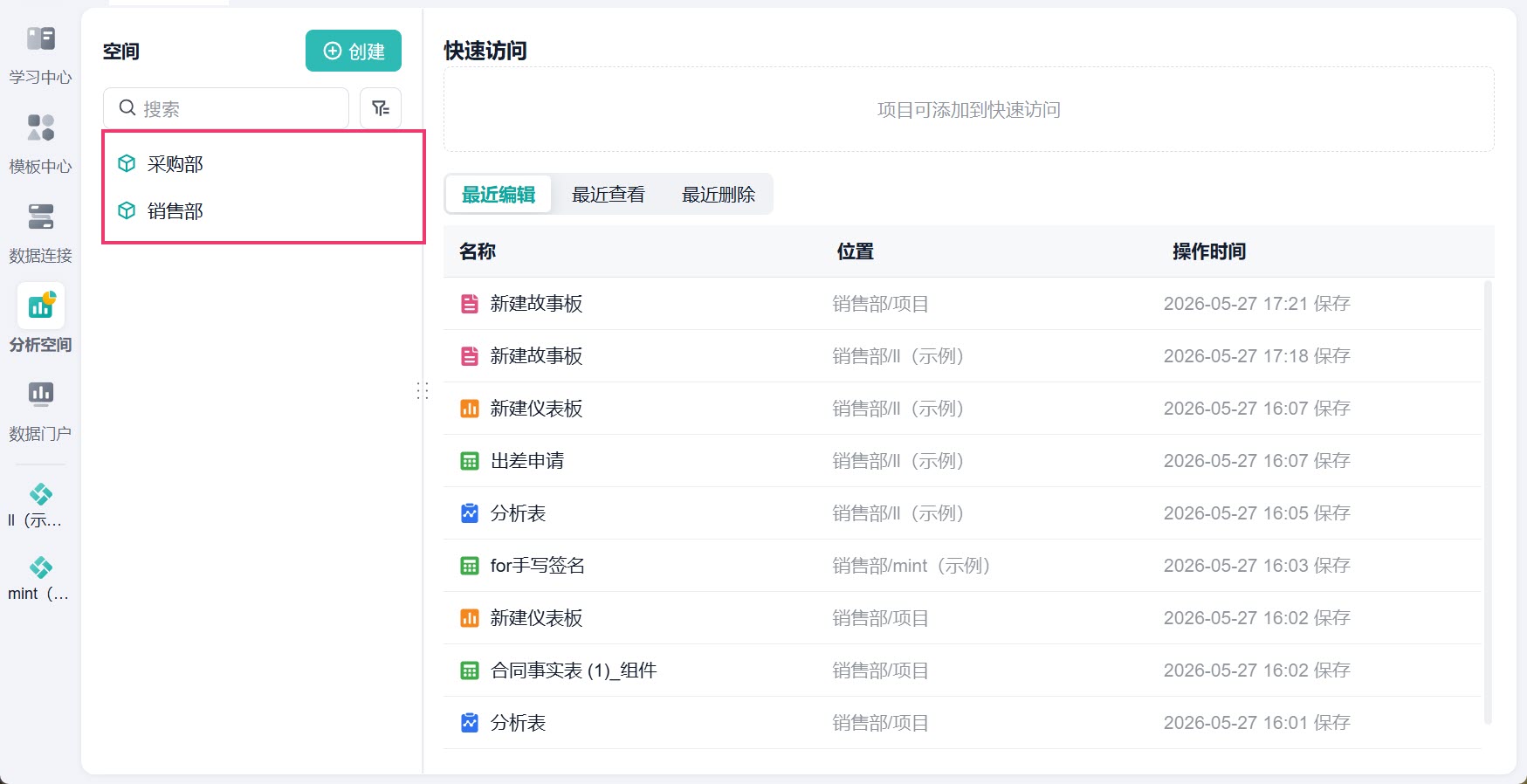
1)在设置数据门户之前,请管理员或者编辑者先创建好空间。如下图所示:
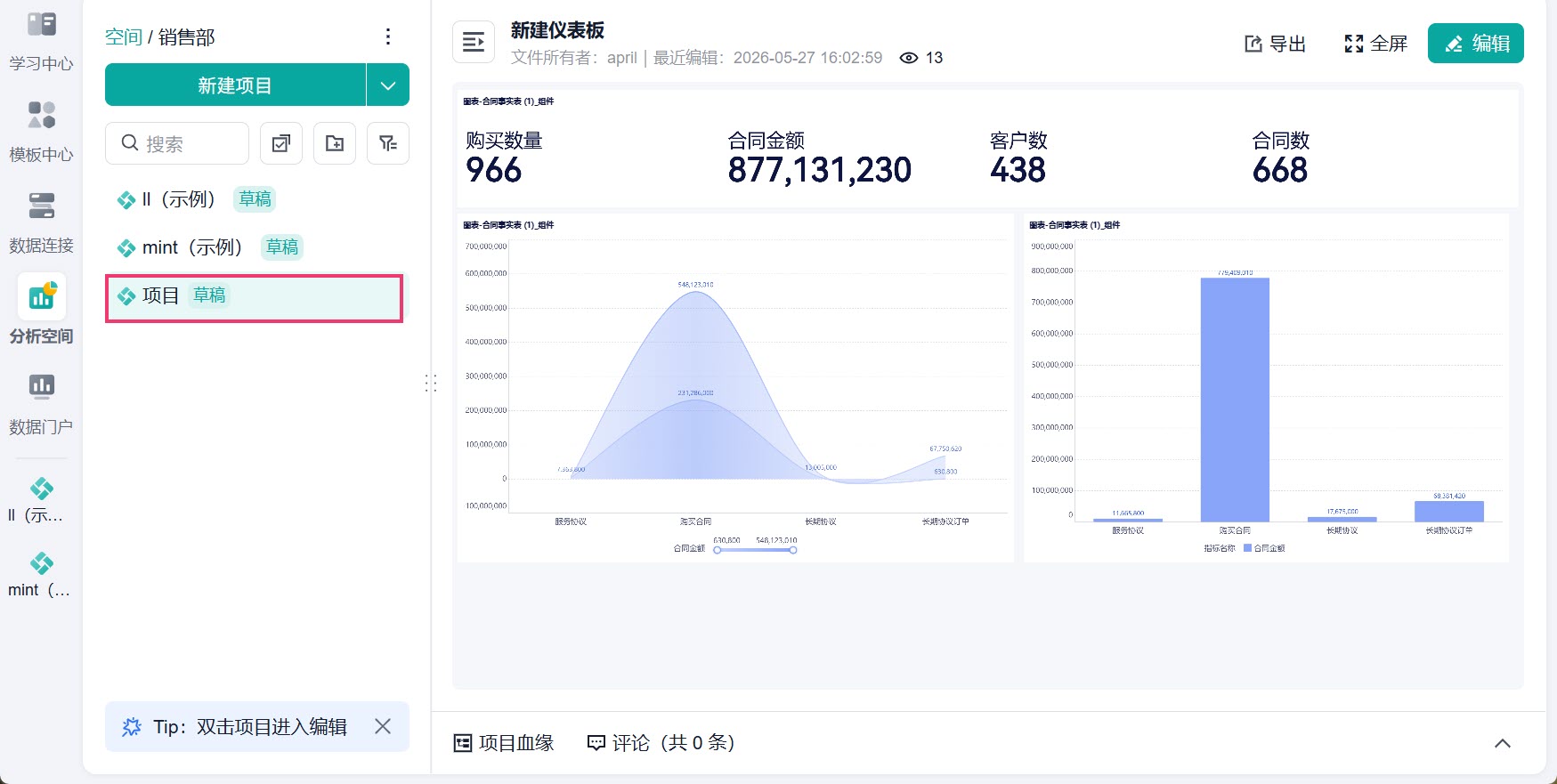
2)在空间中创建一个项目,并制作仪表板、故事板等作为门户的内容。如下图所示:
2.2 启用数据门户
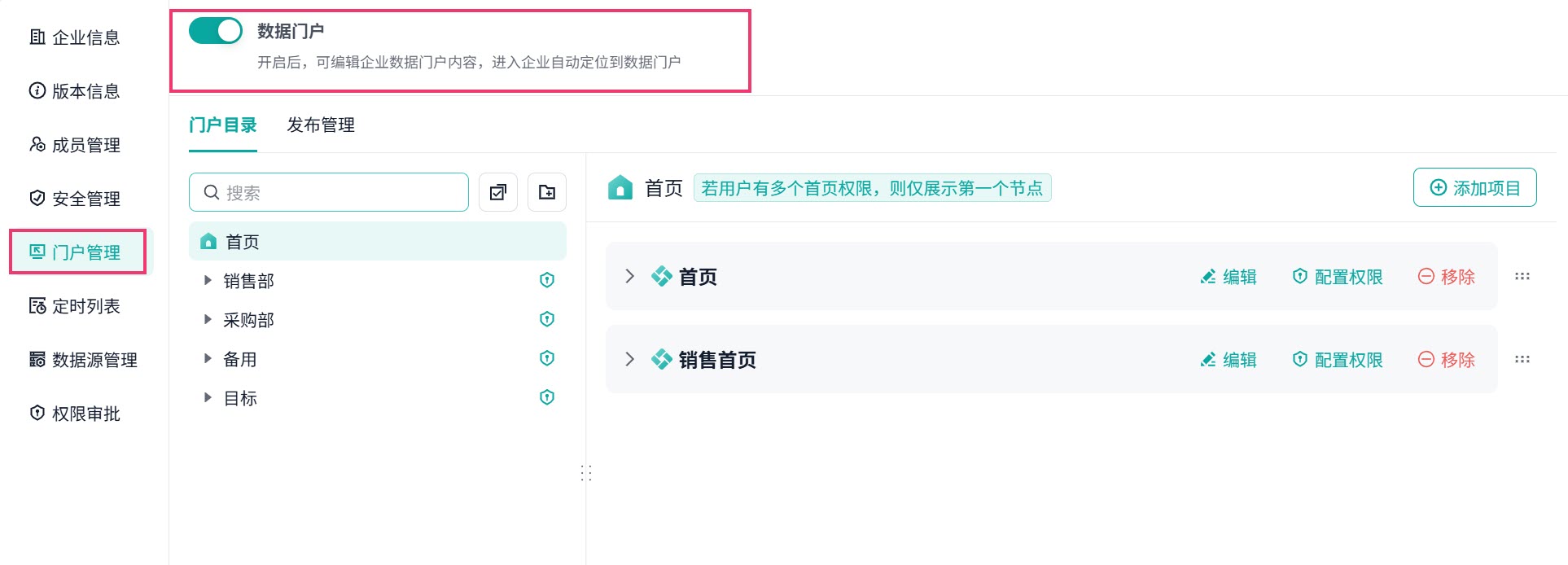
1)超管或数据门户管理员进入「高级设置>门户管理」页面,打开「数据门户」按钮。如下图所示:
2.3 设置首页(可选)
选择首页,并添加首页展示的项目文件内容,并支持配置首页查看权限以及展示的终端,如下图所示:
注:用户没有首页查看权限或首页为空时,用户查看时门户不展示首页节点。
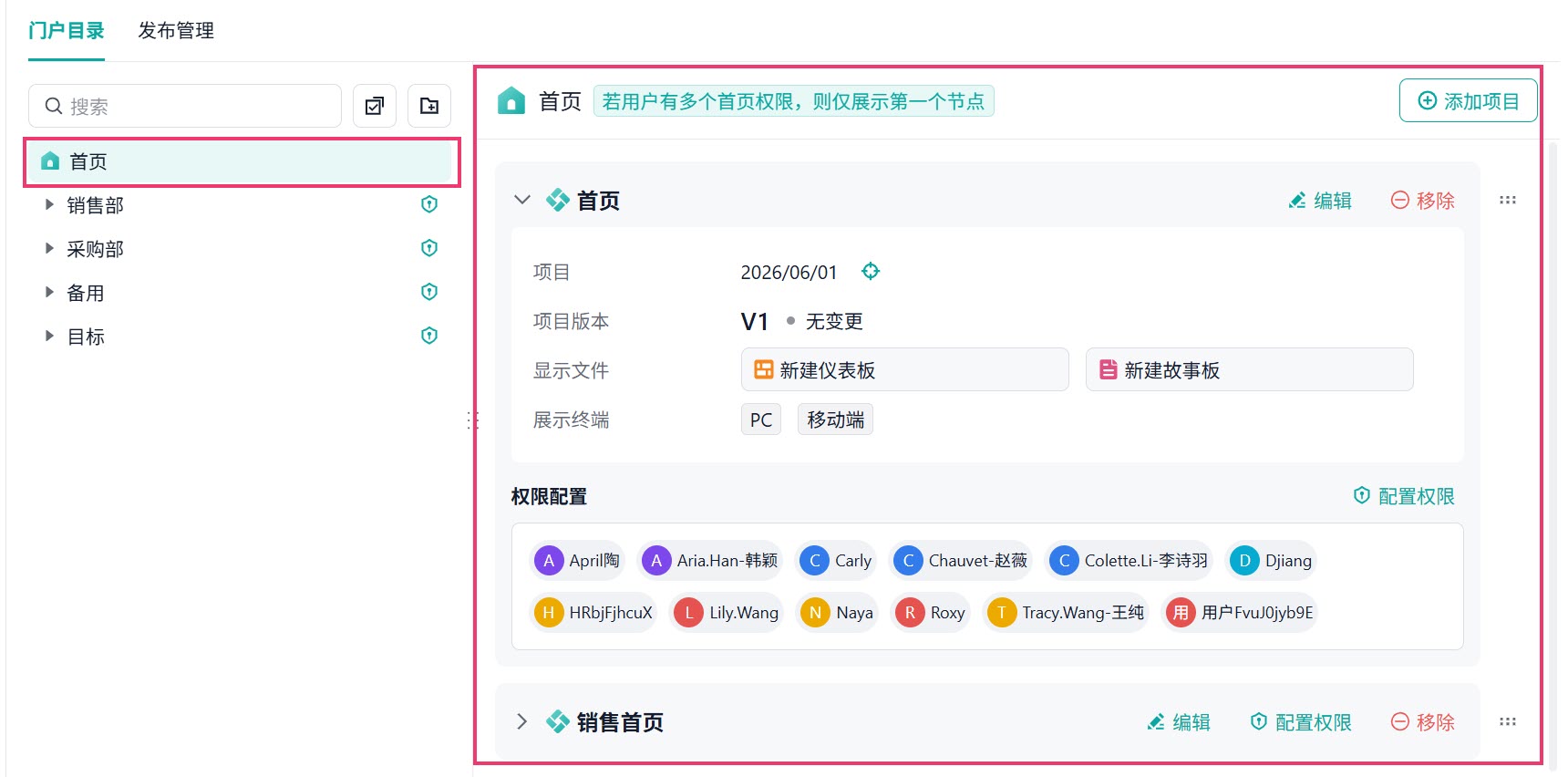
支持设置不同终端/不同用户查看不同的首页。详情见文档:设置首页
2.4 添加项目文件至数据门户
2.4.1 门户管理员添加
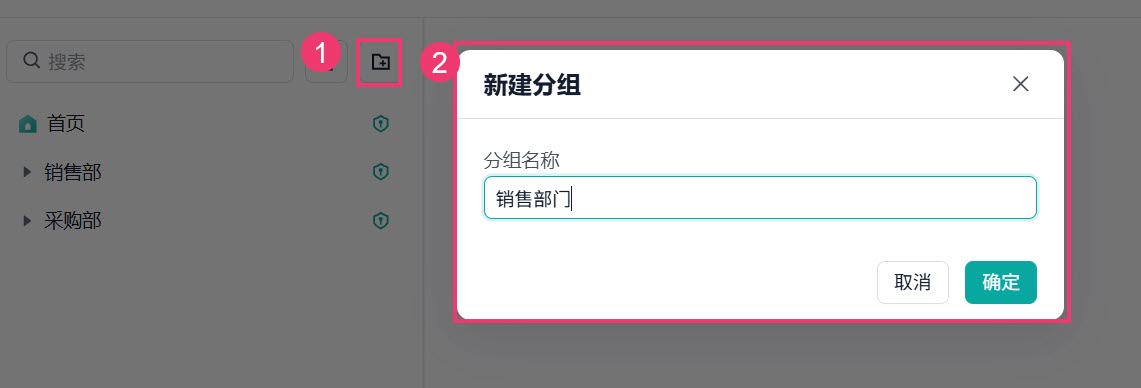
用户想要在数据门户下看到指定的看板数据,新建分组,如下图所示:
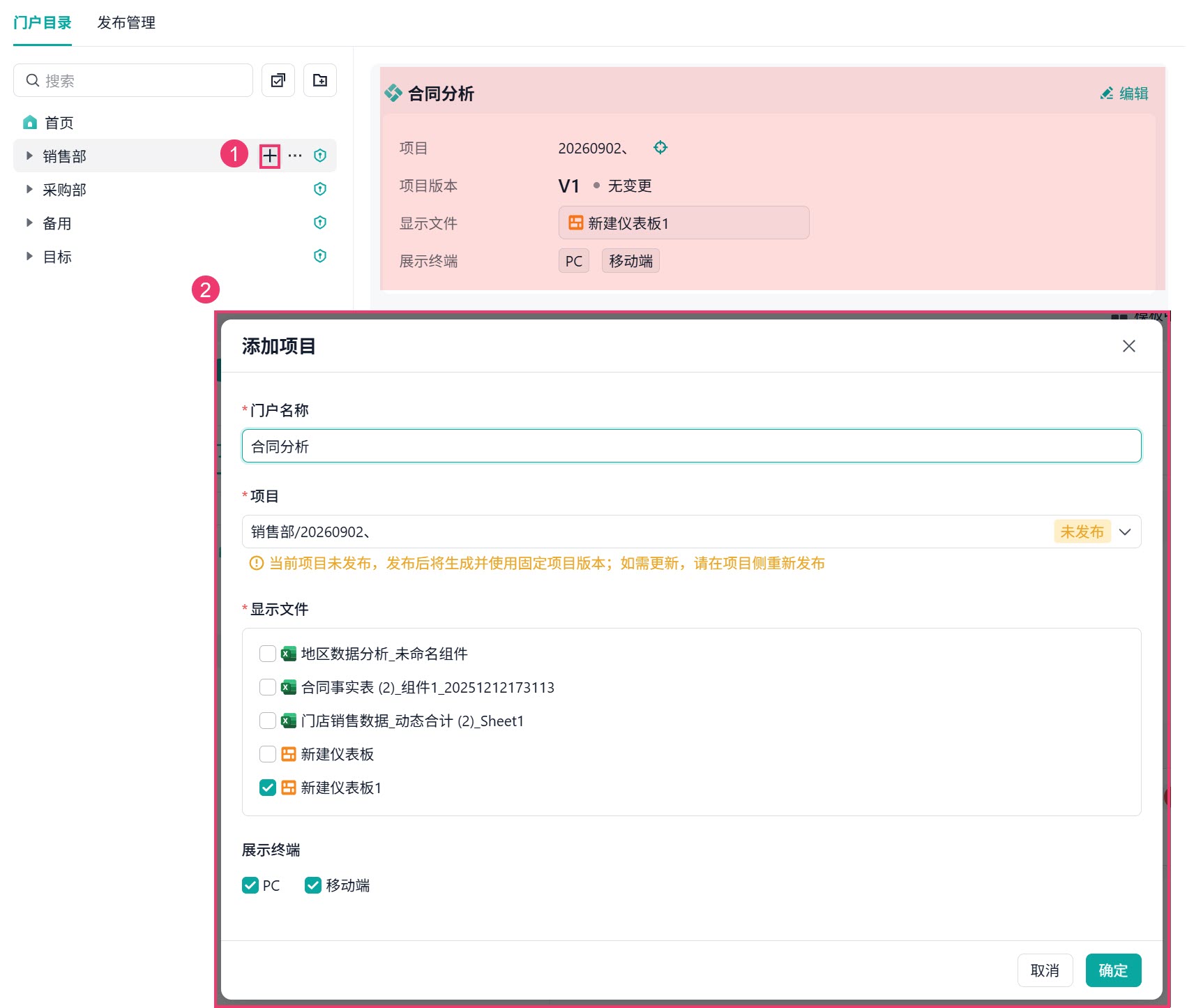
在分组下添加展示的项目,并选择指定的项目下文件,如下图所示:
注:若门户挂出的项目文件需要在移动端展示,则记得制作仪表板的时候配置「移动端布局」,保证数据预览效果。
2.4.2 项目协作者添加
有项目管理权限的用户,支持直接将项目文件申请发布到门户。
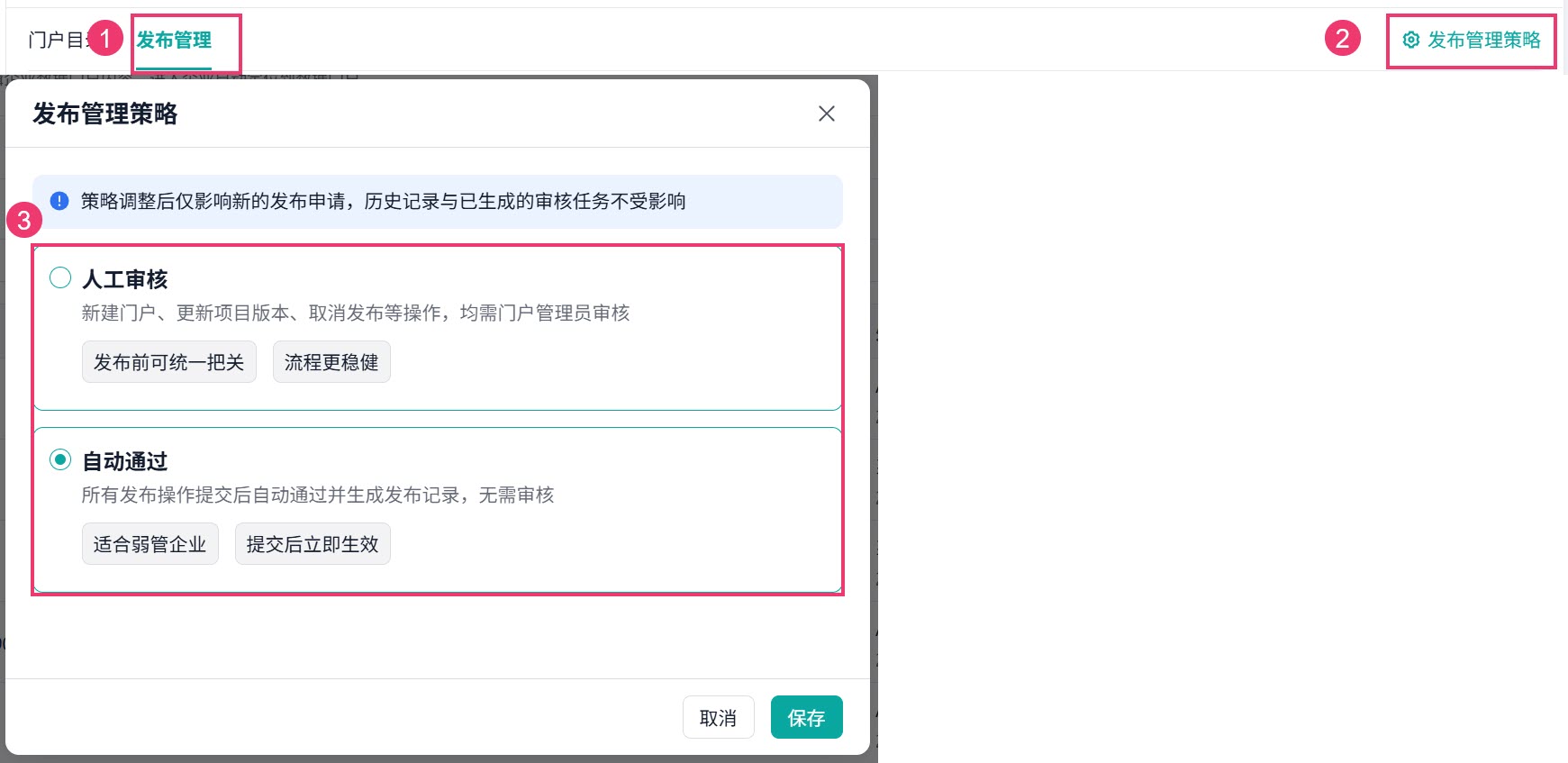
1)门户管理员设置个人发布项目到门户的「发布管理策略」。
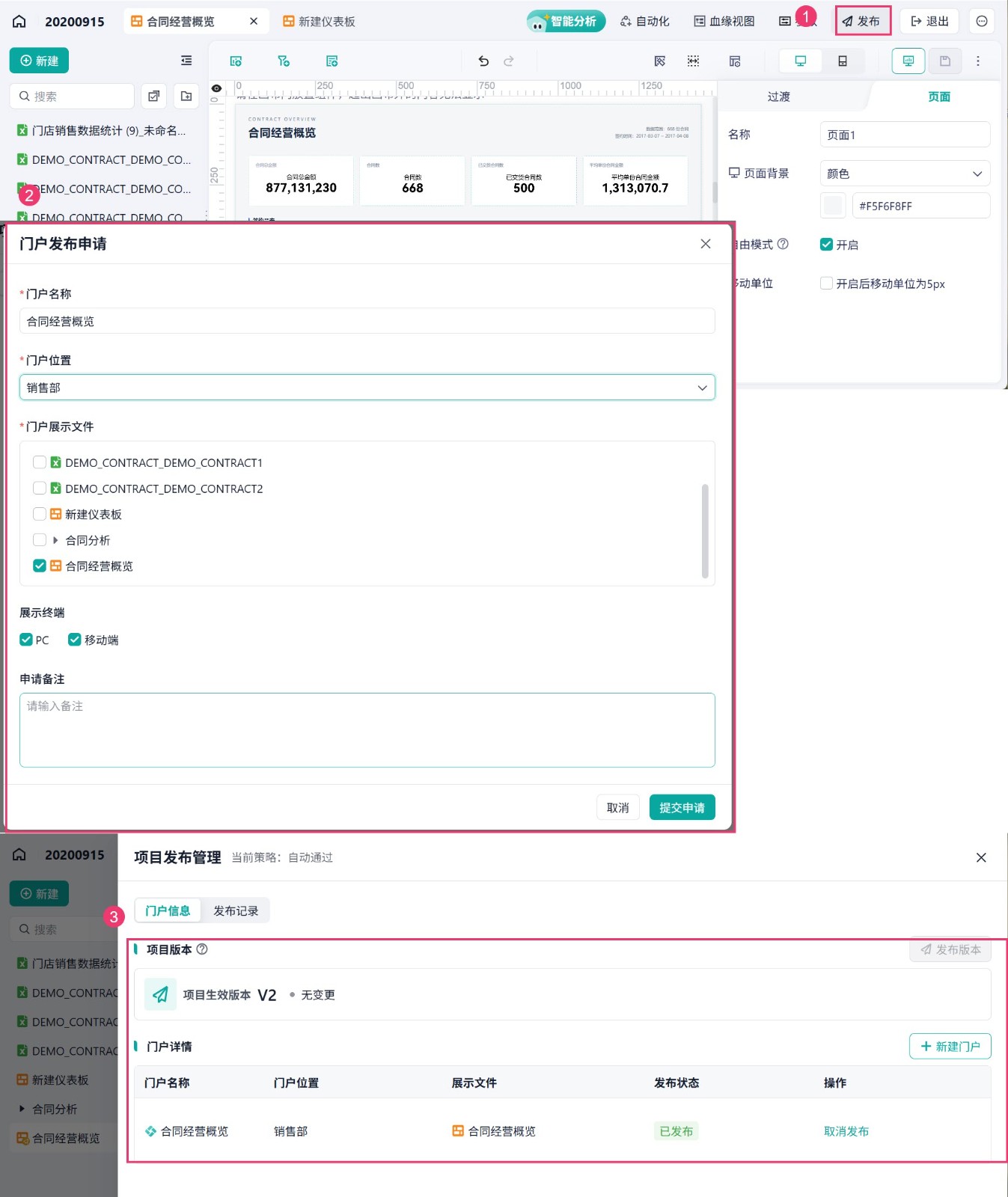
2)项目制作者,可直接在编辑页面发布申请,依据「发布管理」的策略审核通过后,可在数据门户访问项目文件。
用户还可点击「发布」再次进入项目发布管理页面,更新项目门户生效版本、或者取消发布、继续新建门户等操作。如下图所示:
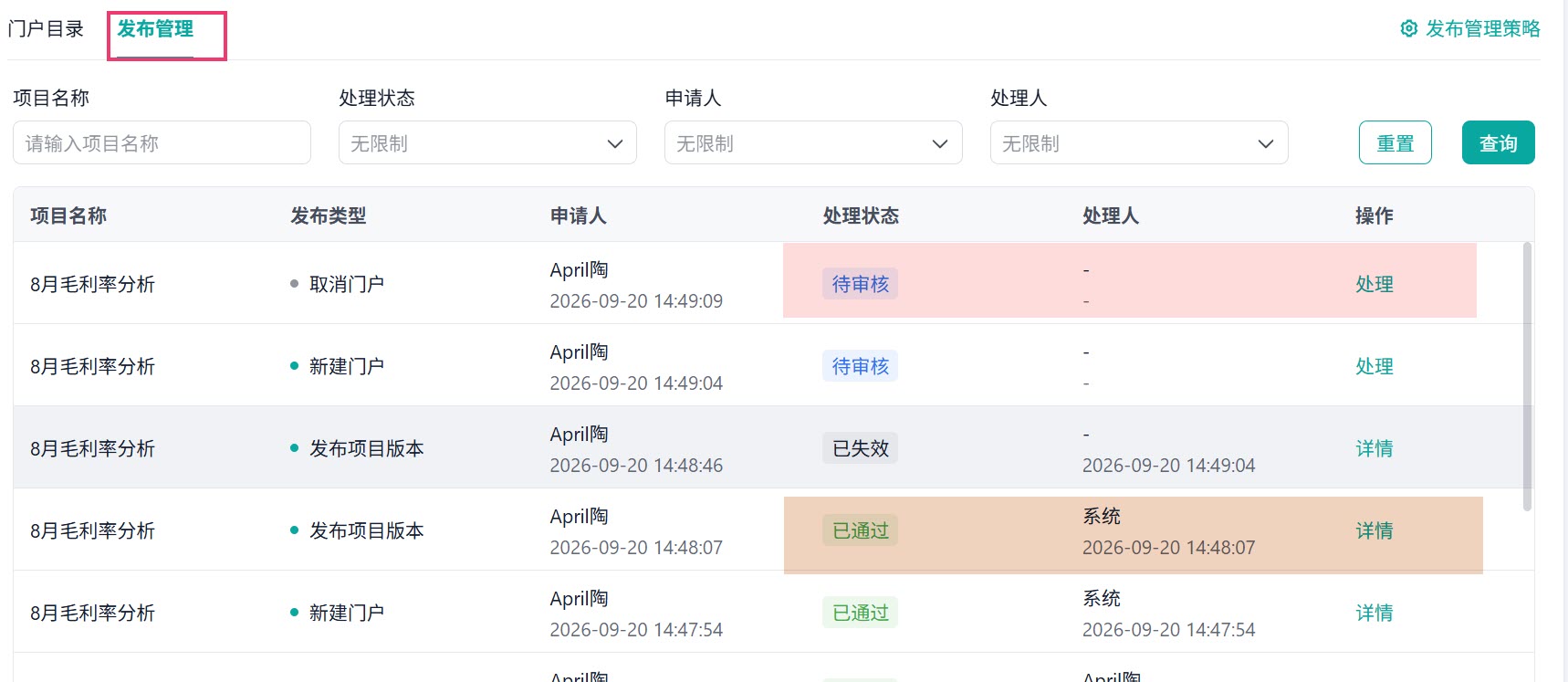
3)管理员在「发布管理」内查看发布信息,并进行审核。发布管理策略如果自动通过,则显示处理人为「系统」。人工审核则需要手动处理、如下图所示:
2.5 配置权限
给最外层分组配置权限,并支持对分组下内容的权限进行进一步的精细化配置。实现千人千面的门户内容。详情请参见:不同人查看不同门户
3. 查看用户操作步骤
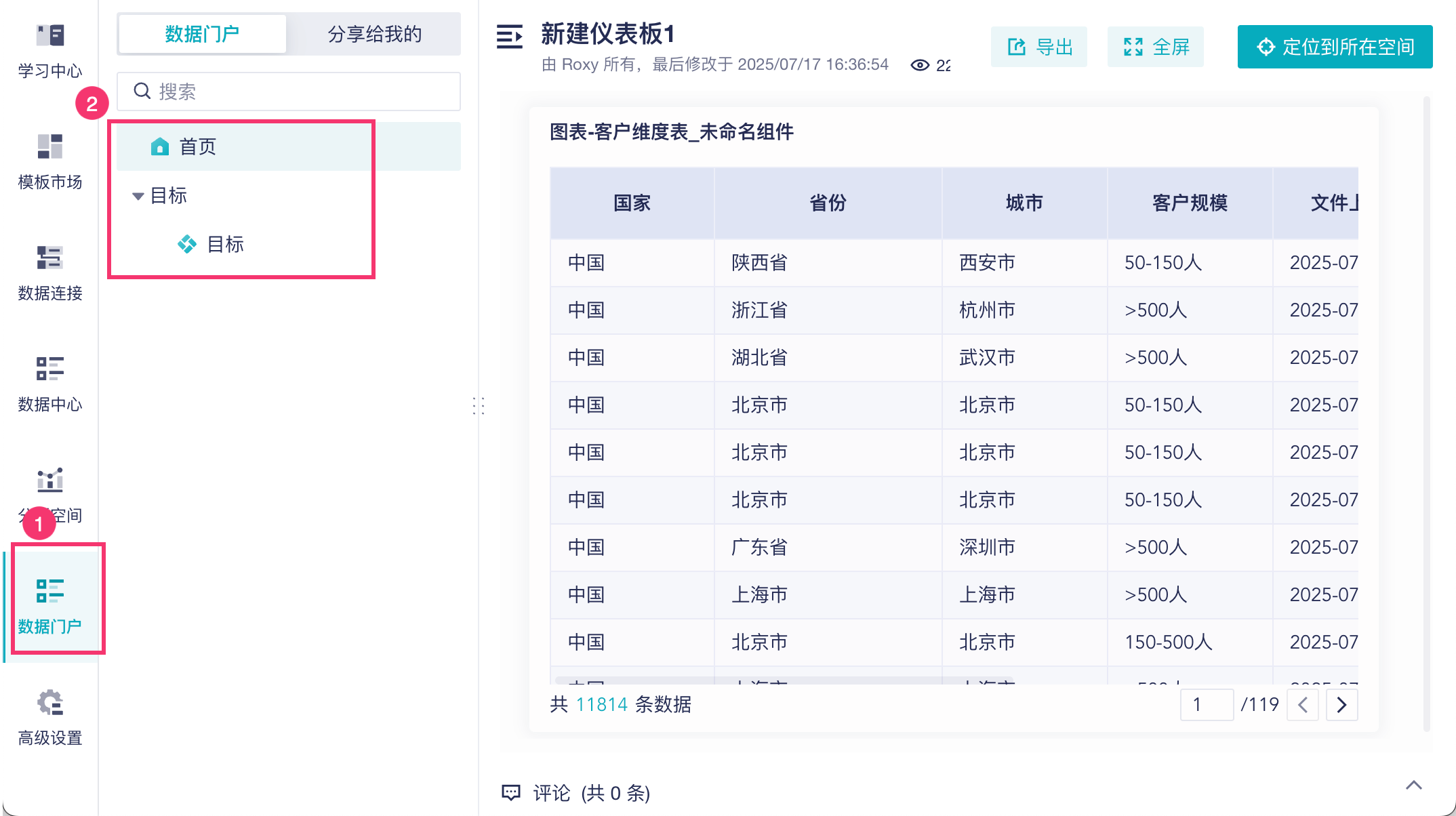
1)满足上述配置条件的用户,进入企业后自动定位到「数据门户」页面,展示相关数据看板。如下图所示:
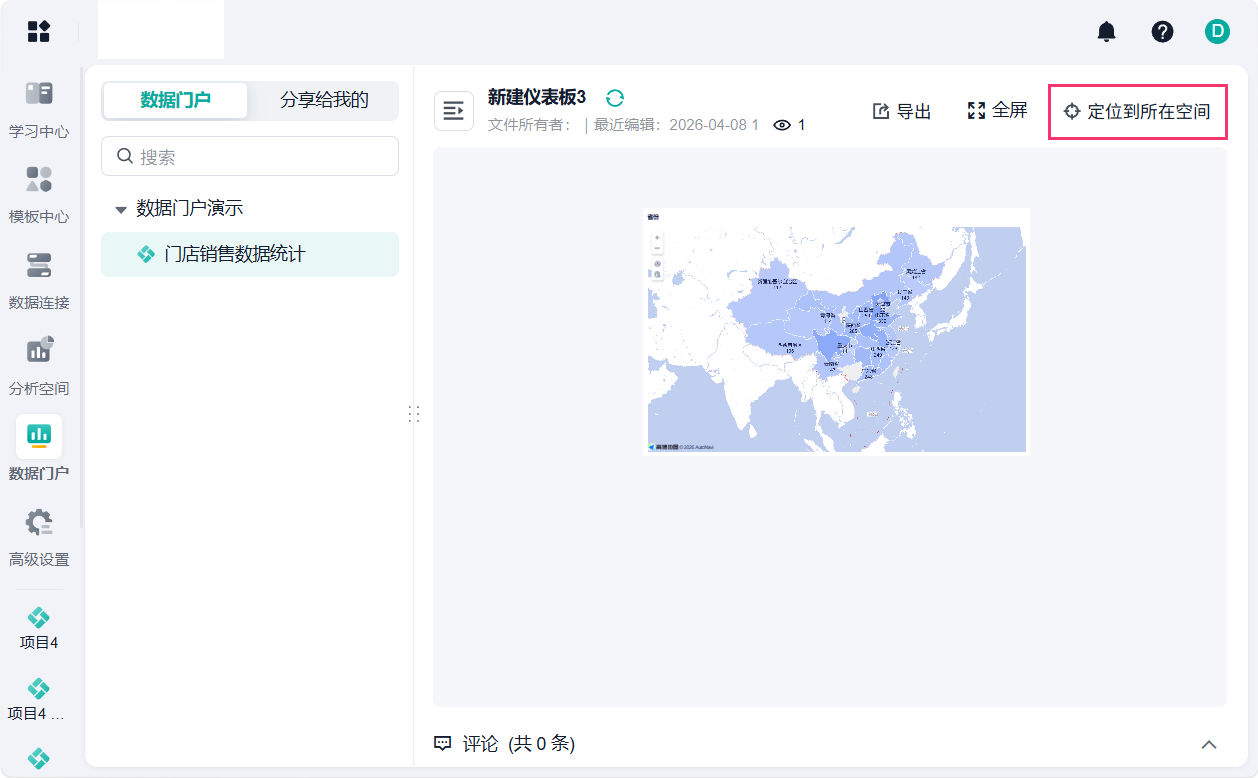
2)用户可点击右侧「定位到所在空间」即可快速前往数据看板所在分析空间。
 400-111-0890
 在线咨询
在线咨询