
新建分析表
1. 概述
1.1 应用场景
- 用户想对数据源表进行数据处理,并将处理好的数据表作为企业级数据供其他成员使用;
- 用户想要满足个人的分析需求,需要创建数据表进行数据分析,以便后续使用分析好的数据表制作图表。
1.2 功能简介
通过创建分析表,在分析表中添加多个分析步骤进行数据的处理和分析。
本文将介绍从数据连接、数据准备和分析空间创建分析表的方法。
2. 在数据准备新建分析表
需要对数据源表进行清洗处理,并供企业使用。
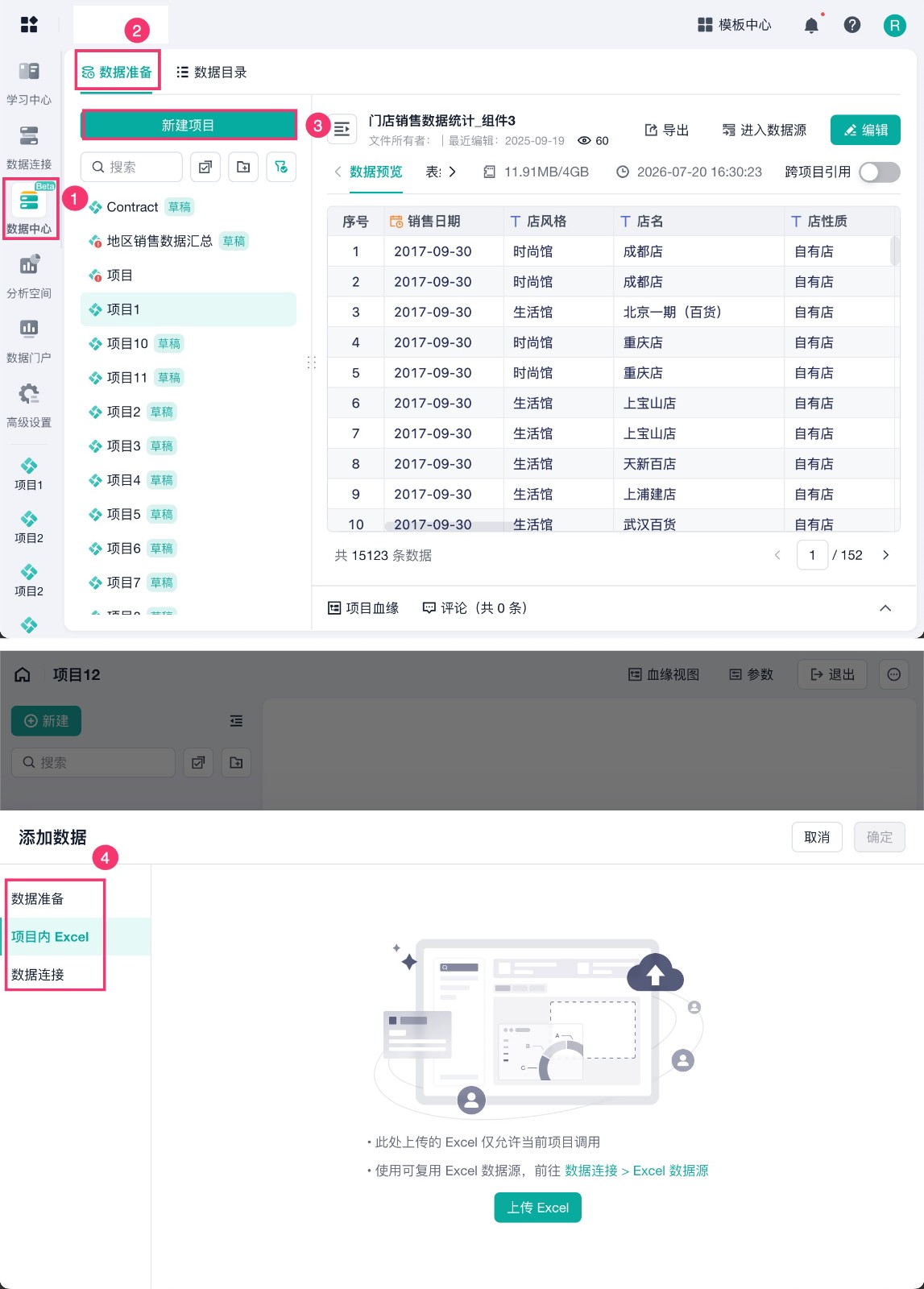
在「数据中心>数据准备」下,新建项目,并在项目编辑界面添加数据,新建分析表,如下图所示:
3. 在分析空间新建分析表
3.1 从数据目录新建分析表
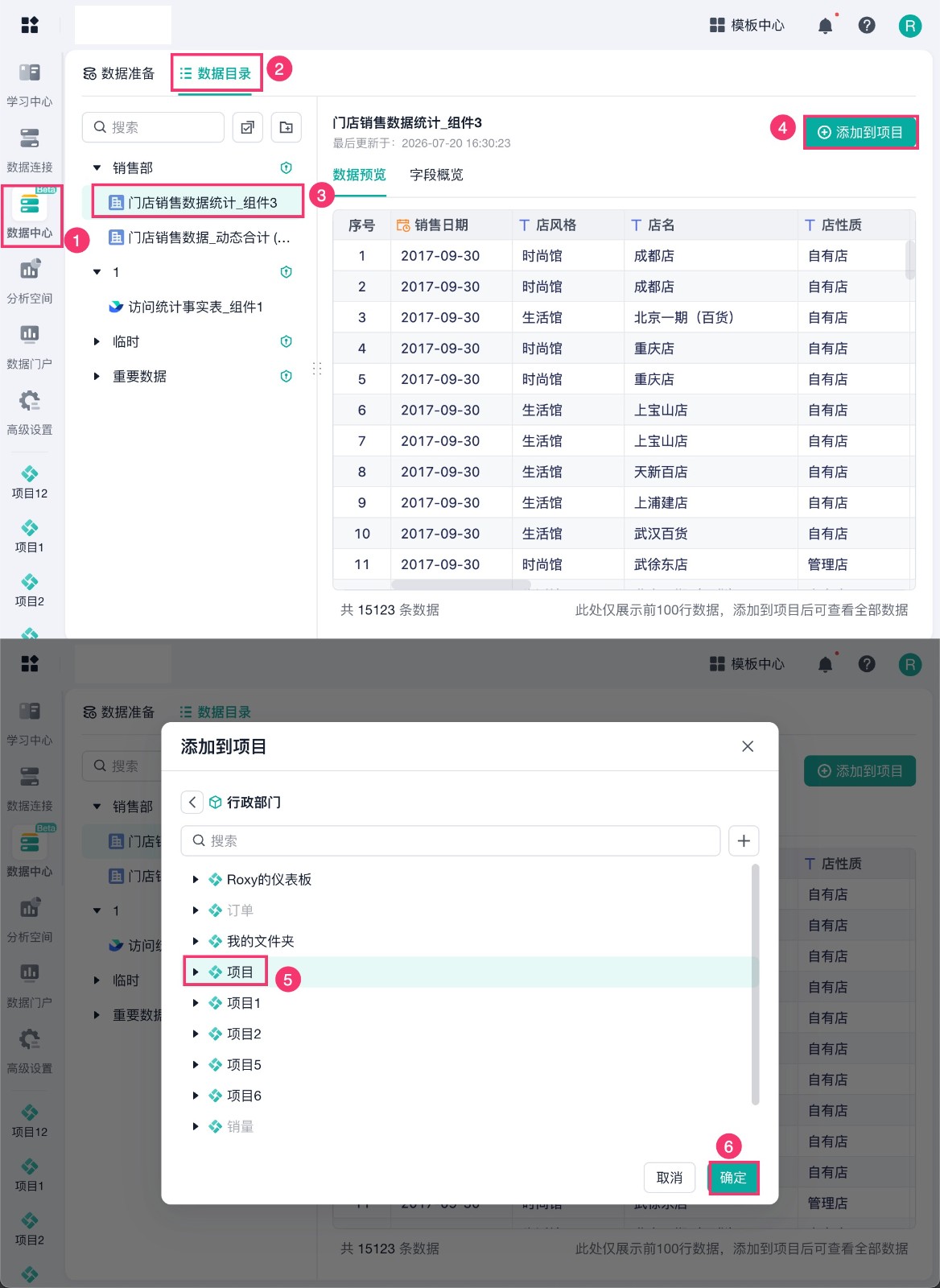
用户想要使用数据目录中有使用权限的企业数据进行进一步的数据分析,则可以选择需要使用的数据表,在数据目录下点击「添加到项目」,选择新建项目的位置,如下图所示:
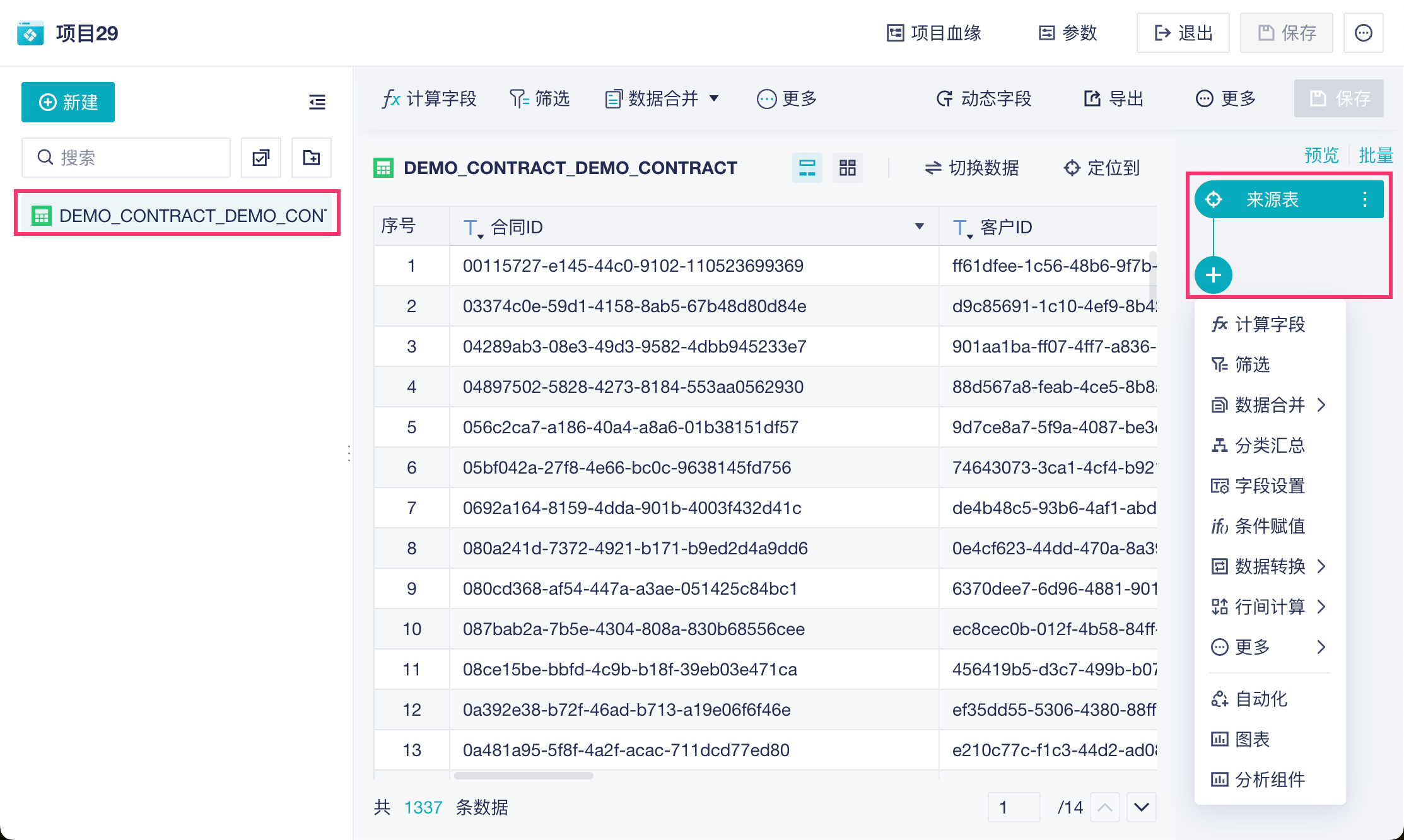
则直接新建项目并将数据表添加至项目中,可以添加步骤进行分析,如下图所示:
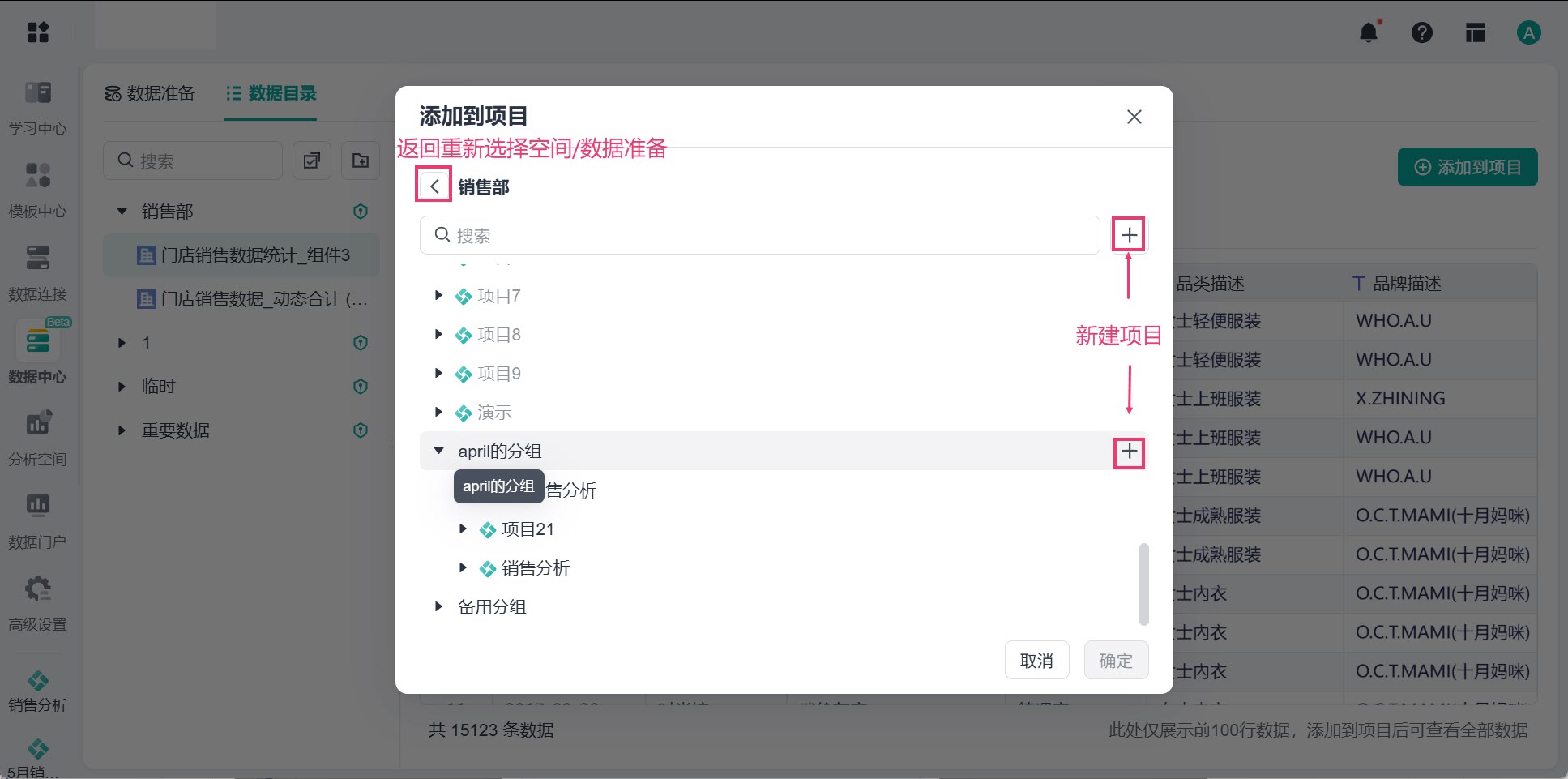
用户可返回重新选择其他空间或者数据准备,还支持在空间内「新建项目」后,再添加数据,新建的入口如下图所示:
3.2 从分析空间新建分析表
用户想要满足个人的分析需求,需要创建数据表进行数据分析。
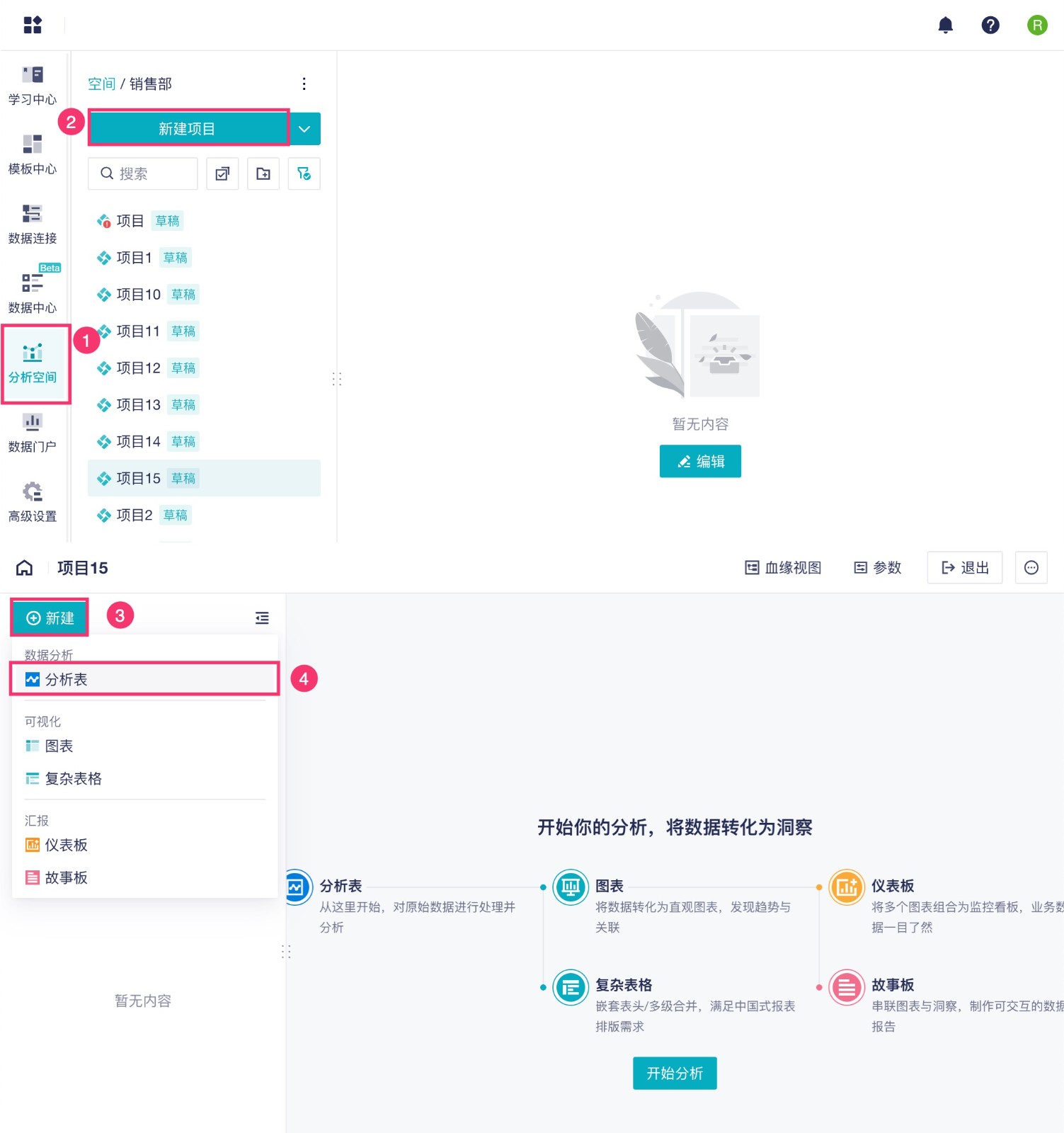
进入分析空间后,直接新建项目,并在项目中创建分析表进行数据分析,如下图所示:
3.3 从Excel管理新建分析表
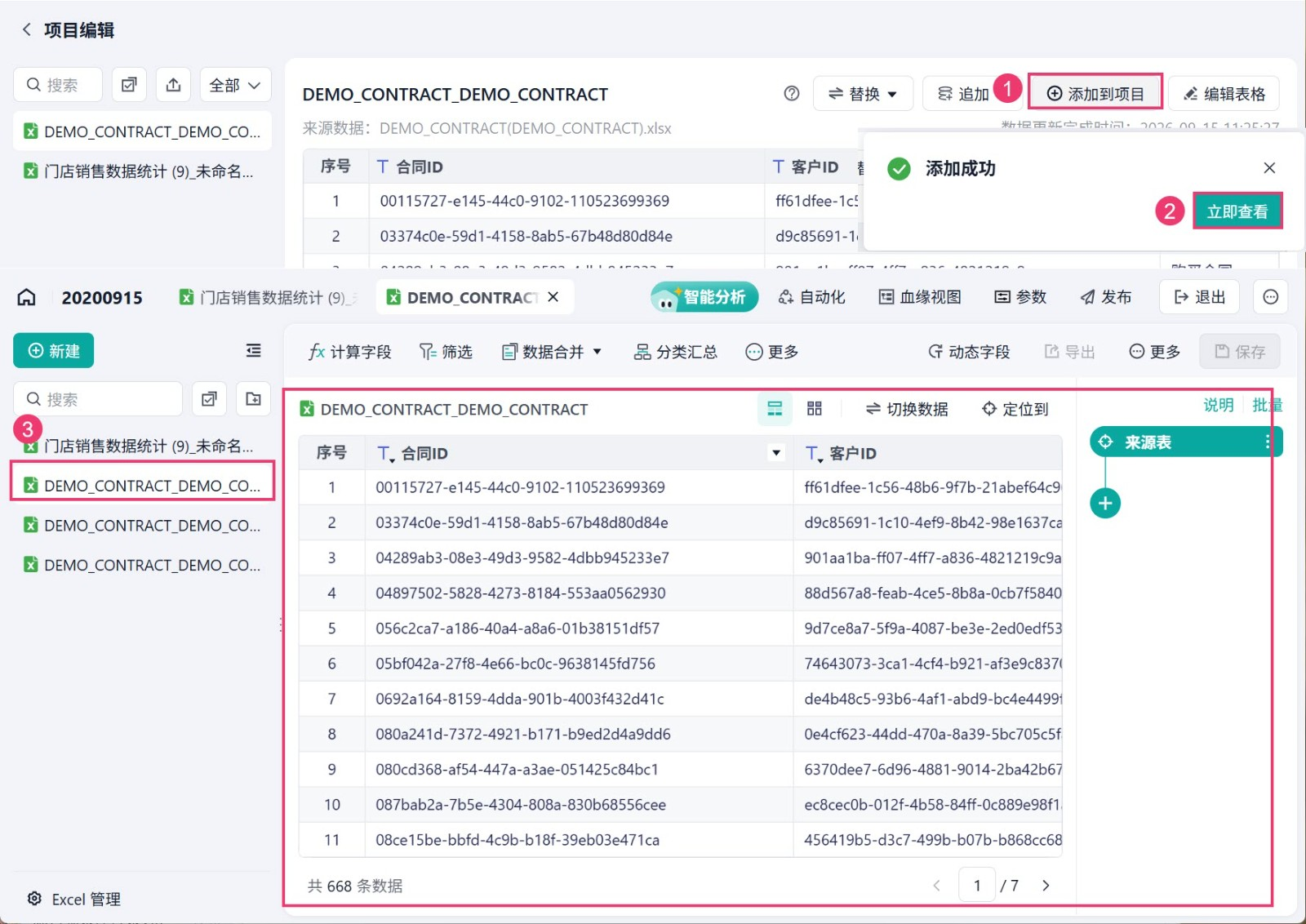
项目内「Excel管理」中上传的表,支持添加到当前项目的分析表中。点击「添加到项目」直接添加,如下图所示:
4. 在数据连接新建分析表
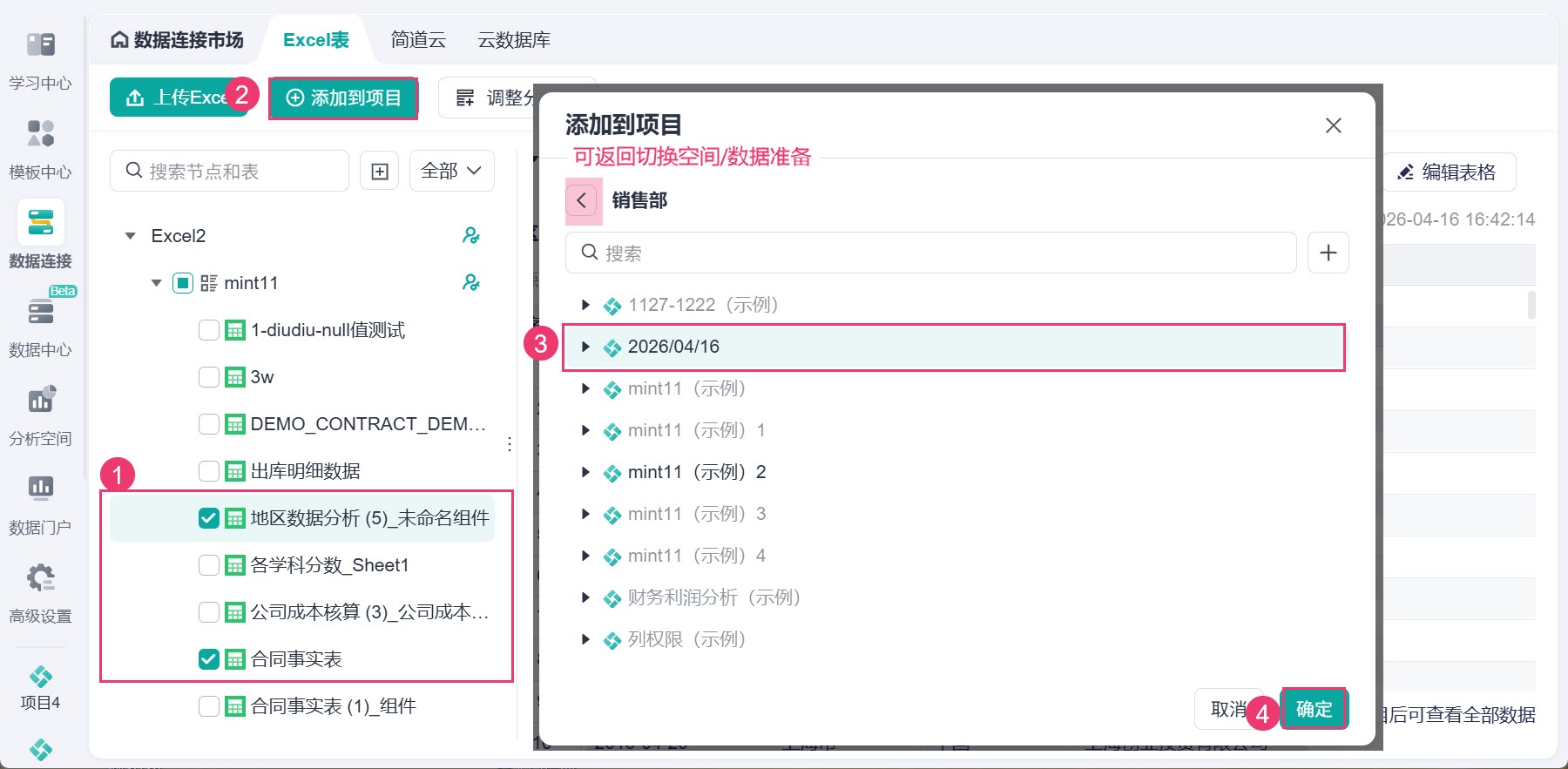
在数据连接处,选择需要添加的数据表后,点击「添加到项目」,选择添加分析表的位置,如下图所示:
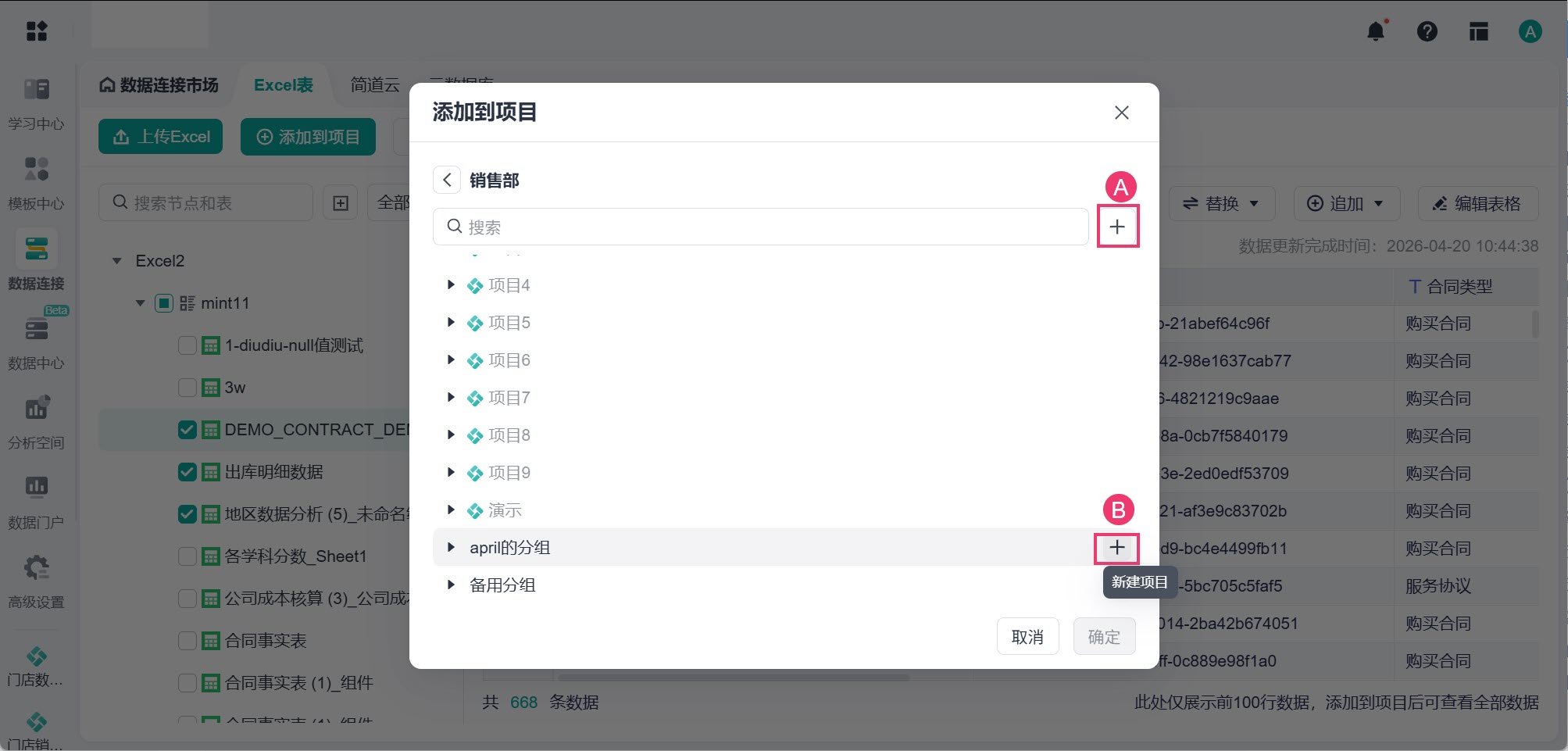
用户还可以在「空间」或者「空间分组」下点击「+」新建项目后,将数据表添加到新项目中。如下图所示:
5. 批量新建分析表
在分析空间的项目中,添加数据来源为 数据连接、数据目录时,可以批量添加表、跨节点批量添加表;支持搜索后批量添加表。
添加数据来源为 项目内Excel时,可以批量添加表;支持搜索后批量添加表。
例如想要添加不同节点下的订单数据,则可以搜索订单,勾选满足条件的需要添加的数据,如下图所示:
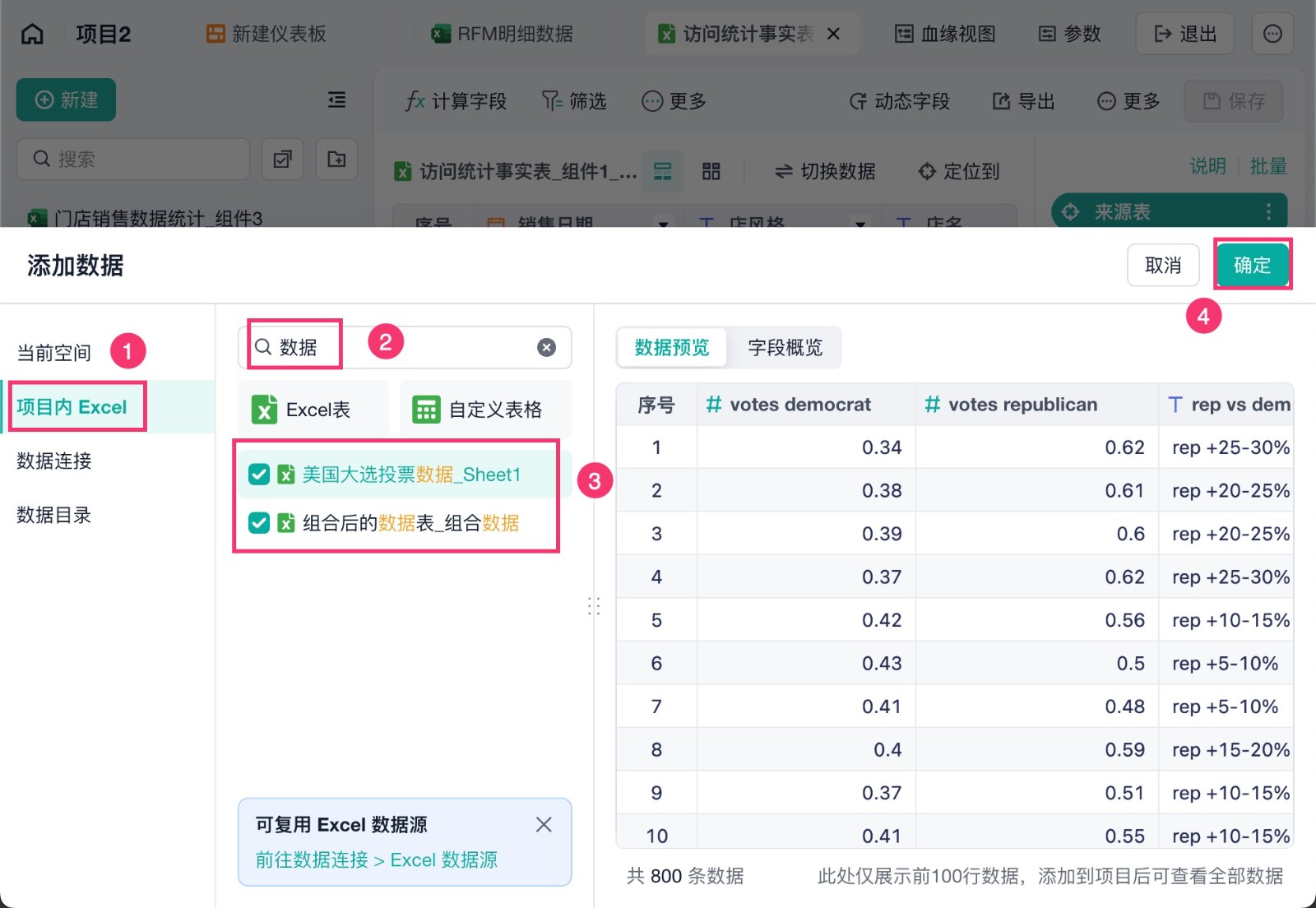
在数据准备的项目中,添加数据来源为数据连接时,可以批量添加、跨节点批量添加表;支持搜索后批量添加表。
添加数据来源为 项目内Excel时,可以批量添加表;支持搜索后批量添加表。
 400-111-0890
 在线咨询
在线咨询