
管理分析步骤
1. 概述
1.1 应用场景
在分析表中,用户添加分析步骤对数据进行分析,如果想要在之前的步骤中间插入一个步骤该怎么做呢?或者不想删除这个分析步骤,但是想看一下没有这个分析步骤对结果有什么影响又该怎么做呢?
1.2 功能简介
用户对分析步骤的管理有以下几种操作:
- 添加
- 删除
- 重命名
- 备注
- 取消应用/应用
- 复制/粘贴
- 剪切
- 分组/取消分组
2. 添加
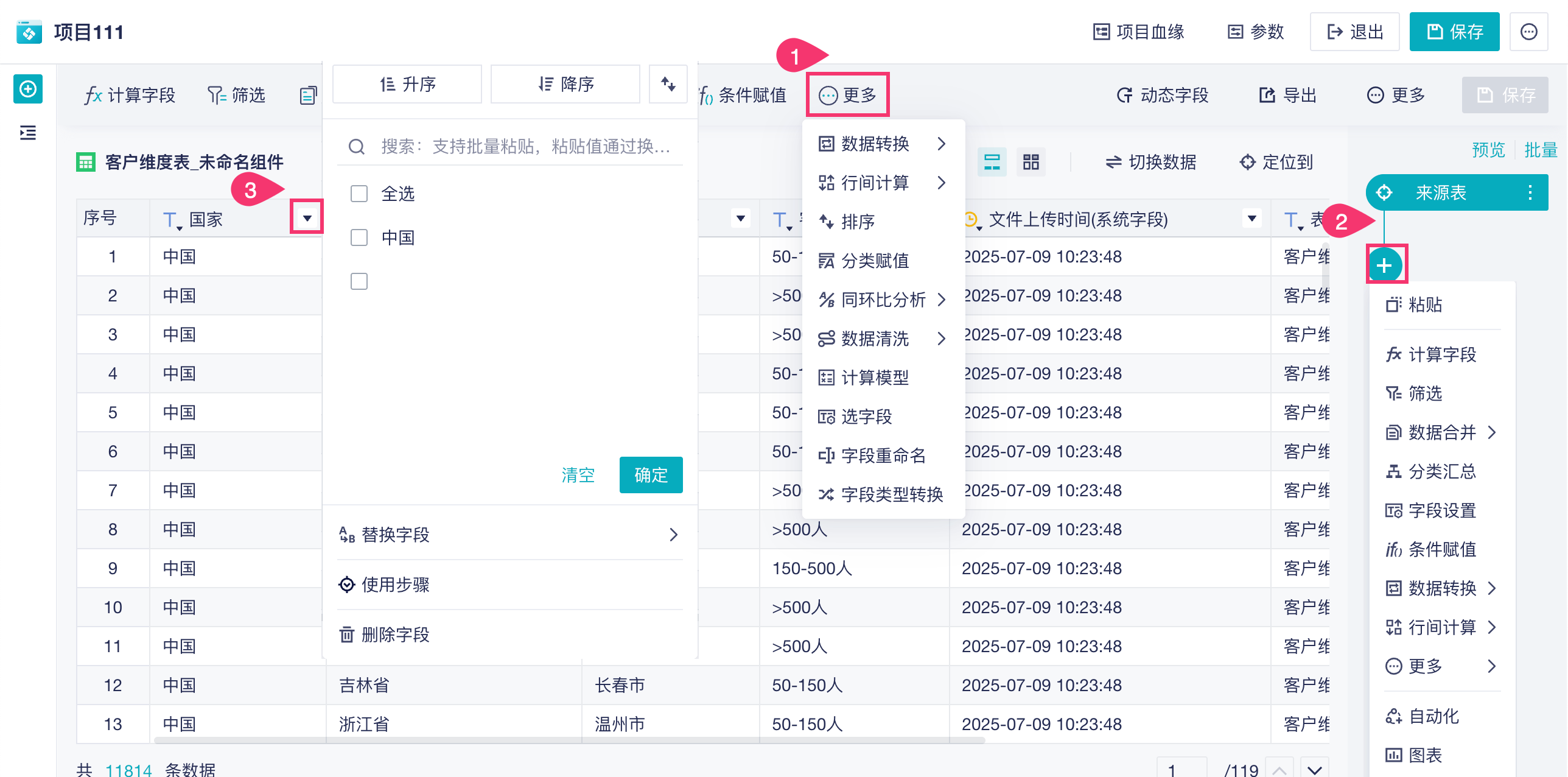
本产品有两个入口可以增加分析步骤:
- 在上方功能栏点击「更多」,添加分析步骤;
- 选择某一字段下拉,添加分析步骤,可以快速对当前字段进行一些处理;
- 点击「+」,添加分析步骤。
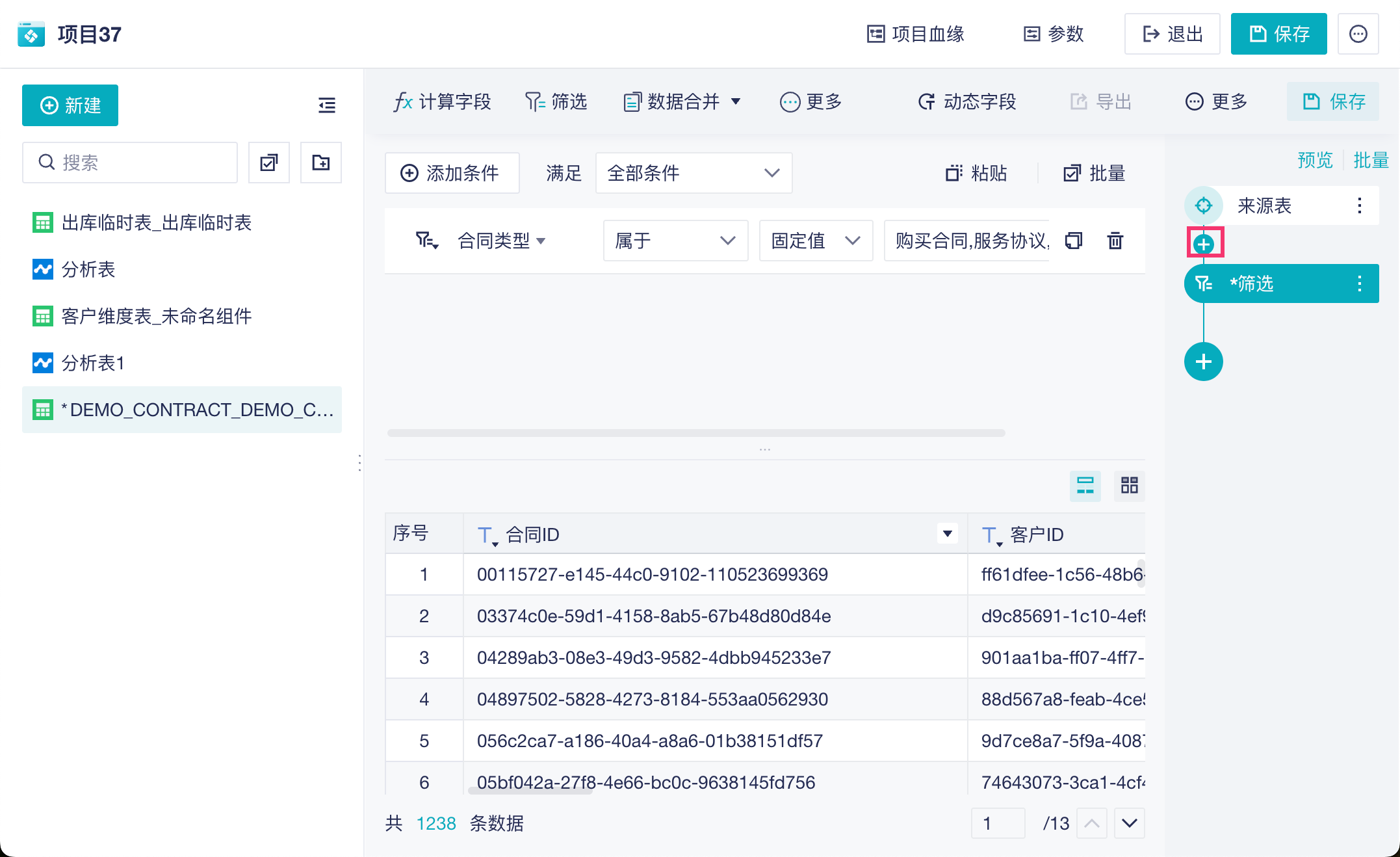
如果想要在两个分析步骤中间再插入分析步骤,将鼠标移至两个分析步骤中间,点击「+」,如下图所示:
3. 删除
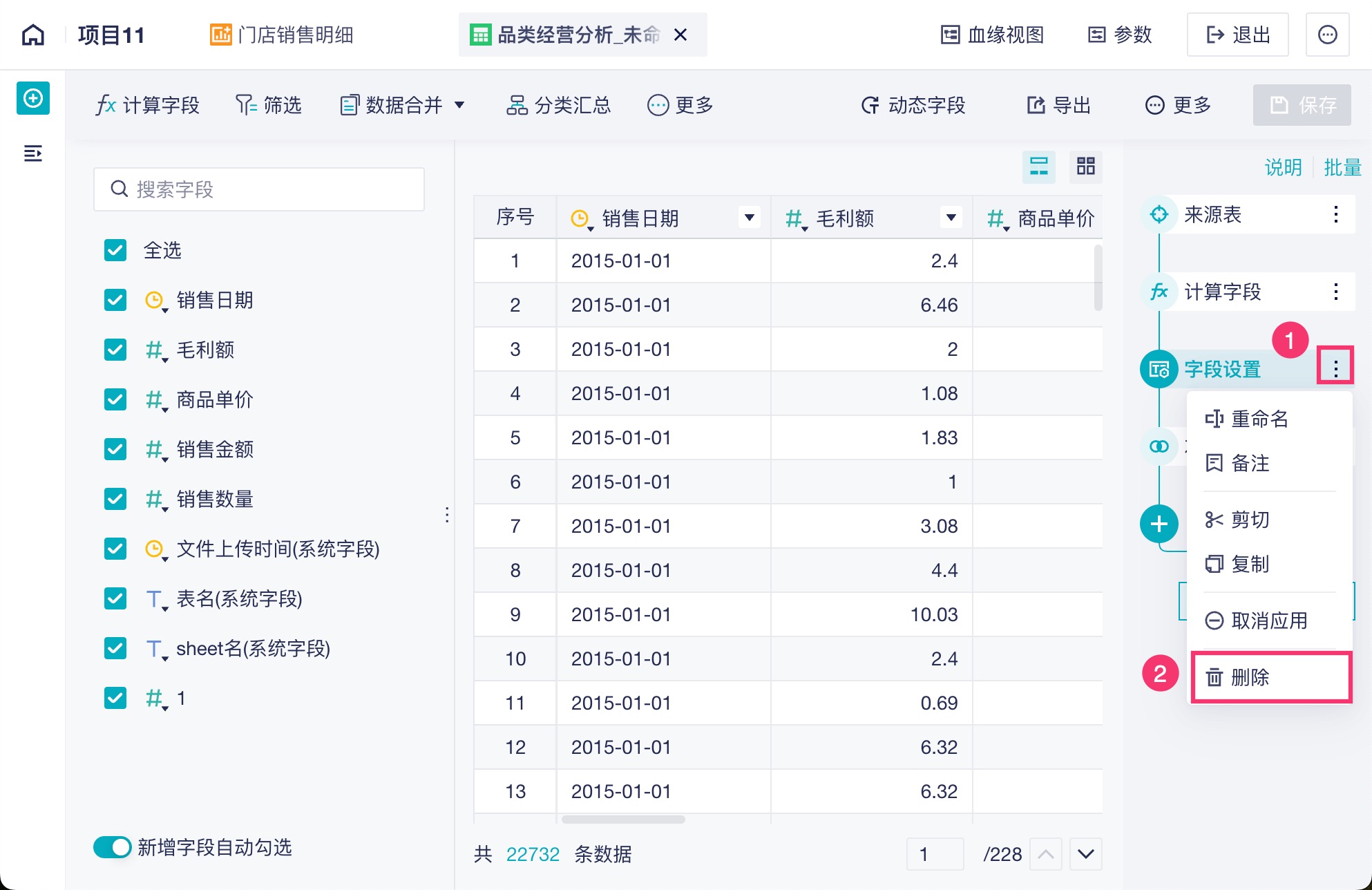
在分析数据的过程中,如果不需要某个分析步骤,想要删除。点击下拉,选择「删除」,如下图所示:
4. 重命名
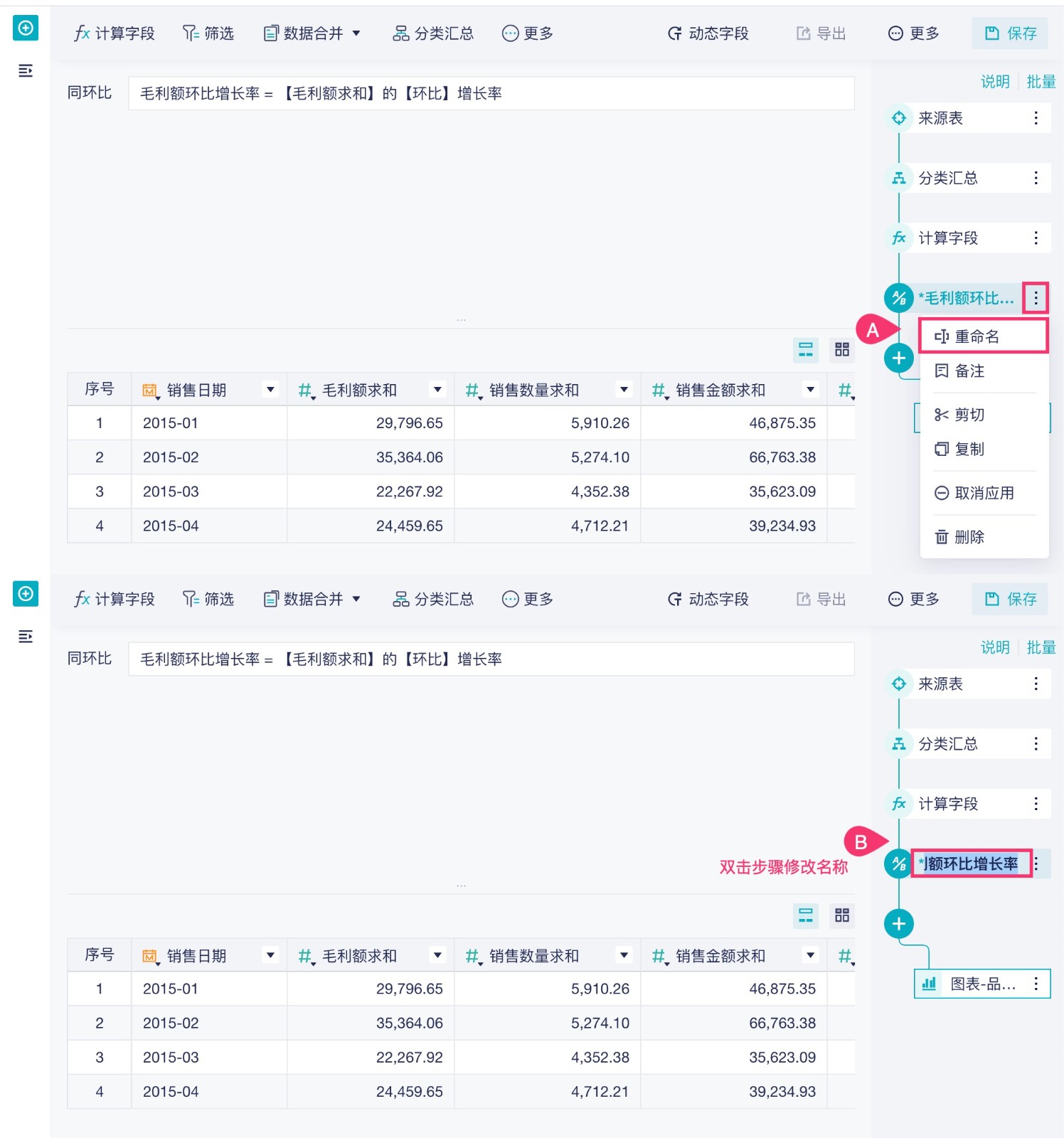
在分析过程中,步骤名称默认为功能名称,用户可以修改步骤名称以便更快速的看到该步骤的操作意图。
点击「重命名」,或者双击修改步骤改名,如下图所示:
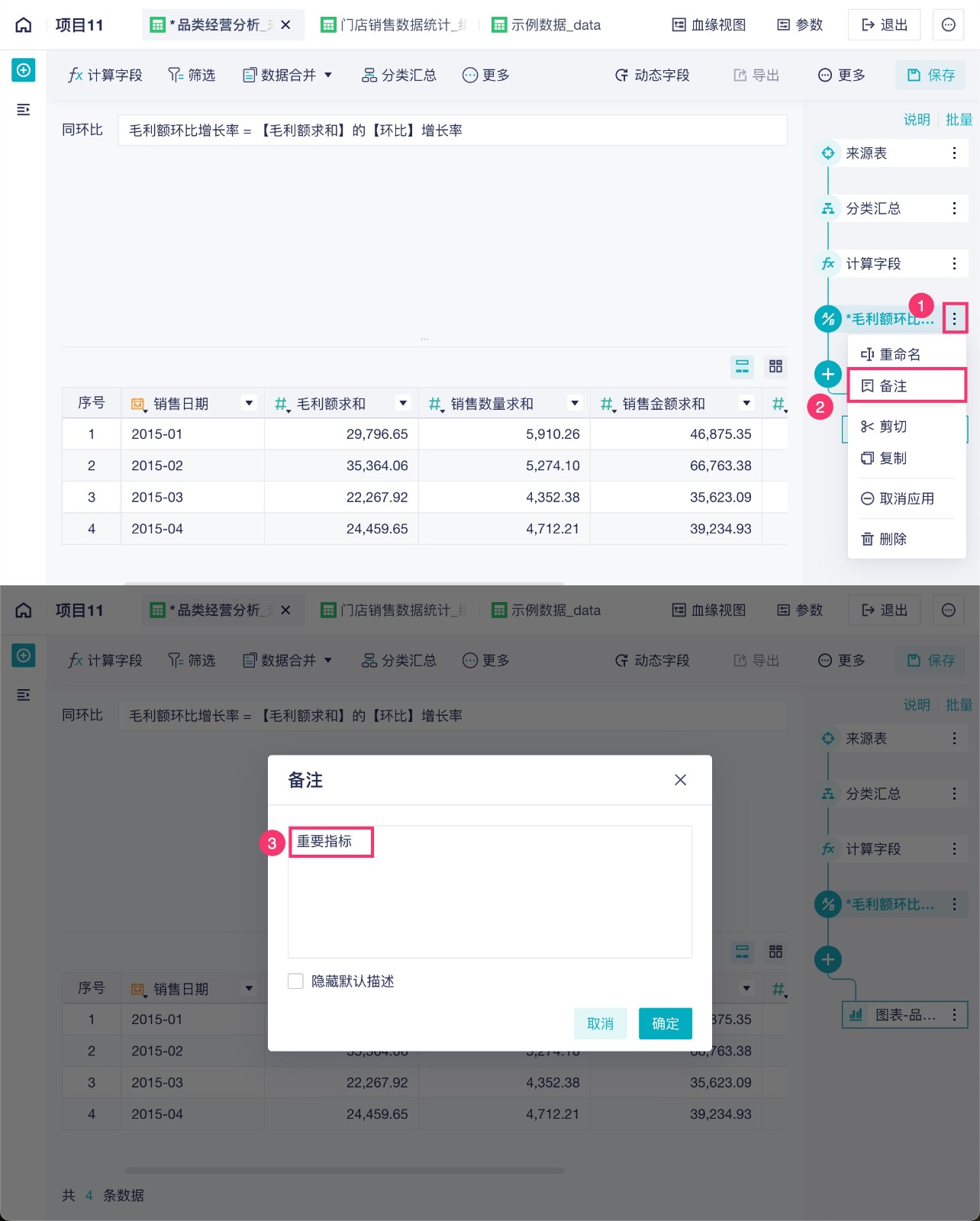
5. 备注
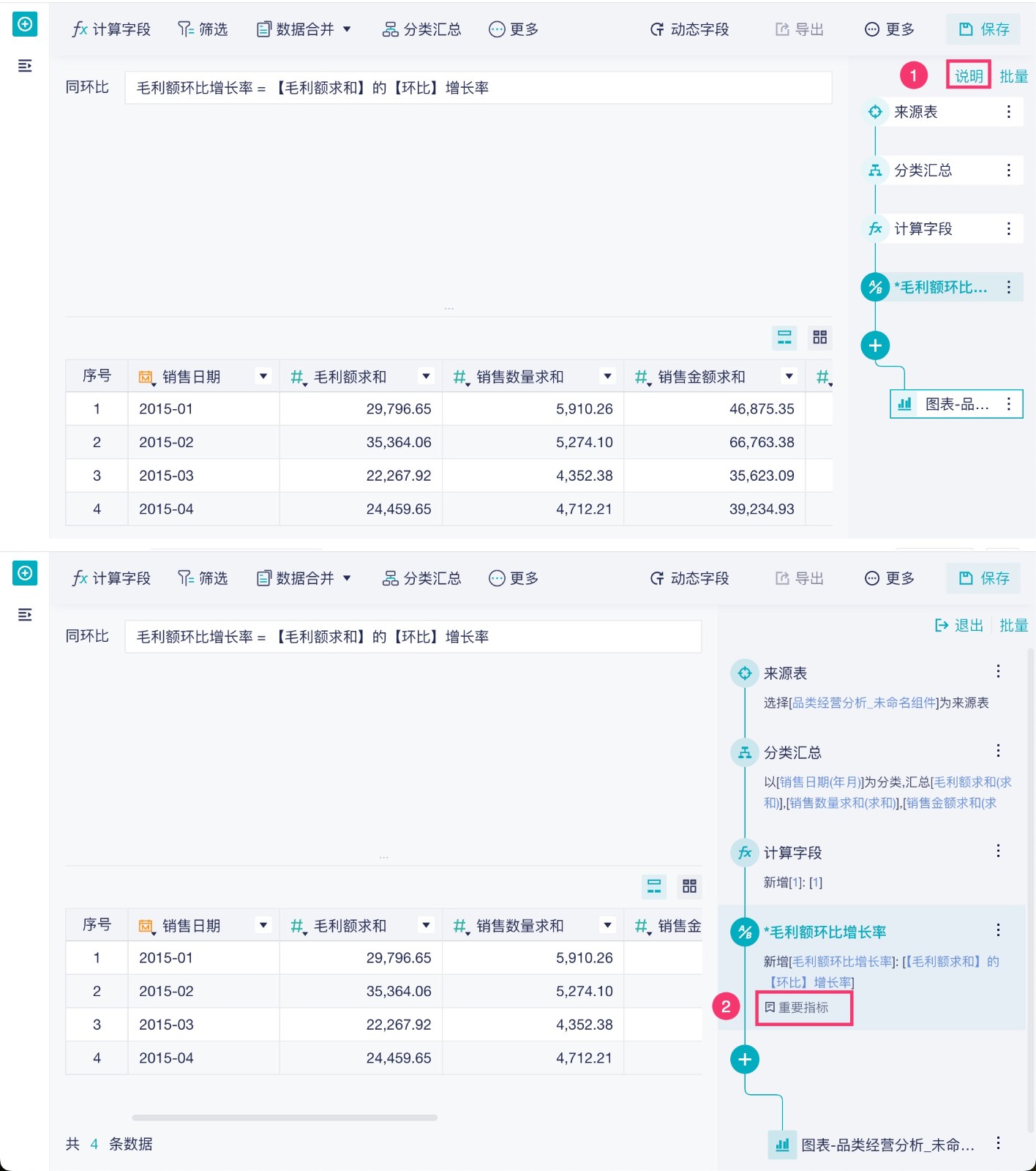
点击步骤下的备注,可为步骤添加备注说明,如下图所示:
 点击「说明」即可看到添加的步骤备注,如下图所示:
6. 剪切
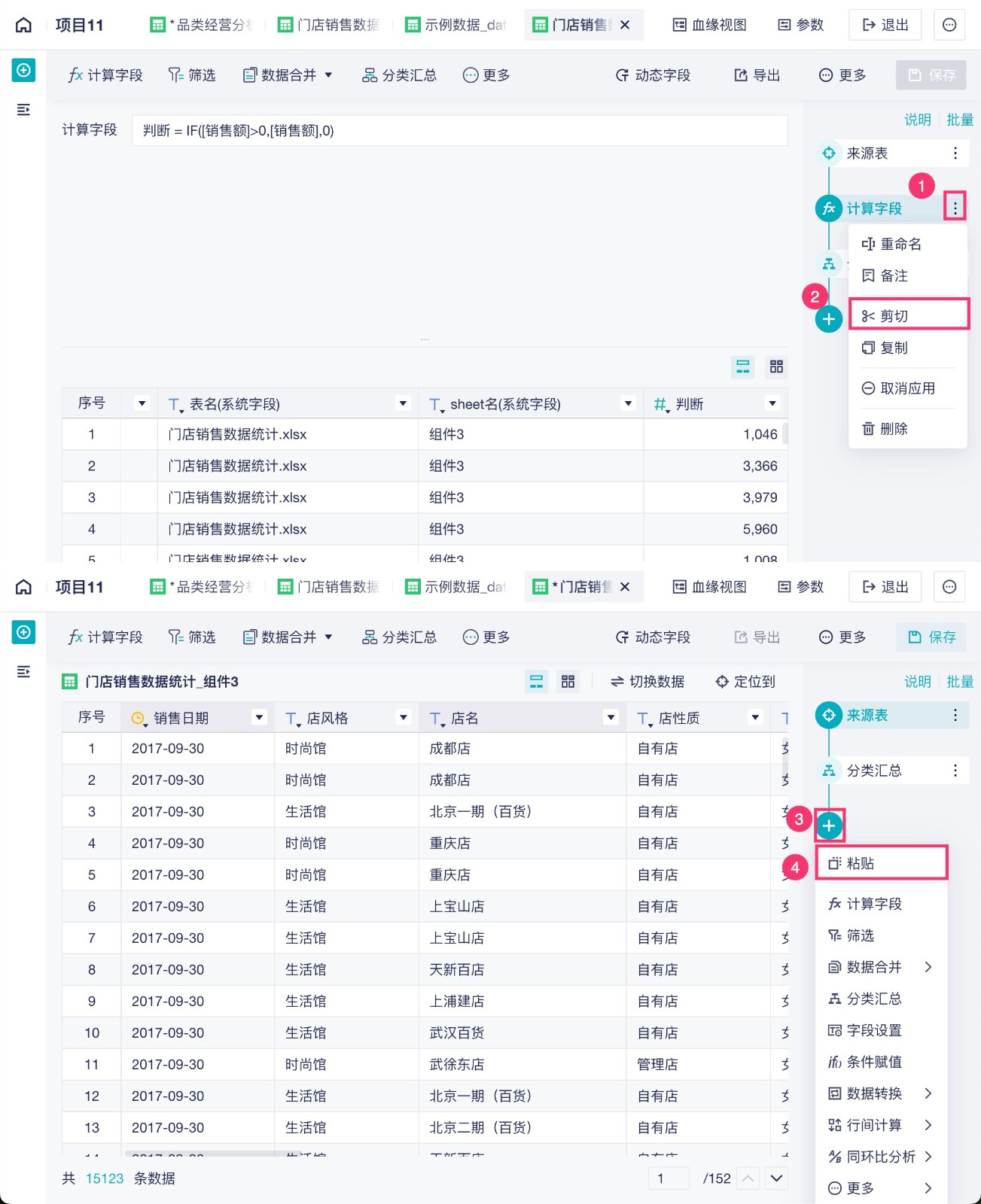
用户想要将某个分析步骤剪切,并在指定位置添加相同的分析步骤。
选择想要剪切的步骤,点击「剪切」,选择想要粘贴的位置,点击「+」粘贴历史步骤,如下图所示:
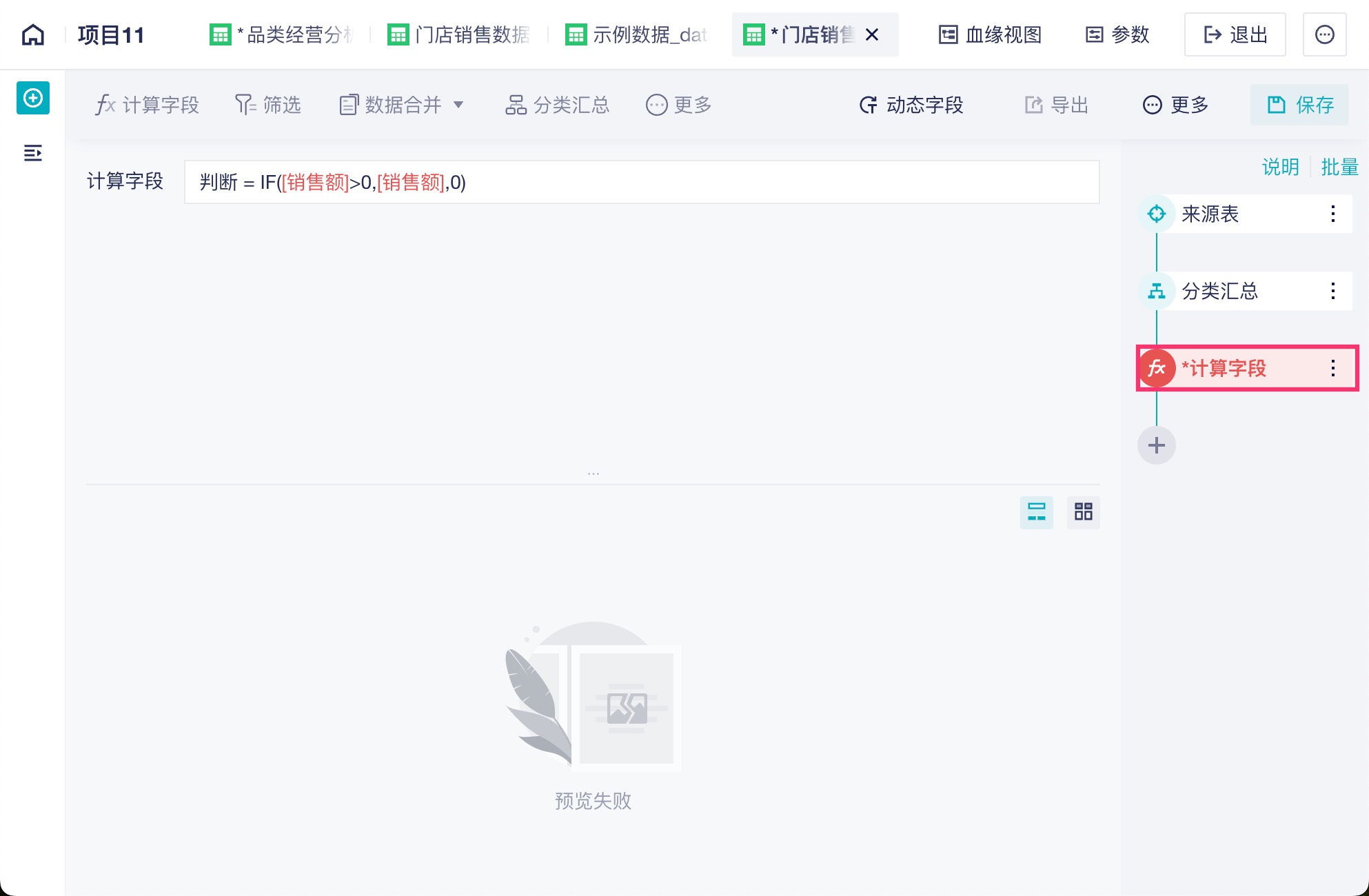
粘贴过来的字段因为字段名重复会标红,需要更改一下字段名以及用到的字段,如下图所示:
7. 复制/粘贴
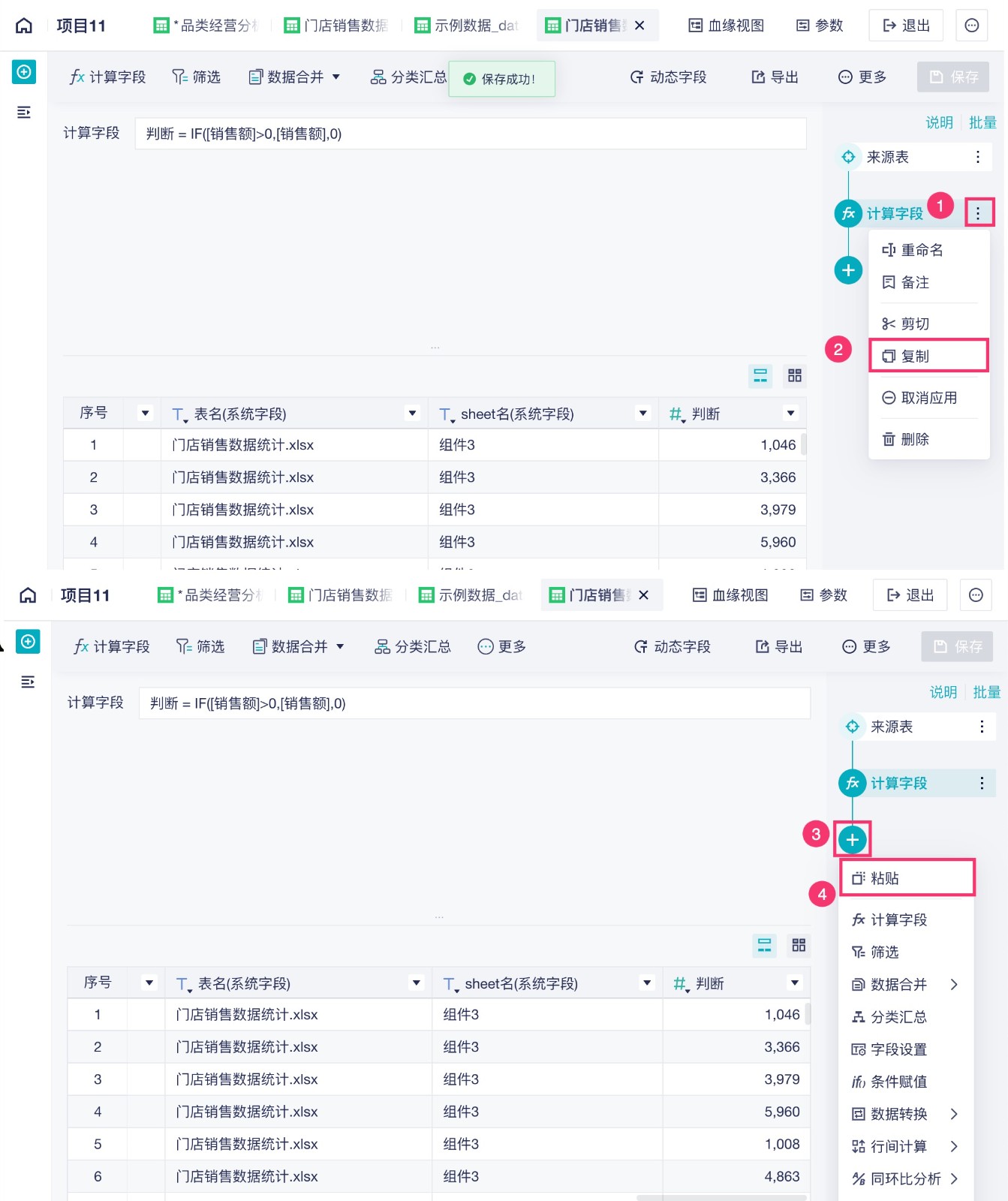
用户在计算某个指标时,新增三个字段,用到的公式是一样的,只是新增的字段名和用到的字段不一样,可以使用复制粘贴历史步骤的功能。
1)选择想要复制的步骤,点击「复制」,复制成功后在上方会有提示,选择想要粘贴的位置,点击「+」粘贴历史步骤,如下图所示:
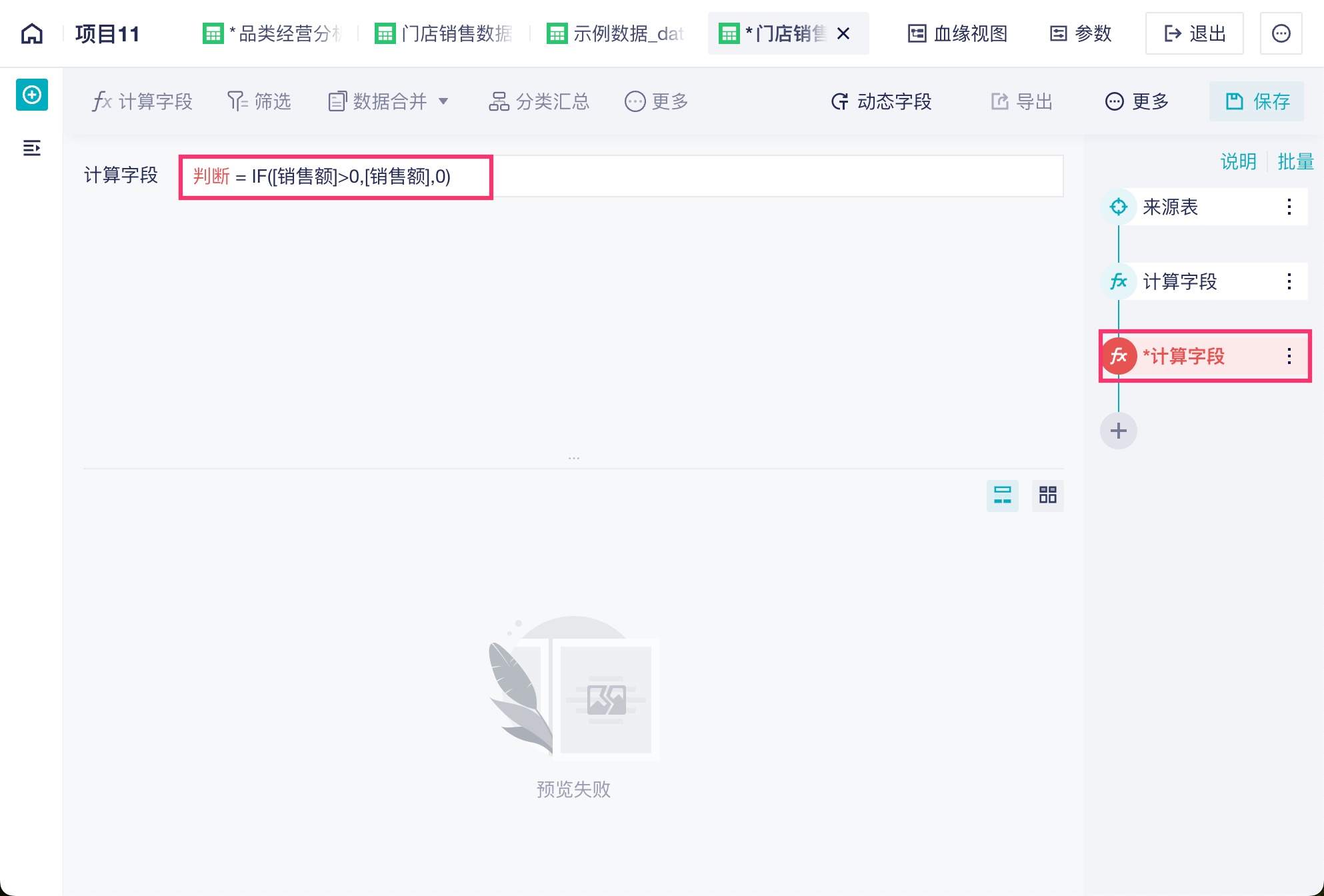
2)复制过来的字段因为字段名重复会标红,需要更改一下字段名以及用到的字段,如下图所示:
8. 取消应用/应用
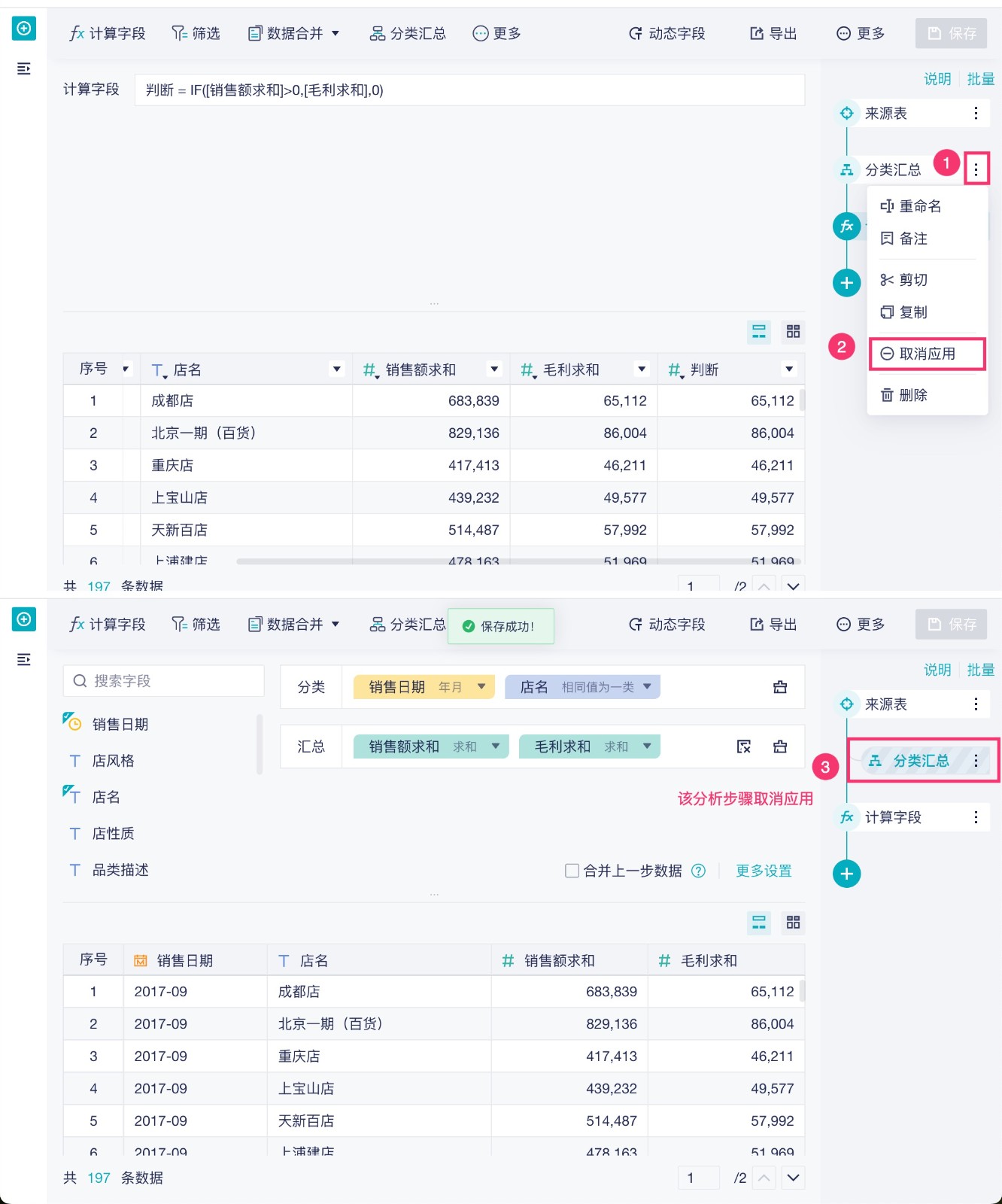
在分析数据的过程中,如果想要看一下某个分析步骤对数据的影响,但是又不想删除该分析步骤,可以使用取消应用分析步骤的功能。
取消应用后,该步骤仍存在,但不会对后续步骤产生影响,相当于失效状态。
1)选择某一分析应用,点击下拉,选择「取消应用」,即可取消应用该步骤。
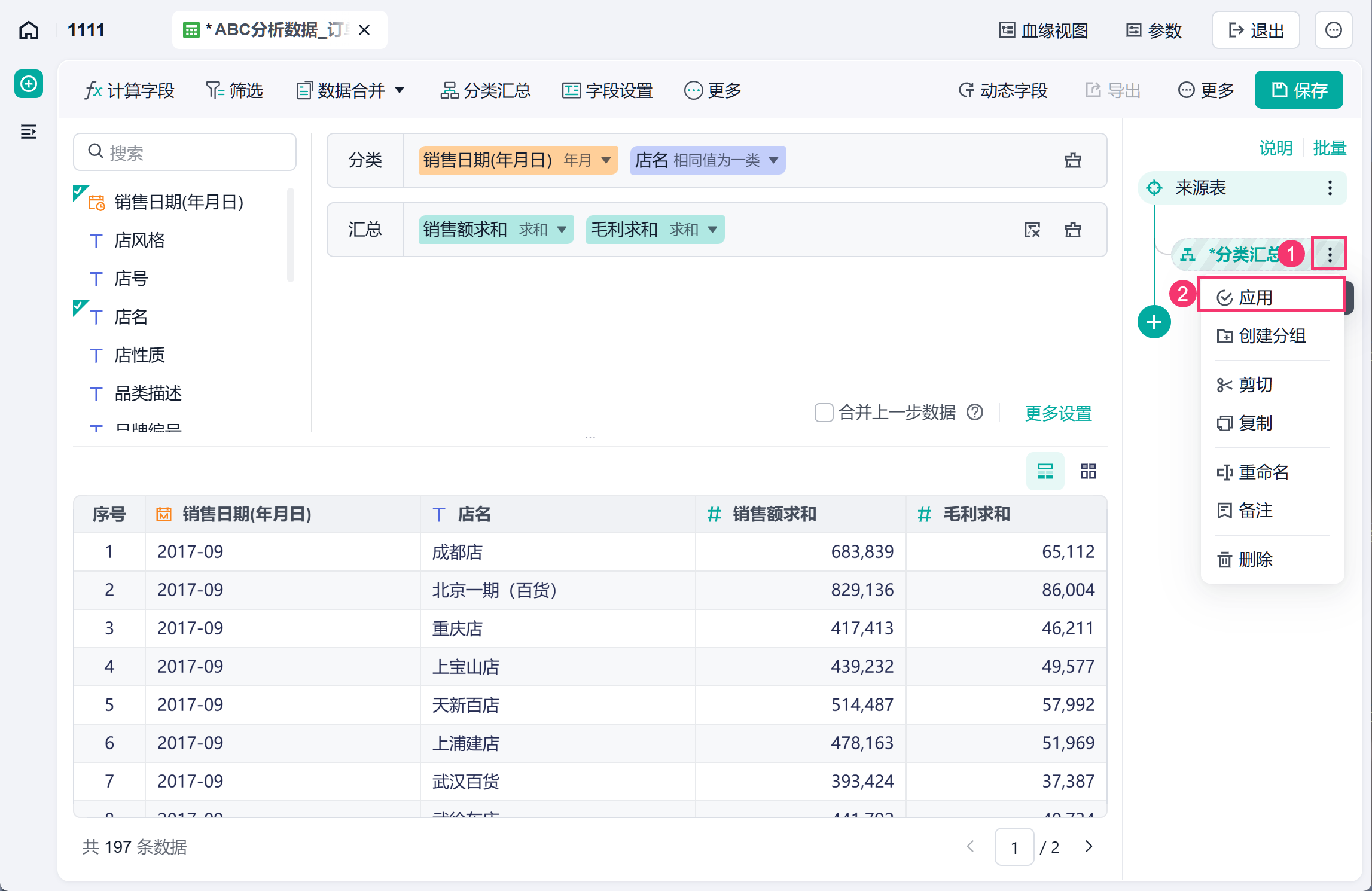
2)下拉点击「应用」,应用该步骤,恢复该步骤对后续步骤的影响。如下图所示:
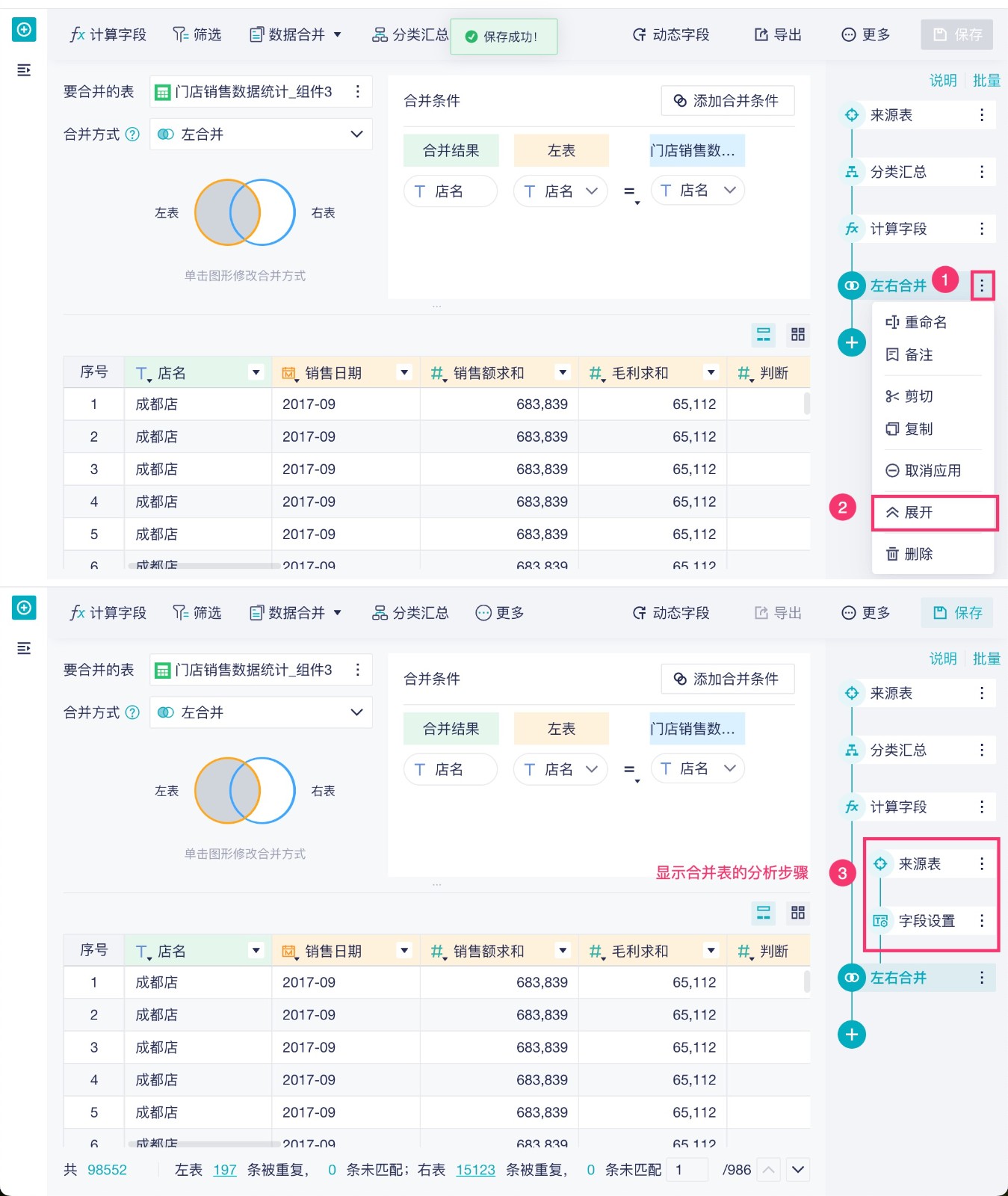
9. 展开
左右合并为组合步骤,展开此步骤,可以在分支上添加步骤,方便处理合并表。如下图所示:
10. 批量管理
可对多个分析步骤进行操作,省去重复设置的步骤,提高效率。
1)点击「批量」进入批量管理模式,如下图所示:

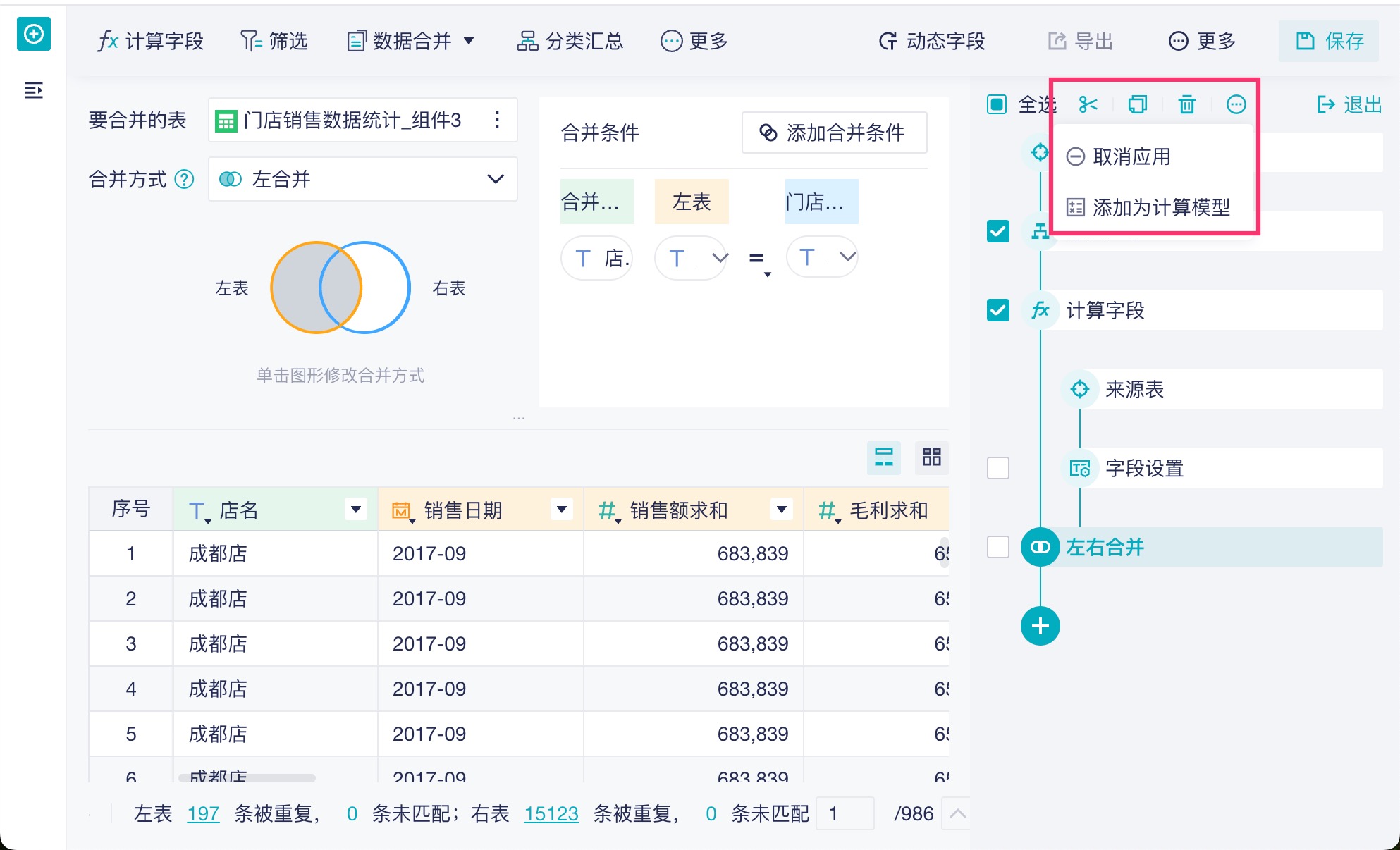
2)可以使用快捷键 Shift 快捷勾选多个分析步骤,对这些分析步骤进行「剪切」、「复制」、「删除」、「取消应用」、「添加为计算模型」操作。如下图所示:
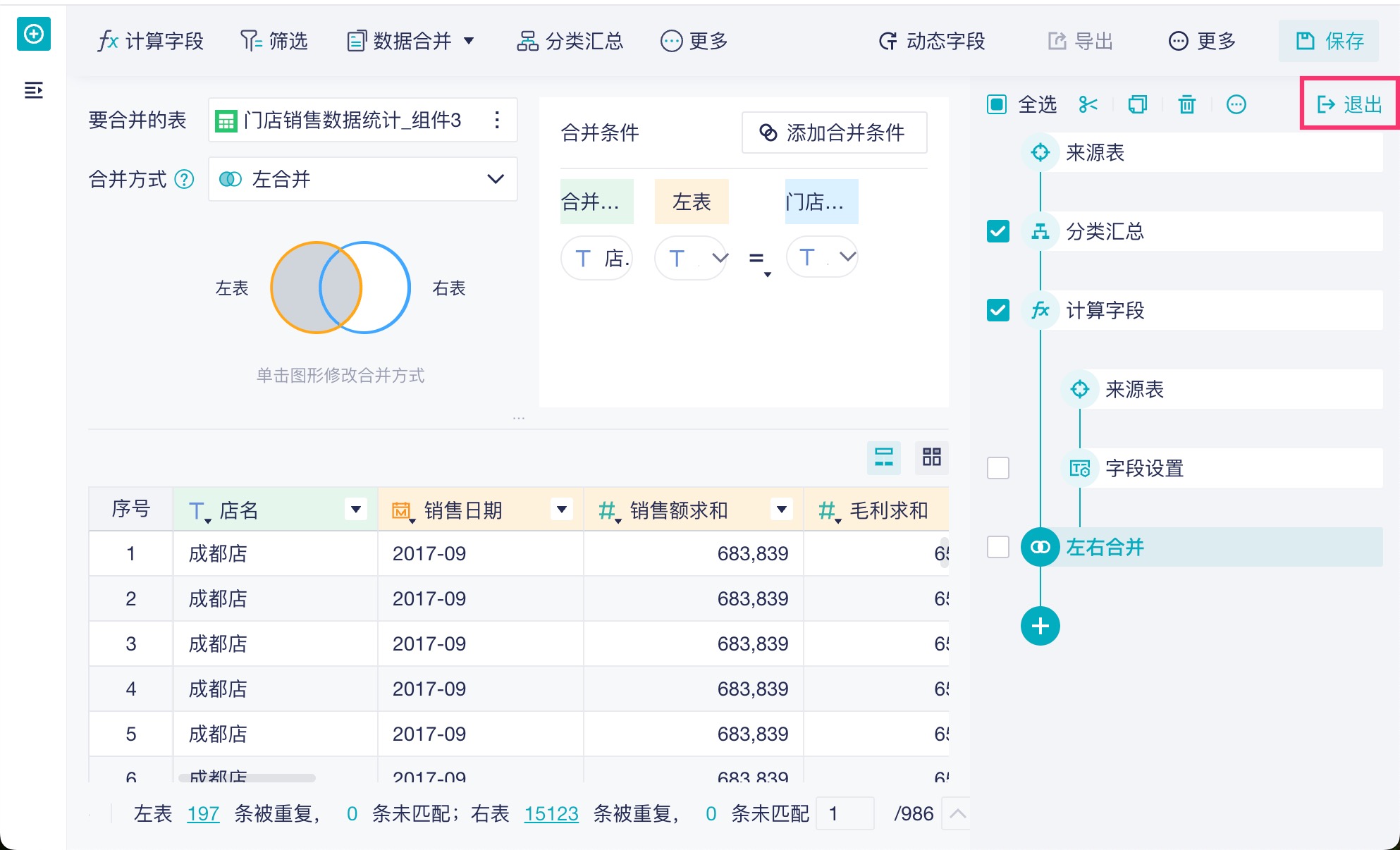
3)设置完成后,可退出批量模式,如下图所示:
11. 分组/取消分组
在进行数据分析时,计算一类指标通常需要多个分析步骤,冗长的分析链路不利于理解和维护。
支持步骤分组,可以将连续且同类的步骤放置在一个分组中。
11.1 分组
有两种分组方式:
方式一:
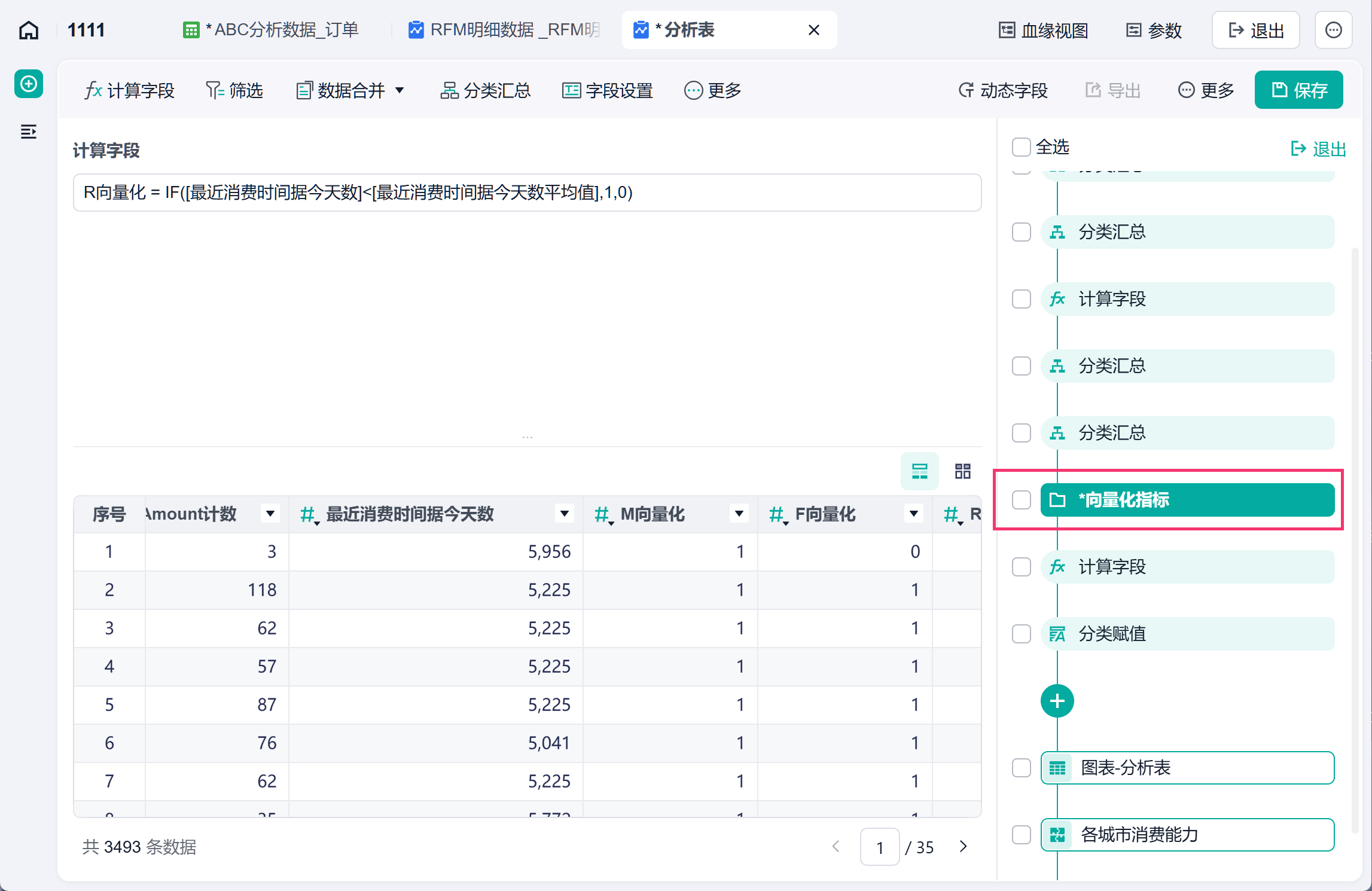
1)进入批量状态,勾选多个连续的步骤,选择「创建分组」。如下图所示:
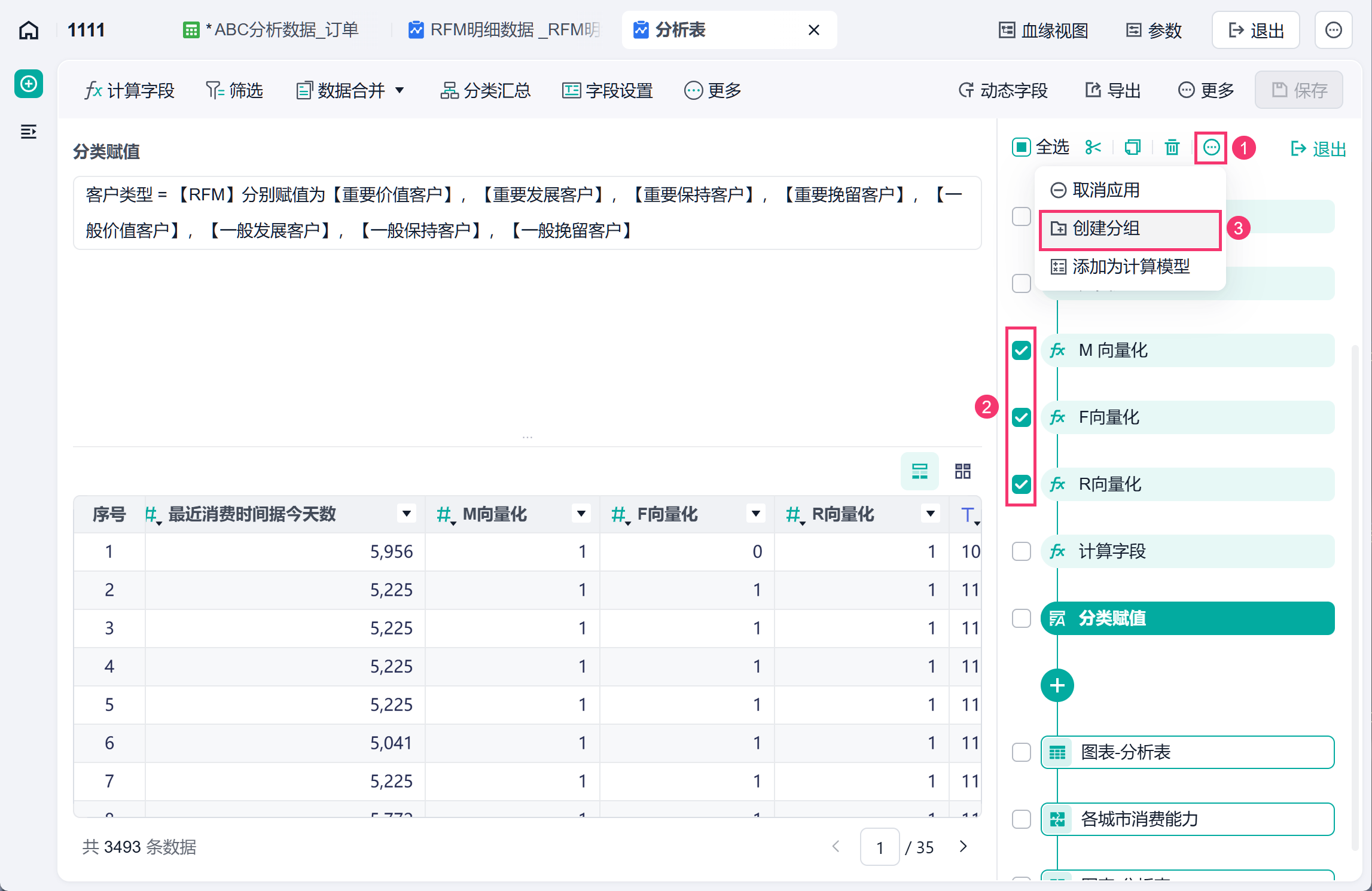
2)会将三个步骤归入一个分组中,可以对分组重命名方便查阅。
方式二:
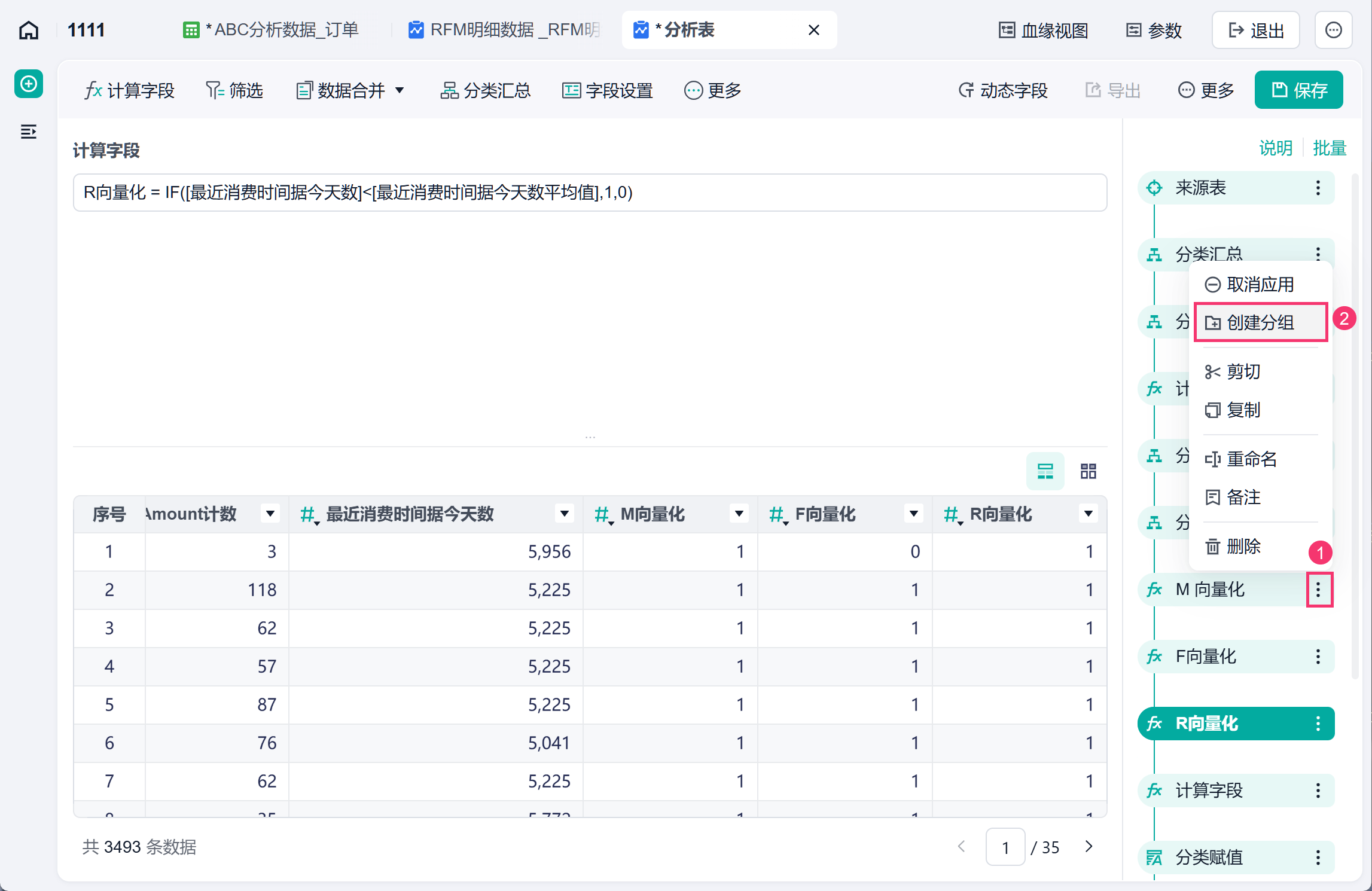
先选择某个步骤,点击「创建分组」,展开组合,在组合中添加其他步骤或将其他步骤复制粘贴到这个分组中。如下图所示:
11.2 展开分组
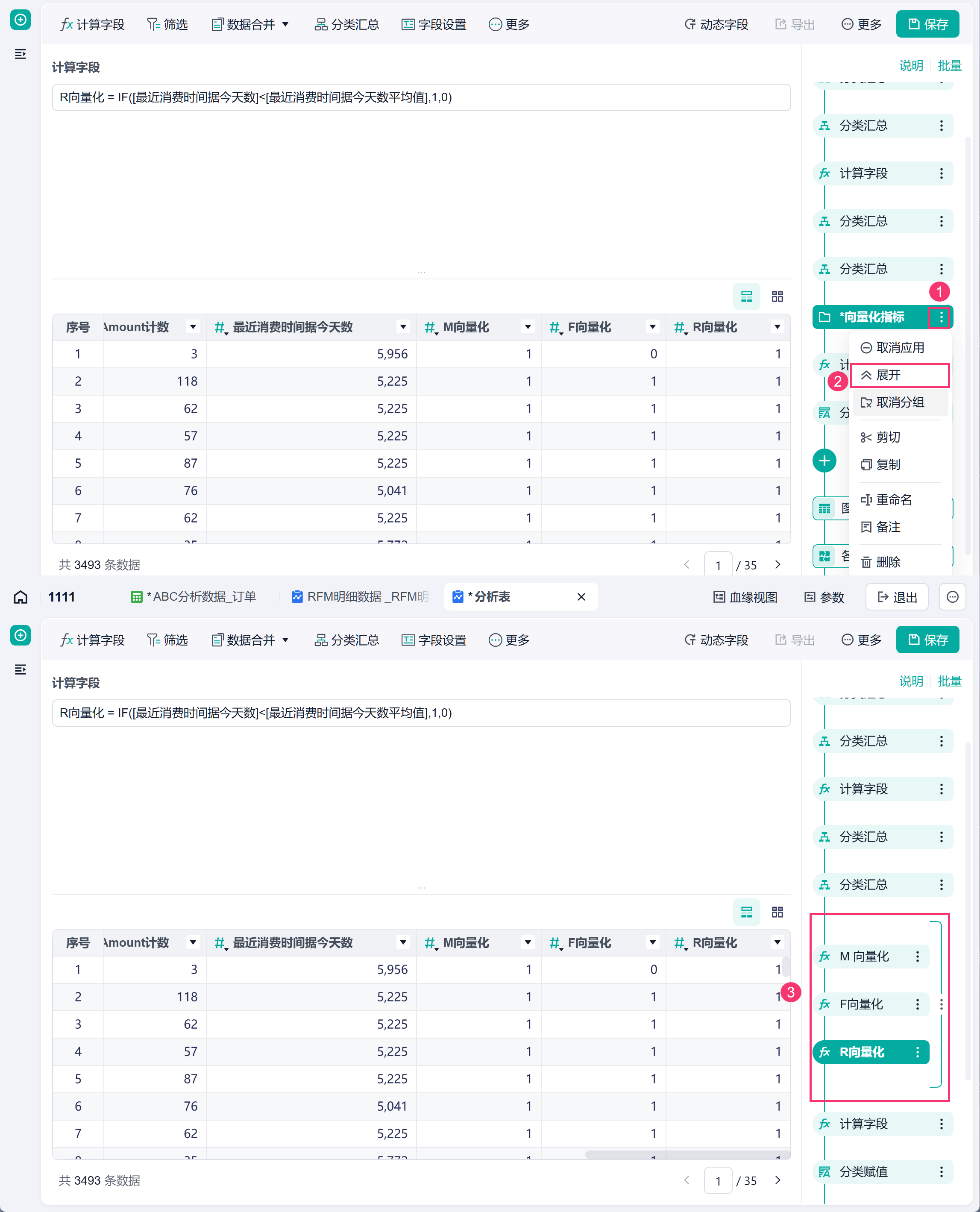
1)点击「展开」可以查看分组内的步骤。如下图所示:
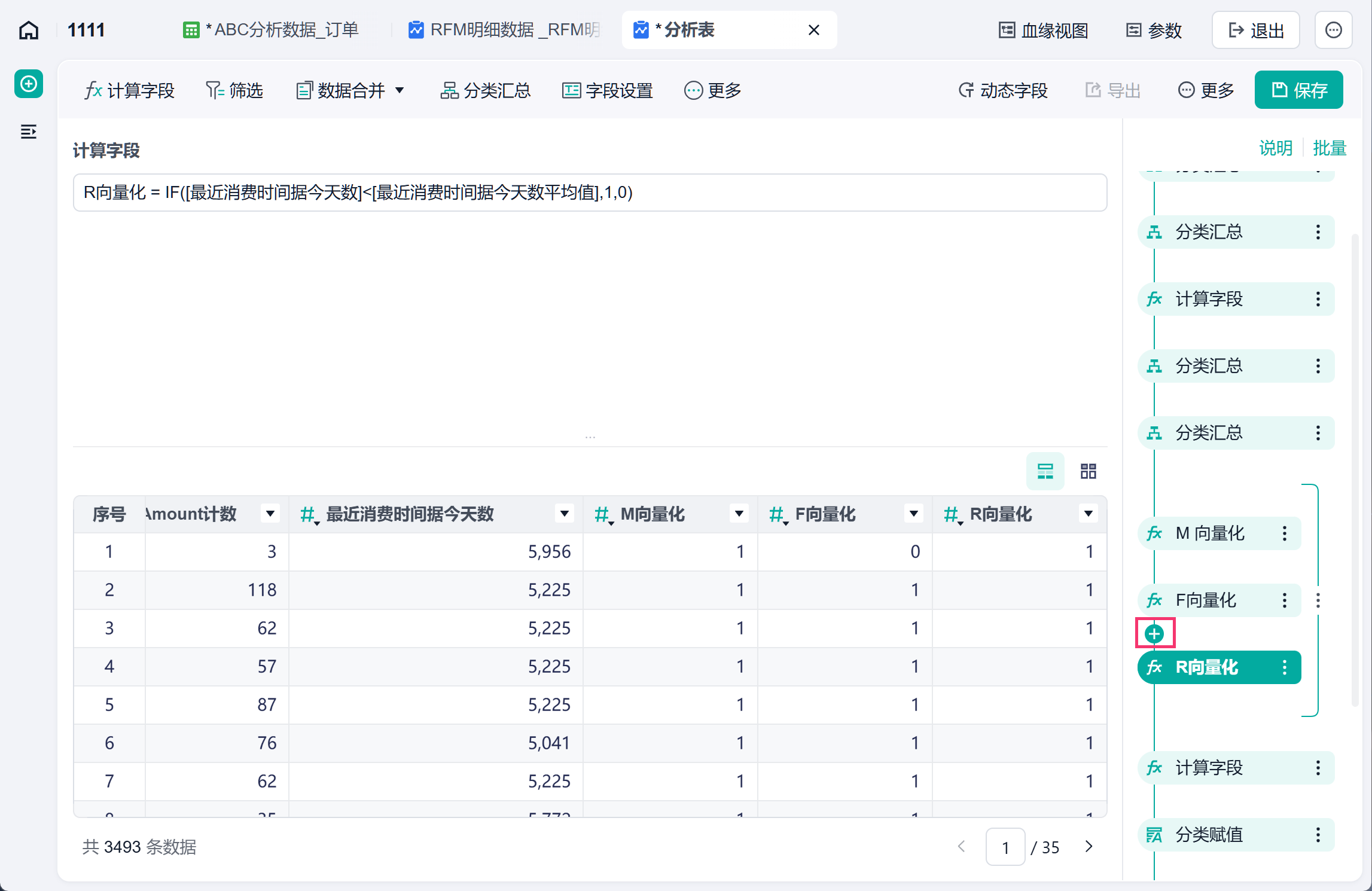
2)在分组中可继续添加分析步骤。如下图所示:
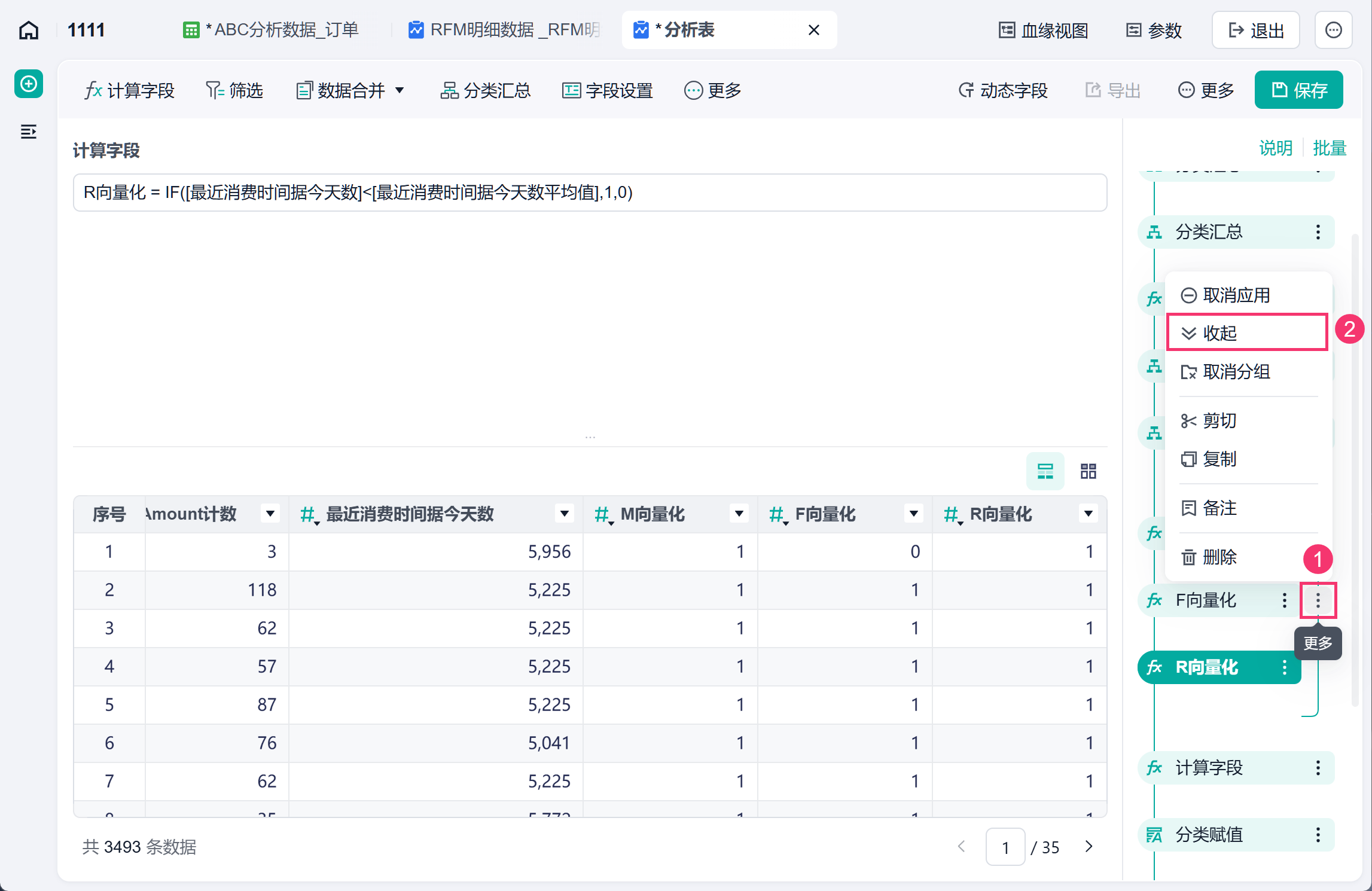
3)查看分组内容后,点击「收起」收起分组。如下图所示:
11.3 取消分组
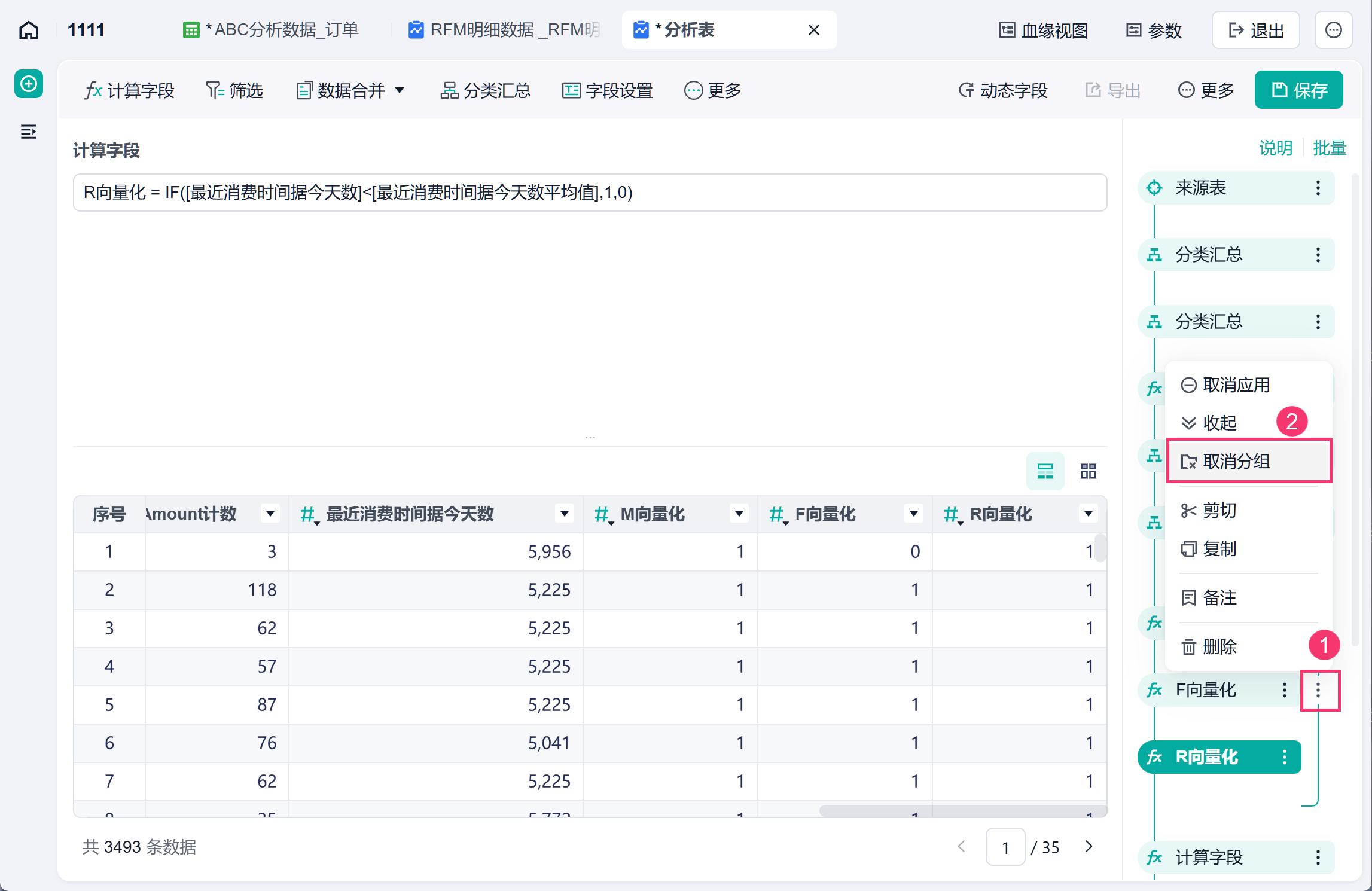
如果不需要分组,点击「取消分组」即可。如下图所示
11.4 注意事项
1)图表、自动化、排序、计算模型、数据脱敏步骤不支持添加到组合中。
2)分组内不支持嵌套分组。
3)一个分组内的分析步骤必须为相同状态。例如,不支持将「取消应用」状态的步骤粘贴到应用状态的分组中。
 400-111-0890
 在线咨询
在线咨询