发布模板

1. 概述

1.1 应用场景

自定义模板,创造独特价值

用户可轻松上传个人定制的模板至模板市场,例如,财务专业可以封装好财务相关的算法和模板,供其他用户复用。

模板加密,保护劳动成果

用户可以对模板中的关键计算模型进行加密,保护您的原创权益。

付费模板,共创共赢

支持将模板设置成付费模板,其他用户需要购买授权后才可复用您的卓越模板,让您可以通过智慧和努力获得实际回报。实现用户共创,成就共享。

1.2 功能简介

1)用户可将自己制作的模板上传到模板市场中:

  • 支持对项目内的关键计算模型进行加密,其他用户应用模板后不可查看加密计算模型,也不可再进行发布。
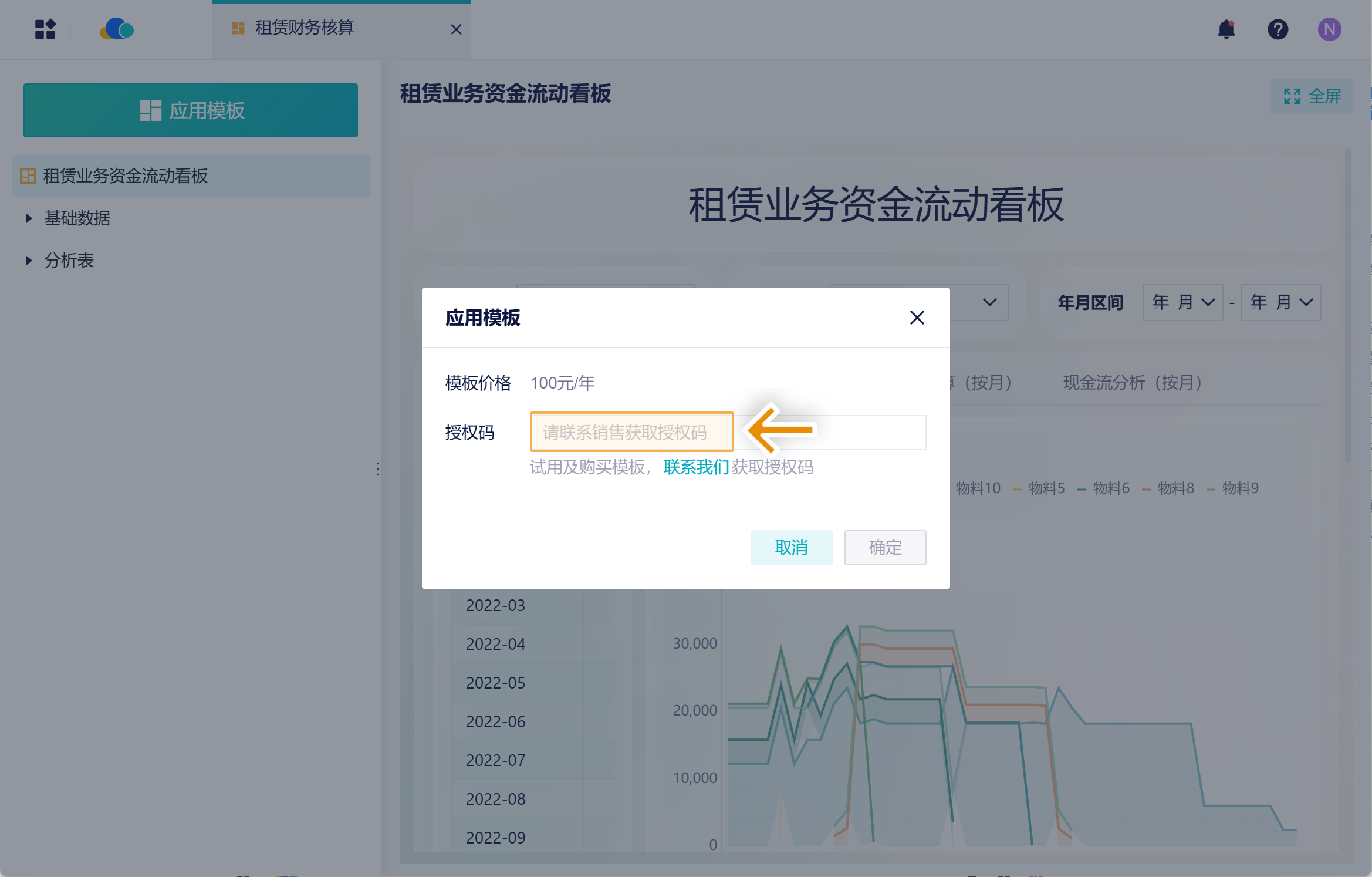
  • 支持对上传的模板进行收费设置,其他用户需联系销售购买授权后,获取特定授权码才可应用该模板;
  • 若需要对模板内容进行更新,支持直接更新已经发布的模板;

2)在模板市场中可以应用已发布的模板。详情参见文档:应用模板

Group 51.png

2. 操作步骤

2.1 准备事项

在上传模板前,请用户根据下面的准备事项,检查模板内容,确保模板可以成功发布:

  • 项目内容不能为空;
  • 项目内不能存在数据标红;
  • 项目内单个数据源表不能超过 10 万行;
  • 分析表/仪表板/故事板的血缘关系需要在该项目内,不能存在项目外的血缘;如何查看血缘关系?
  • 分析表需要同步完成/计算完成;
  • 模板中不能包含非当前企业的加密计算模型;
  • 如果数据源表中添加了步骤,发布后数据源表中的步骤将被忽略,仅使用最后一步的数据结果作为数据源表。

2.2 发布操作

1)选择模板发布的模板,点击「发布」。如下图所示:

普通用户默认没有「发布」按钮,只有设置了白名单的用户才会显示「发布」按钮。

2026-05-07_14-15-12.jpg

2)若数据源表中没有步骤,选择「继续发布」。如下图所示:

什么是数据源表

从数据连接页面添加到项目中的表称之为数据源表,下图中的 Excel 表为数据源表,若数据源表中有步骤,请创建一个新的分析表,将步骤迁移至分析表中,再进行发布操作。

如果数据源表中添加了步骤,发布后数据源表中的步骤将被忽略,仅使用最后一步的数据结果(即结果数据)作为数据源表。

2026-05-07_14-16-49.jpg

2026-05-07_14-17-53.jpg

3)发布时需要设置模板类型,例如发布类型、模板状态等。说明见下表:

设置

说明

发布类型

上传新模板:第一次上传的模板

更新模板

1)优化已发布模板的内容后,想要更新模板;

2)如果发布模板后,后台审批不通过,优化模板内容后再次发布,请选择「更新模板」

模板状态

  • 市场上架:模板中心可见,支持被搜索,查看详情页支持安装;
  • 后台上架:模板中心不可见,不支持被搜索,可通过URL访问详情页后安装(在运营后台获取URL链接);

模板名称

-

设置封面

为您的模板设置一个封面

作者

-

标签

最多可支持 5 个标签,用英文符号「,」隔开

模板简介

为您的模板写一个简介,将展示在模板名称下方

Group 98.png

2026-05-07_14-26-12.jpg

6)发布设置完成后,点击「确定」,会提示:模板进入审核,请耐心等待后台审核。

3. 模板管理

在右上角的「模板管理」中,可以查看模板的审核状态:

  • 审核中:请等待后台审核;
  • 已上架:可在模板市场中查看自己上传的模板;
  • 未通过:请根据不通过原因对模板进行优化,优化后再次发布;

2026-05-07_14-26-51.jpg

4. 更多说明

模板可设置为付费模板按年收费、并支持对基础表(数据源表)进行类型转换。审核模板的工作人员会联系您进行沟通进行调整设置。

文档内容是否对您有帮助?
有帮助
没帮助没帮助
如需获取即时帮助,请联系技术支持
咨询
扫码领取100+零代码资料简道云官方微信号400-111-0890
图标在线咨询
立即体验