
地图钻取
1. 概述
1.1 应用场景
在很多数据分析场景下,用户需要通过可视化展示不同省份和地区的数据情况,以方便进行对比和分析。
例如,在销售领域,用户可能需要在地图上展示各省市的销售额,通过点击省份或城市下钻,查看该区域下不同地区的销售情况。
1.2 功能简介
用户可根据实际需求实现由中国>省>市>县/区的逐级钻取,对区域的数据进行展示。如下图所示:

2. 实现思路
1)上传数据并创建图表;
2)创建省份、城市、区县三张「区域地图」,并逐个分配「地理角色」;
3)创建仪表板,为三张「区域地图」设置钻取。
3. 操作步骤
示例数据:客户数明细表.xlsx
3.1 创建图表
1)下载并上传示例数据,将数据添加在项目中,如下图所示:
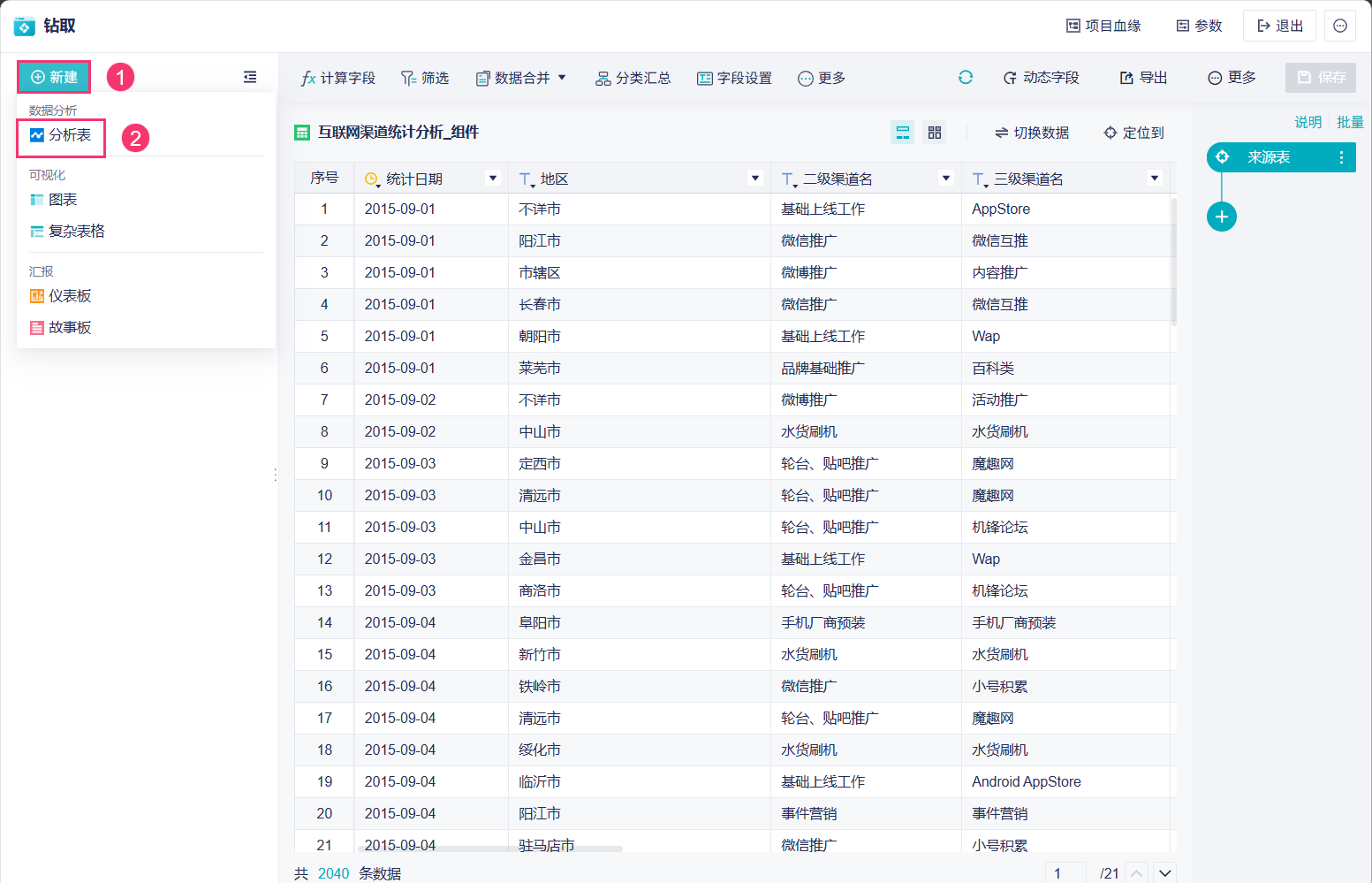
3.2 创建「区域地图」及配置「地理角色」
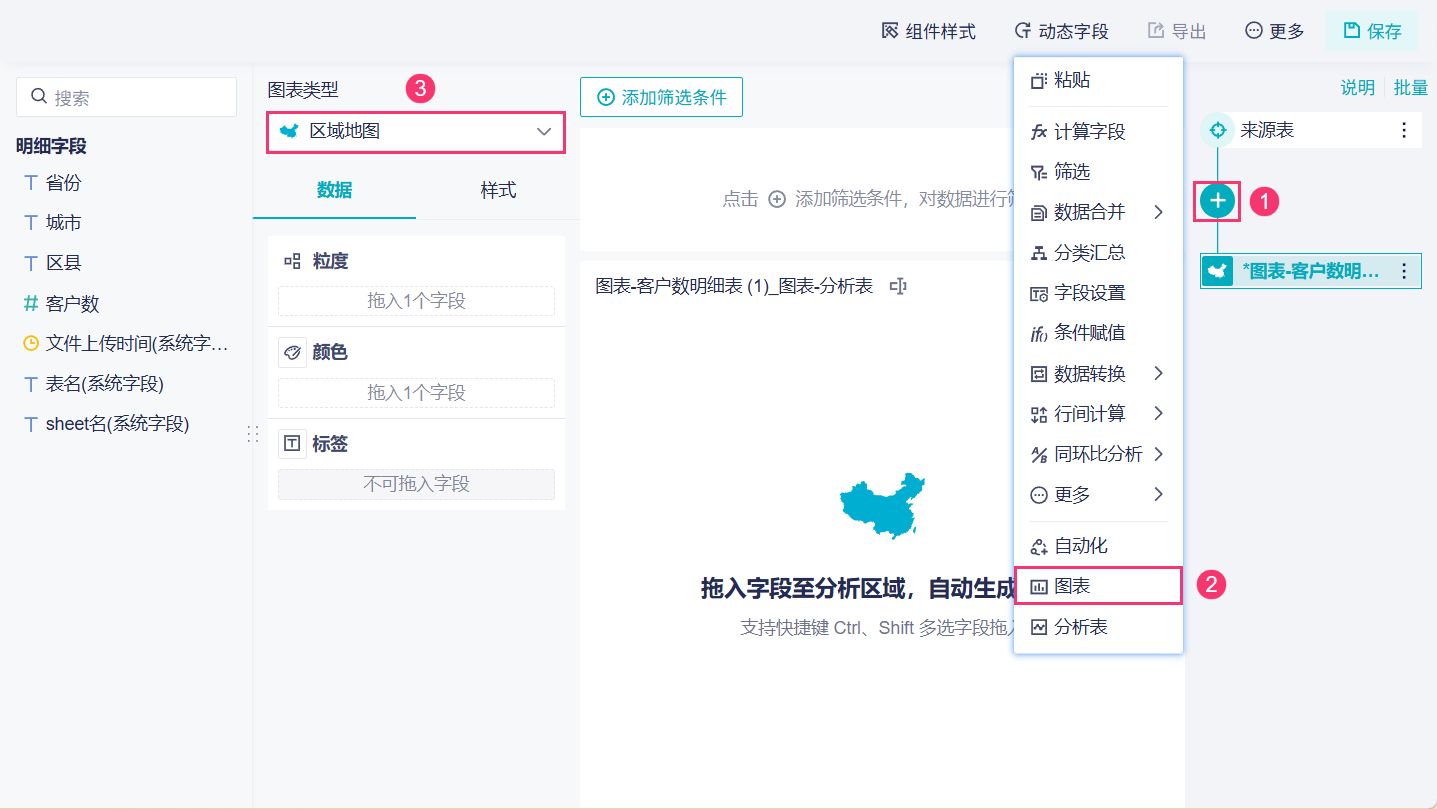
1)创建第一张省份地图。点击右侧「+」创建图表,选择「区域地图」,如下图所示:
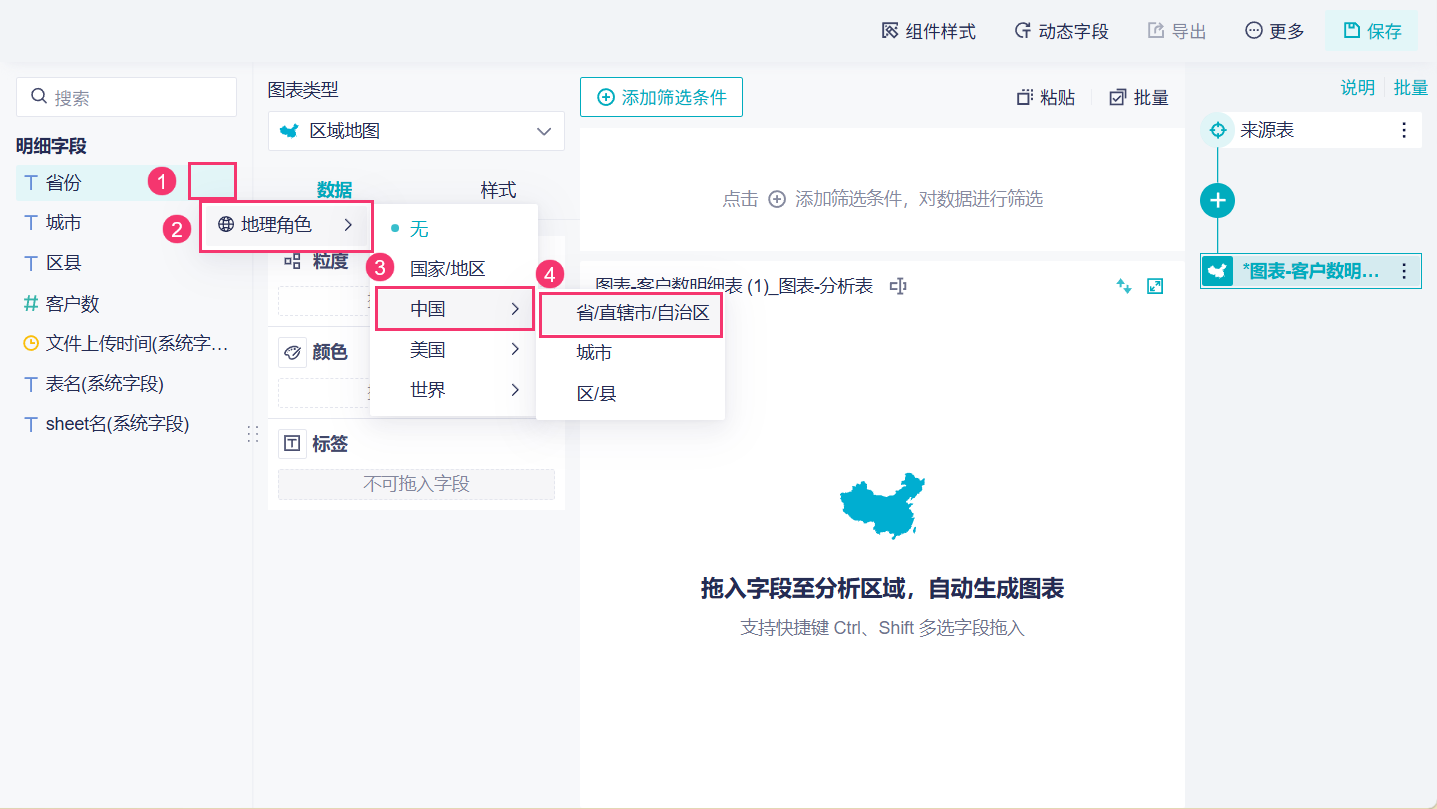
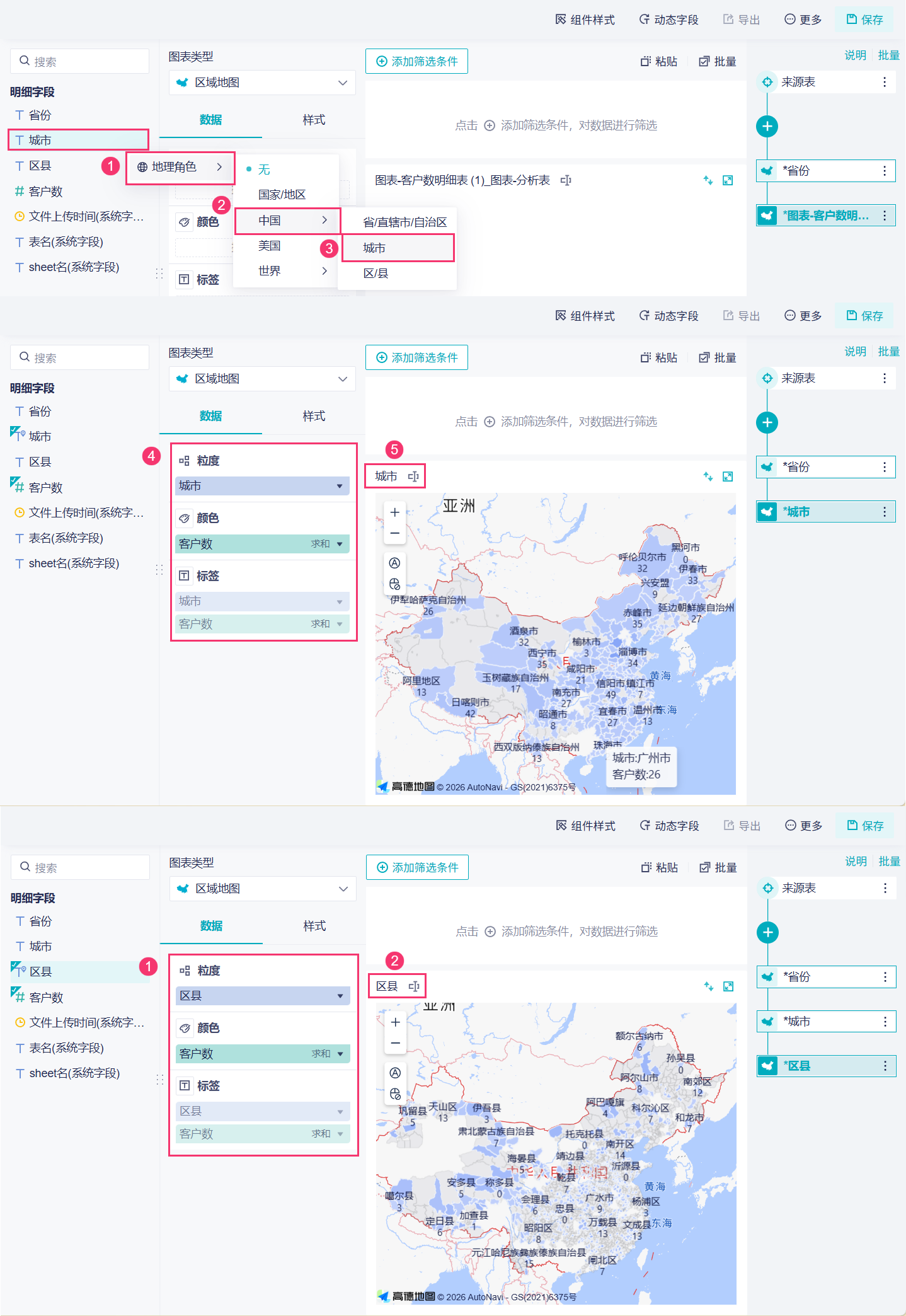
2)先创建城市的地图。点击「省份」字段右侧箭头「地理角色>中国>省/直辖市/自治区」,如下图所示:
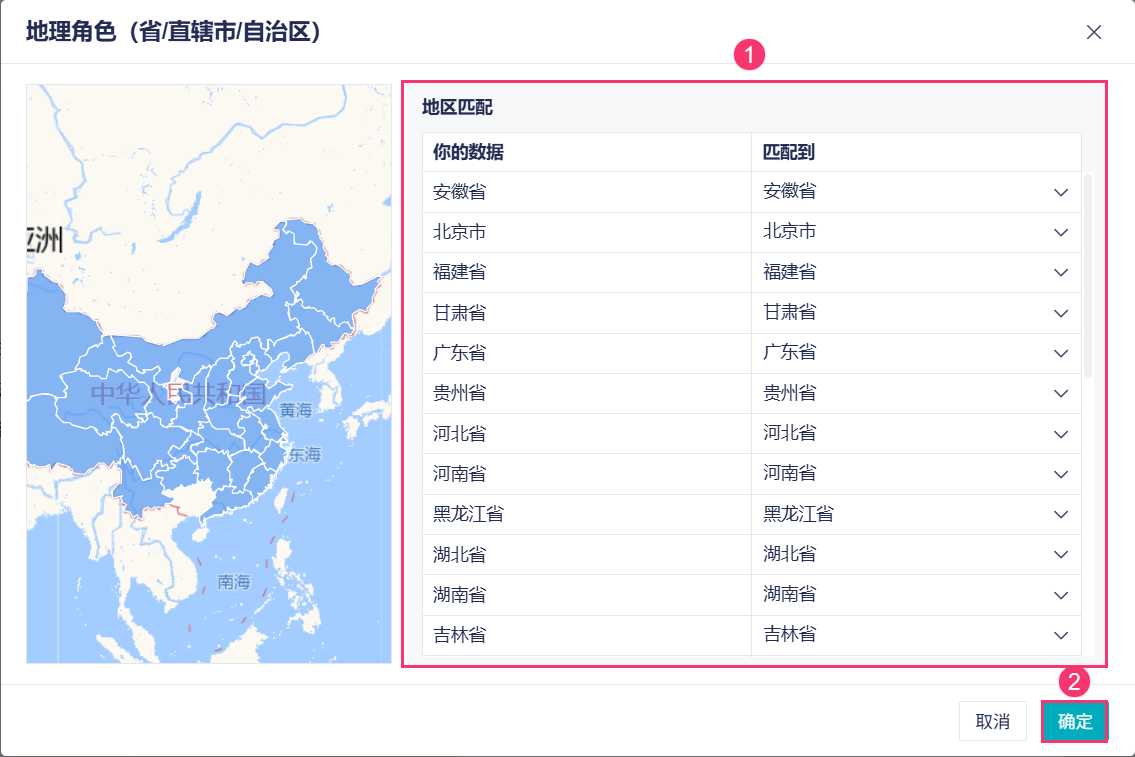
3)在弹出的「地理角色」界面查看地区是否自动匹配,也可自定义调整。确认无误后点击确定。如下图所示:
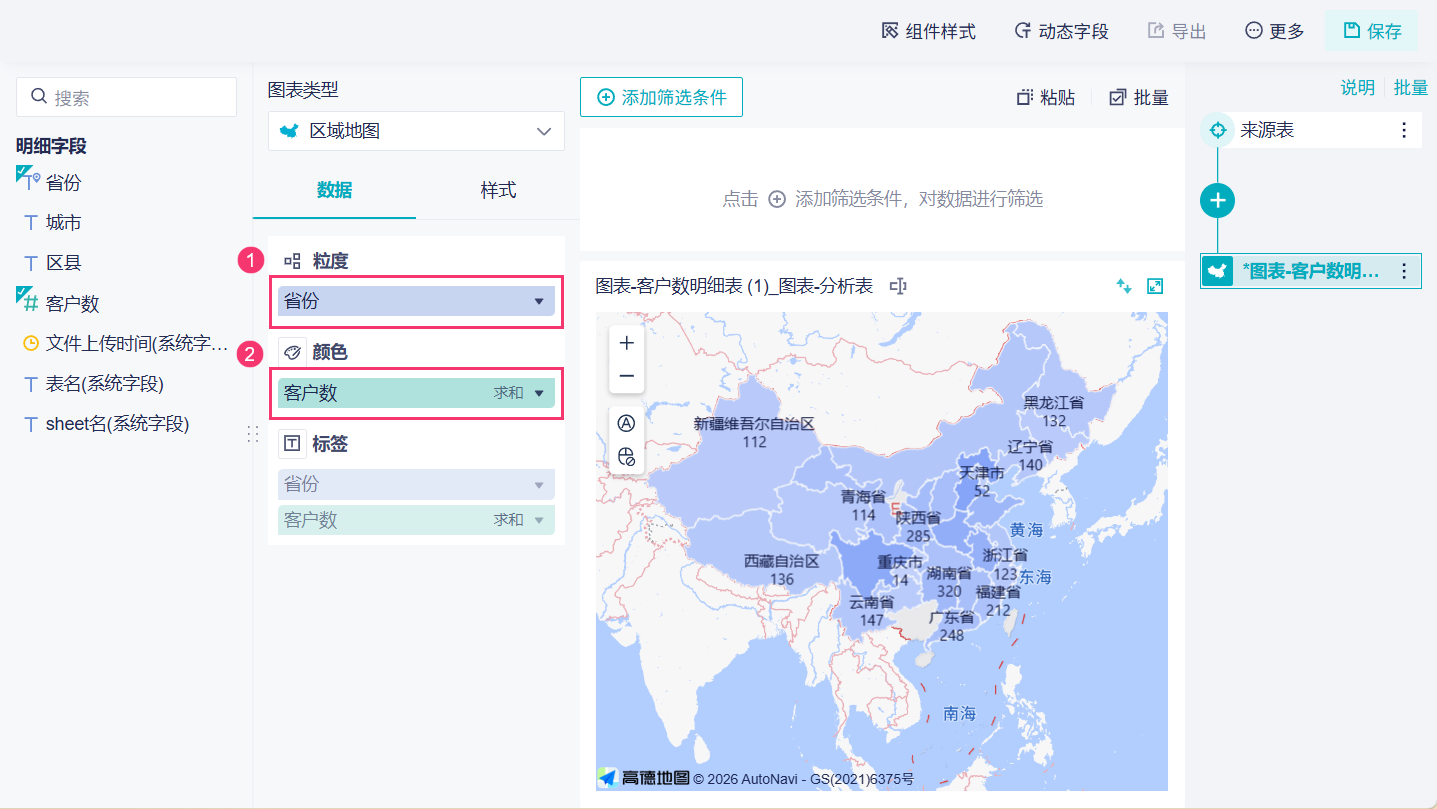
4)拖入匹配好「地理角色」的「省份」字段和「客户数」字段,如下图所示:
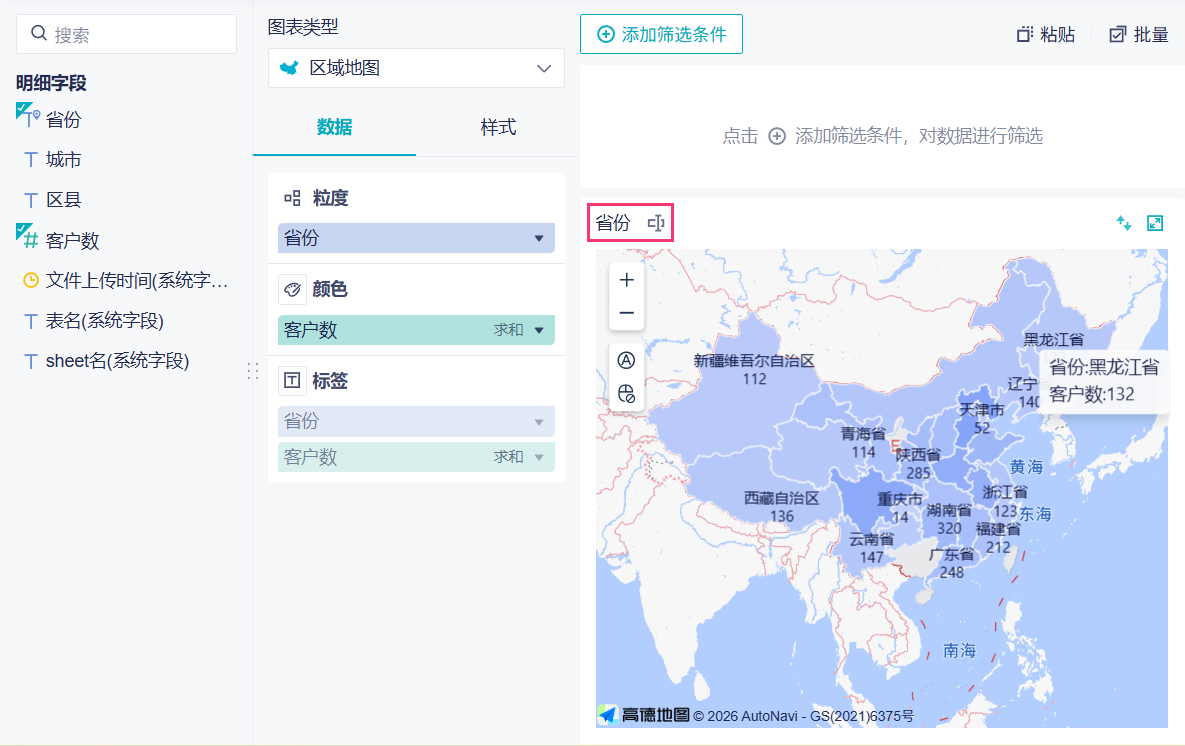
5)为图表命名「省份」,方便区分,如下图所示:
6)按上述步骤,制作第二张「城市」、第三张「区县」地图。此处仅对关键步骤展示,最终效果如下图所示:
3.3 创建仪表板
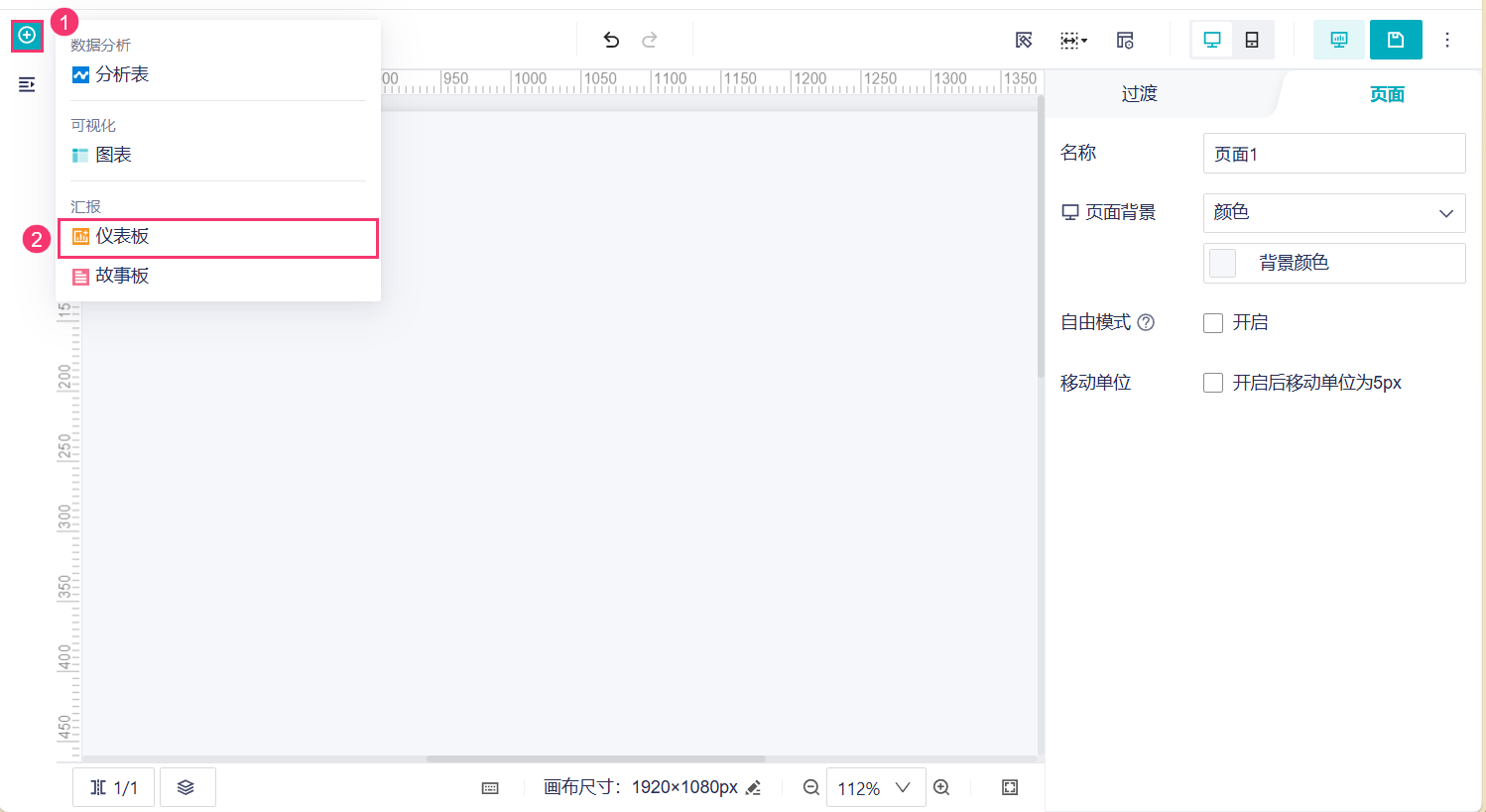
1)点击「+」新建仪表板,如下图所示:
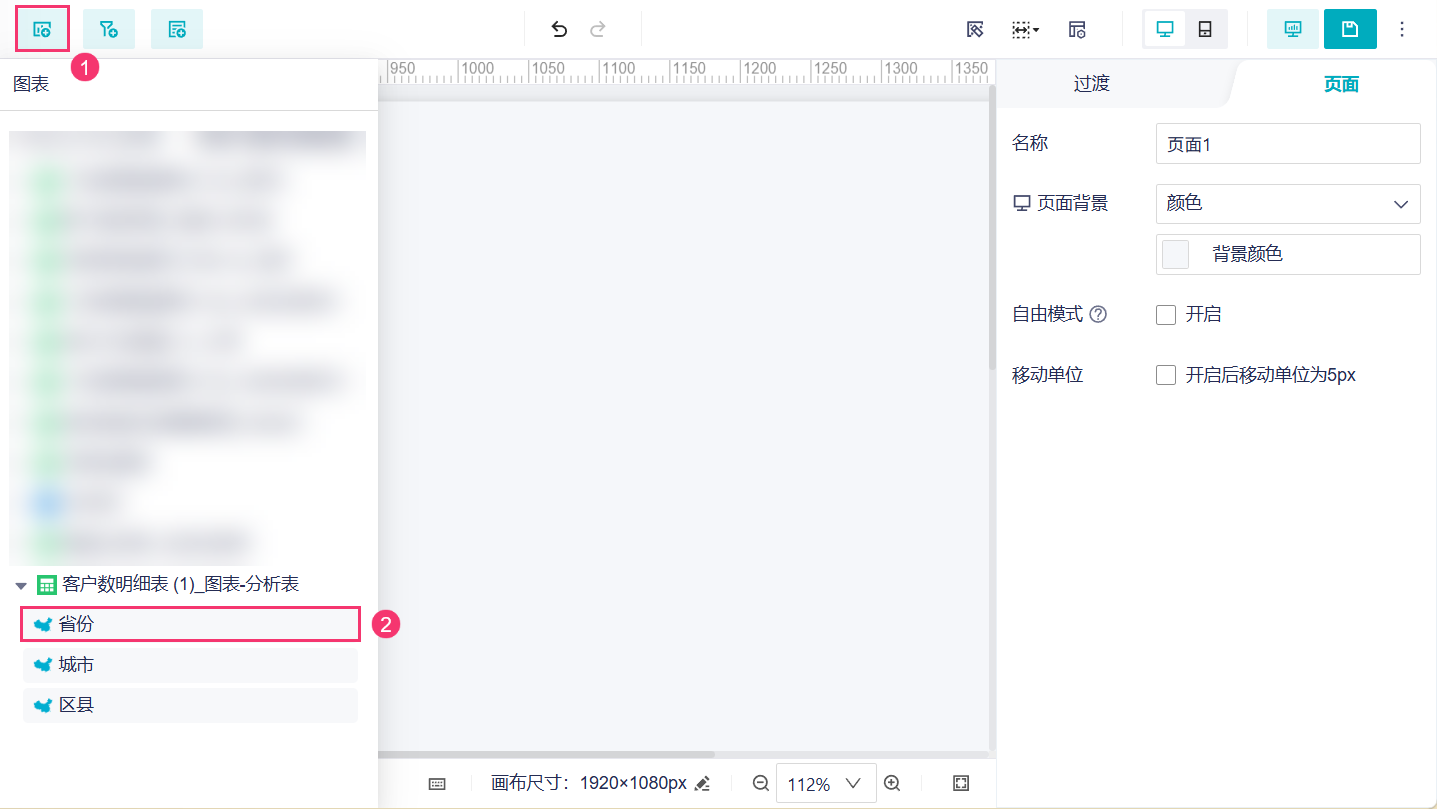
2)点击添加「图表」组件,将省份图表添加到画布中,如下图所示:
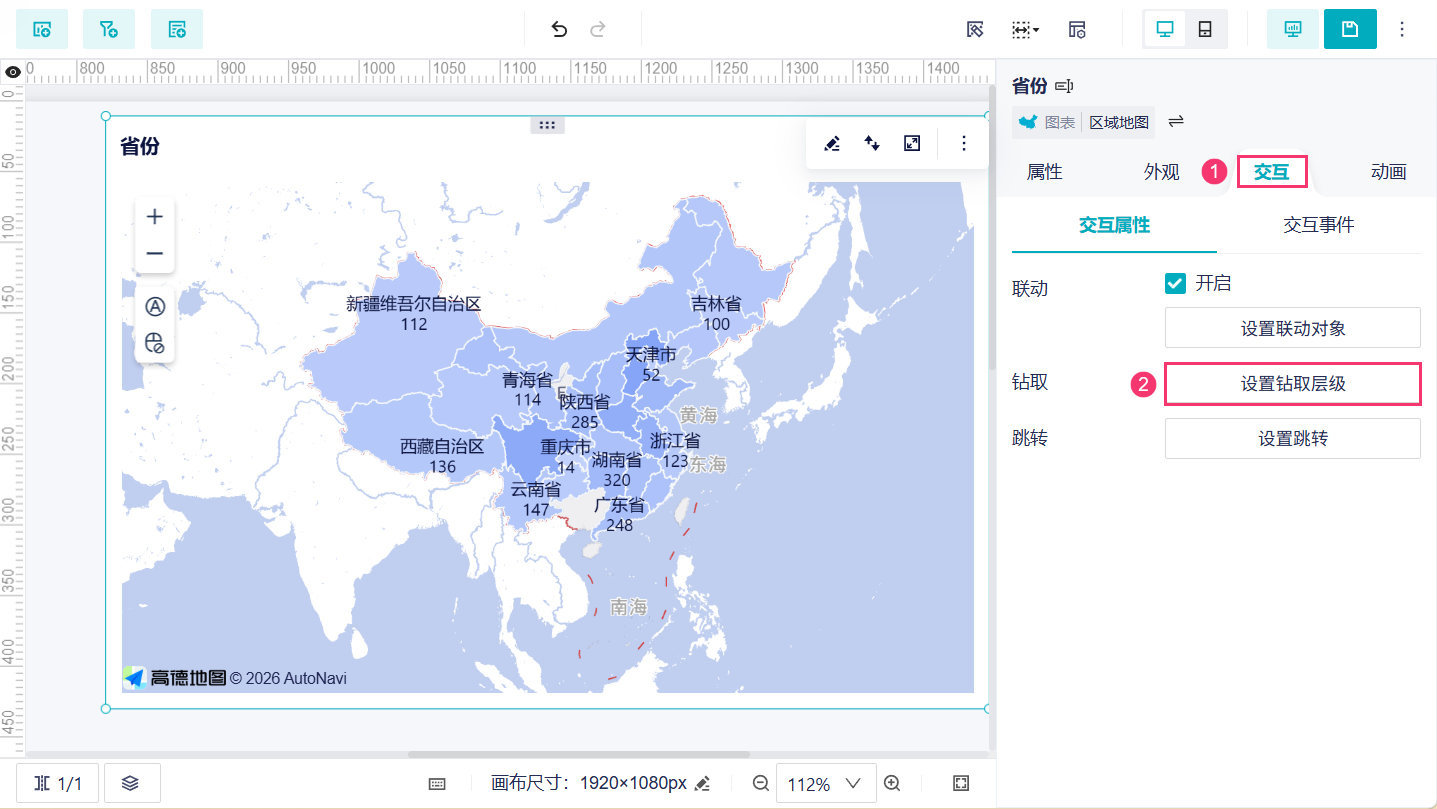
3)在右侧组件设置面板,设置钻取层级,如下图所示:
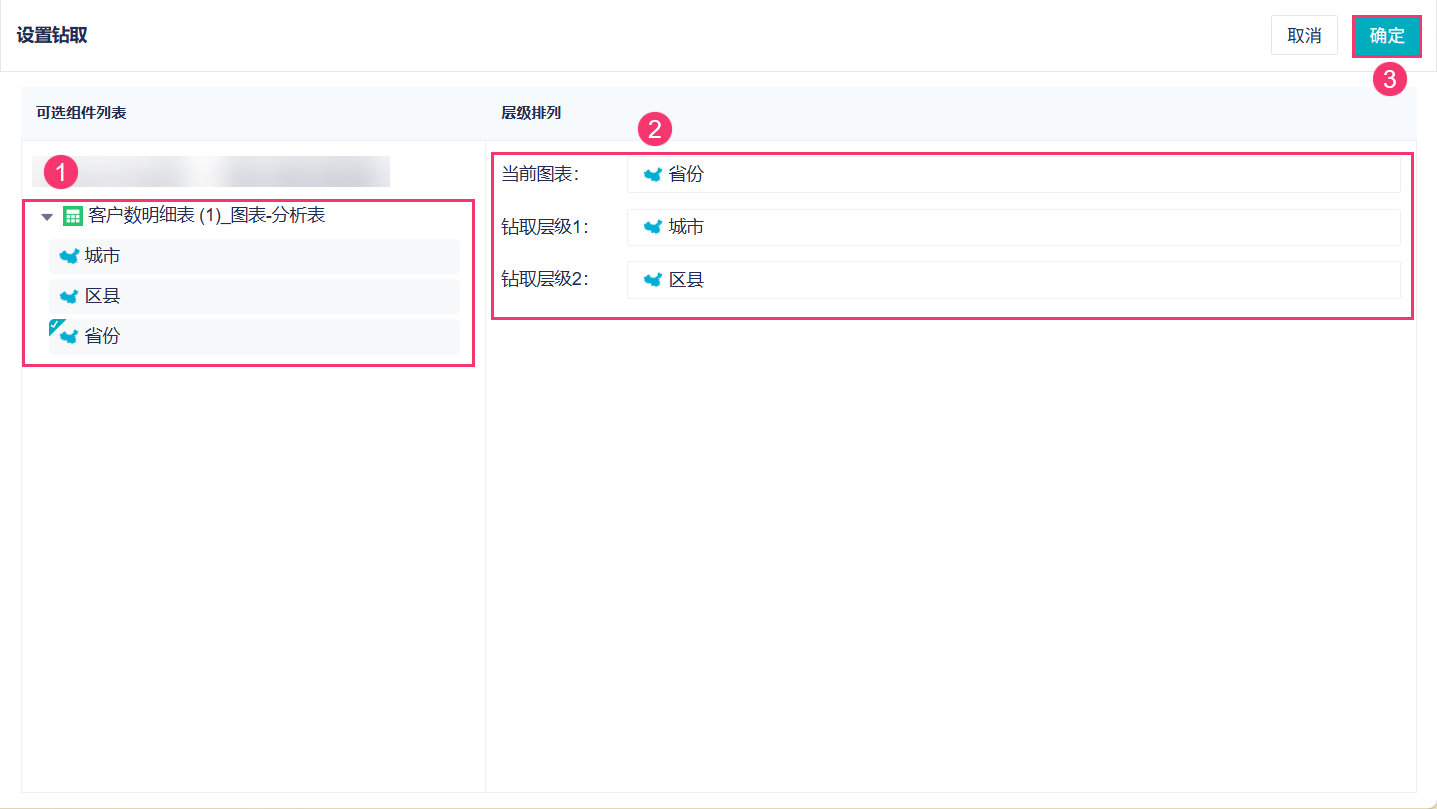
4)要想实现从省份>城市>区县的钻取,当前图表为「省份」的前提下,设置第1层级为城市,第2层级区县。
依次点击左侧「城市」、「区县」字段,即可添加到右侧层级排列中。如下图所示:
4. 其他说明
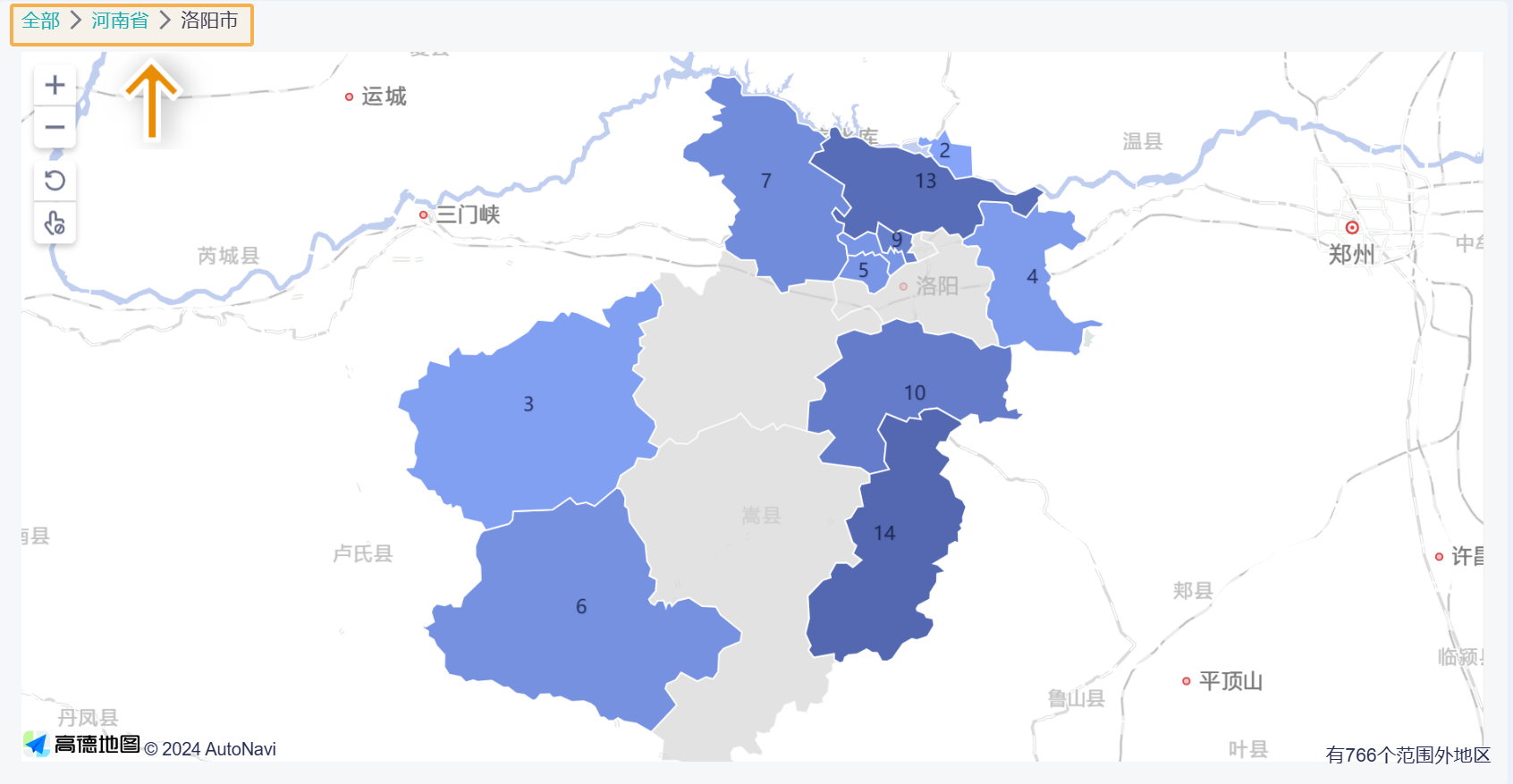
在地图上方,会显示钻取的路径。点击层级对应的文字可快速跳转到该层级,例如点击江苏省,会跳转到江苏层级,显示江苏省的各个城市数据。
 400-111-0890
 在线咨询
在线咨询