
Tab组件
1. 概述
1.1 应用场景
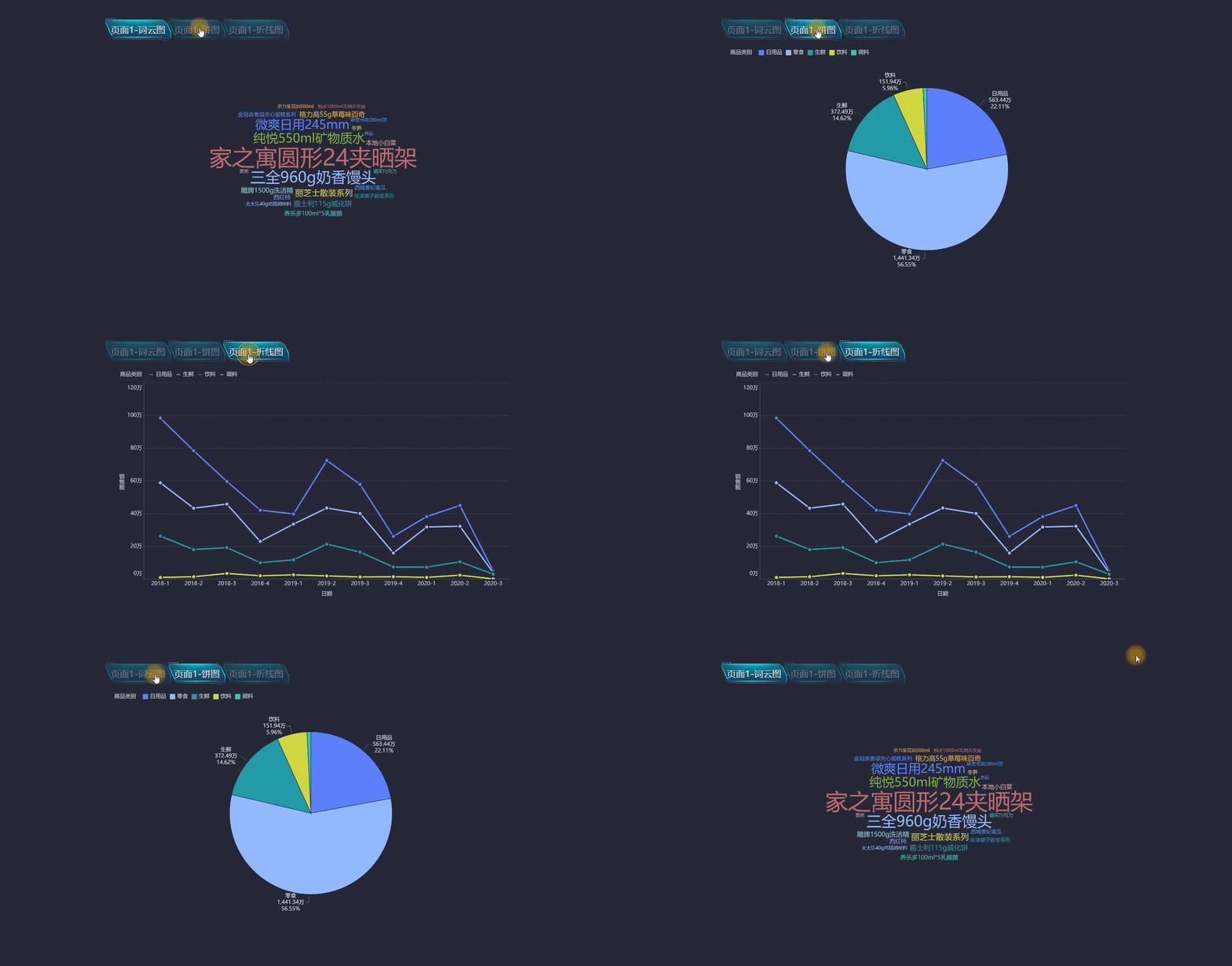
Tab 组件用于在同一块仪表板区域内切换展示多组内容,适合需要按主题、维度或业务场景拆分展示的报表页面。
常见场景包括:
- 信息整合:将多个相关图表集中放在一个区域内,减少页面纵向长度。
- 布局优化:把同类内容分组展示,让仪表板结构更清晰。
- 多维分析:通过不同标签页切换不同分析视角,例如按区域、产品、时间或业务模块查看数据。
1.2 功能简介
- 用户可以在一个 Tab 组件内添加多个标签页,一个标签内可添加多个组件,点击可切换不同标签页;
- Tab 组件支持编辑标题、删除、自身样式设置等;
- Tab 标签页中支持再次拖入 Tab 组件,但最多支持 3 层 Tab 嵌套。
2. 添加Tab组件
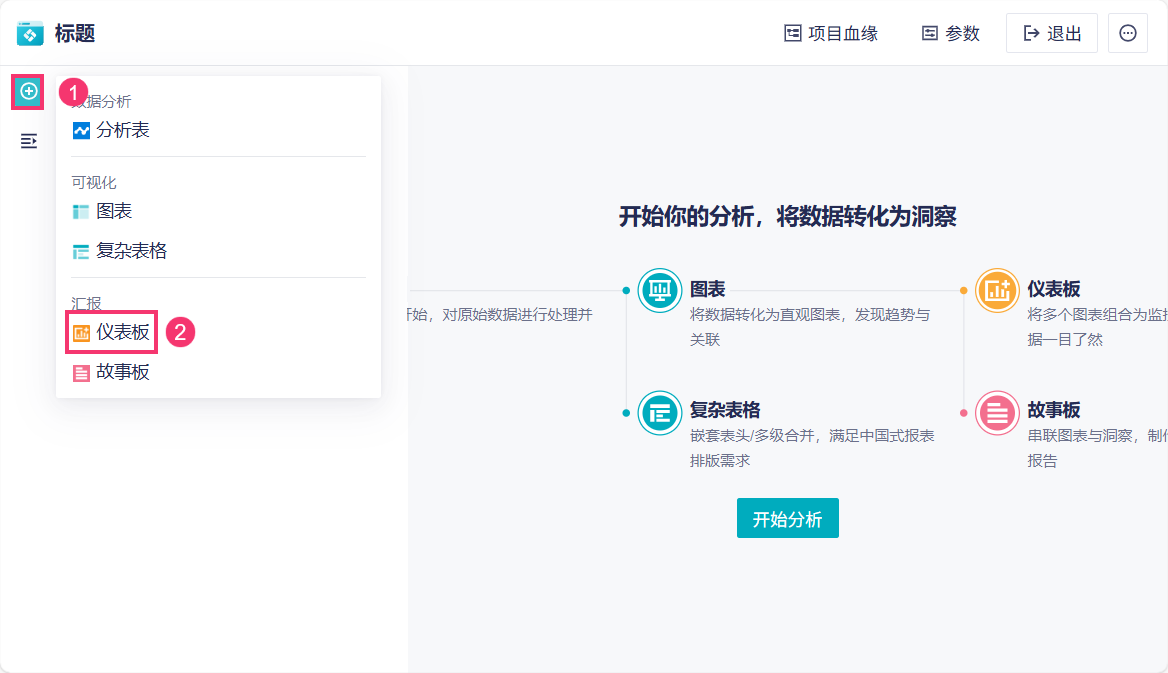
1)点击「+>仪表板」,创建一张新仪表板。如下图所示:
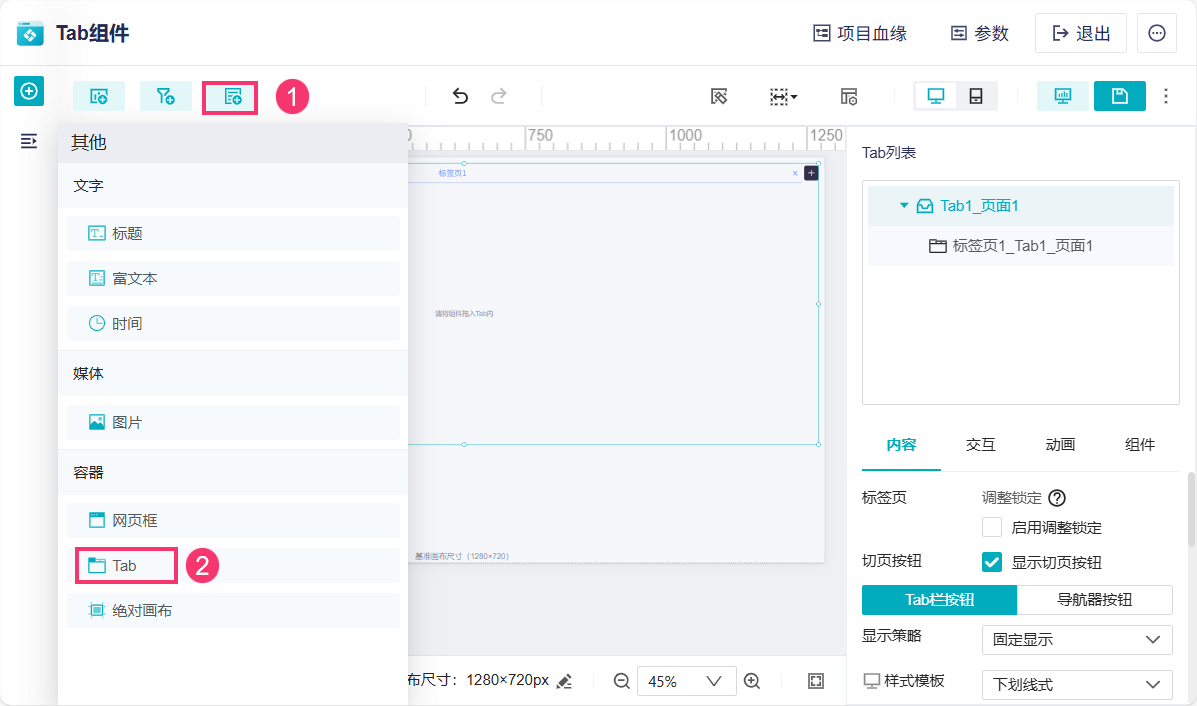
2)点击组件区「其他>Tab」,将其添加到页面中。如下图所示:
3. 在 Tab 中管理组件
3.1 组件移入Tab
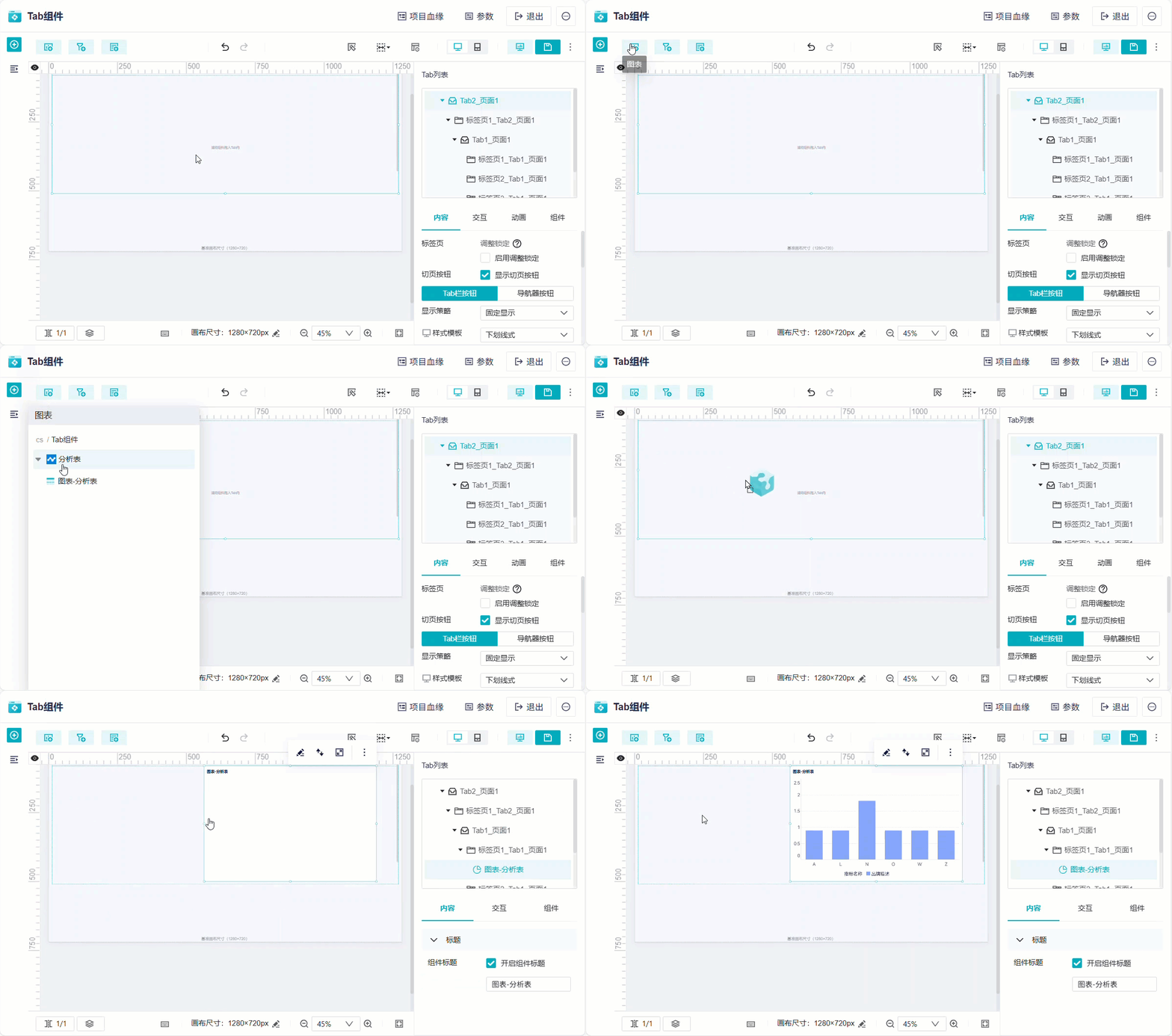
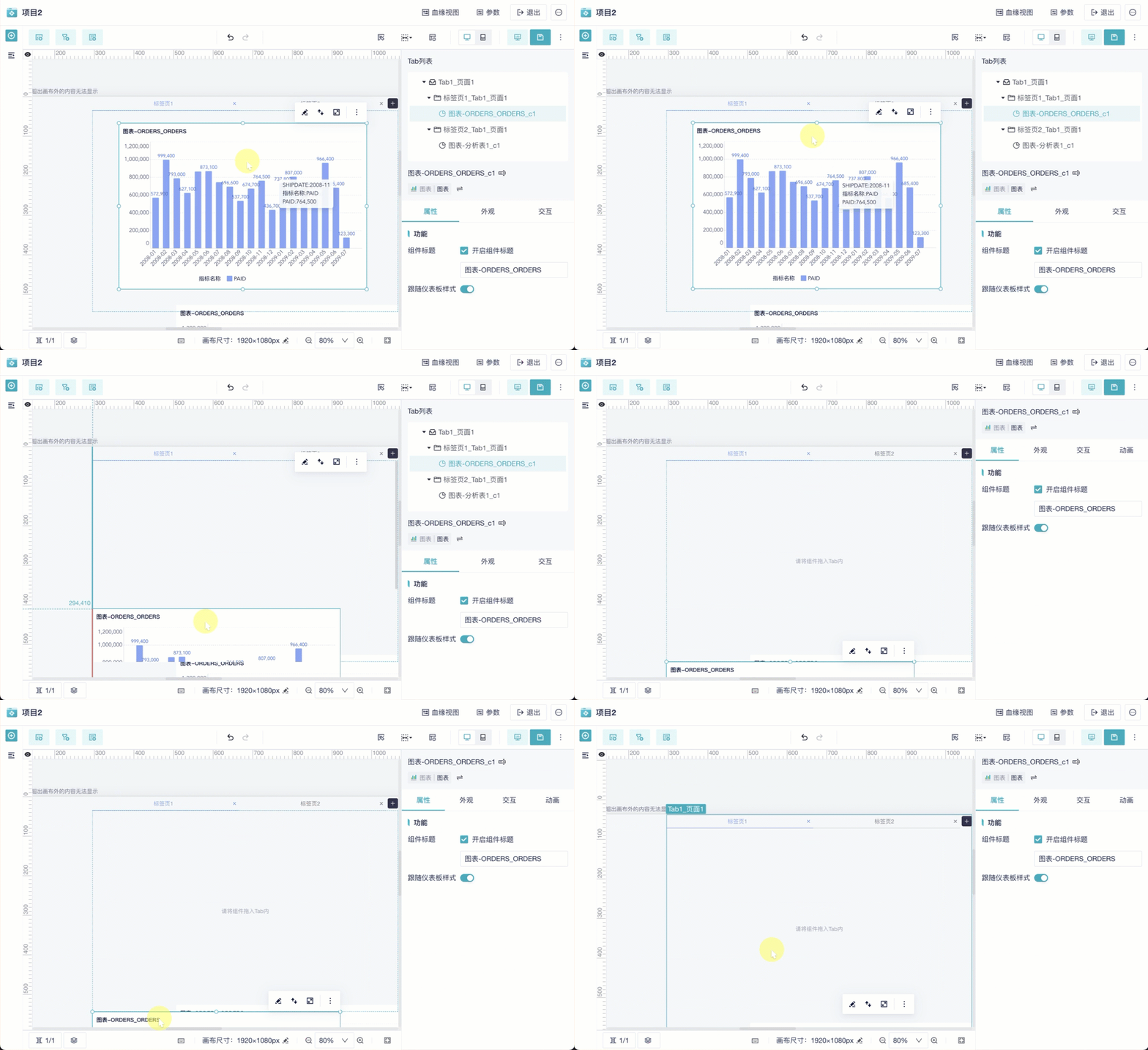
可以将分析表中已制作好的图表,或当前页面中的其他组件、组合,直接拖拽到 Tab 标签页区域内。
拖入后,标签页内的布局规则与绝对画布一致,可继续调整组件位置和大小。详情请参见:绝对画布
3.2 组件移出Tab
如需将组件从 Tab 中移出,直接拖拽该组件到 Tab 组件外部即可。
4.管理标签页
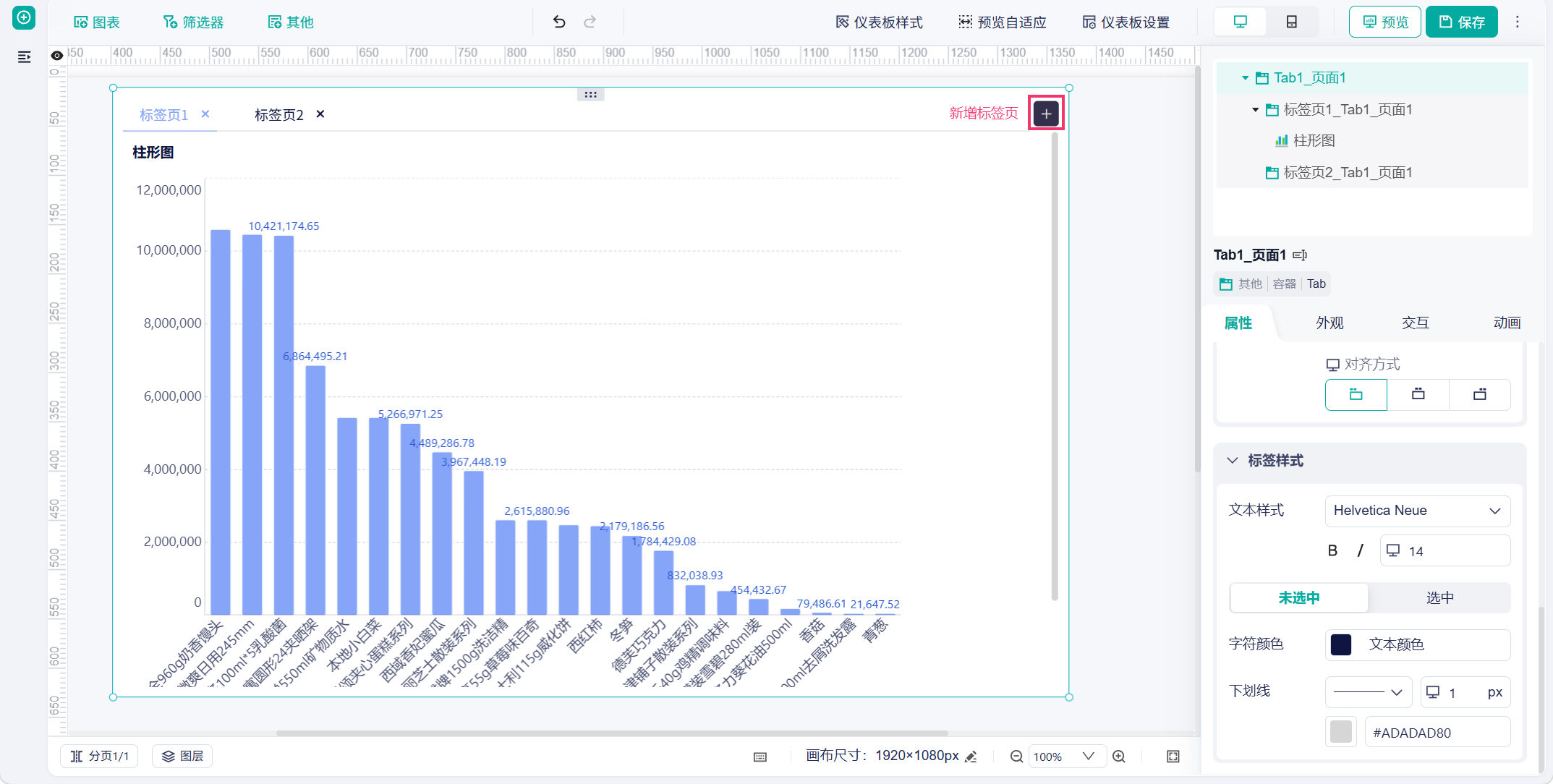
4.1 新增标签页
在 Tab 栏中点击新增入口,可添加新的标签页。
新增后,可继续向该标签页中拖入图表、组件或组合。
4.2 删除标签页
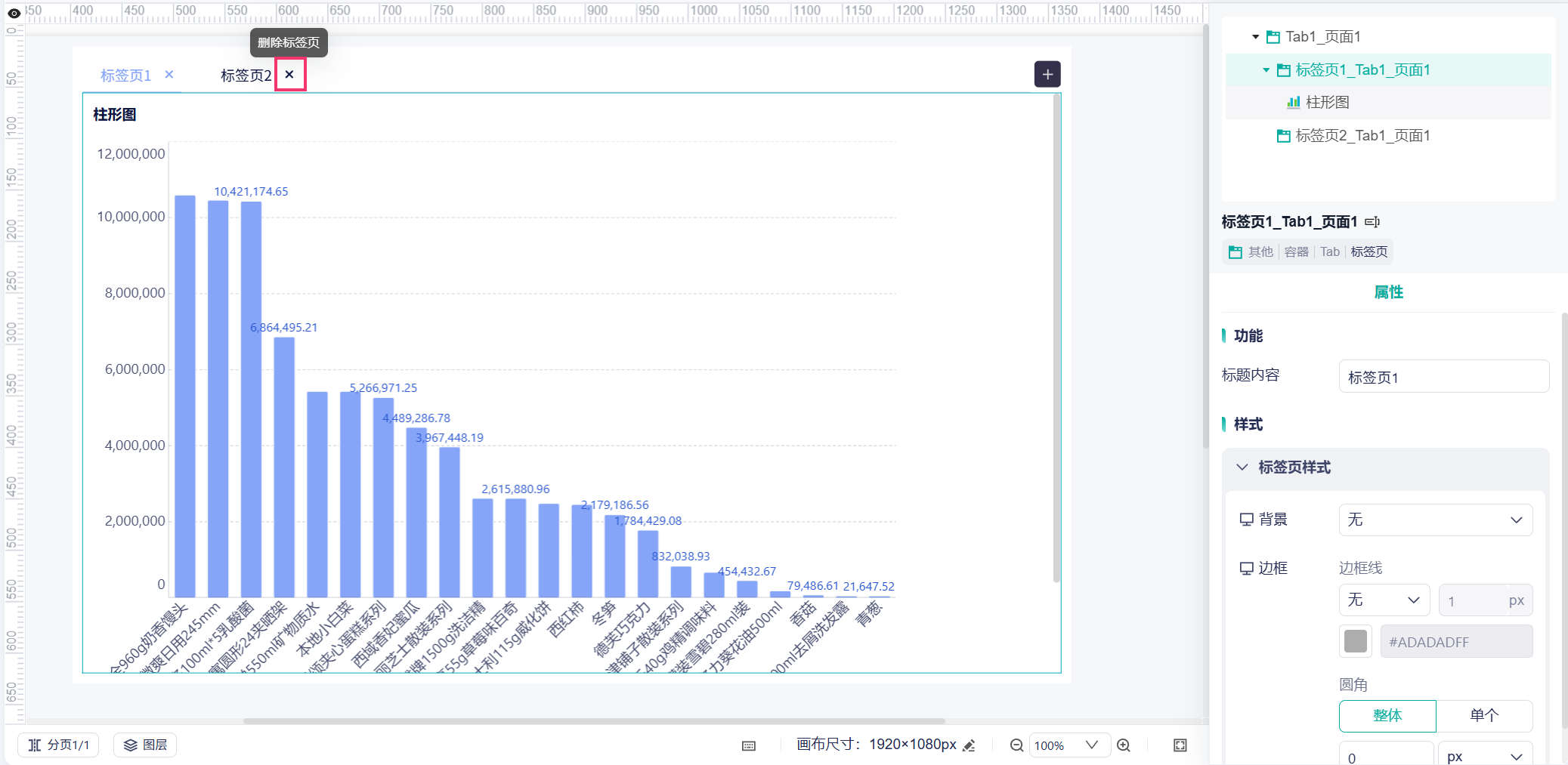
在 Tab 栏中选择需要删除的标签页,执行删除操作即可。
删除标签页会同时移除该标签页中的内容。删除前请确认其中组件是否仍需保留。
4.3 设置标签内容与标签页标题
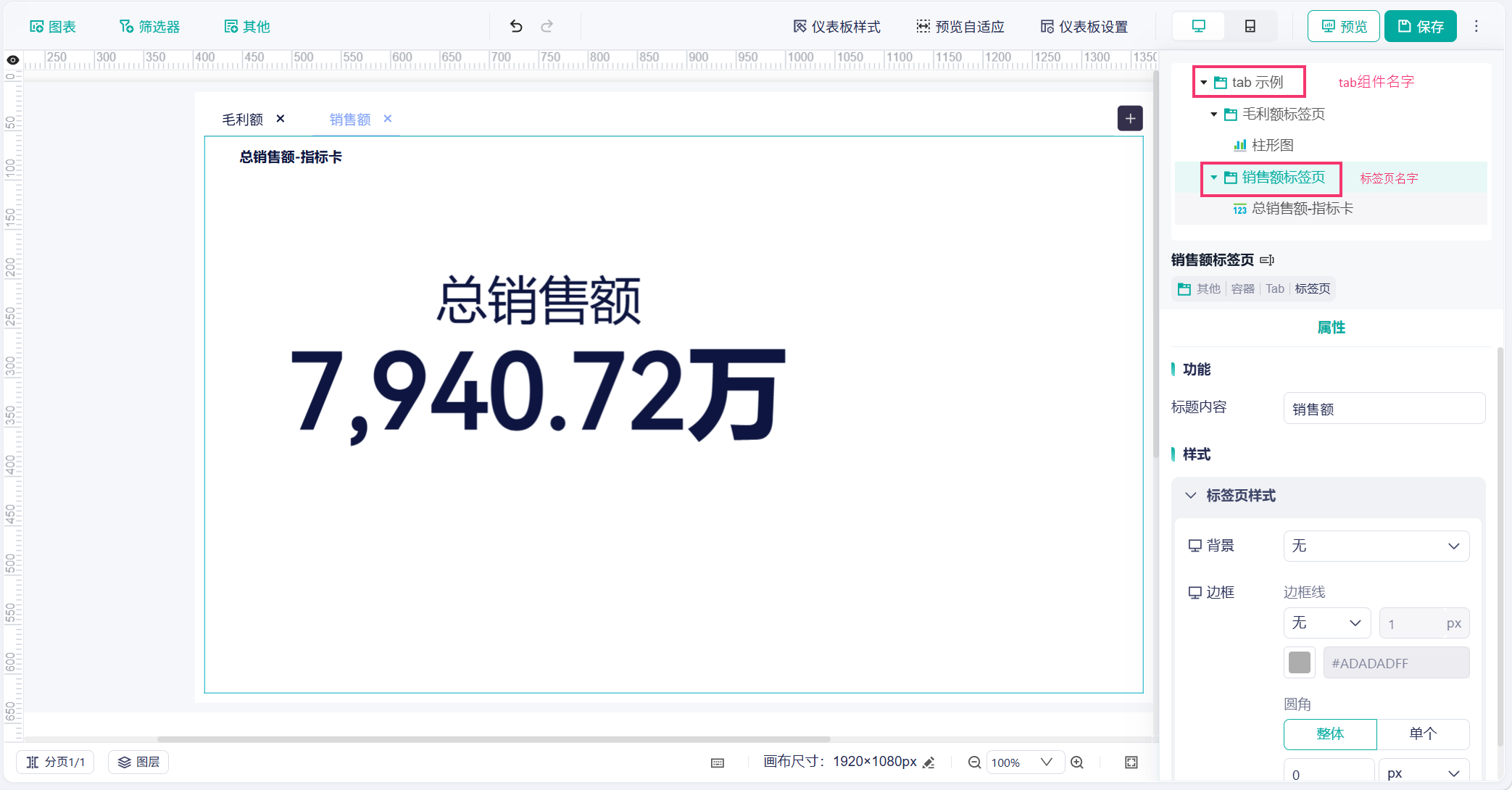
点击标签页,在右侧修改标签内容
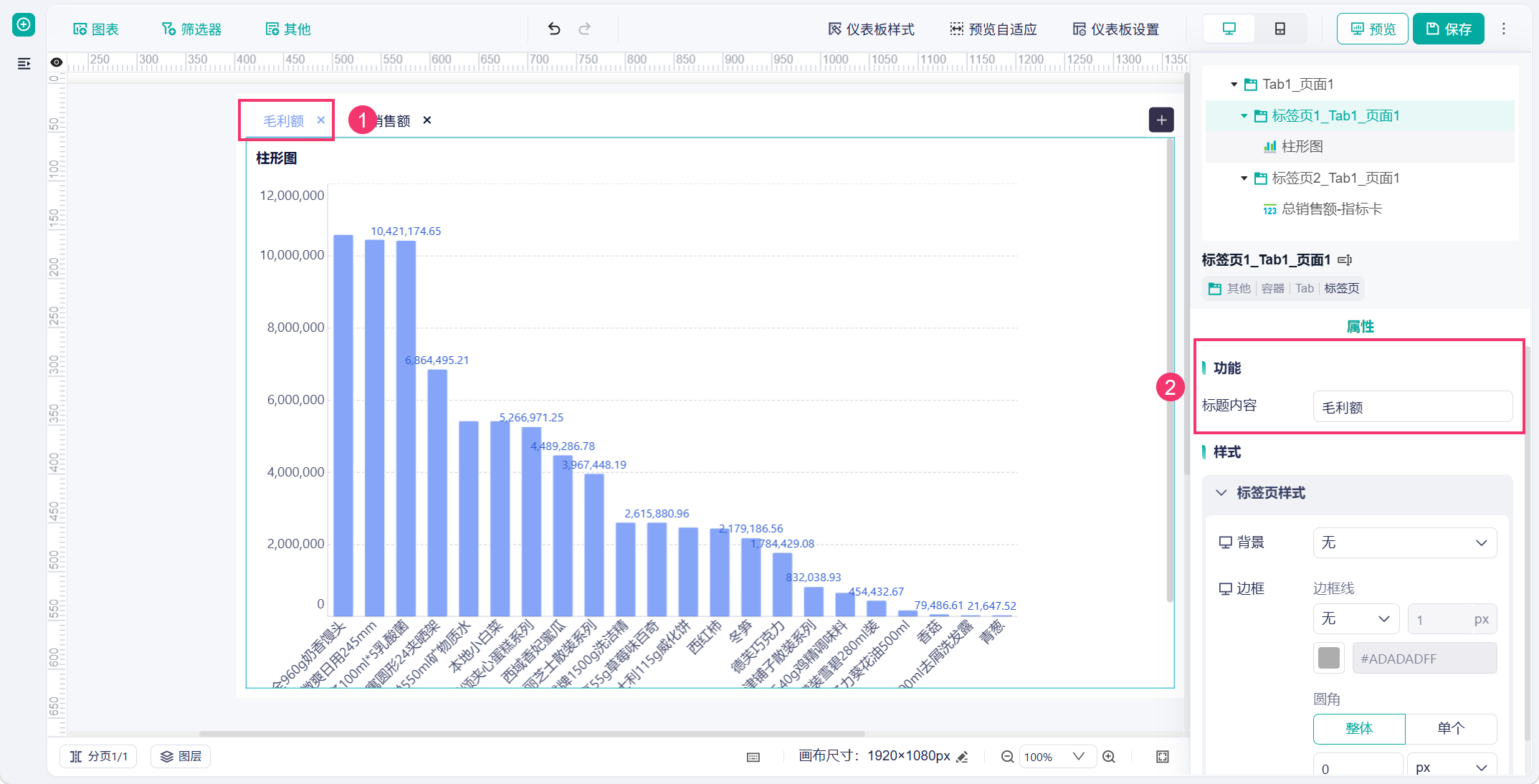
在上方的标签列表中,可以双击后修改 Tab 组件的名字,和标签页的名字。
4.4 调整标签页顺序
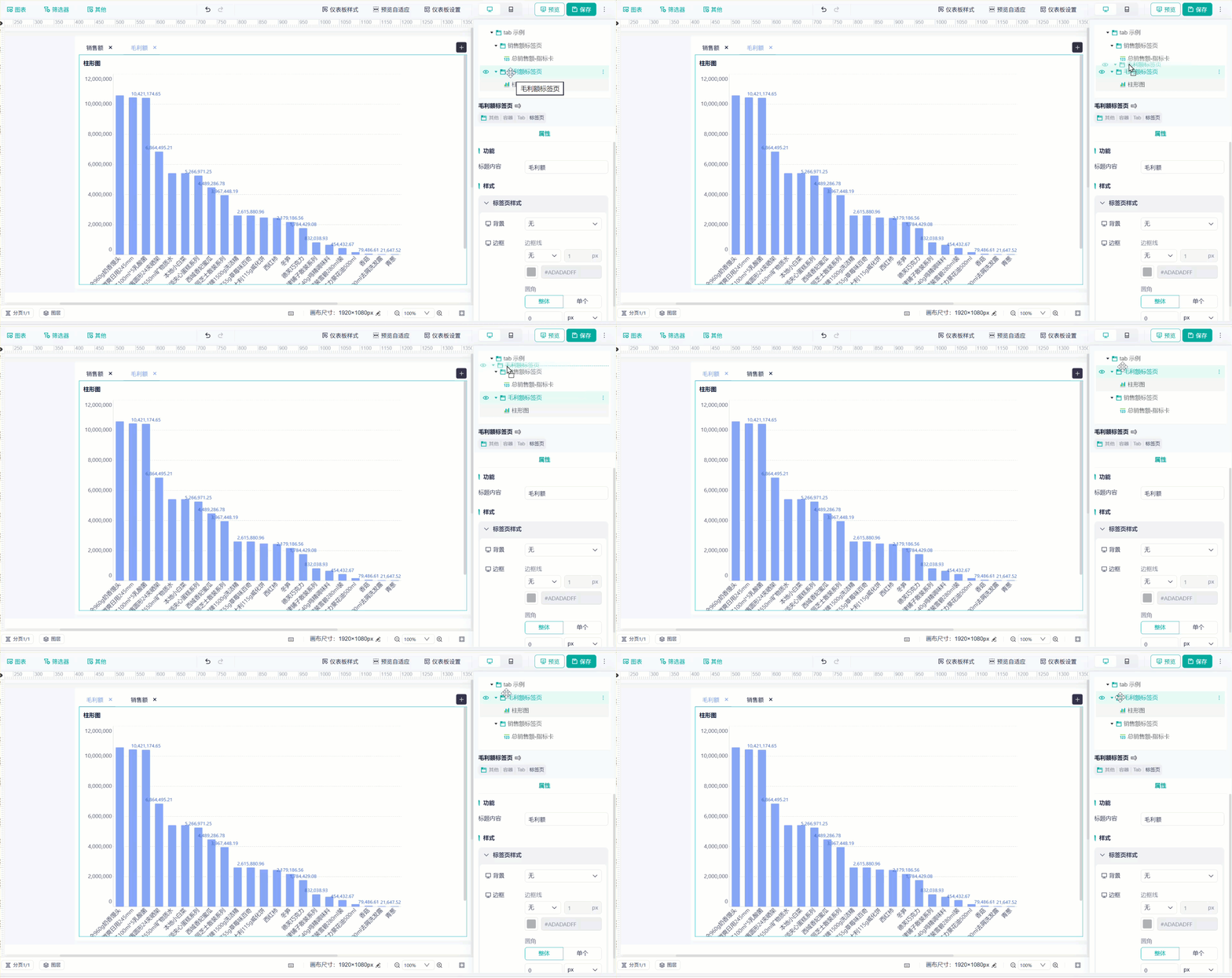
可在 Tab 列表中拖拽调整标签页顺序。
不支持从上向下拖拽标签页,可使用调整层级>下移一层。
5. Tab 列表
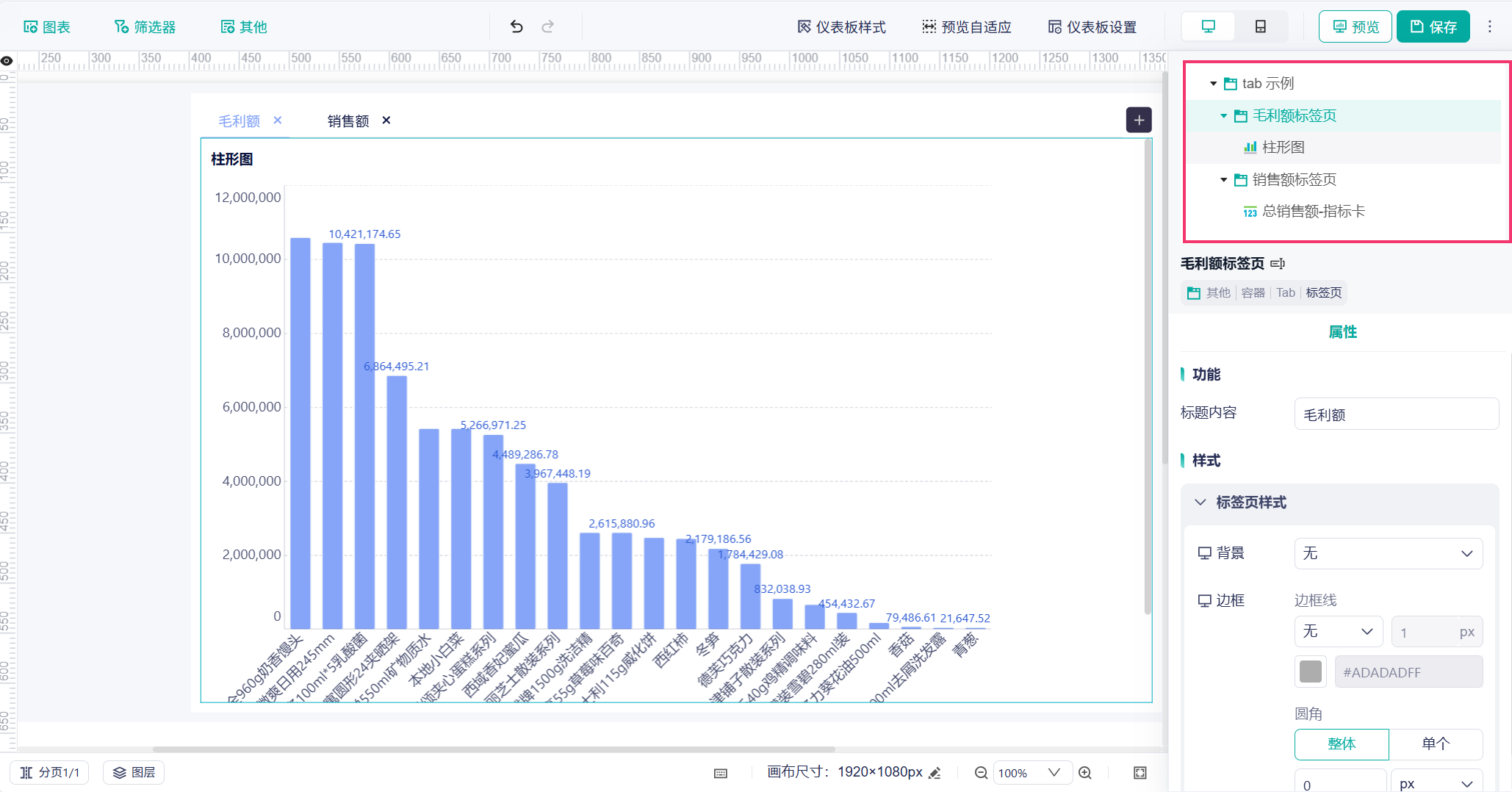
在 Tab 列表中,可对标签页执行以下操作:
- 重命名。
- 隐藏或显示对象。
- 调整标签页顺序。
- 选择指定标签页进行编辑。
Tab 列表适合用于管理标签页较多、嵌套层级较深的仪表板。
6. 属性设置
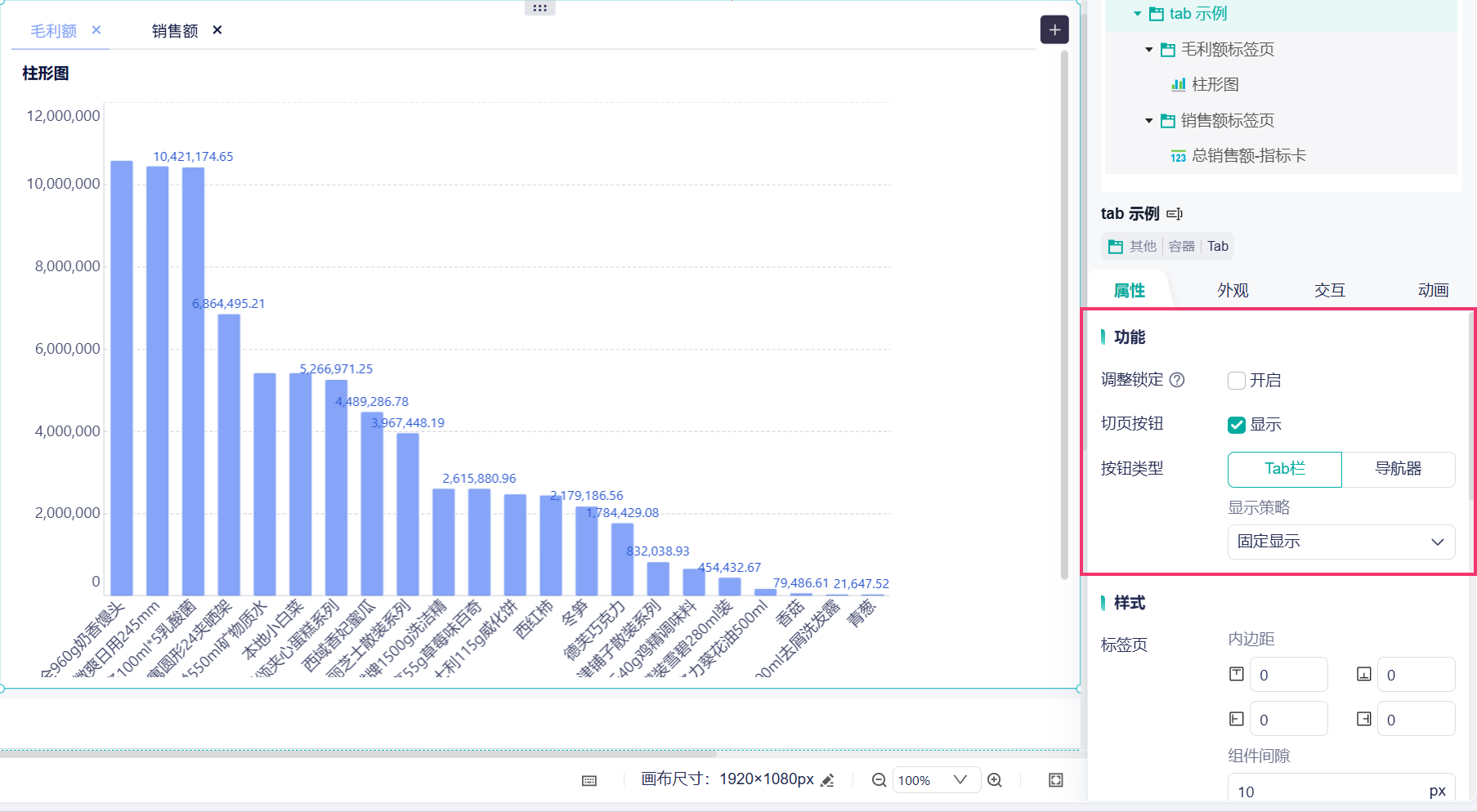
选中 Tab 组件整体后,在右侧配置面板进入「属性」页签,可设置 Tab 的功能开关、切页按钮和标签样式。
6.1 功能设置
设置项 | 说明 |
调整锁定 | 开启后,调整 Tab 组件大小时,内部组件会随 Tab 大小变化等比同步调整 |
切页按钮 | 勾选「显示」后,预览时显示切换标签页的按钮 |
按钮类型 | 支持「Tab 栏」和「导航器」两种类型
|
显示策略 | 设置切页按钮的展示方式:固定显示或悬浮展示 |
自适应 | 移动端功能,进入「移动端预览」可调整 支持设置预览高度自适应 若当前组件与其他组件并列,或处于组合/未开启重布局的绝对画布内,高度自适应不会生效 |
6.2 样式设置
在「样式」区域,可设置标签页内边距、组件间隙、标签风格、标签宽度、Tab 栏样式和标签样式。
6.2.1 常用样式
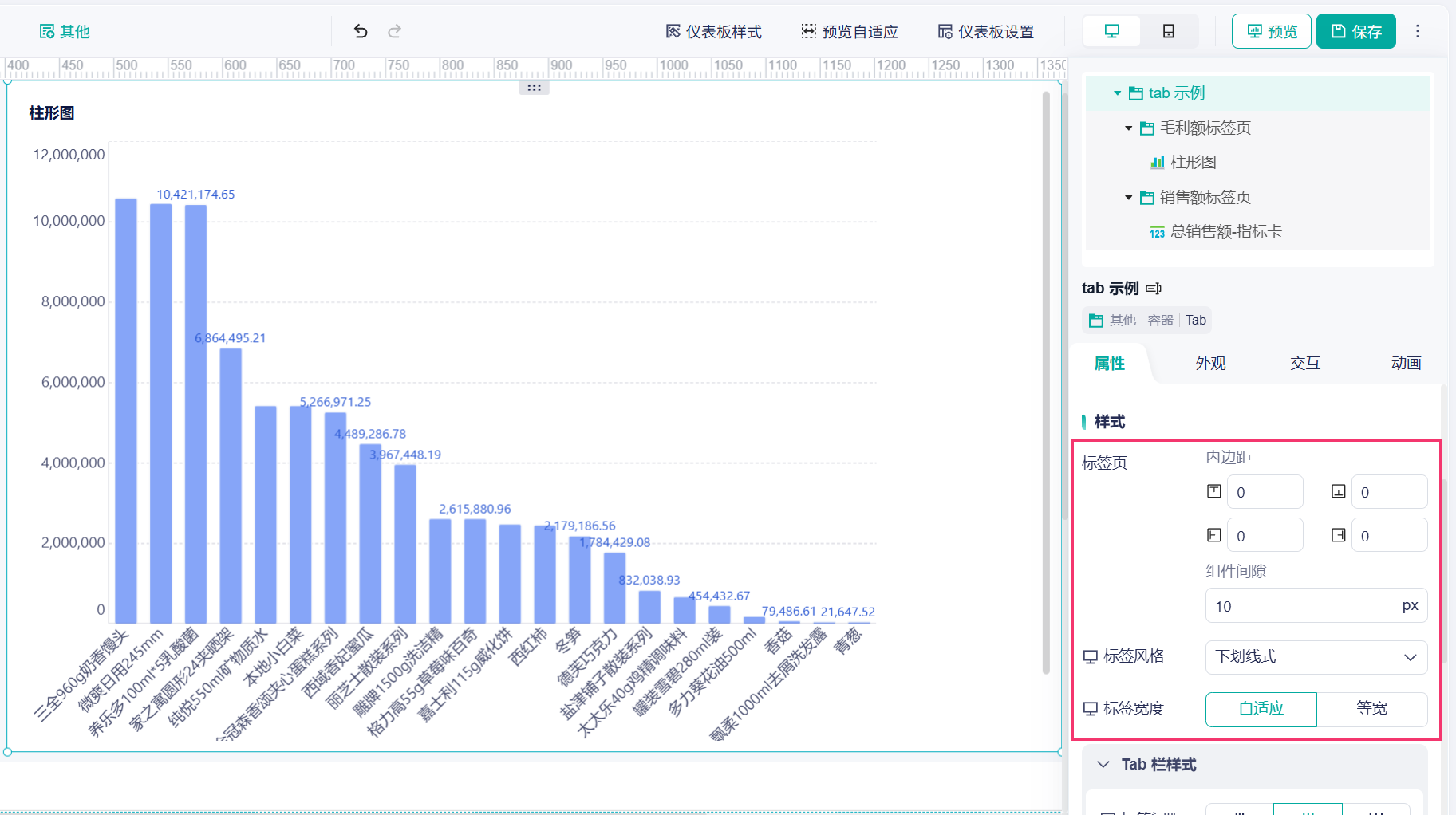
设置项 | 说明 |
内边距 | 设置标签页内容与 Tab 边界之间的距离,支持分别设置上、下、左、右
|
组件间隙 | 设置标签页内组件之间的间距 |
标签风格 | 设置 Tab 标签的展示风格,例如下划线式 |
标签宽度 | 设置标签宽度为「自适应」或「等宽」 |

6.2.2 Tab 栏样式
展开「Tab 栏样式」后,可进一步设置标签间距、标签位置和对齐方式。
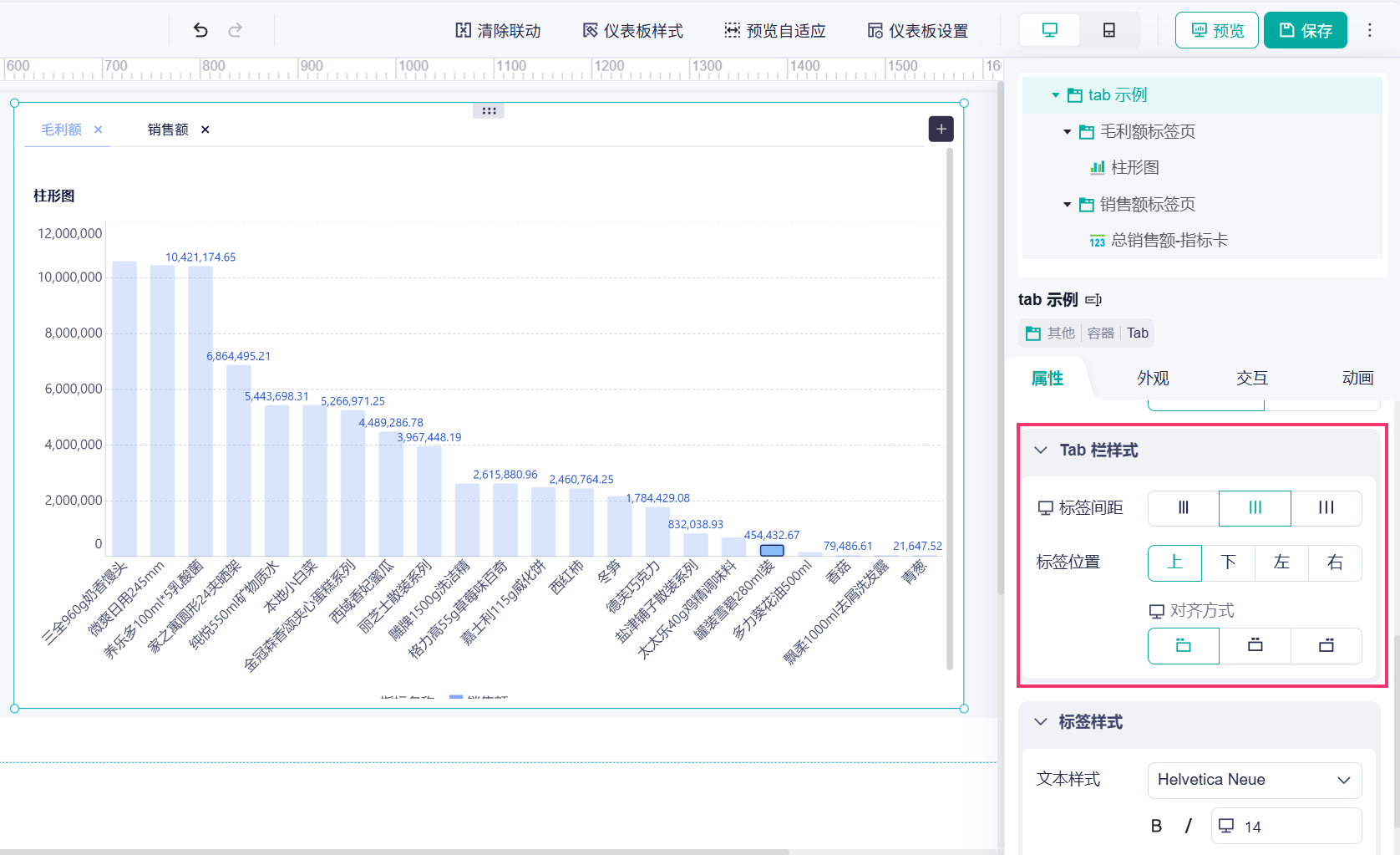
设置项 | 说明 |
标签间距 | 设置标签之间的距离 |
标签位置 | 设置标签栏位于 Tab 组件的上、下、左、右 |
对齐方式 | 设置标签在标签栏中的对齐方式 |
6.2.3 标签样式
展开「标签样式」后,可分别设置标签「未选中」和「选中」状态下的文本与下划线样式。
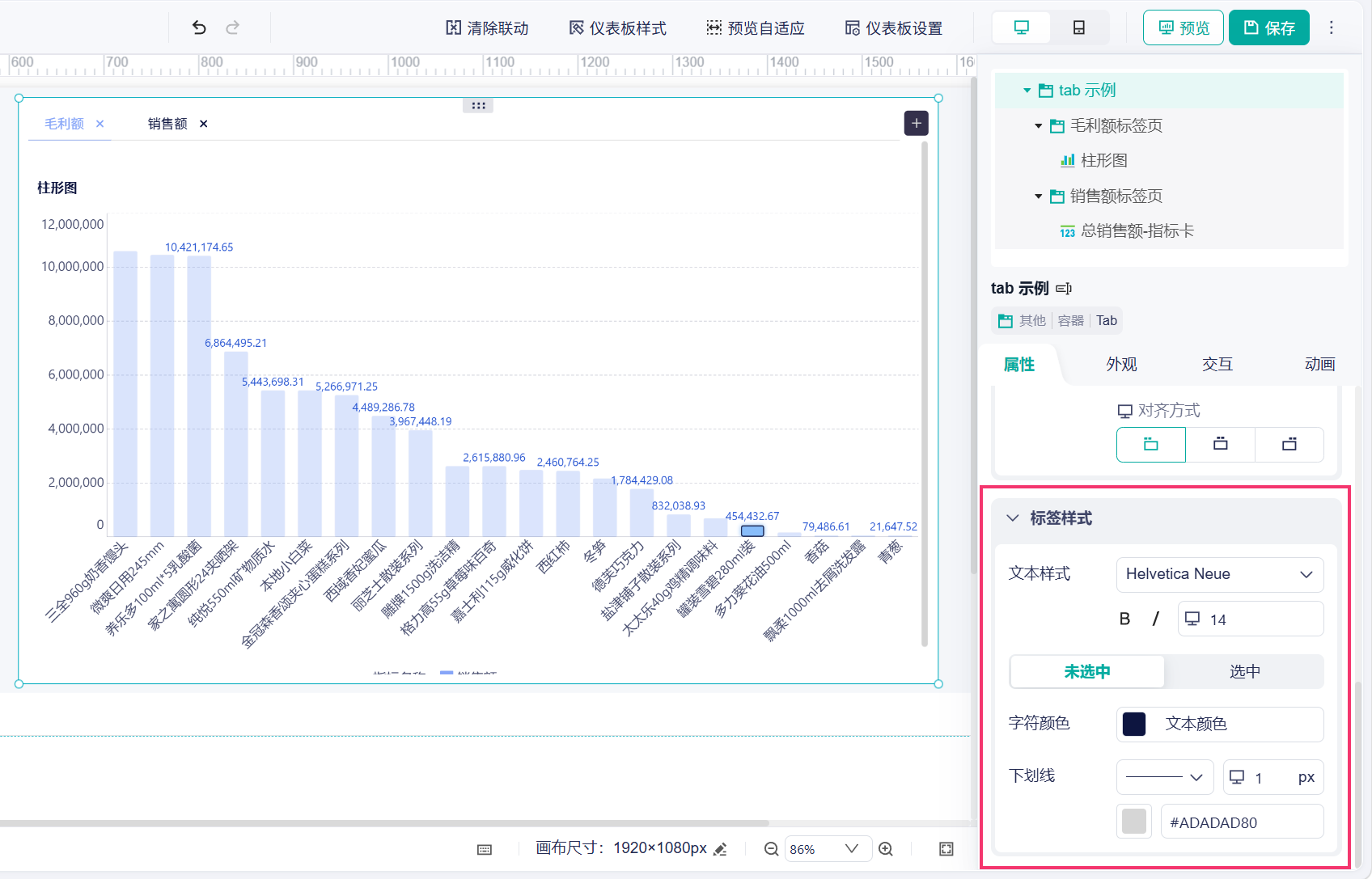
设置项 | 说明 |
文本样式 | 设置标签文字字体、字号、加粗、倾斜等 |
状态切换 | 可分别配置「未选中」和「选中」状态 |
字符颜色 | 设置当前状态下的标签文字颜色 |
下划线 | 设置下划线样式、粗细和颜色 |
6.2.4 导航器样式
当「按钮类型」选择「导航器」时,样式区域显示「导航器样式」。可配置导航器按钮的大小、颜色和不透明度。
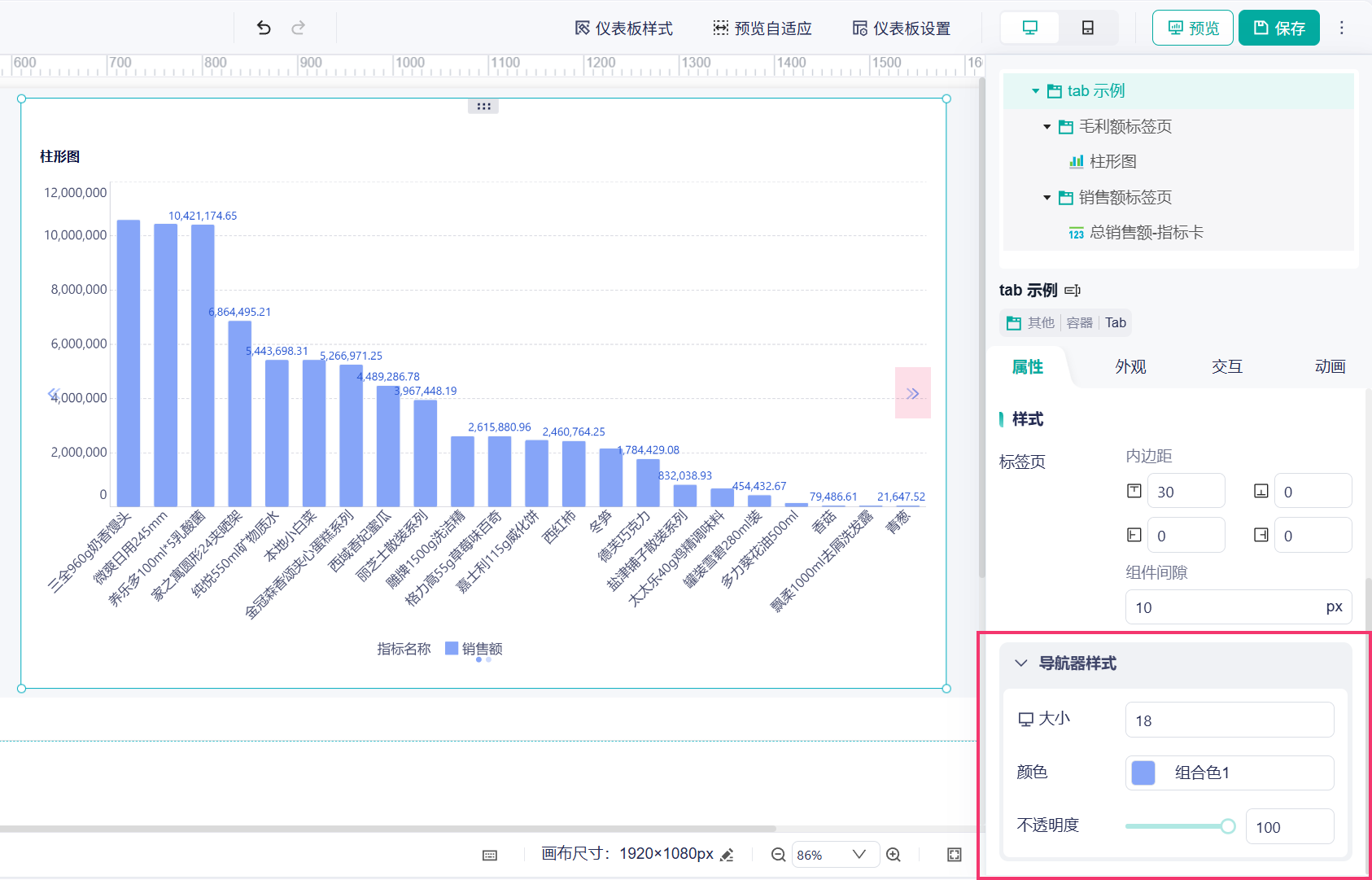
7. Tab 交互属性
7.1 自动轮播
选中 Tab 整体,点击「交互」,支持设置「自动轮播」。如下图所示:
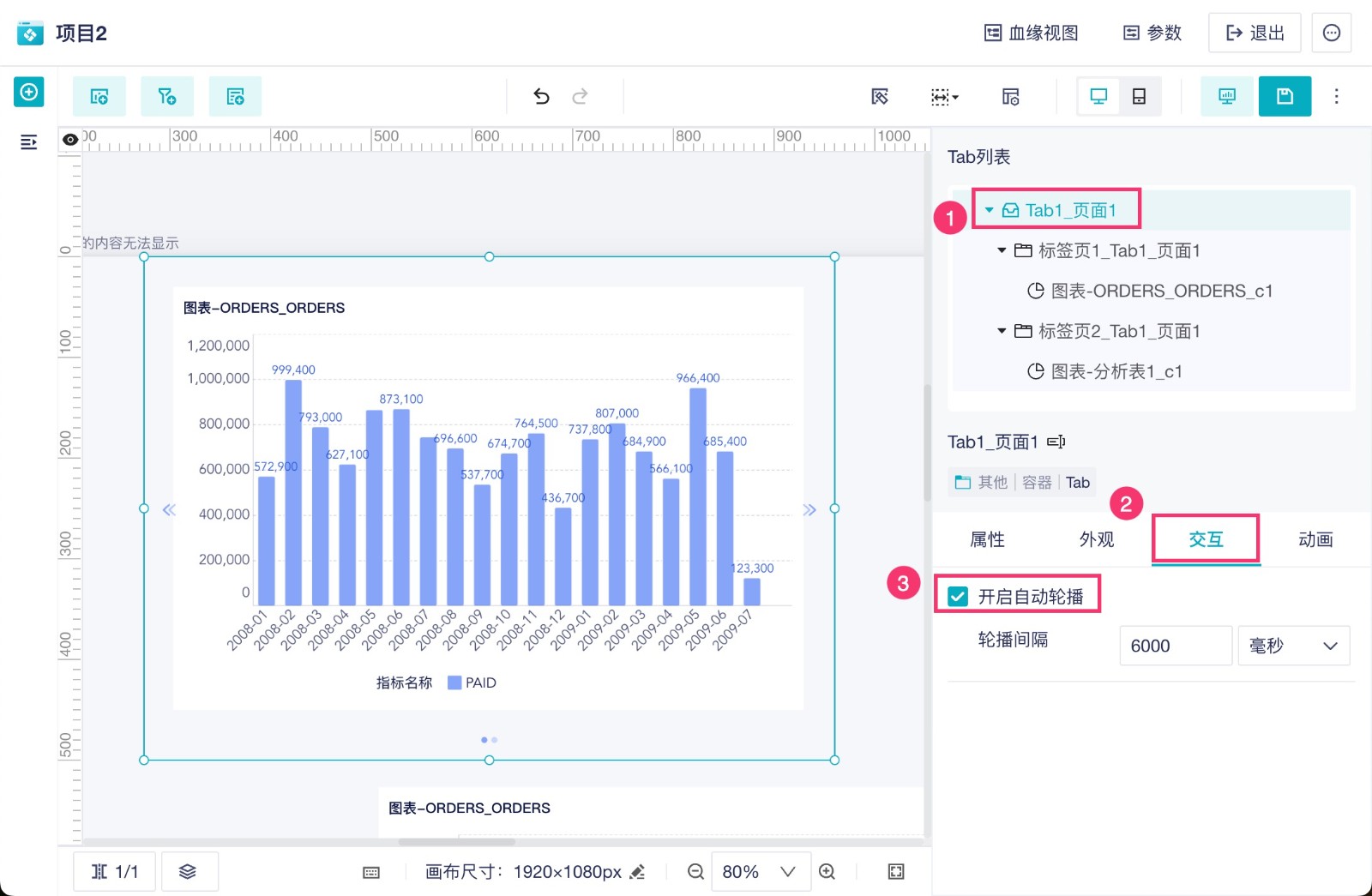
- 不开启自动轮播时,Tab 组件默认显示 Tab 列表中的第一个标签页内容。用户需要通过切页按钮查看其他标签页内容。
- 开启自动轮播时,可设置轮播间隔,默认为 6000 毫秒。Tab 组件按照 Tab列表中的顺序和轮播间隔时间,循环展示各标签页内容。
7.2 移动端滑动切页
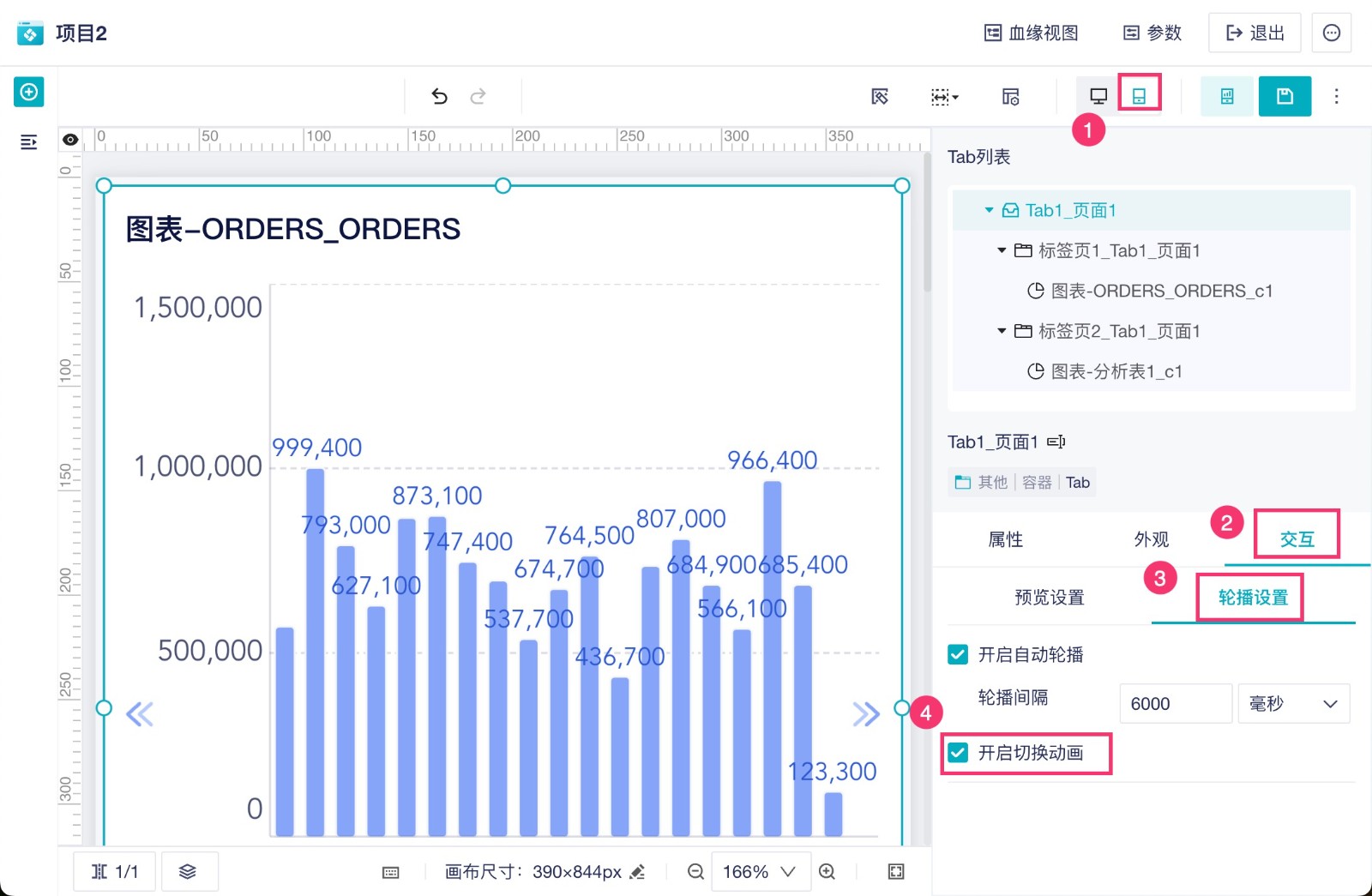
当模板选择「移动端」模式时,支持「开启切换动画」。开启后,移动端预览时,切换 Tab 页有左右滑动的动画效果。如下图所示:
 400-111-0890
 在线咨询
在线咨询