
富文本/标题组件动态值
1. 概述
1.1 应用场景
在富文本或标题组件中插入「动态值」,可以动态展示分析结果、数据更新时间或当前登陆者信息。
例如,在销售看板中展示销售额最高的店铺。分析表数据发生变化后,组件中展示的店铺名称也会自动更新,无需手动修改。
1.2 功能简介
富文本组件和标题组件均支持插入动态值,动态值分为「分析表字段」和「系统字段」两类。
- 「分析表字段」用于展示分析表字段的汇总结果,可以随分析表数据或控件筛选结果变化。
- 「系统字段」是由系统提供的只读信息,用于展示指定数据表的最近更新时间或当前登陆者信息。
本文以富文本组件为例进行介绍。
2. 插入动态值
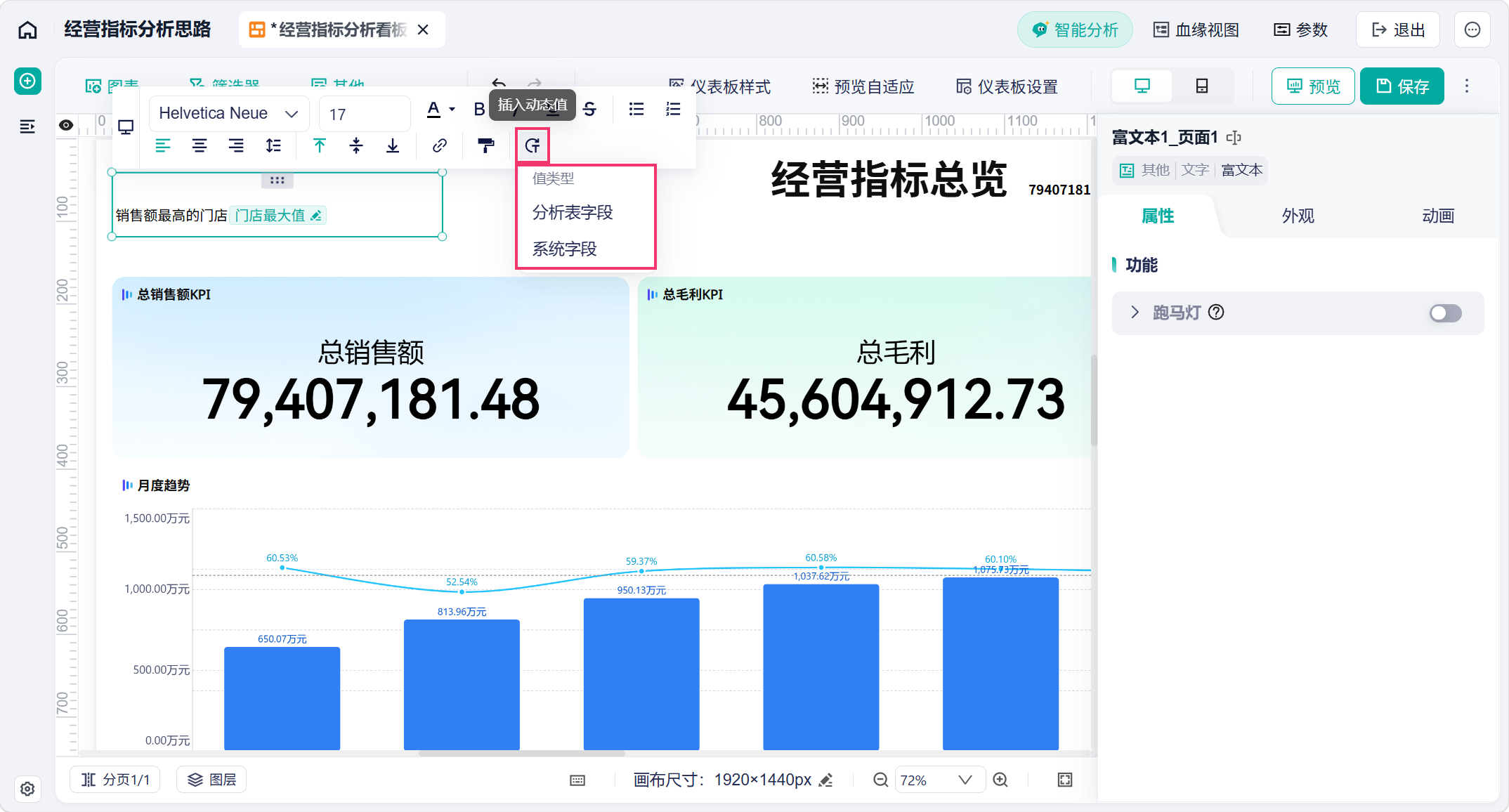
- 富文本插入方式
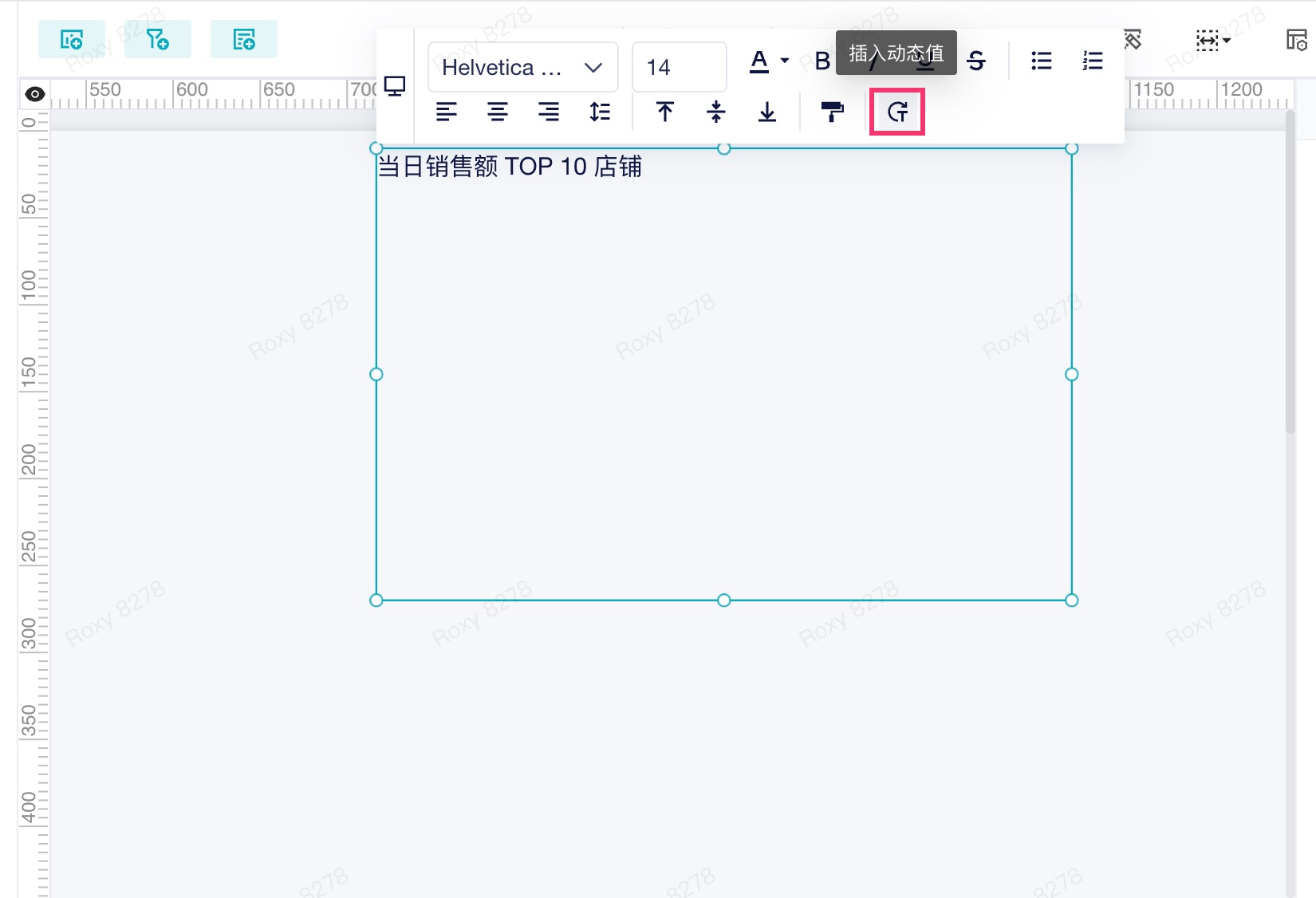
在富文本组件中输入内容,将光标放在需要插入动态值的位置,点击工具栏中的「插入动态值」按钮。
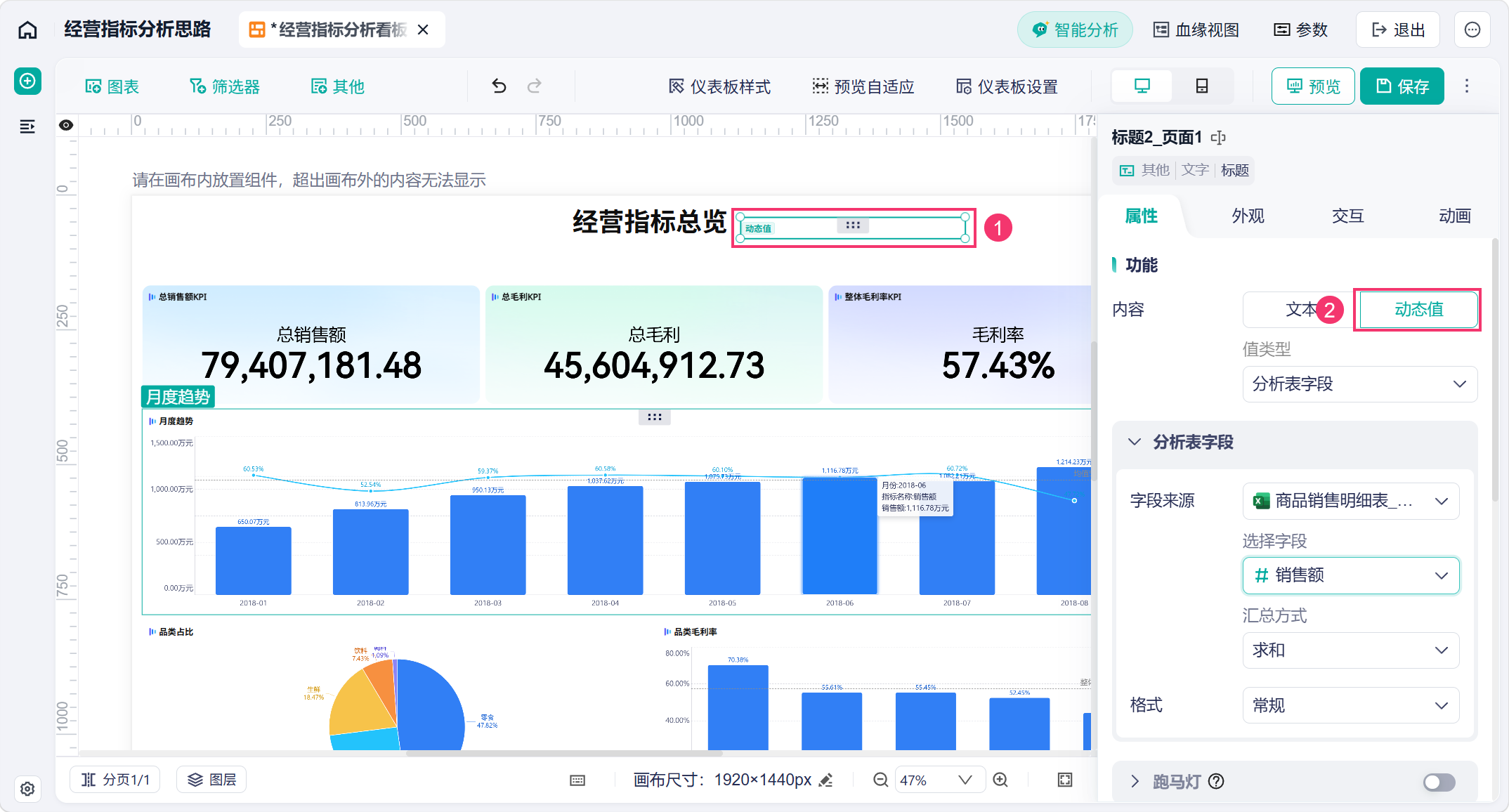
- 标题插入动态值
3. 分析表字段
1)点击工具栏中的「插入动态值>分析表字段」。
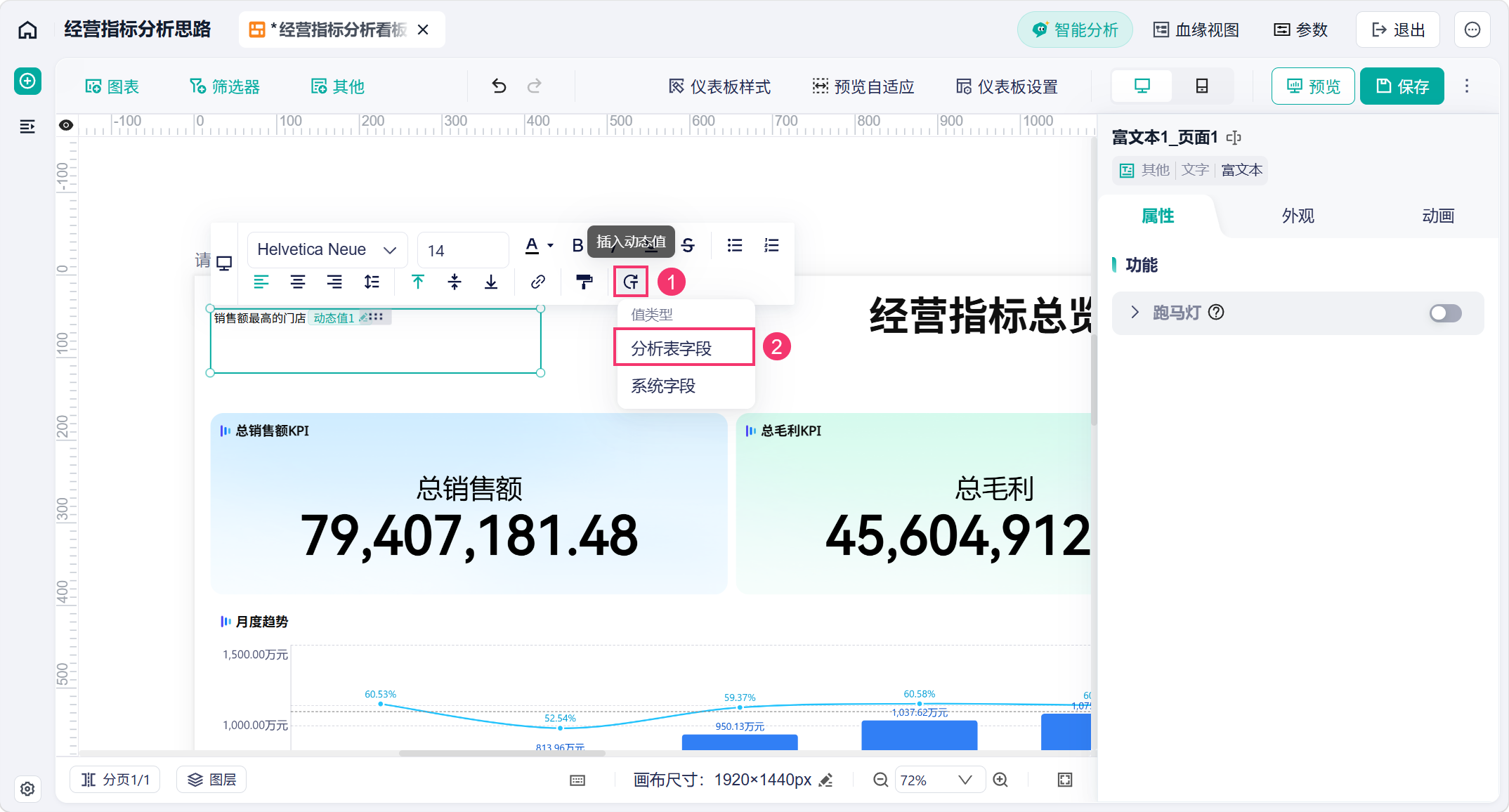
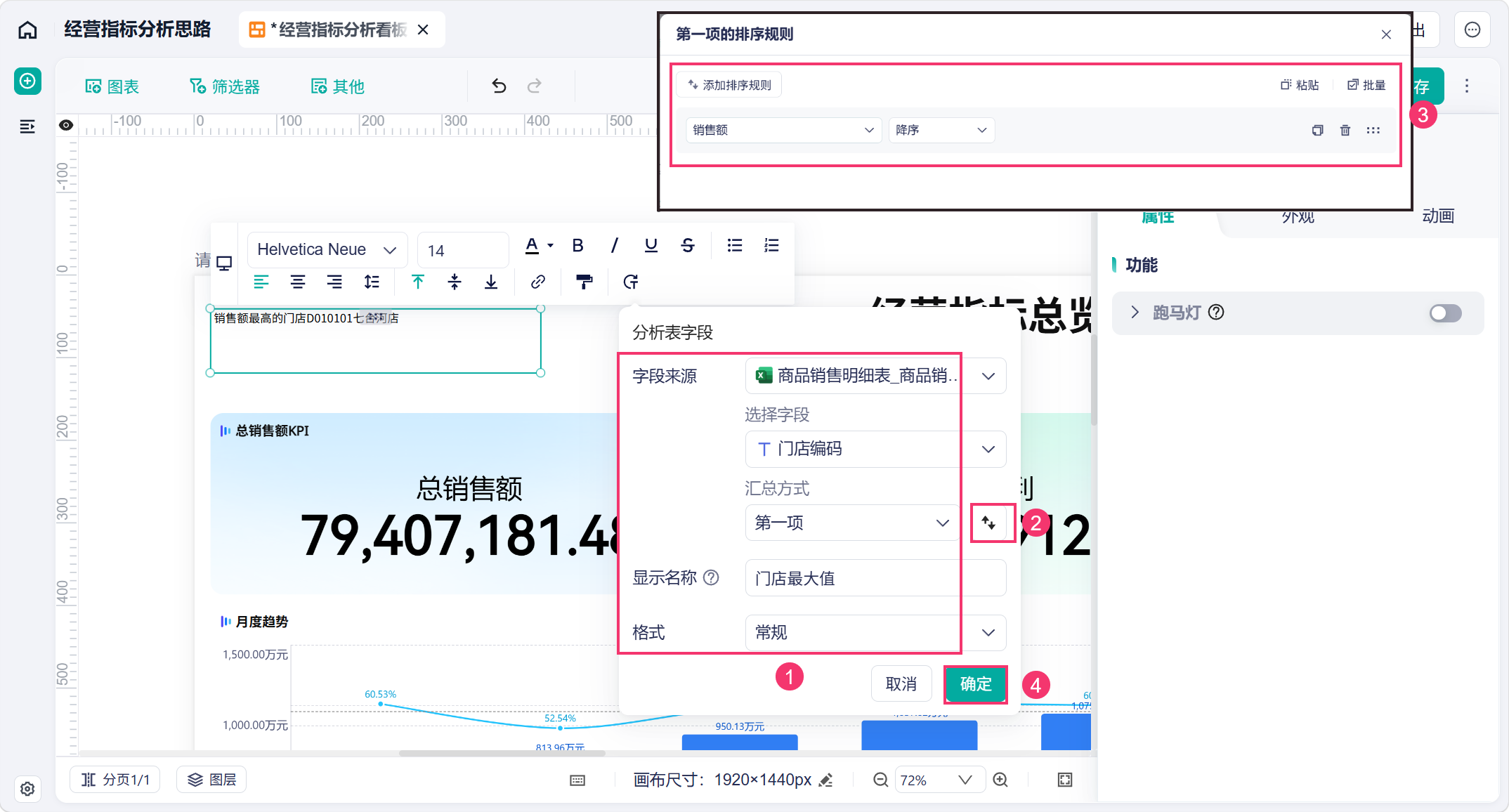
2) 在「字段来源」中选择分析表。
3)在「选择字段」中选择需要展示的字段。
4)根据字段类型设置「汇总方式」。
如选择「第一项」或「最后一项」,可按需设置排序规则,以确定最终展示的字段值。
5)设置「显示名称」和「格式」。其中,「显示名称」用于标识编辑状态下的动态值标签;预览时展示实际字段值。
6)点击「确定」,完成动态值插入。可继续使用富文本工具栏设置动态值的字体、字号、颜色等样式。
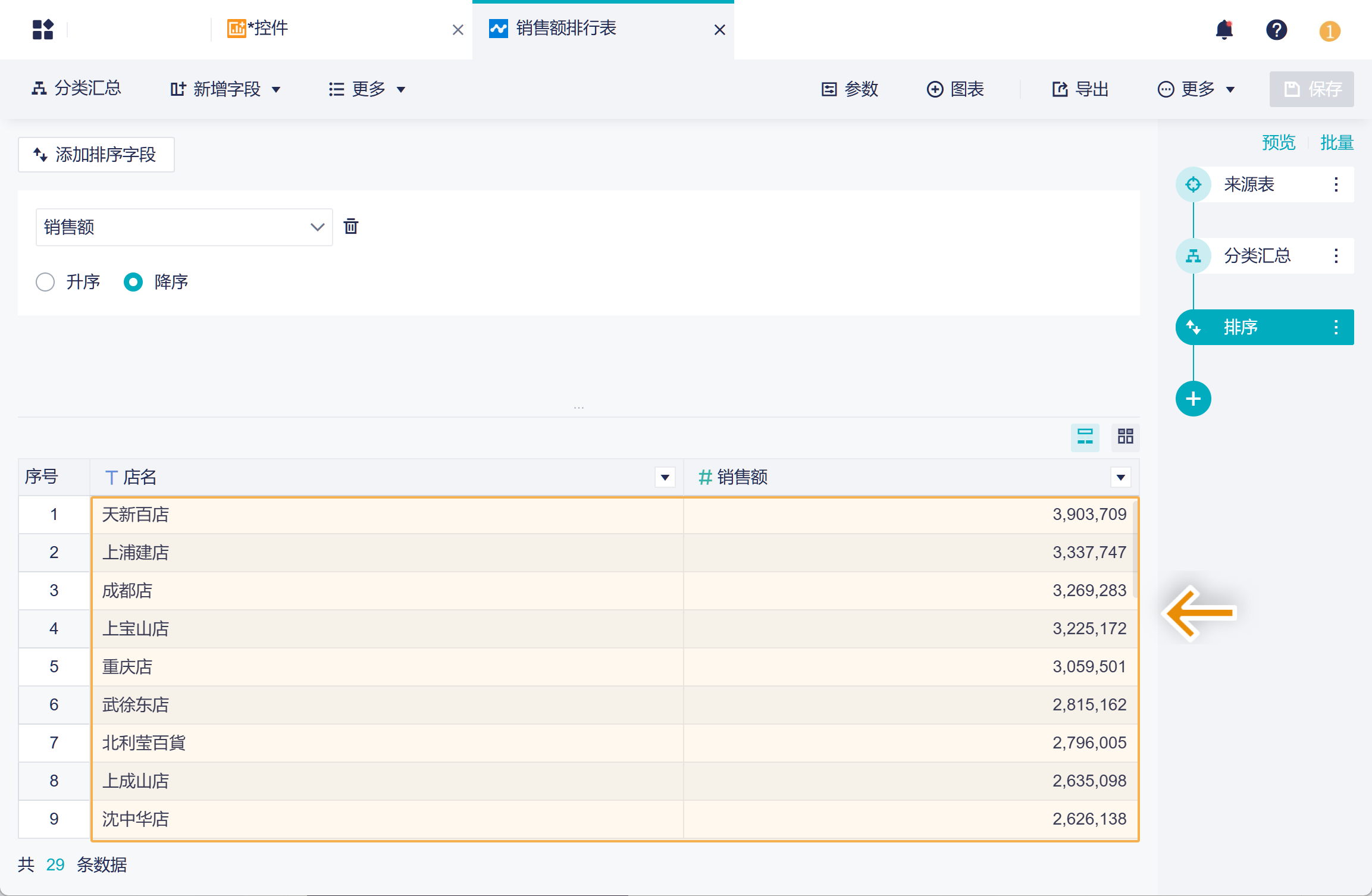
 「动态值」即组件内容动态变化。例如销售看板中需要展示当日销售额 TOP1 的店铺,每天数据更新后,看板中展示销售额最高的店铺名。

2.1 操作步骤
1)在分析表中汇总出每天每个店铺的销售额,并按照降序排列,这样销售额最高的店铺排在 第一项。如下图所示:
2)正常输入前面的文字,店名需要「插入动态值」。如下图所示:
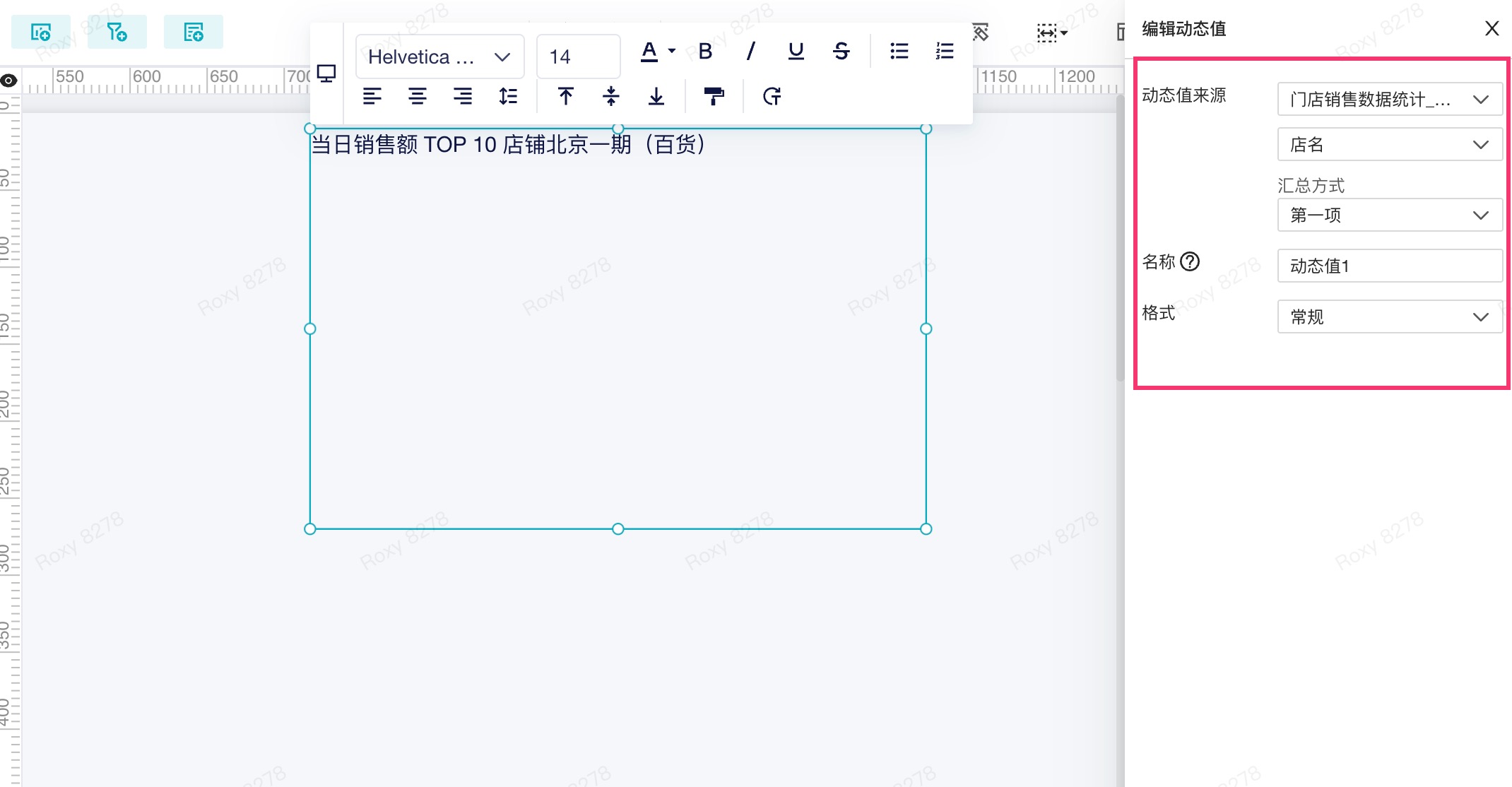
3)「动态值来源」选择分析表名中「店名第一项」,即销售额最高的店铺。如下图所示:
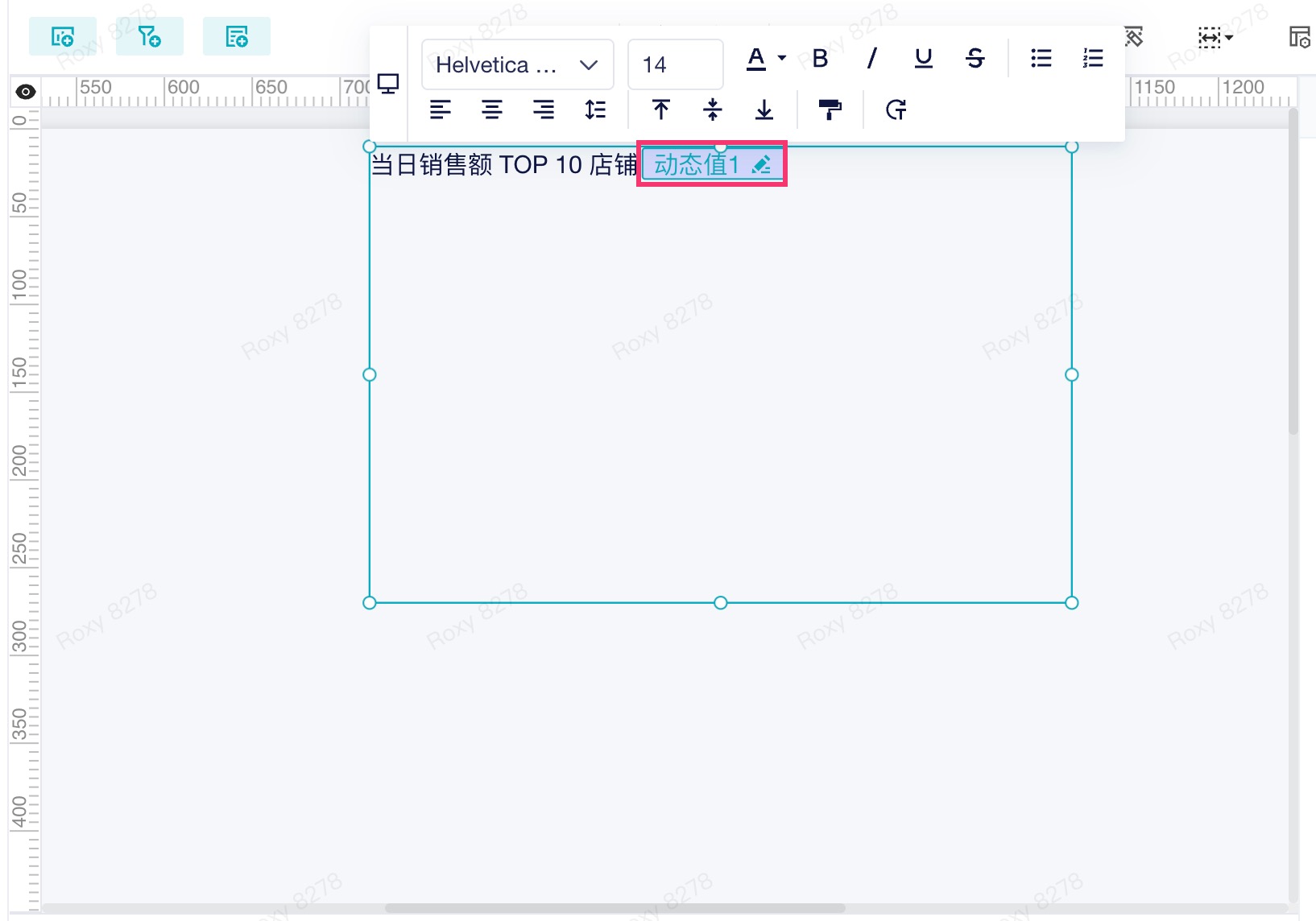
4)在组件先展示分析表中的店名第一项,即天新百店。后续可以再对组件内容的样式进行设置。
3.2 汇总方式和格式
在设置动态值时,汇总方式、格式支持的类型如下表所示:
汇总方式 | 各字段类型支持的汇总方式如下:
同分类汇总分类方式的使用,详情参见文档:分类汇总 |
格式 | 常规、数字、货币、百分比、千分比、科学计数、日期、时间、文本 |
4. 系统字段
系统字段是由平台提供,在仪表板运行时根据当前数据表或当前访问者解析出的只读信息。
当前支持以下系统字段:
- 最近更新时间:用于展示所选数据表最近一次成功同步数据的时间。
- 登陆者信息:用于展示当前访问仪表板的用户信息,不同用户访问时,会显示各自的信息。
4.1 最新更新时间
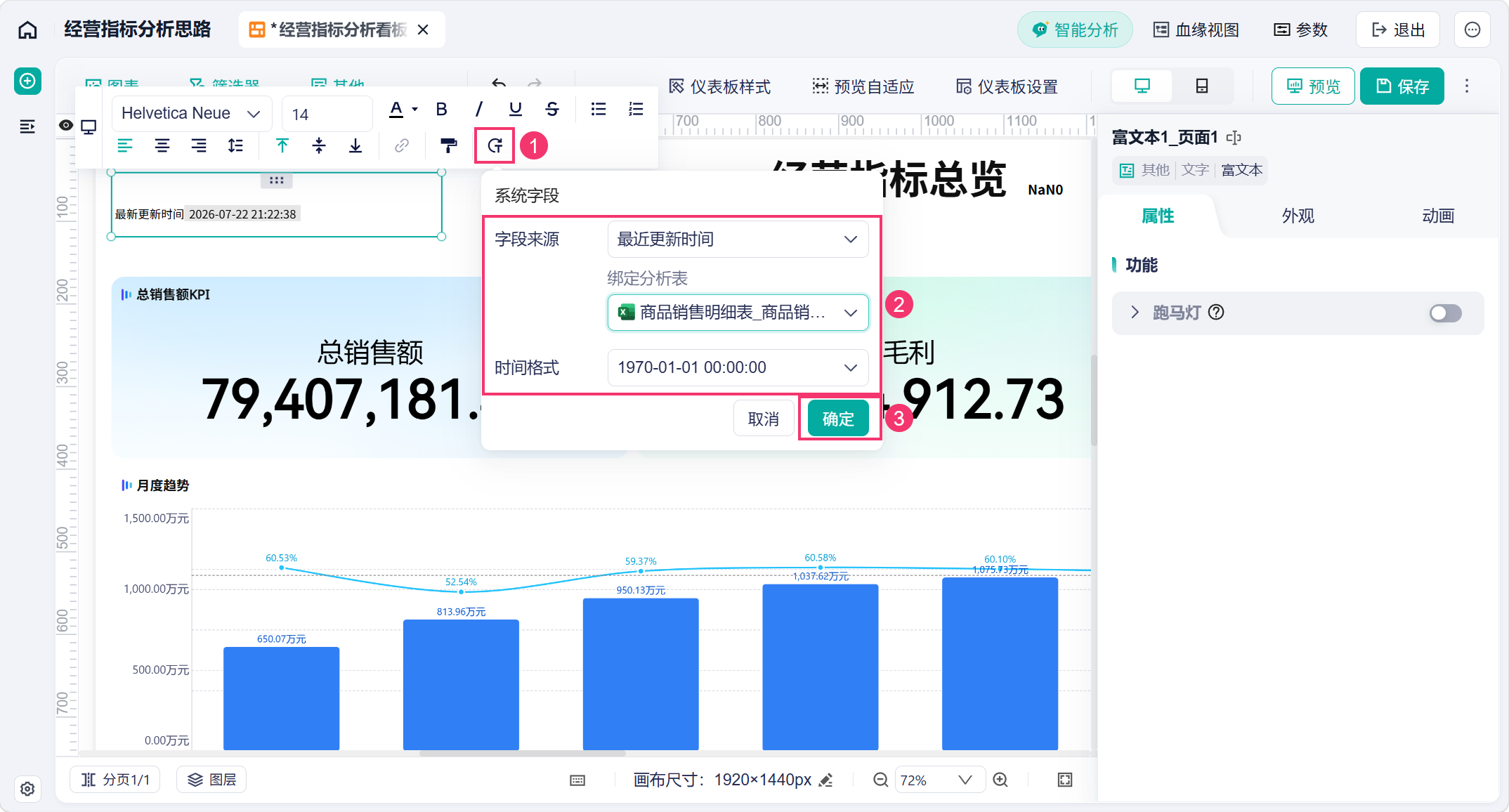
1)点击「插入动态值>系统字段」。
2)在「字段来源」中选择「最近更新时间」,在「绑定分析表」中选择需要展示更新时间的数据表,并设置「时间格式」。
3)点击「确定」,完成插入。
4.2 登录者信息
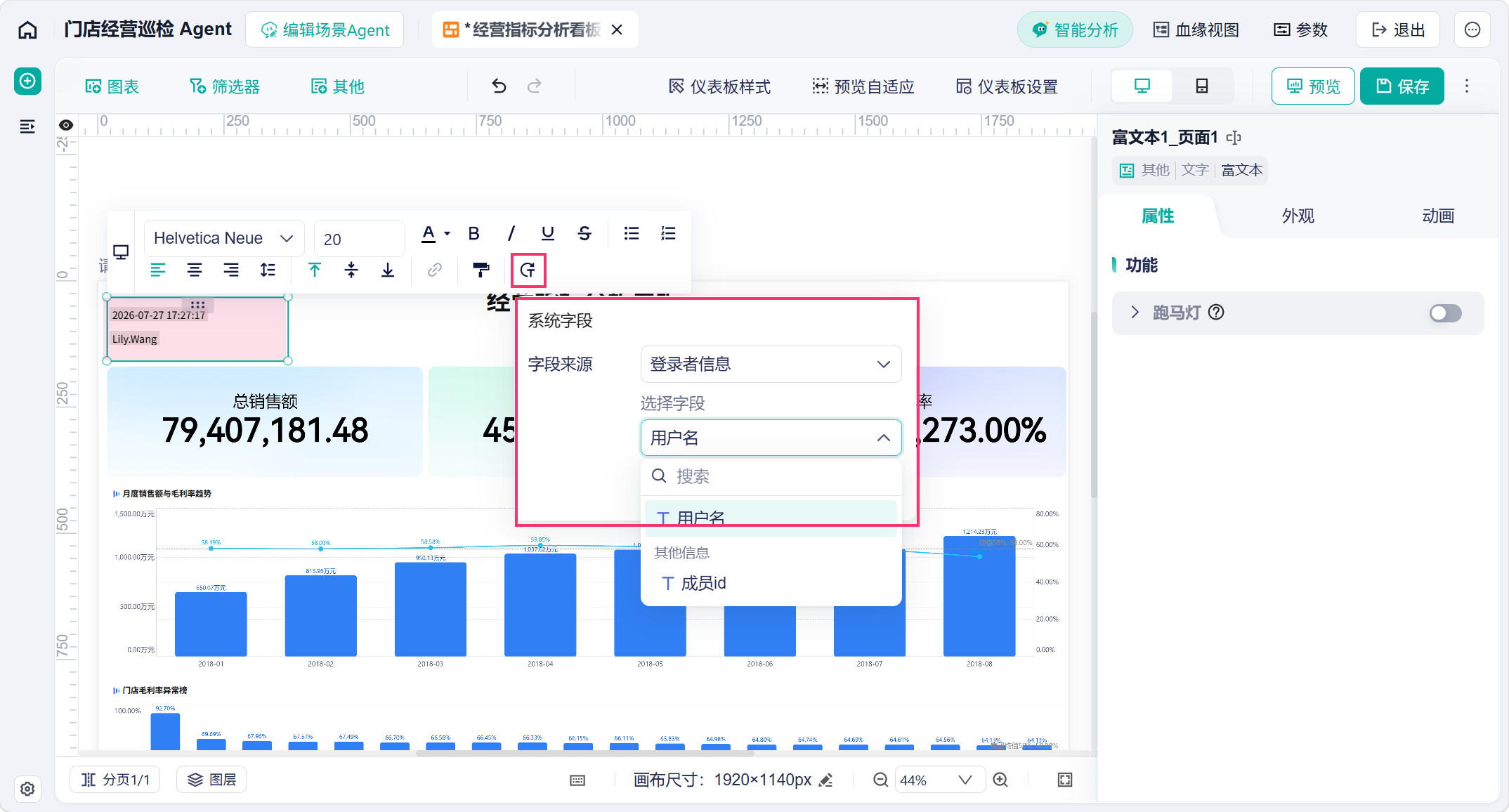
1)点击「插入动态值>系统字段」。
2)在「字段来源」中选择「登录者信息」,在「选择字段」中选择需要展示的信息。
3)点击「确定」,完成插入。
 400-111-0890
 在线咨询
在线咨询