
筛选器内容设置
1. 概述
筛选器支持设置筛选字段、默认值、水印、内容样式等等,本文将介绍筛选器(日期、列表、输入框、值范围)的所有属性设置,可对照文本查看各设置项说明。
选中一个筛选器,在右侧面板「属性 」中,可对筛选器的属性进行设置。如下图所示:

各设置项的基础介绍见下表,详细说明请见下文。
设置项 | 详细介绍 | 支持的筛选器类型 | |
功能 | 标题 | 设置筛选器标题名称 | 除查询之外的全部 |
格式 | 以日期筛选器为例,可切换为年月、年月日、年月日时分秒格式 | 日期 | |
绑定字段 | 用于设置分类字段,例如,如果需要筛选各城市的销售数据,就绑定图表所在表中的「城市」字段。 | 日期、列表、输入框 | |
绑定参数 | 默认为空,需根据实际参数进行设置,只支持已有参数的绑定。 | 除查询之外的全部 | |
选项来源 | 支持设置筛选器筛选项内容 | 列表 | |
多选 | 是否开启多选:用于区分单、复选,开启多选时支持设置是否支持全选 | 列表 | |
默认值 | 设置筛选器展示的默认值 | 除查询之外的全部 | |
筛选器联动 | 设置筛选器之间的联动,详情参见文档: | 除查询之外的全部 | |
快捷区间 | 日期区间筛选器可设置指定的时间段区间数据,方便用户使用 | 日期区间 | |
高级 | 提示文字 | 预览时筛选器内显示的浅灰色水印文字,以提示用户需要输入的信息,点击输入文本后消失 | 日期、列表、输入框 |
权限 | 设置页面初始预览时该筛选器是否可编辑 | 除查询之外的全部 | |
校验 | 支持空值校验、自定义校验、格式校验(仅输入框支持) | 除查询之外的全部 | |
筛选器为空时展示全部数据 | 勾选时,展示图表全部数据 | 列表、输入框、值范围 | |
样式 | 文本样式 | 对筛选器文本字体、字号、颜色等设置 | 除查询之外的全部 |
图标颜色 | 对筛选器图标设置颜色 | 日期、列表、值范围 | |
筛选框样式 | 设置筛选框背景、颜色、圆角 | 除查询之外的全部 | |
快捷按钮 | 设置日期快捷范围和文本样式 | 日期 | |
快捷区间样式 | 设置快捷区间文本样式、选中未选中状态下的字符颜色、背景、边框颜色 | 日期区间 | |
「查询筛选器」较为特殊,详情参见文档:查询
2. 功能
2.1 标题
选中筛选器后,可以在属性 Tab 下设置组件标题,勾选开启按钮,即可显示组件标题,如下图所示:

修改组件标题为「合同签约时间」,如下图所示:

2.2 格式
「日期时间」和「日期区间」筛选器可切换为年月、年月日、年月日时分秒格式。例如设置为年月格式,等同于年月筛选器。

2.3 绑定字段
2.3.1 绑定字段流程
1)点击「+添加字段」绑定分析表字段。如下图所示:

2)当前页展示了仪表板中所有的图表,选择某一个图表中的字段进行绑定。如下图所示:

3)比如这里我们想筛选出不同合同签约时间的销售数据,那么就绑定图表所在表中的「合同签约时间」字段。
在弹窗右侧会展示「合同签约时间」字段所在表制作的图表。可以勾选多个图表,实现批量绑定图表。如下图所示:

5)确认后,在弹窗中可以看到已经绑定了分析表中的「合同签约时间」字段,可以对图表生效。如下图所示:

2.2.2 筛选器为空展示全部数据
- 若不勾选,当筛选条件为空时,图表中不展示数据;
- 若勾选,未设置筛选条件时,图表中展示所有数据。

2.3 选项来源
列表筛选器支持设置筛选器的选项值来源,有三种方式:自动解析、自定义、组件字段,且支持对选项值进行排序。

2.3.1 自动解析
「自动解析」直接用筛选字段作为选项值来源(取绑定的并集)。
1)例如,下拉框绑定「品类」字段,柱形图展示所有品类的数据。在下拉框选项值中,将使用「品类」字段的值作为筛选项。

2)若筛选器同时绑定了两个表的字段,选项值取两个字段值的并集。
例如,下拉框同时绑定了「商品类别」和「省份」字段,下拉框中会展示两个字段的所有值。如下图所示:

2.3.2 自定义
支持自定义值列表为筛选器,作为筛选器的选项值。
类型设置选择「自定义」,并添加数据项,那么选项值为自定义的值列表。如下图所示:

2.3.3 组件字段
支持选择该分页的图表的其他字段,可以将其他图表的结果字段值作为筛选器的选项值。

2.3.4 选项值排序
支持对选项值排序,帮助用户更快找到所需选项。支持三种排序方式:升序、降序、自定义排序,与排序步骤的功能一致,此处不再赘述。
详细说明可参考文档:排序方式

2.4 多选
1)例如「下拉框」组件可设置:是否开启多选、开启多选时支持设置是否全选。若开启多选,则高级下的全选默认开启,可以手动关闭。

2)在预览仪表板时,可以勾选多个选项值。同时可以全选选项,如下图所示:

2.5 默认值
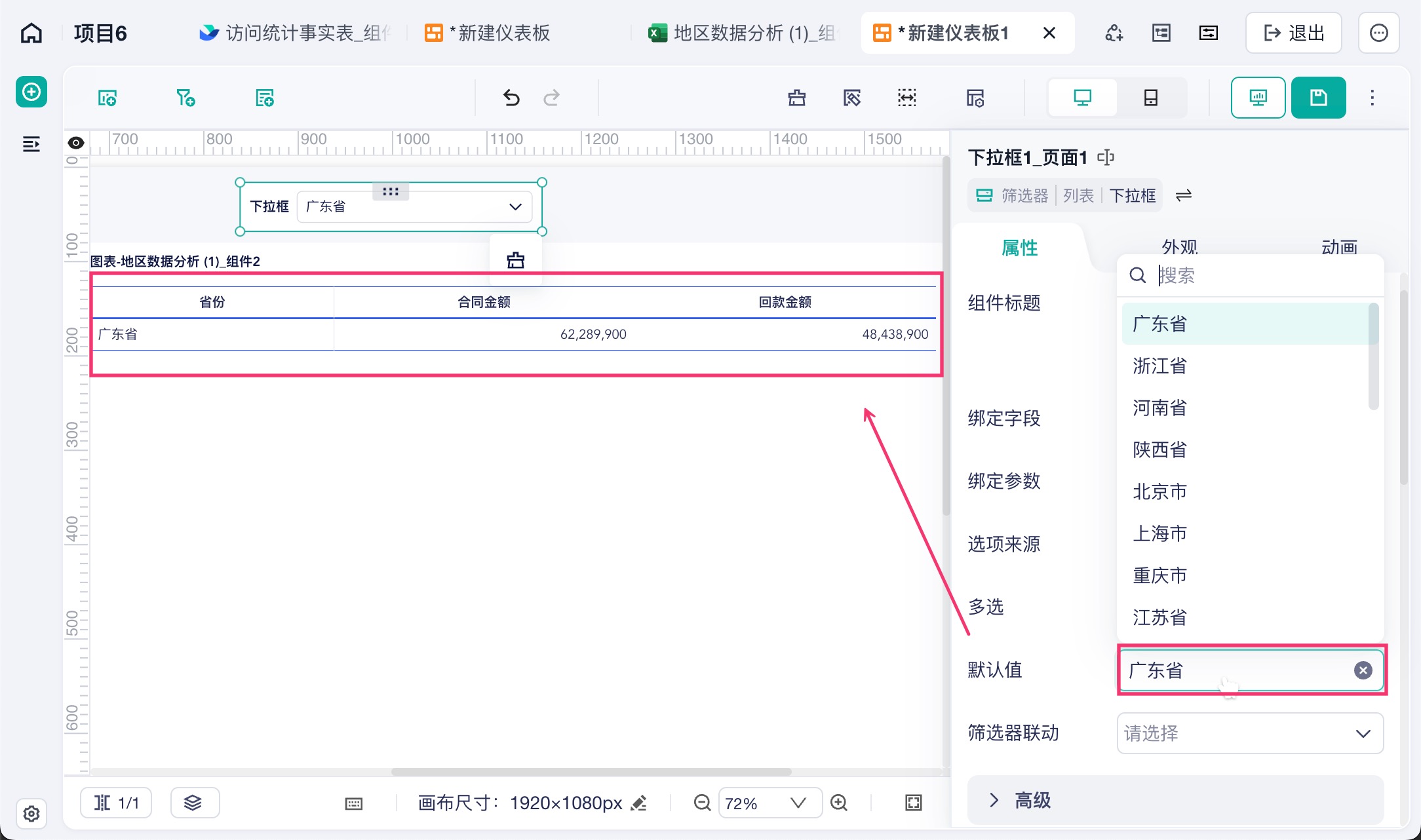
支持设置筛选器展示的默认值。例如,设置为下拉框筛选器直接选择默认值「广东省」,那么将筛选广东省数据。预览该仪表板时,也将默认展示广东省数据。如下图所示:
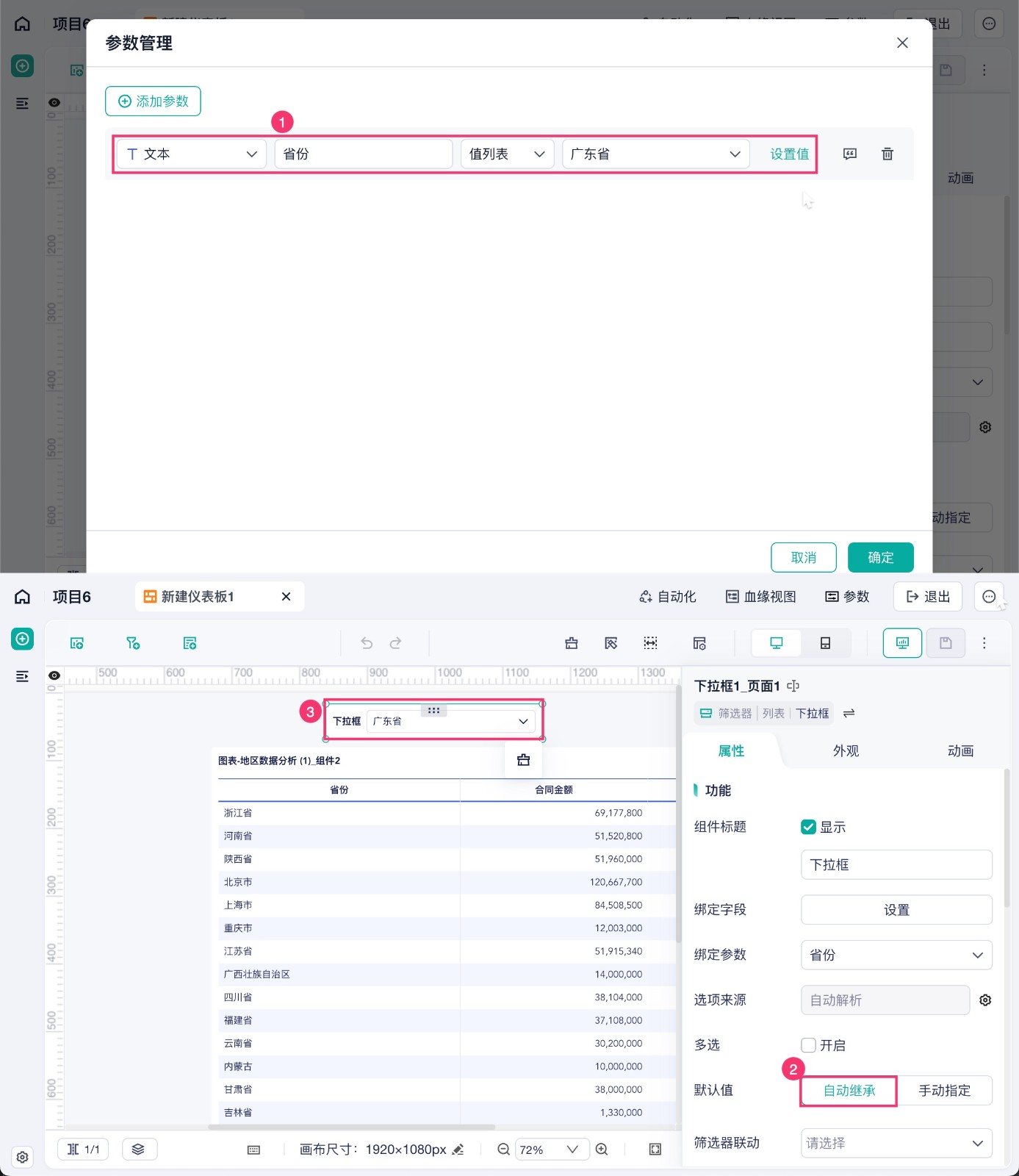
若选择来源绑定了参数或者动态字段,则可以选择「自动继承」或者「手动指定」。
选择「自动继承」,则若参数或者动态字段选择了一个值,筛选器默认值就会跟随它,如下图所示:
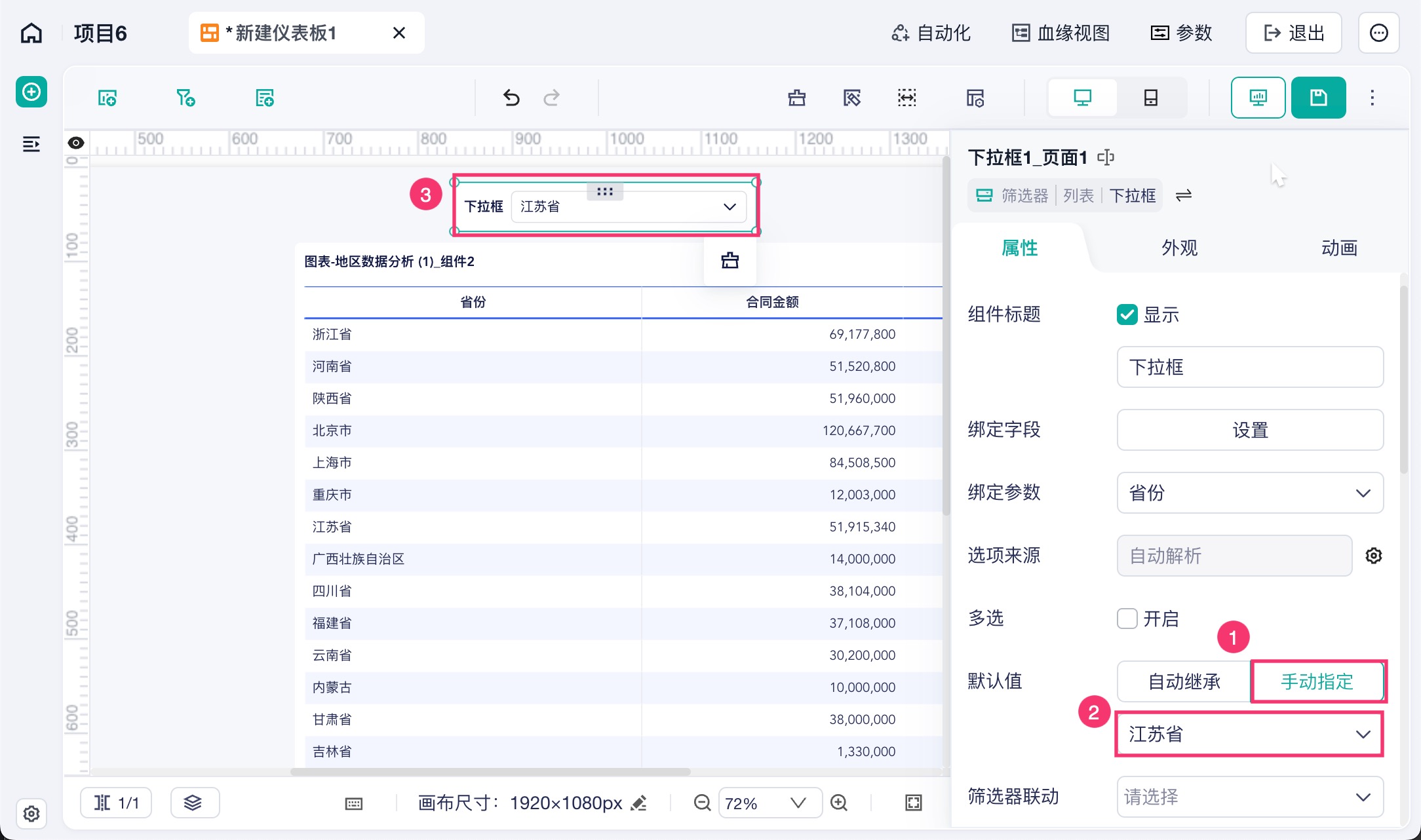
若需要手动指定,则可以选择「手动指定」后指定参数或者动态字段的默认值,如下图所示:
2.6 快捷区间
若用户希望快速选择指定时间段的数据,可以设置产品内置的一些时间区间,如下图所示:

点击其中一个则自动显示指定区间,如下图所示:

2.7 提示文字
预览时筛选器内显示的浅灰色水印文字,以提示用户需要选择或的信息,点击筛选器输入文本后消失。如下图所示:

2.8 权限
设置页面初始预览时该筛选器是否可编辑。
若希望用户在查看时,仅能查看默认展示的数据。
可以为筛选器设置默认值,并取消「只读」权限。用户在查看时,仅能查看「广东省」数据,且不可更改筛选项。如下图所示:

2.9 校验
支持设置空值校验、自定义值校验、格式校验。
校验 | 说明 |
空值校验 | 是否允许筛选器为空值:
|
自定义值校验 | 是否允许用户输入不包含在下拉菜单选项中的值。
|
格式校验 | 输入框支持对输入筛选器的内容进行校验,可以选择:
|

3. 样式
选中一个筛选器,点击「属性」便可对筛选器的样式进行设置。如下图所示:

各设置项的详细介绍如下表所示:
设置项 | 详细介绍 | |
文本样式 | 设置文本的展示效果 包括字体、字号、加粗、斜线、字体颜色 | |
图标颜色 | 设置筛选下拉图标的颜色
| |
筛选框样式 | 背景颜色 | 可以设置筛选器的筛选区背景颜色
|
边框 | 可以设置筛选器的筛选区边框线样式、线宽、颜色
| |
圆角 | 可以设置筛选器的筛选区边框的圆角尺寸
| |
快捷按钮 | 日期筛选器支持设置快捷按钮
例如前一年、后一年按钮效果如下:
| |
快捷区间样式 | 文本样式 |
|
字符颜色 (选中和未选中可分开设置) |
| |
背景 (选中和未选中可分开设置) |
| |
边框 (选中和未选中可分开设置) |
| |


 400-111-0890
 在线咨询
在线咨询