
数据目录
1. 概述
1.1 应用场景
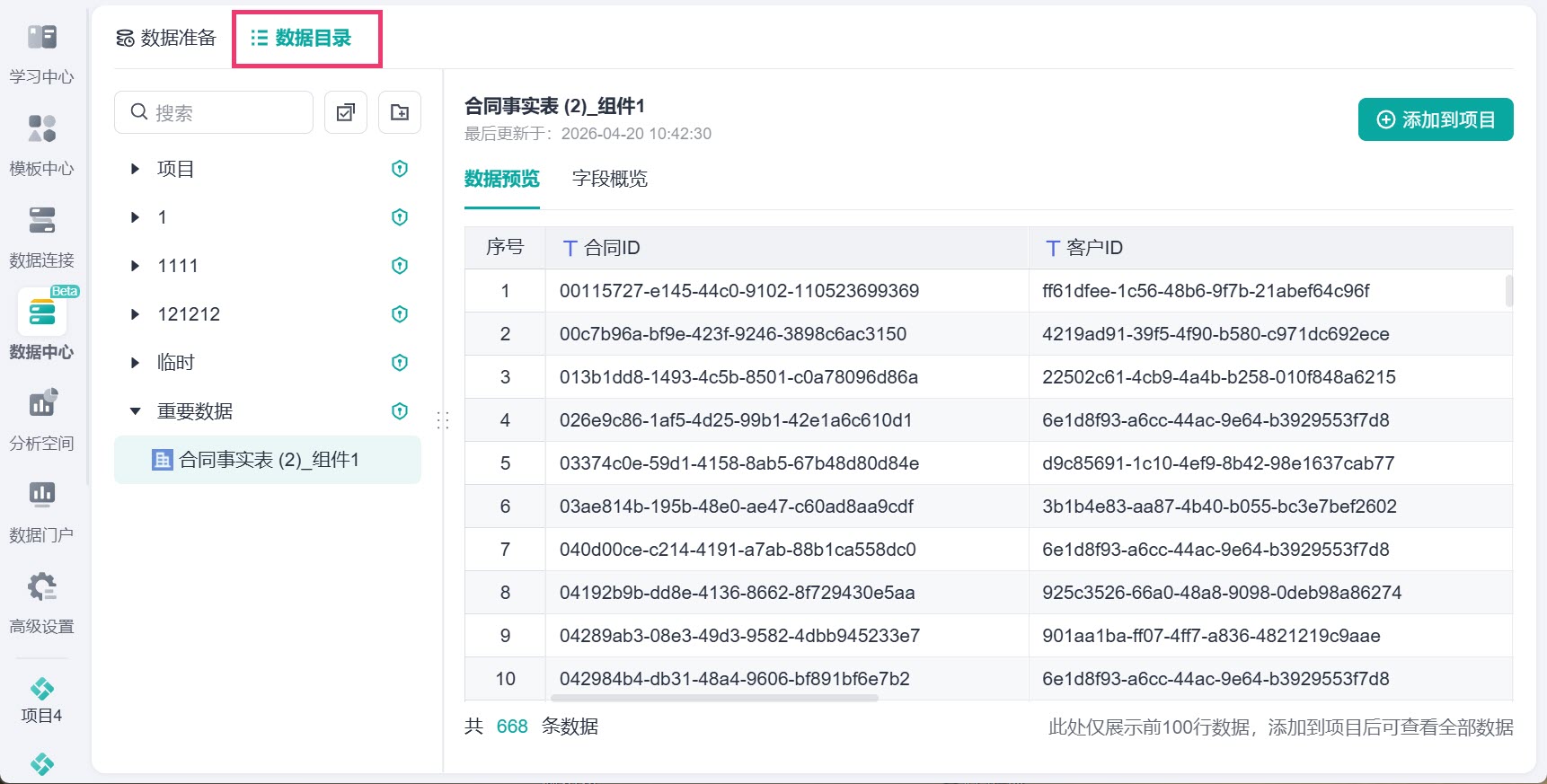
在企业数据分析中,希望能将处理好的数据添加至企业级目录中,这些企业级分析表供企业成员浏览和使用,同时能查看数据表的更新时间和负责人;理解数据表的业务含义和字段定义。
1.2 功能简介
数据目录提供一个集中管理、发现、理解和使用企业/组织内所有已注册的数据资产(主要是分析表/数据表)的平台。
可以将「数据连接」中的数据表和「数据准备」中制作的分析表添加到数据目录。
1.3 不同场景所需权限
- 查看和使用数据目录数据:需要为用户分配一级目录分组的使用权限。
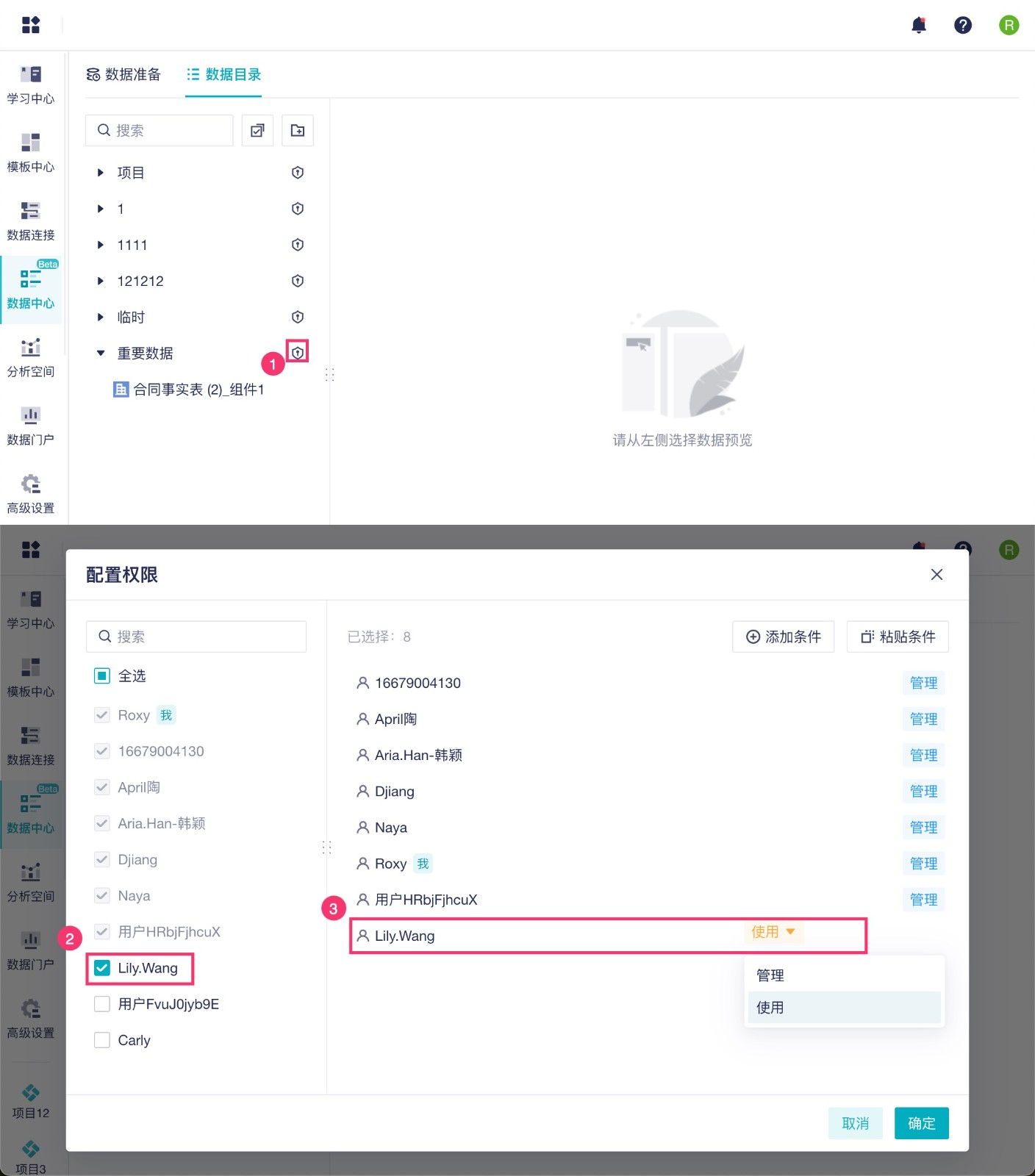
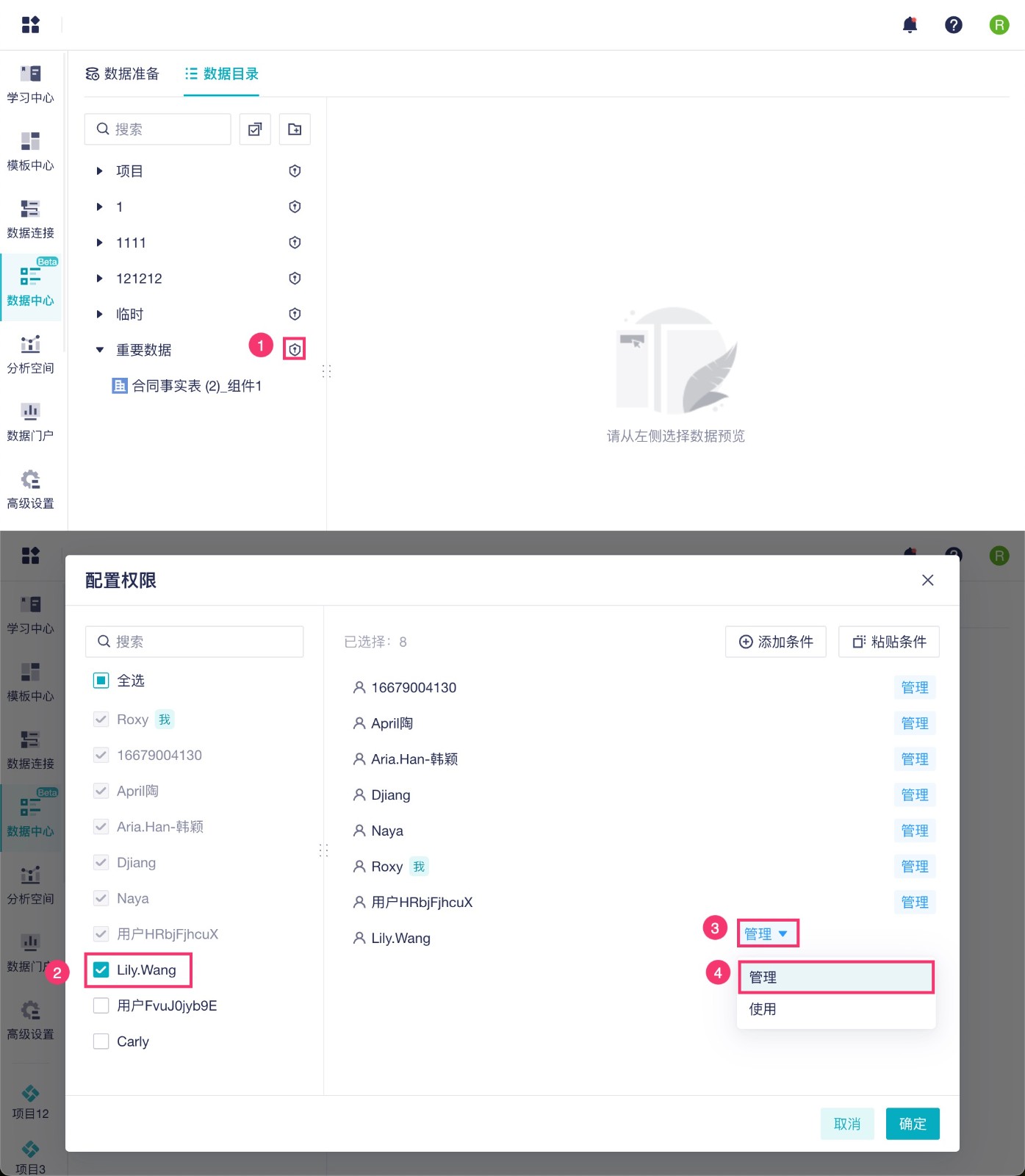
- 编辑数据目录:需要为用户分配一级目录的管理权限,如下图所示:
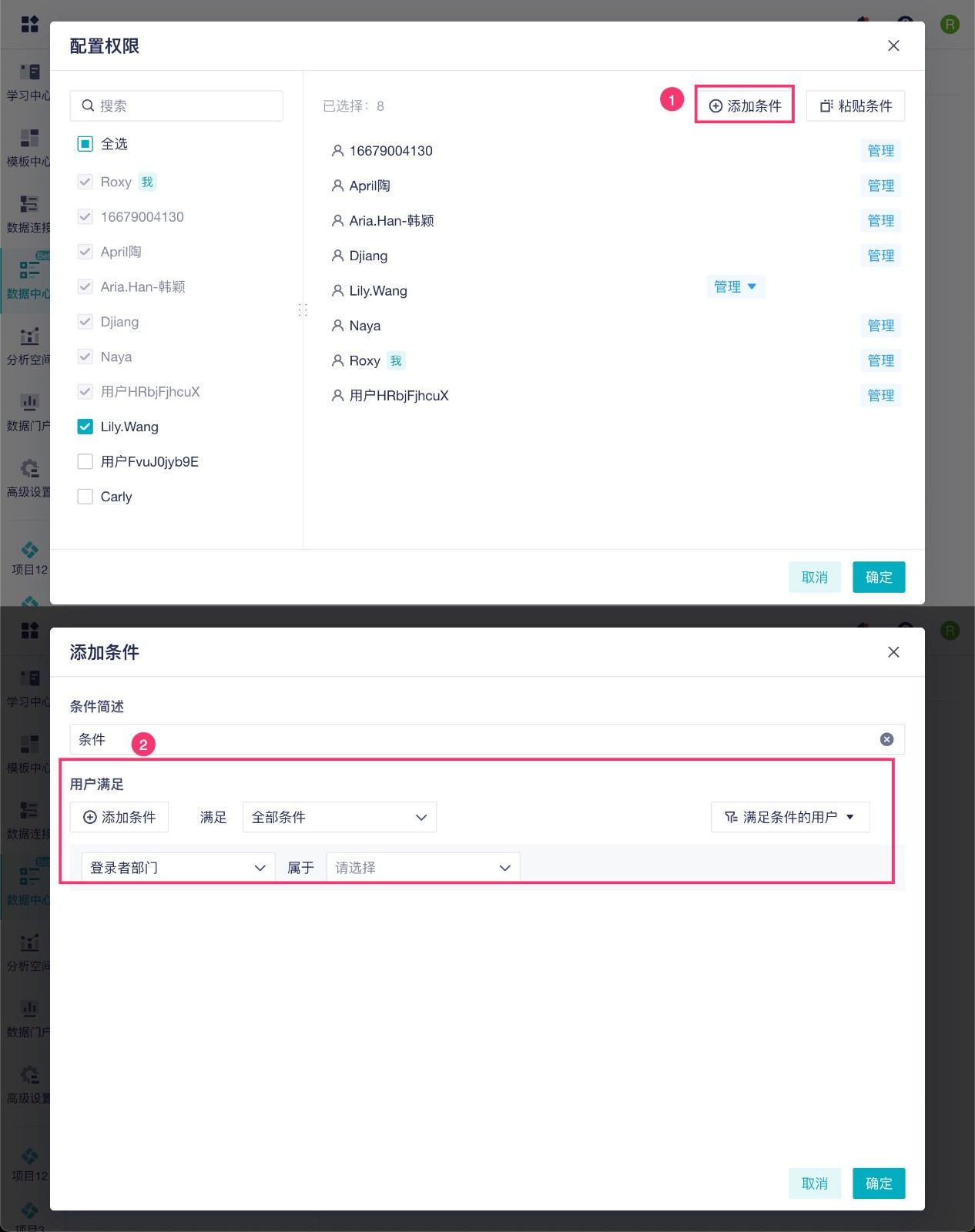
可以直接对指定用户设置权限,也可以根据用户属性分配权限,详情参见:数据源权限分配方式
1.4 前置条件
场景 | 规则 |
功能入口可见 | 管理员在「安全管理」开启「数据中心」后,所有用户可见「数据目录」 |
新建分组权限 | 企业创建者、系统管理员、数据目录管理员支持在数据目录中新建分组 |
分组权限配置 | 仅支持对首层分组配置权限,可配置「管理/使用」权限
|
分组下资源权限 | 需有首层分组的「管理/使用」权限,组内资源继承首层分组权限 |
2. 操作步骤
2.1 新建分组
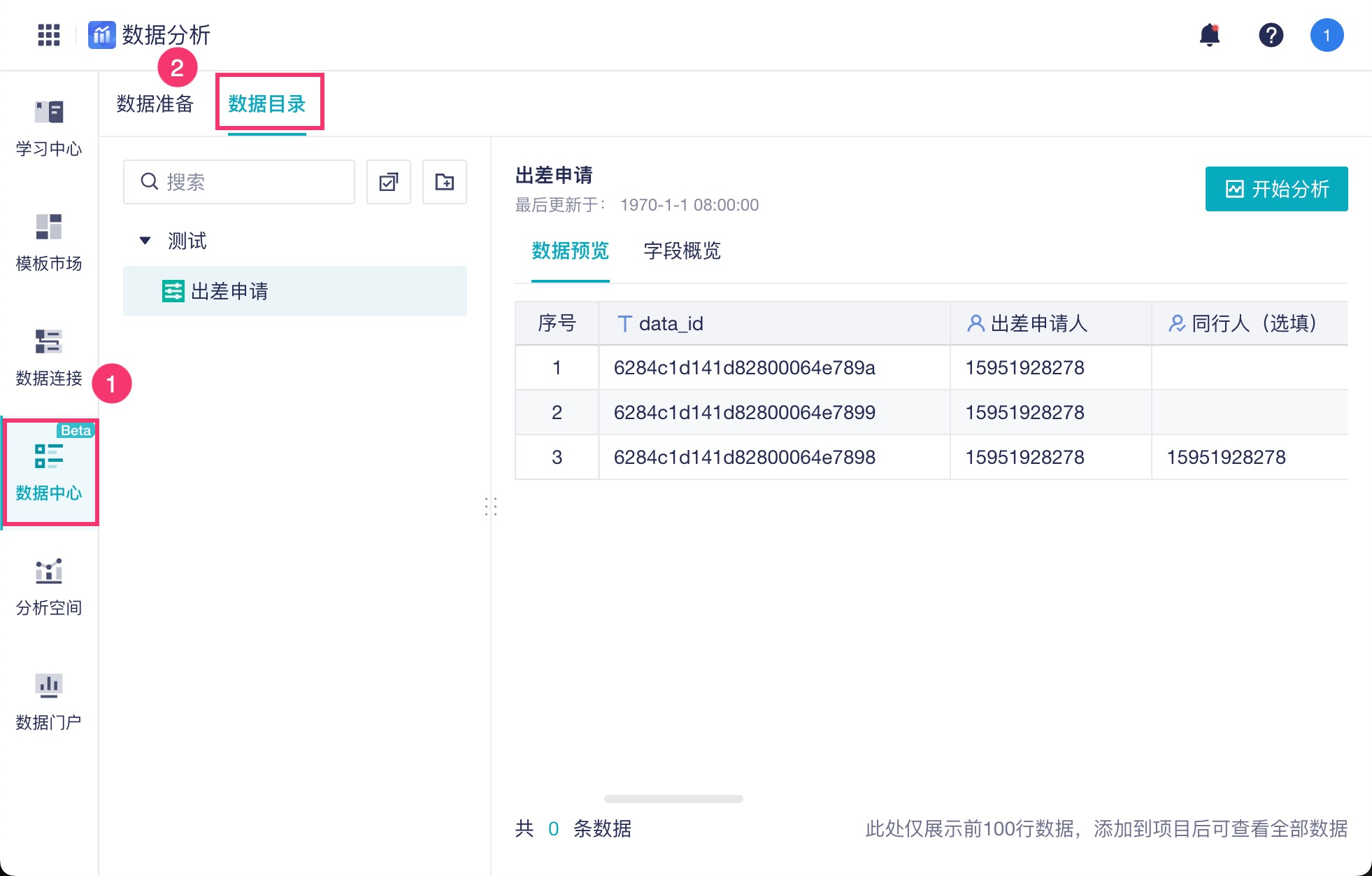
进入「数据中心>数据目录」,如下图所示:
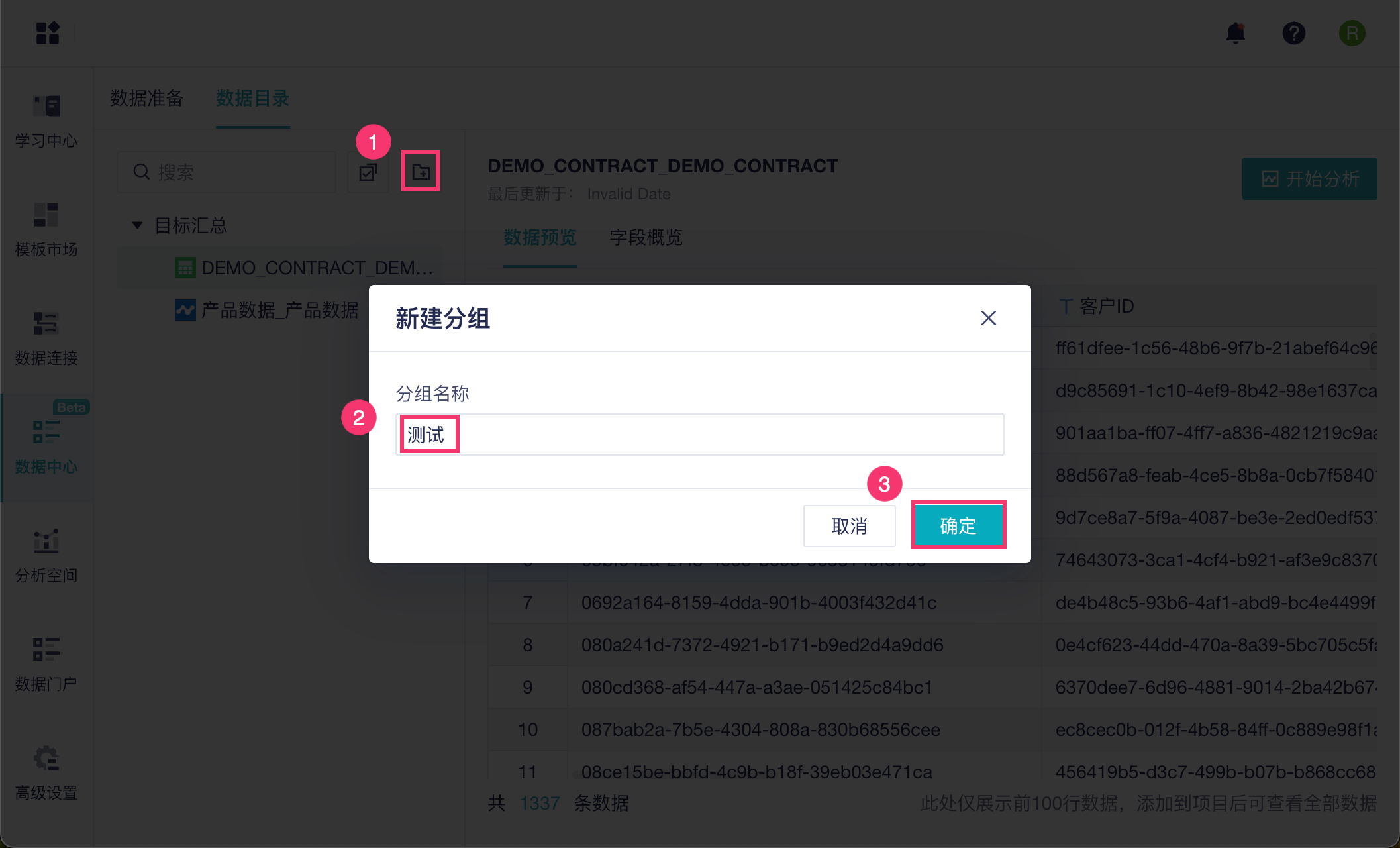
新建分组,并为分组命名,如下图所示:
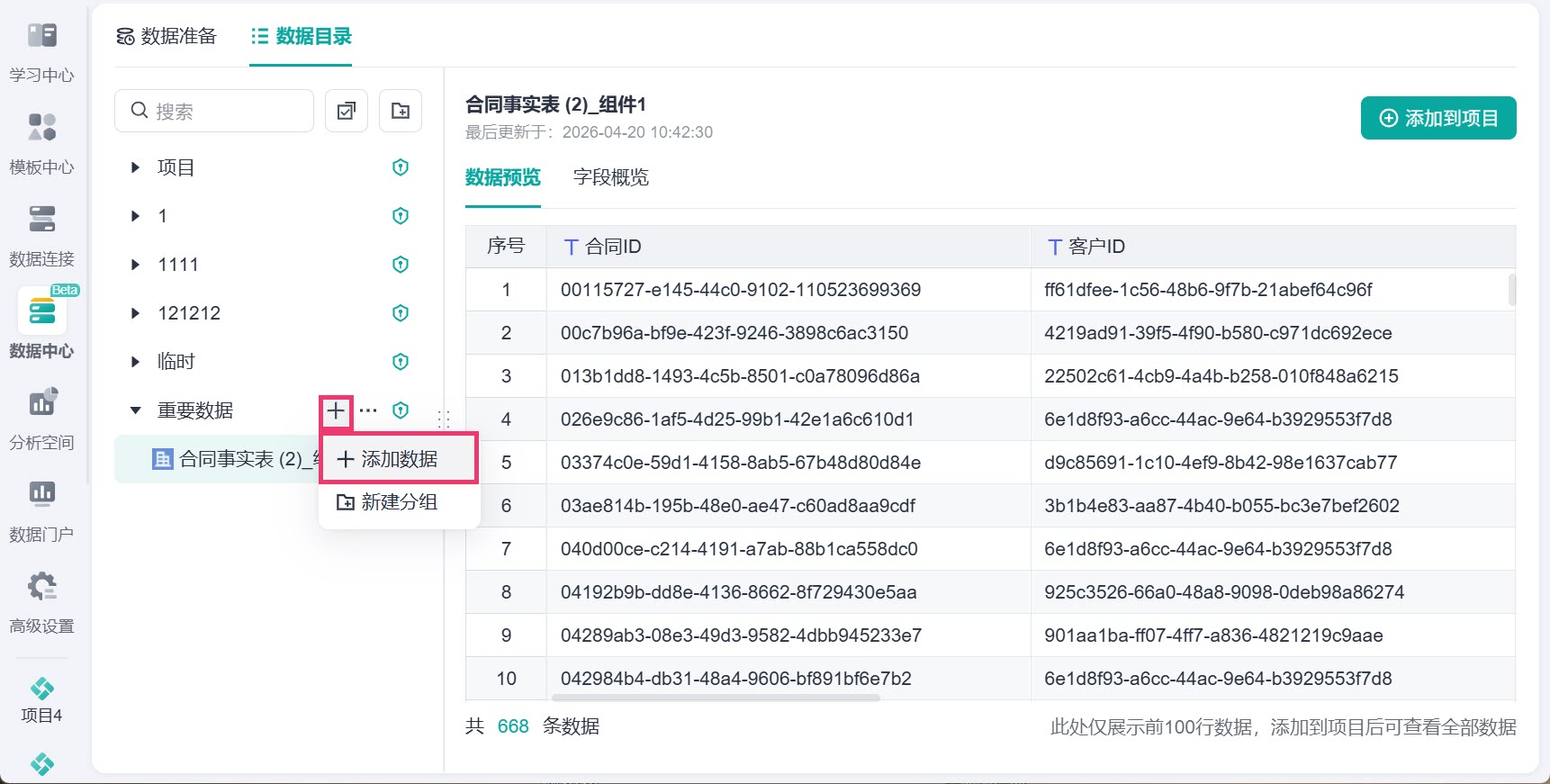
2.2 添加数据
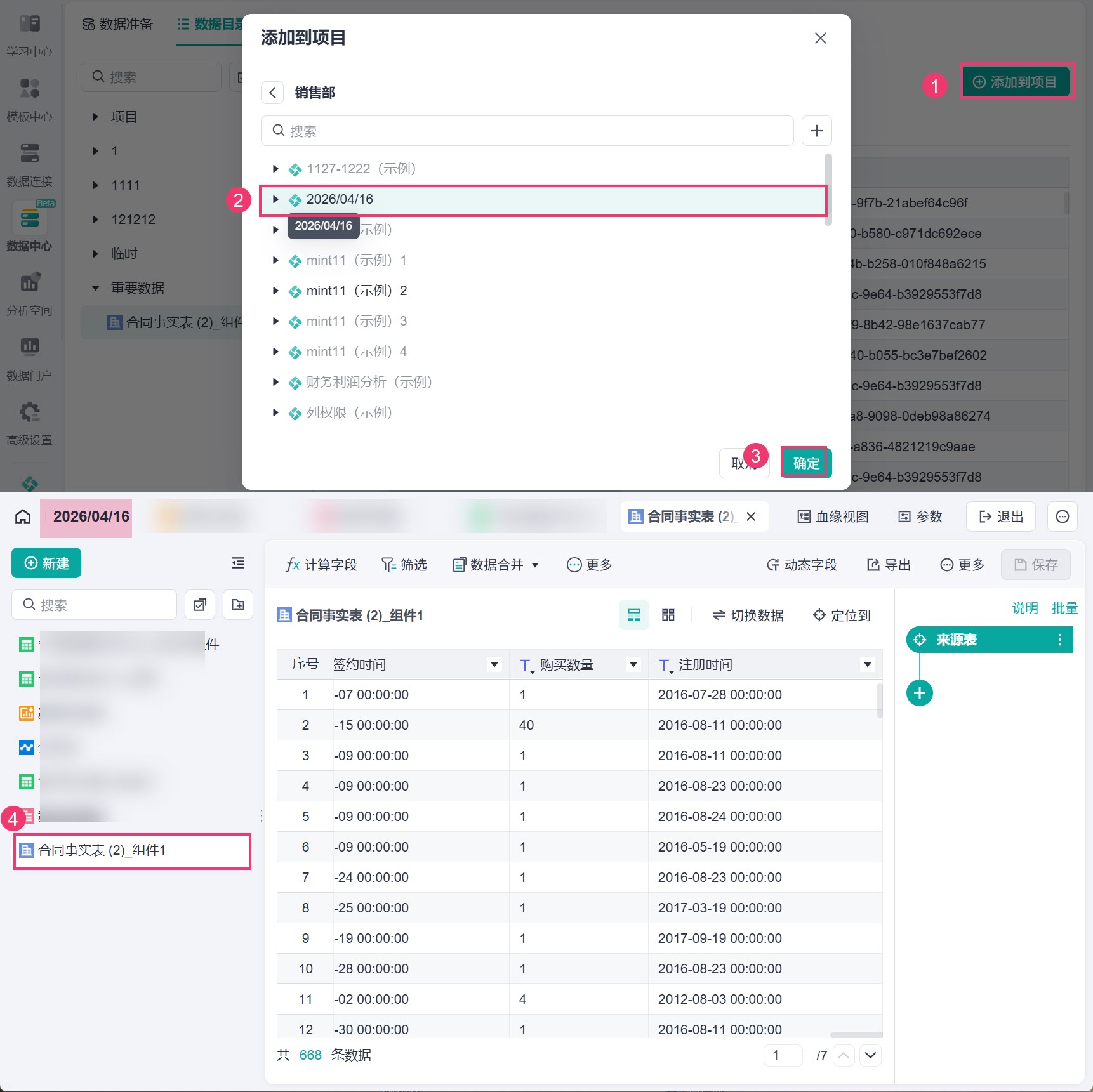
可以将数据连接和数据准备下的数据表添加至数据目录,如下图所示:
2.3 效果查看
- 查看和使用数据
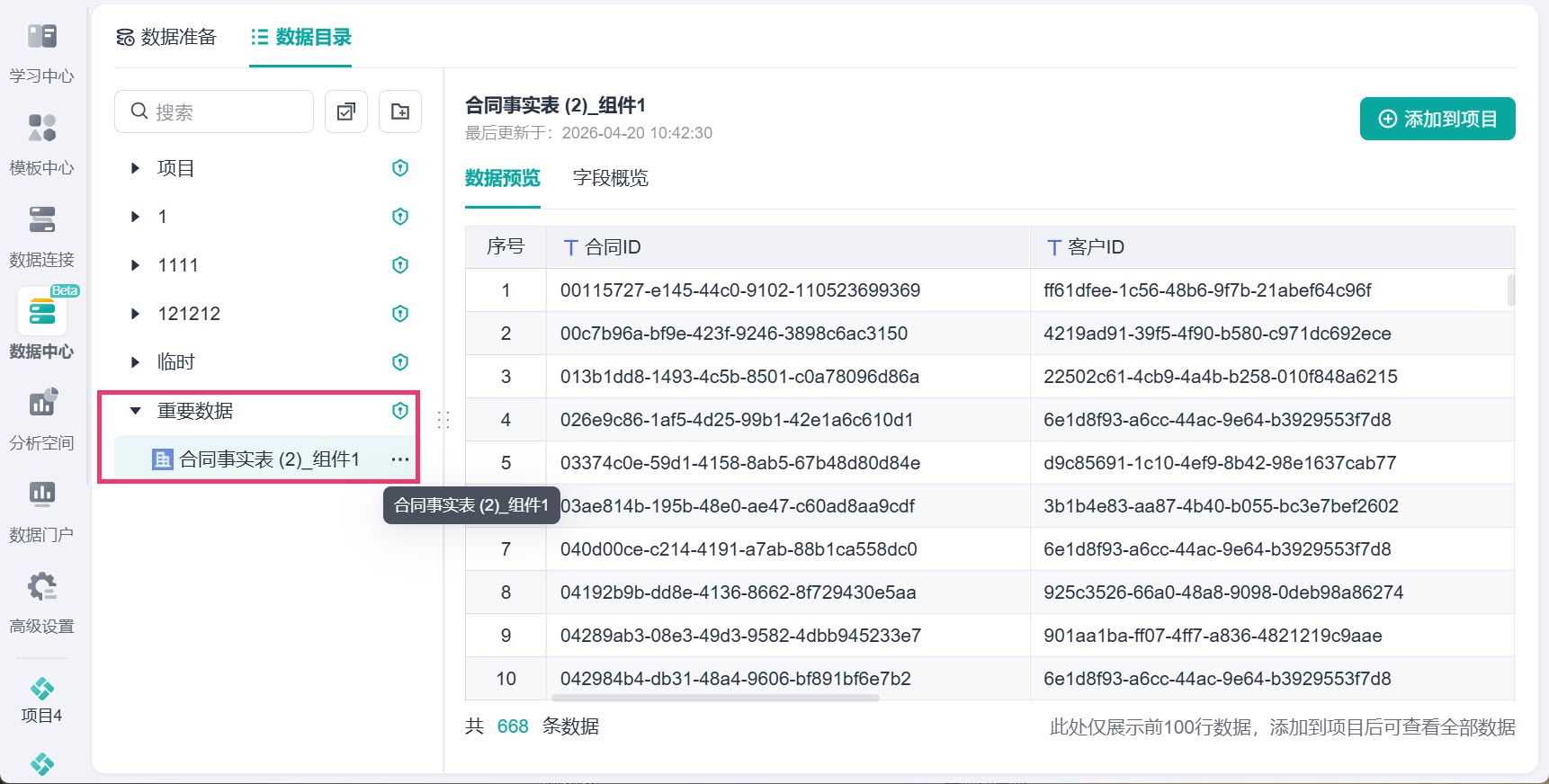
有数据目录使用权限的用户即可在数据目录看到添加的数据表,如下图所示:
并将其添加至分析空间进行使用,如下图所示:
- 编辑和管理数据
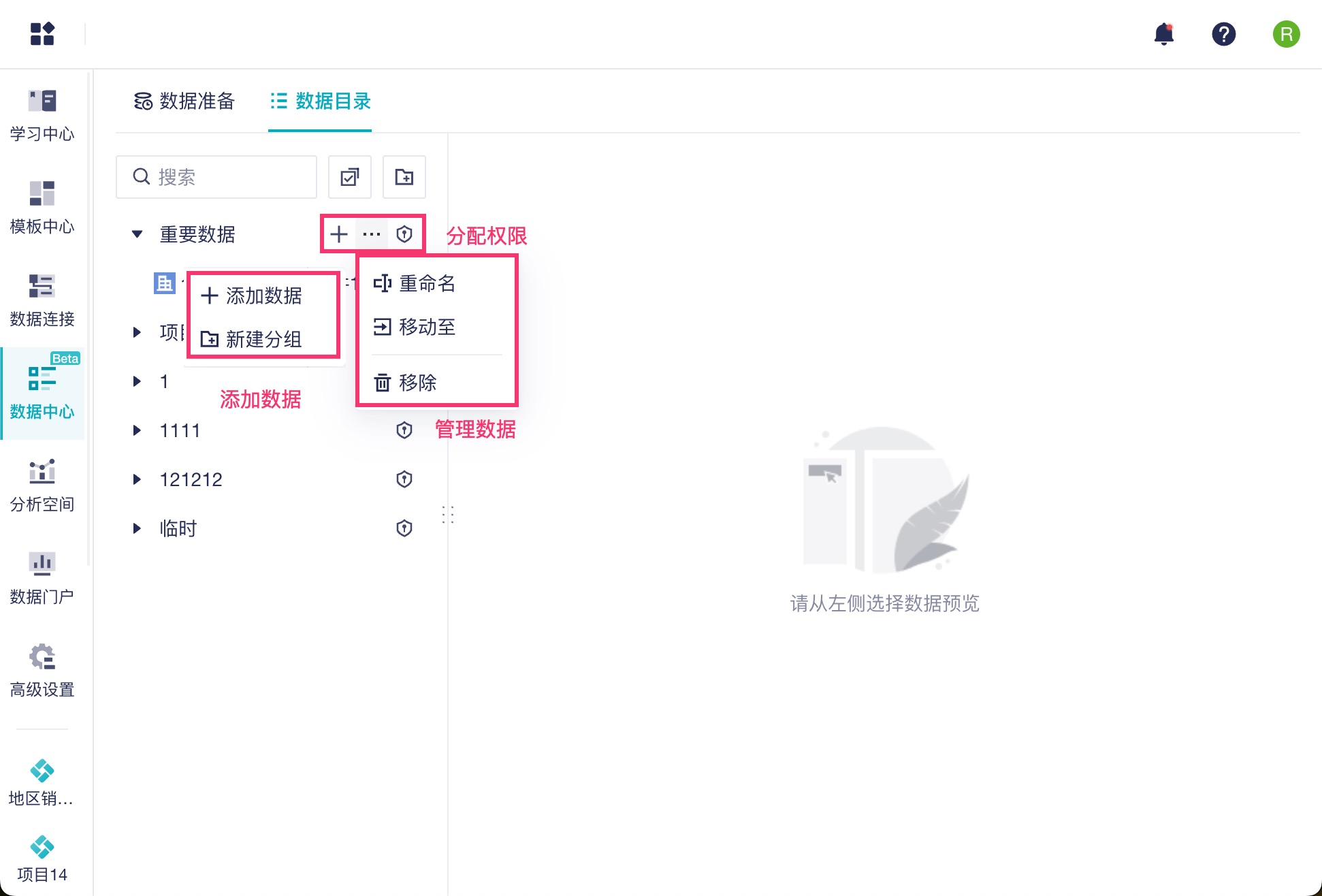
拥有管理权限的用户即可在数据目录下指定分组中对数据表进行重命名和权限配置等操作,如下图所示:
3. 权限配置
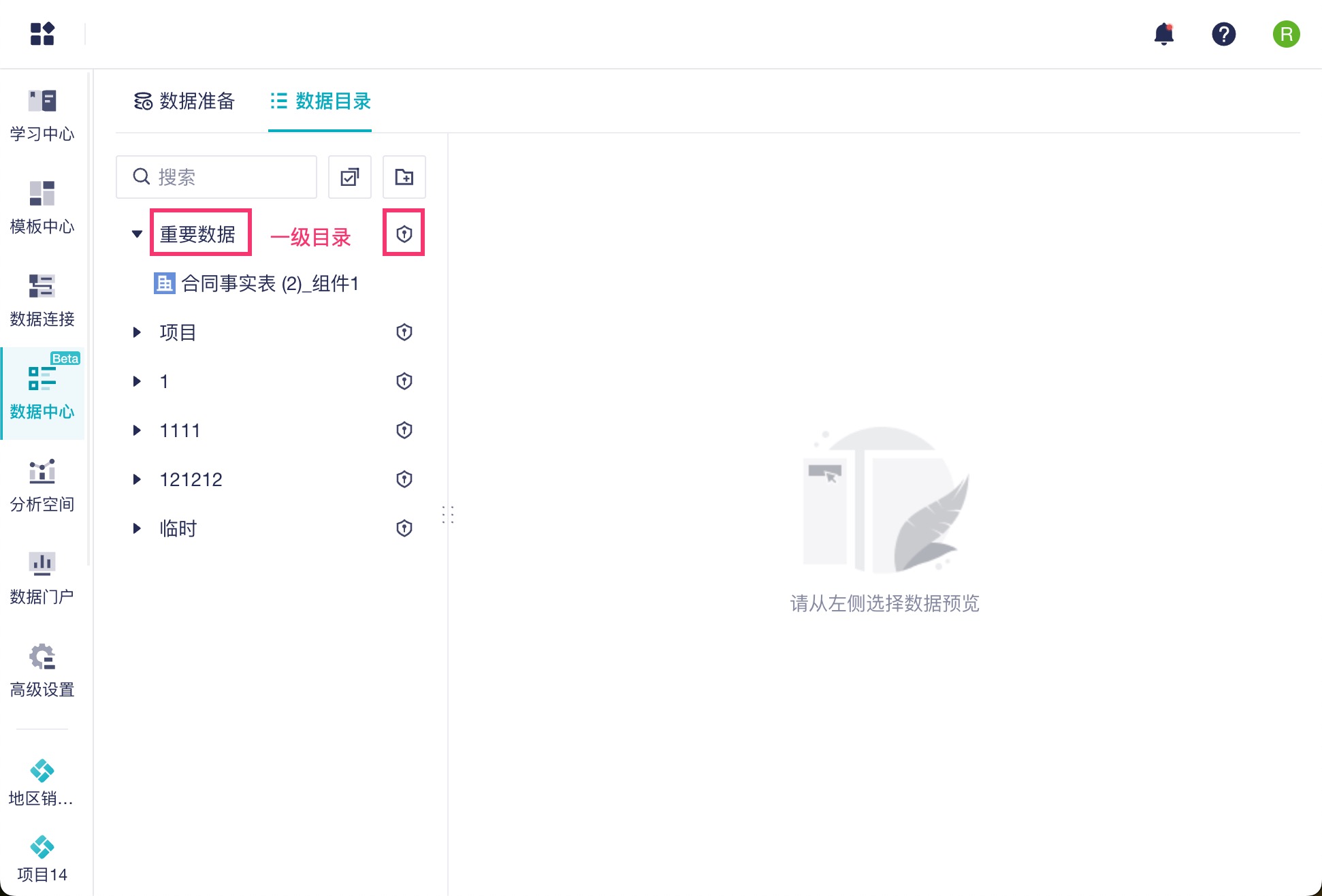
对于一级分组,拥有分组管理权限的用户可权限配置。
在一级分组下配置权限,如下图所示:
为用户设置当前一级分组的使用或者管理权限,如下图所示:
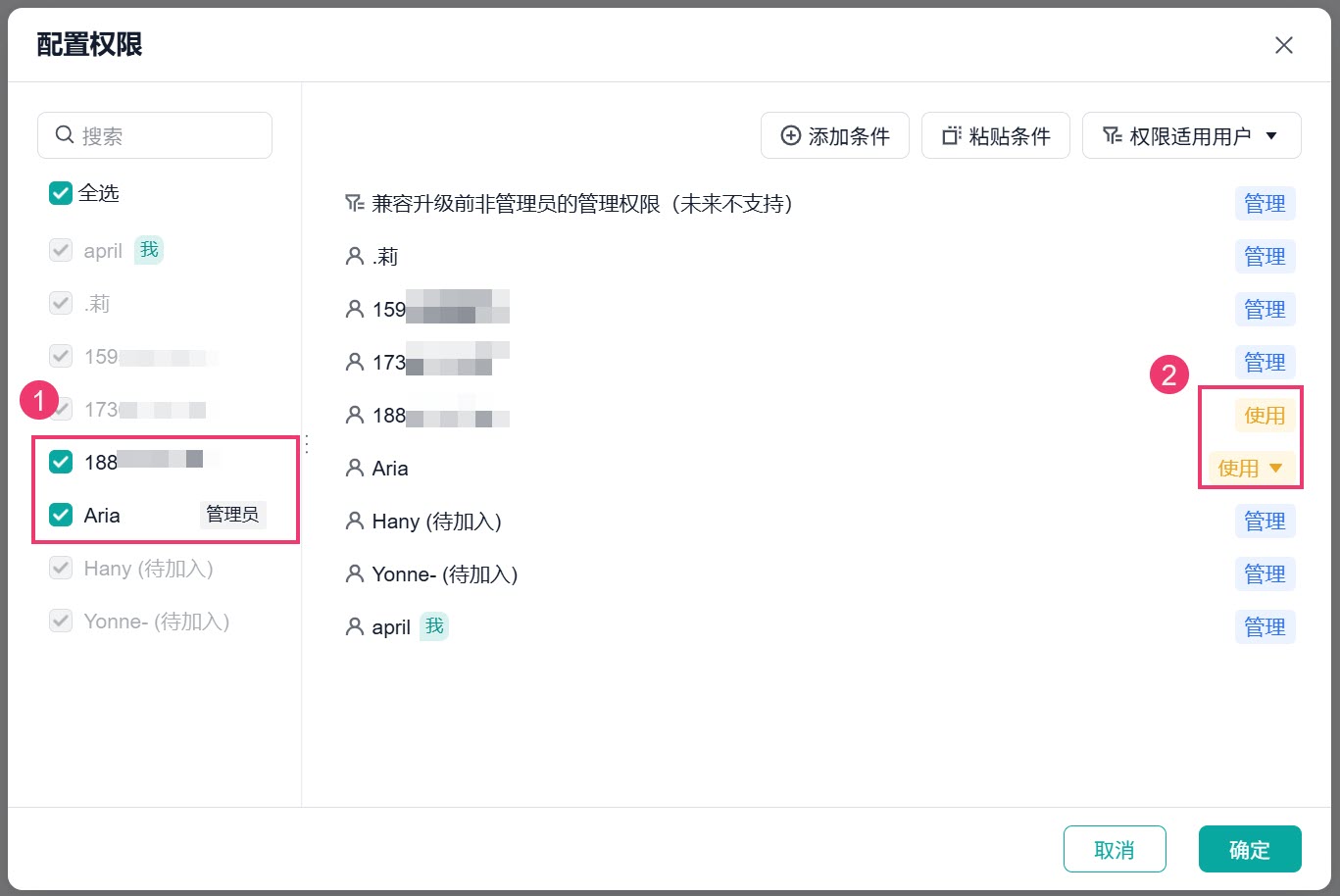
配置项说明如下:
配置项 | 规则 |
权限 |
|
左侧用户列表 | 展示企业全员,选择后有该分组权限
|
权限条件 | 最终生效的用户范围与默认权限逻辑的用户范围取交集 |
权限继承 | 首层分组下的子分组、数据表继承首层分组权限 |
权限适用用户 | 预览权限生效的用户名单 |
多身份用户 | 权限生效优先级:企业创建者 > 系统管理员 > 数据目录创建者 |
4. 移动至
在数据中心的分组下,点击移动至,即可将分组或者数据表移动至其他有管理权限的目录下,如下图所示:
移动后文件将继承所在一级分组的权限。
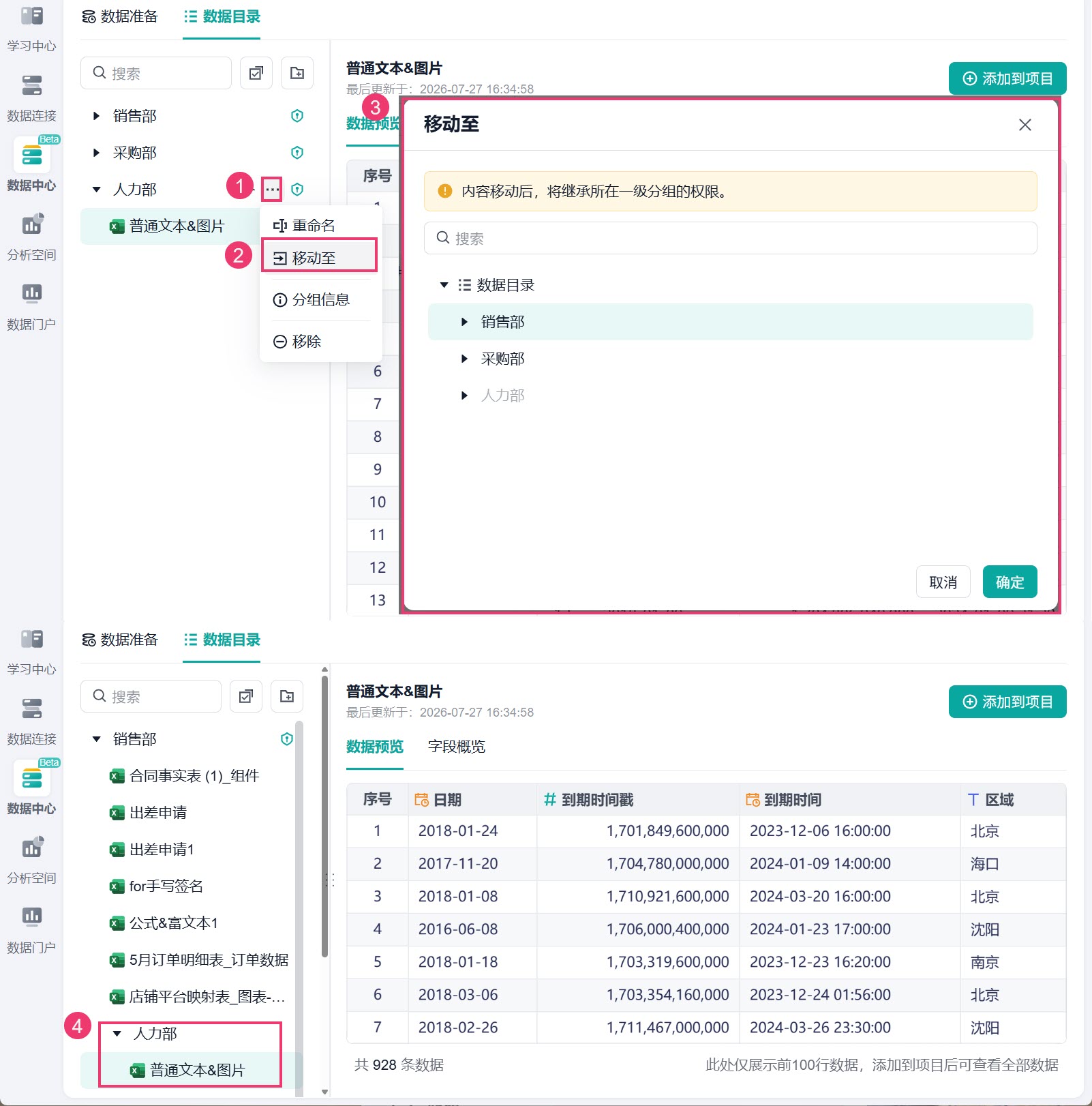
也可以移动分组下的数据表。
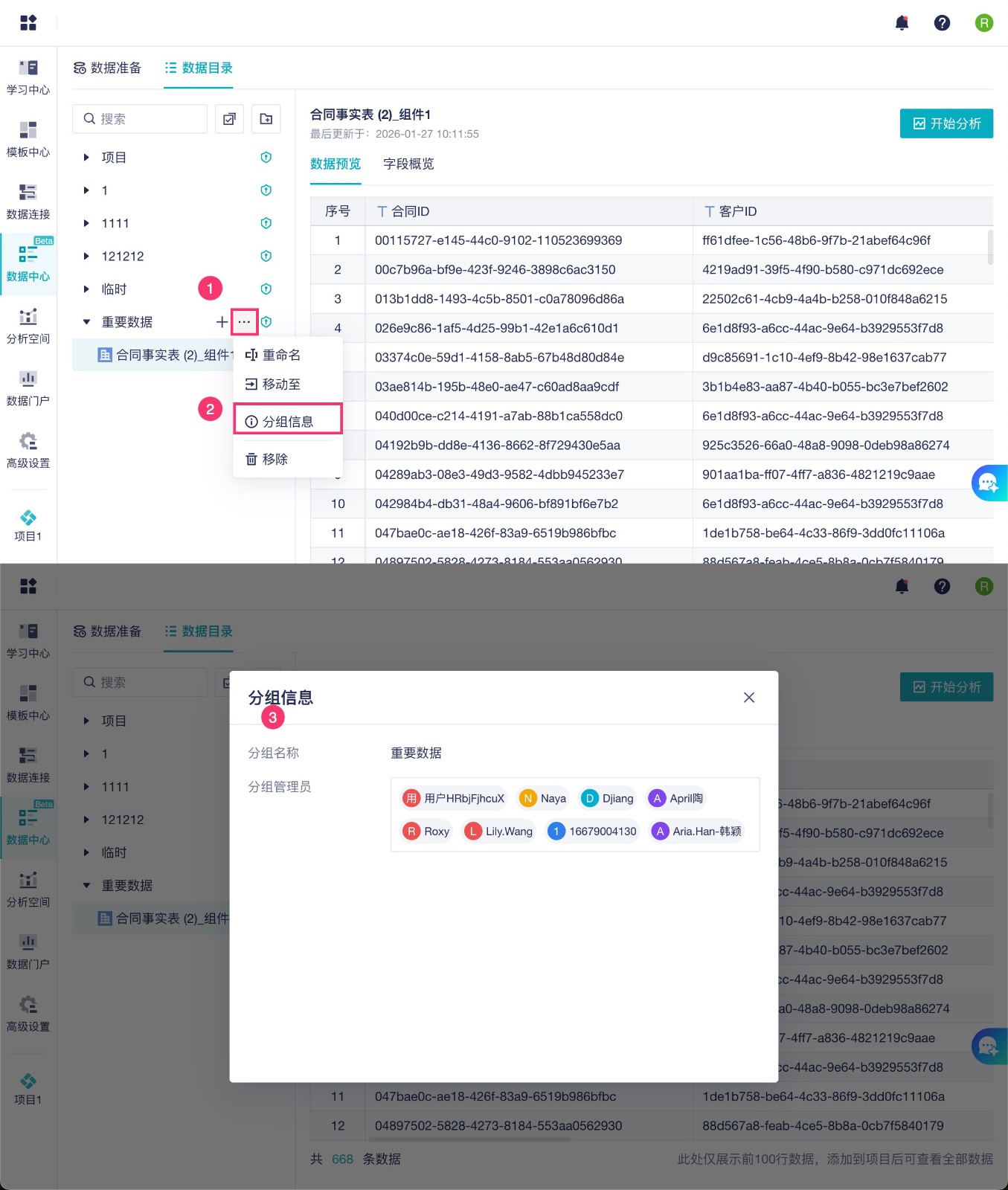
5. 分组信息
数据目录首层分组下拉中新增「分组信息」入口,点击后支持查看「分组名称」和「分组管理员」,用户可以联系管理员,为其开启数据目录指定分组的使用或者管理权限。
分组管理员包括本文第五章中有分组管理权限的用户。
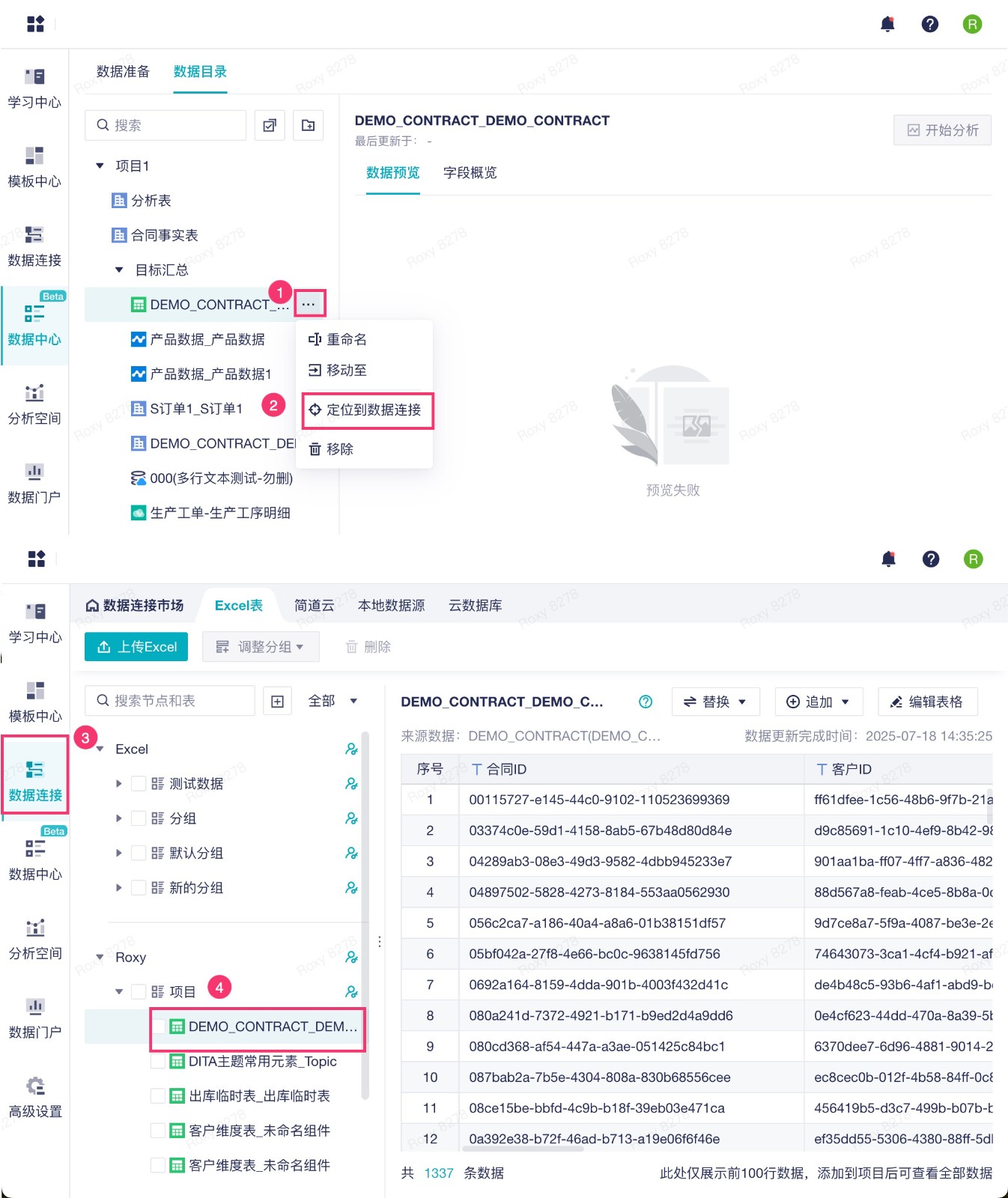
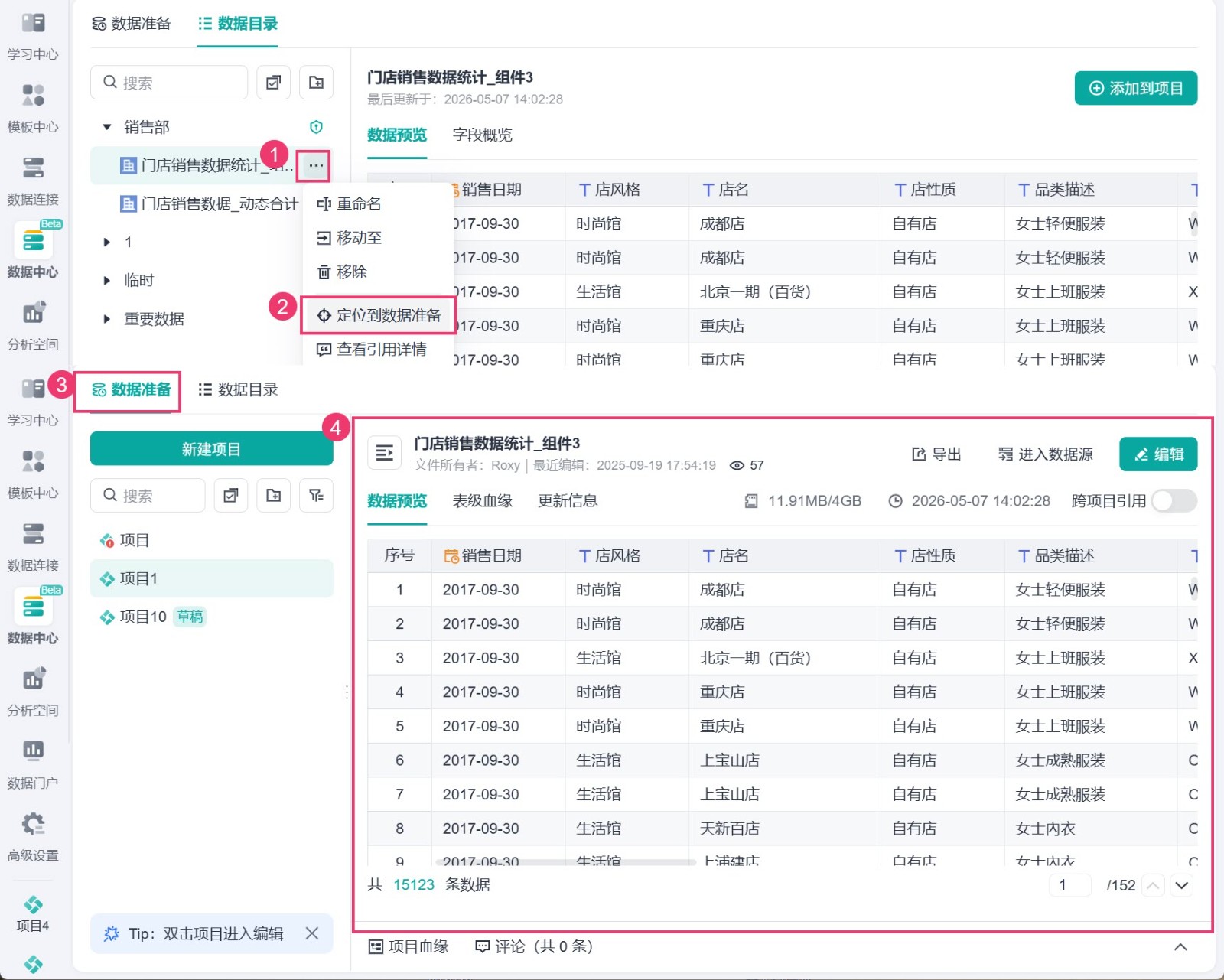
6. 定位到
对于从数据连接添加的数据表,可直接定位到数据连接,如下图所示:
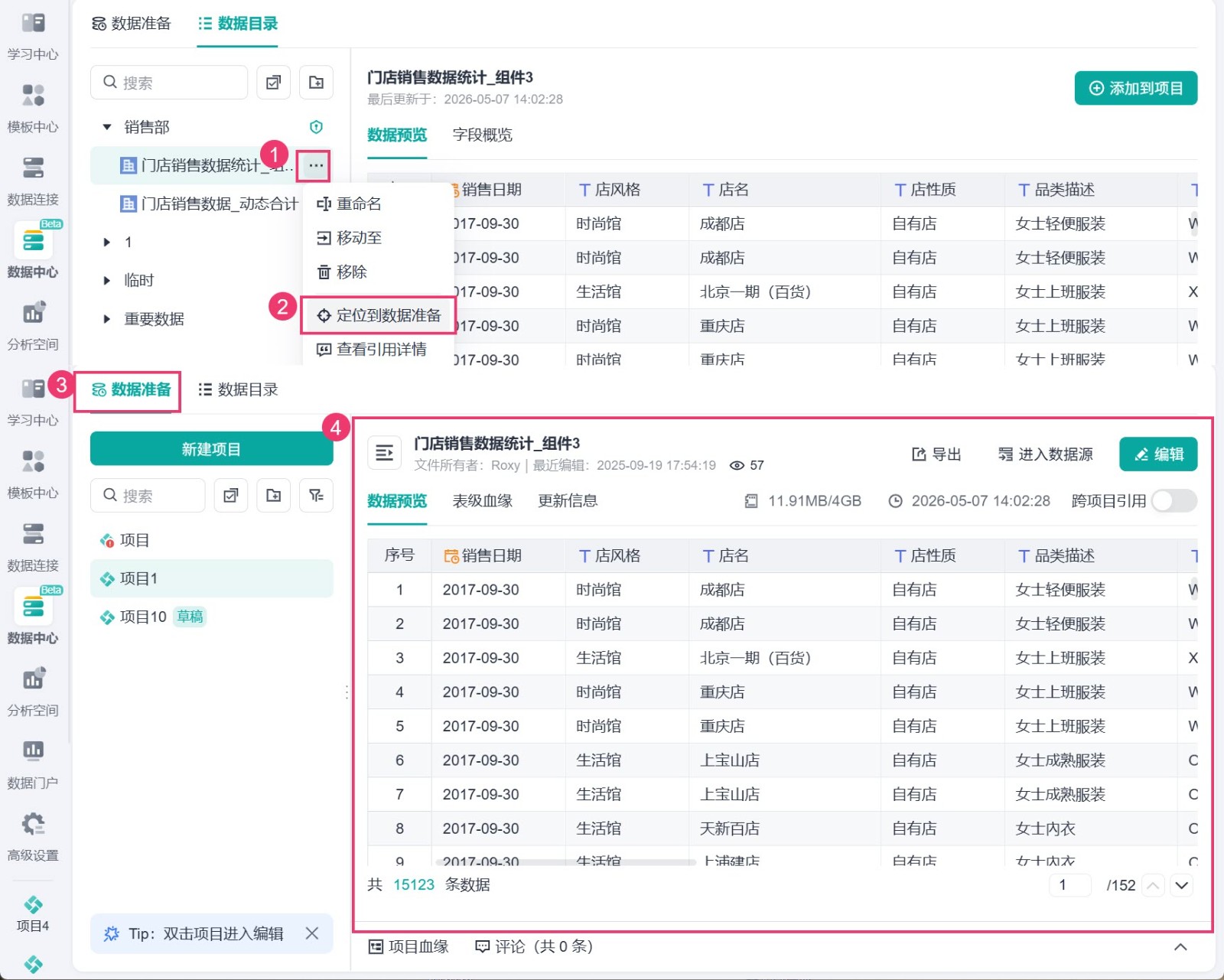
对于从数据准备添加数据表,可直接定位到数据准备,如下图所示:
7. 查看引用详情
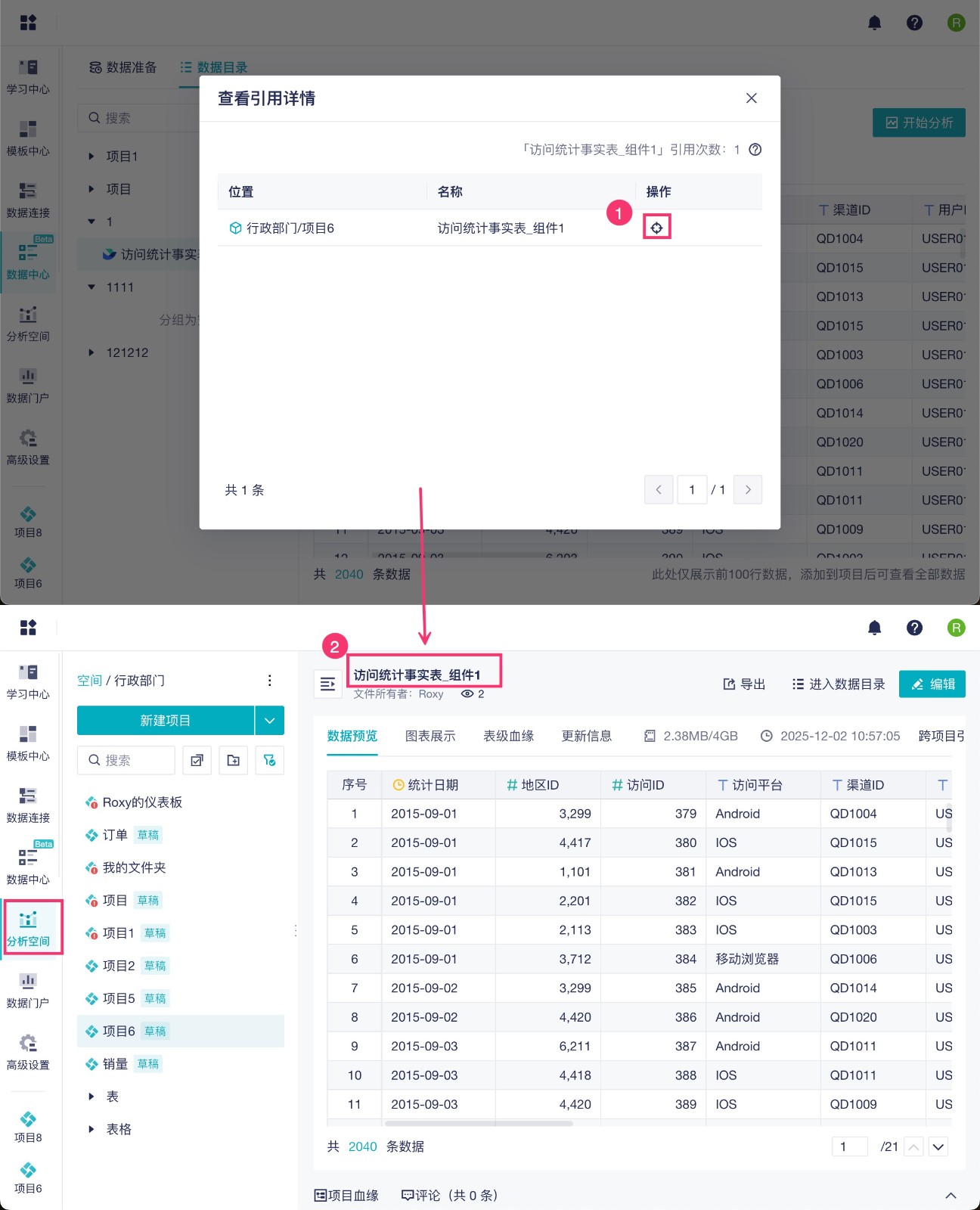
若用户想要查看该数据表被引用的情况,并且直接一键定位到直接引用该表的分析表所在项目中,则可以使用该功能。
点击「查看引用详情」,显示该表被所有用户添加到分析空间内项目次数(仅查询下一层级的引用详情)。
点击按钮定位到引用该表的位置,如下图所示:
 400-111-0890
 在线咨询
在线咨询