
仪表板样式
1. 概述
1.1 应用场景
通过设置仪表板样式、配色、字号等等,可以提升仪表板的美观度、增强数据展示的直观性和整洁性。
1.2 功能介绍
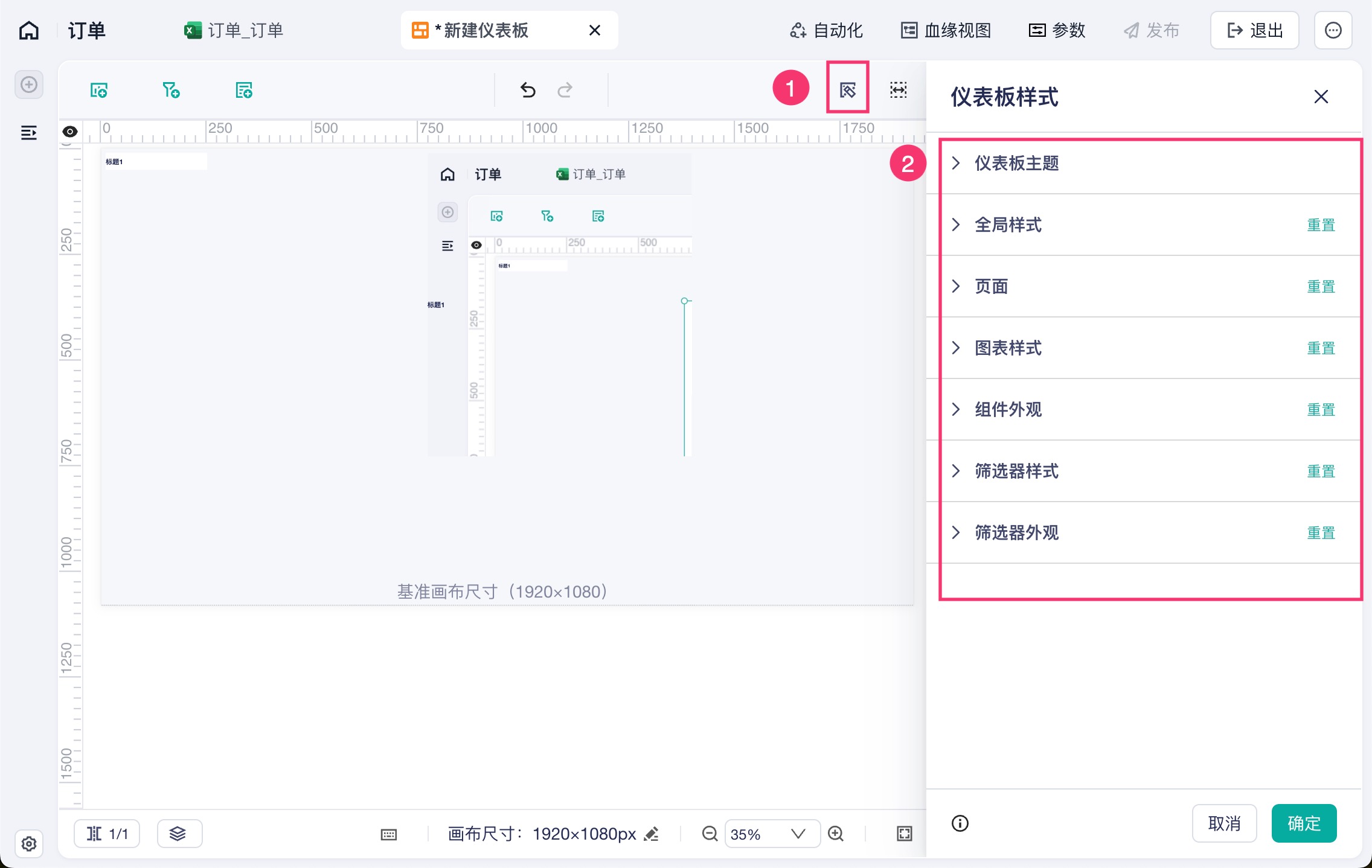
本文将详细介绍仪表板样式,如下图所示:
2. 切换主题
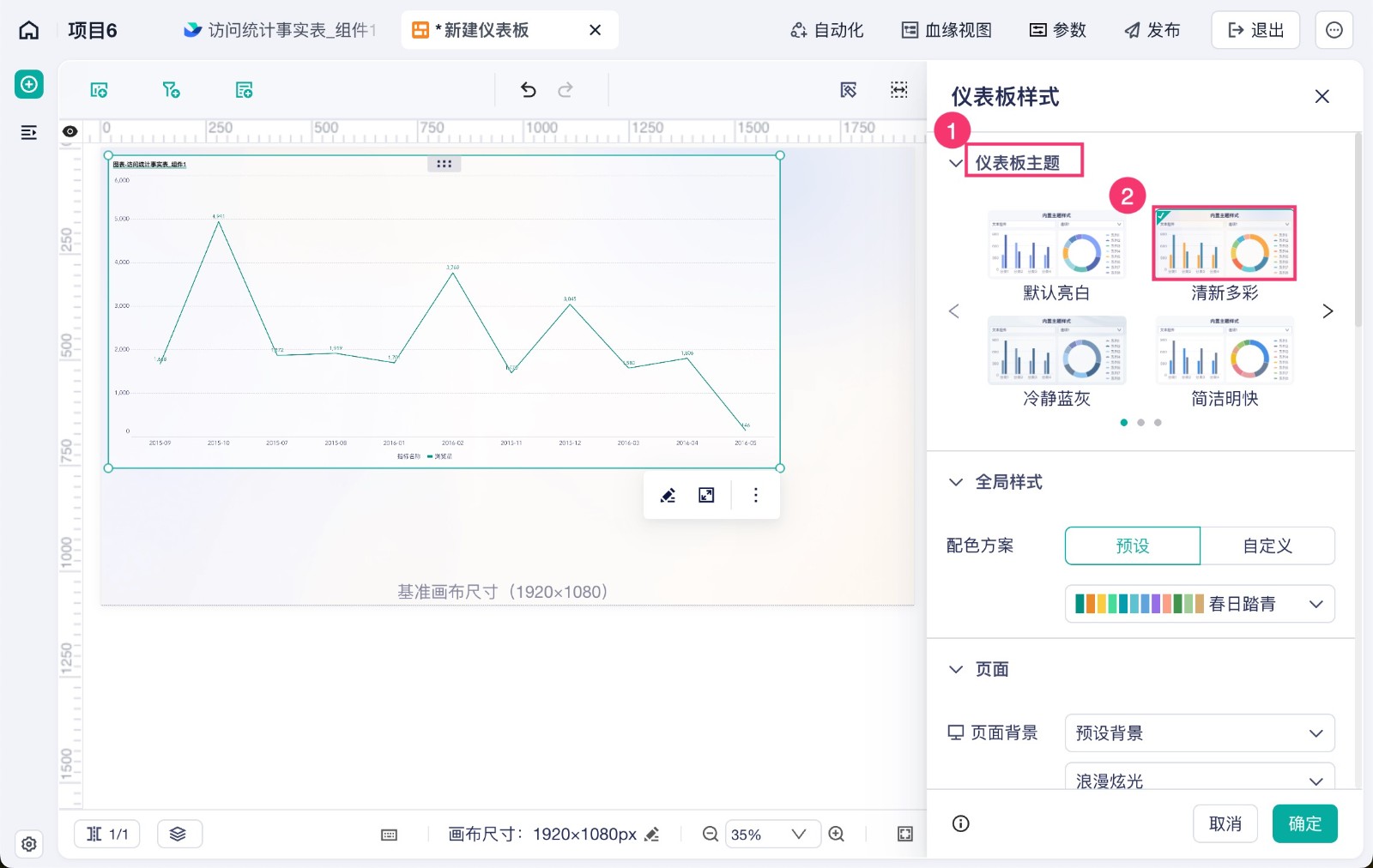
支持对仪表板整体样式风格进行设置,能够统一仪表板内所有组件的样式 。
点击「仪表板样式」tab,产品中内置了多种主题样式,选择某一样式后,即可调整仪表板样式风格。如下图所示:
3. 全局样式
对当前仪表板以及所有分页的页面生效。
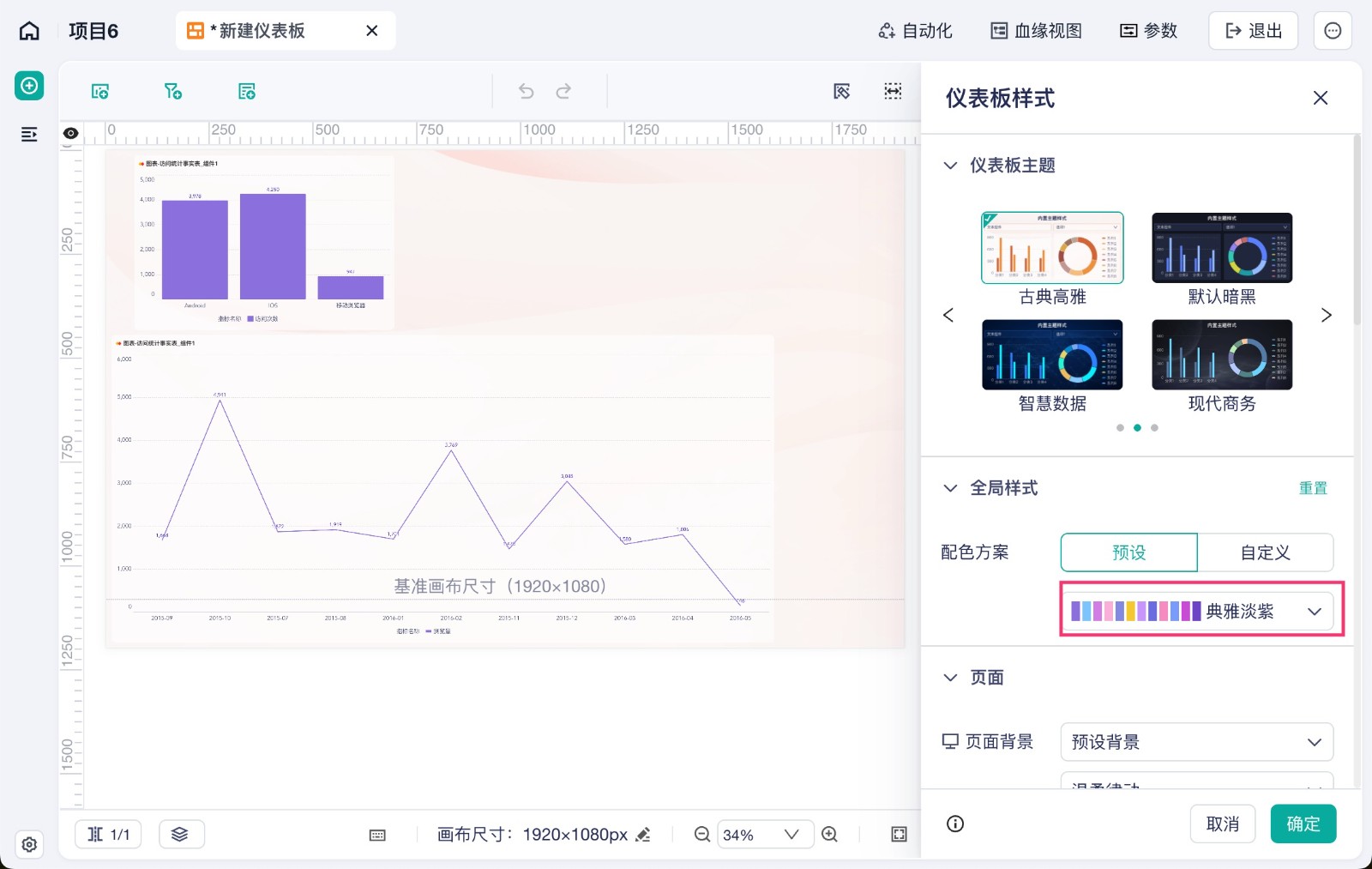
设置后可作用于当前仪表板下分析组件内所有的主题颜色。若需要对组件内的背景颜色等进行调整,可从主题配色中选取颜色,能够保证看板整体色彩风格的一致性,使看板呈现出较为和谐的视觉效果。
可以选择预设方案,如下图所示:
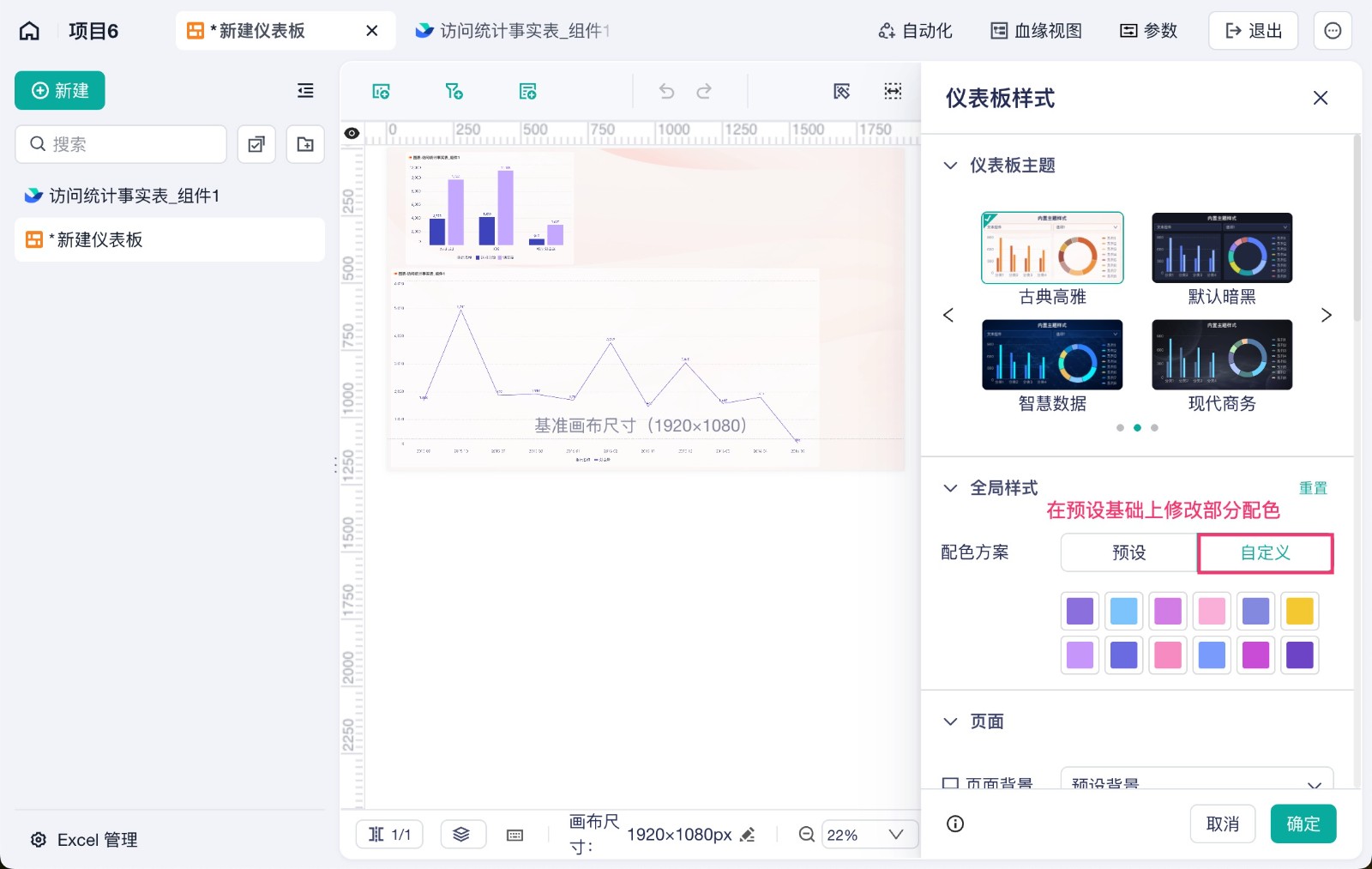
也可以在预设颜色基础上自定义修改部分颜色,如下图所示:
4. 页面
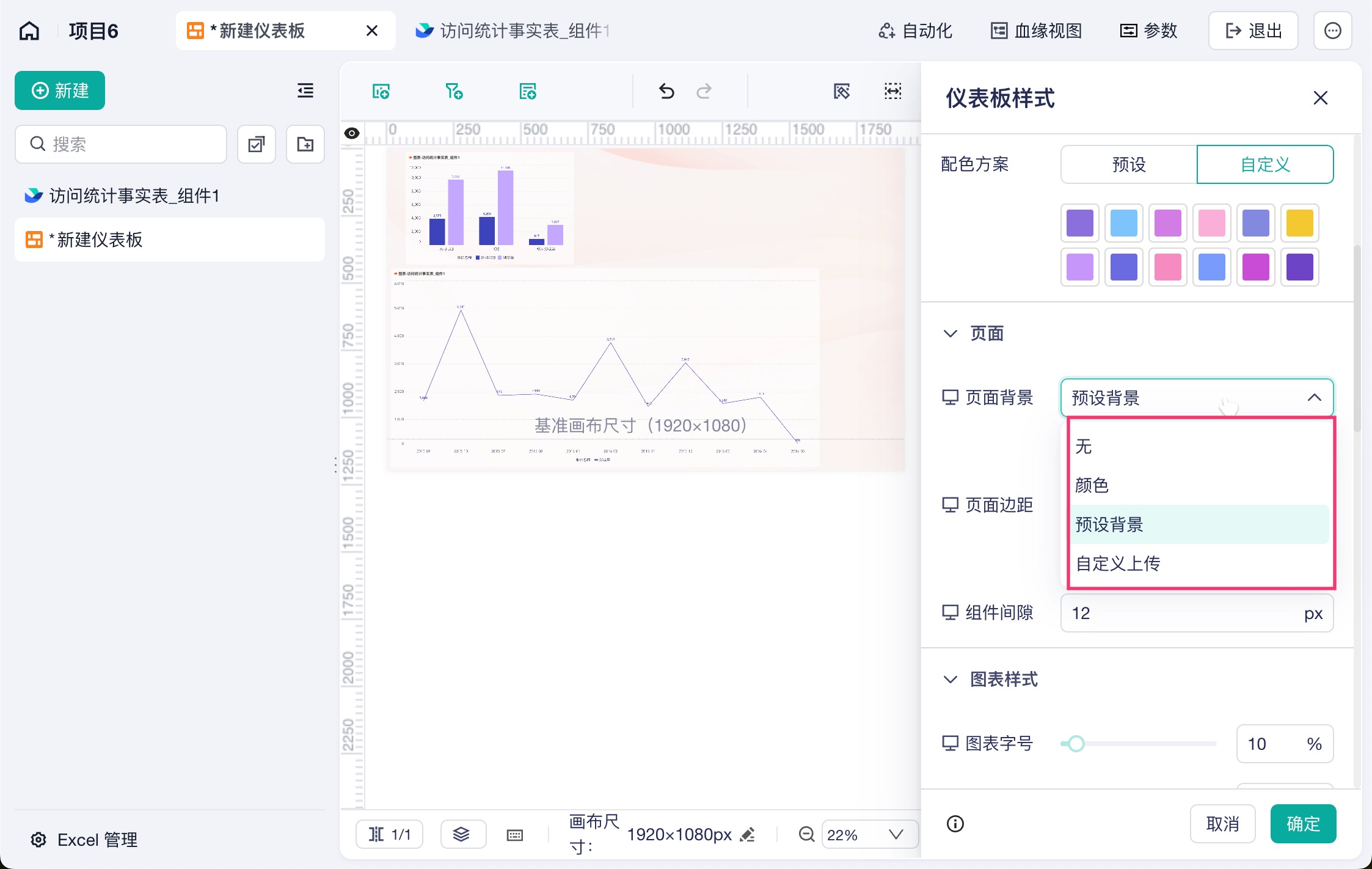
对当前仪表板以及所有分页的页面可以设置页面背景、页面边距、组件间隙。
页面背景支持无、颜色、预设背景和自定义上传。
5. 图表样式
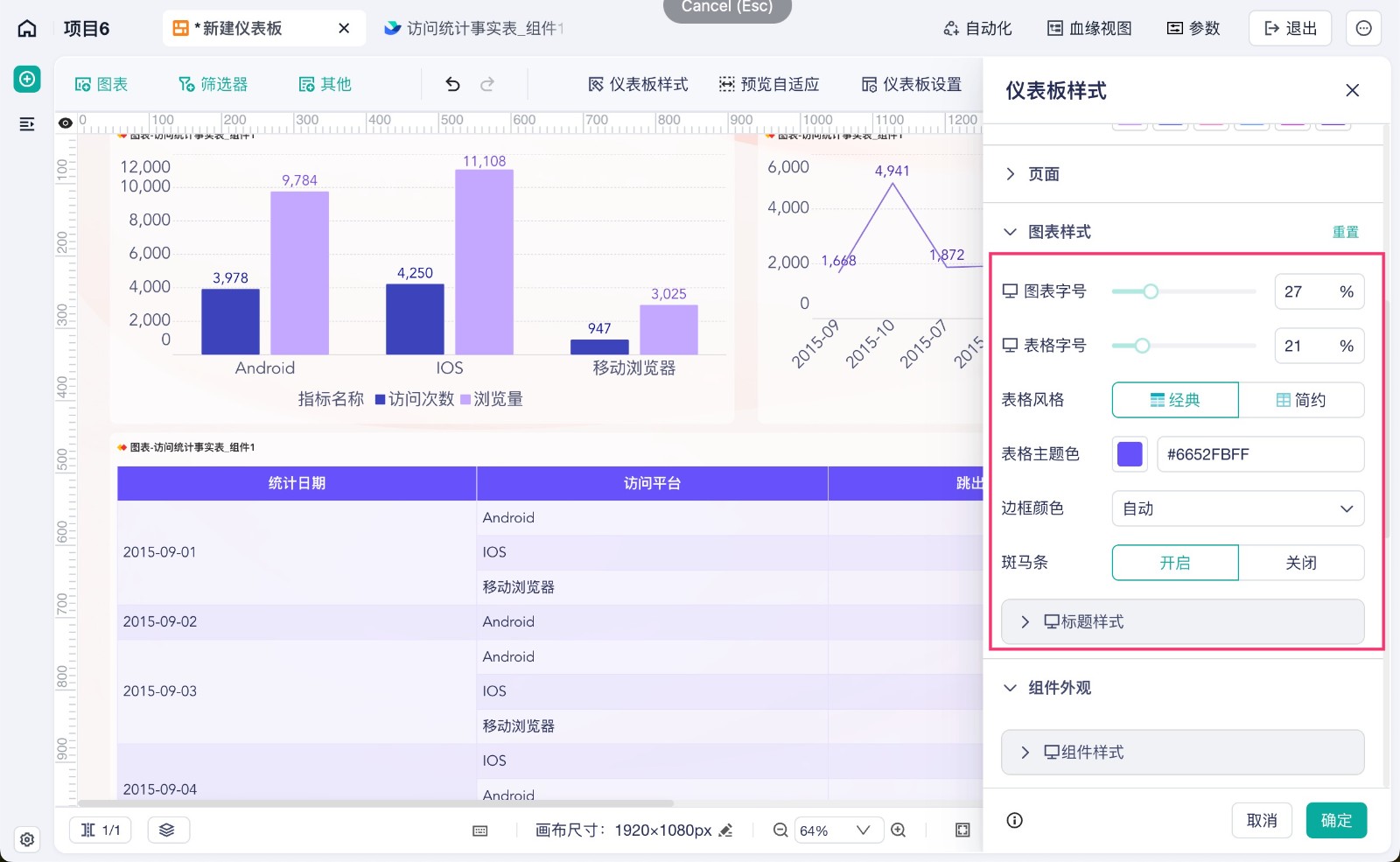
可以对当前仪表板以及所有分页设置图表和表格字号、表格风格、主题色、边框颜色以及斑马条和标题样式。
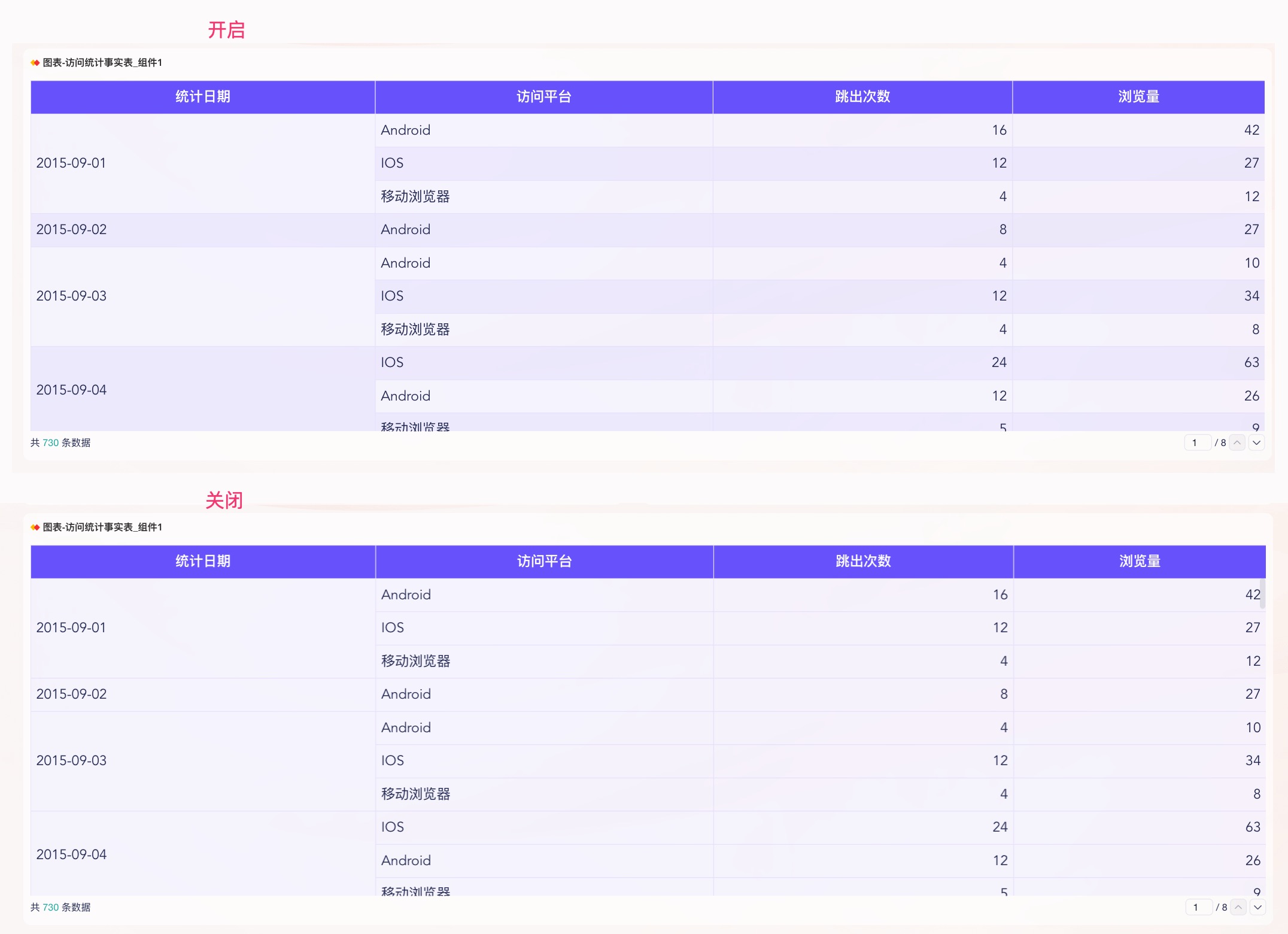
斑马条即隔行变色,开启关闭效果如下图:
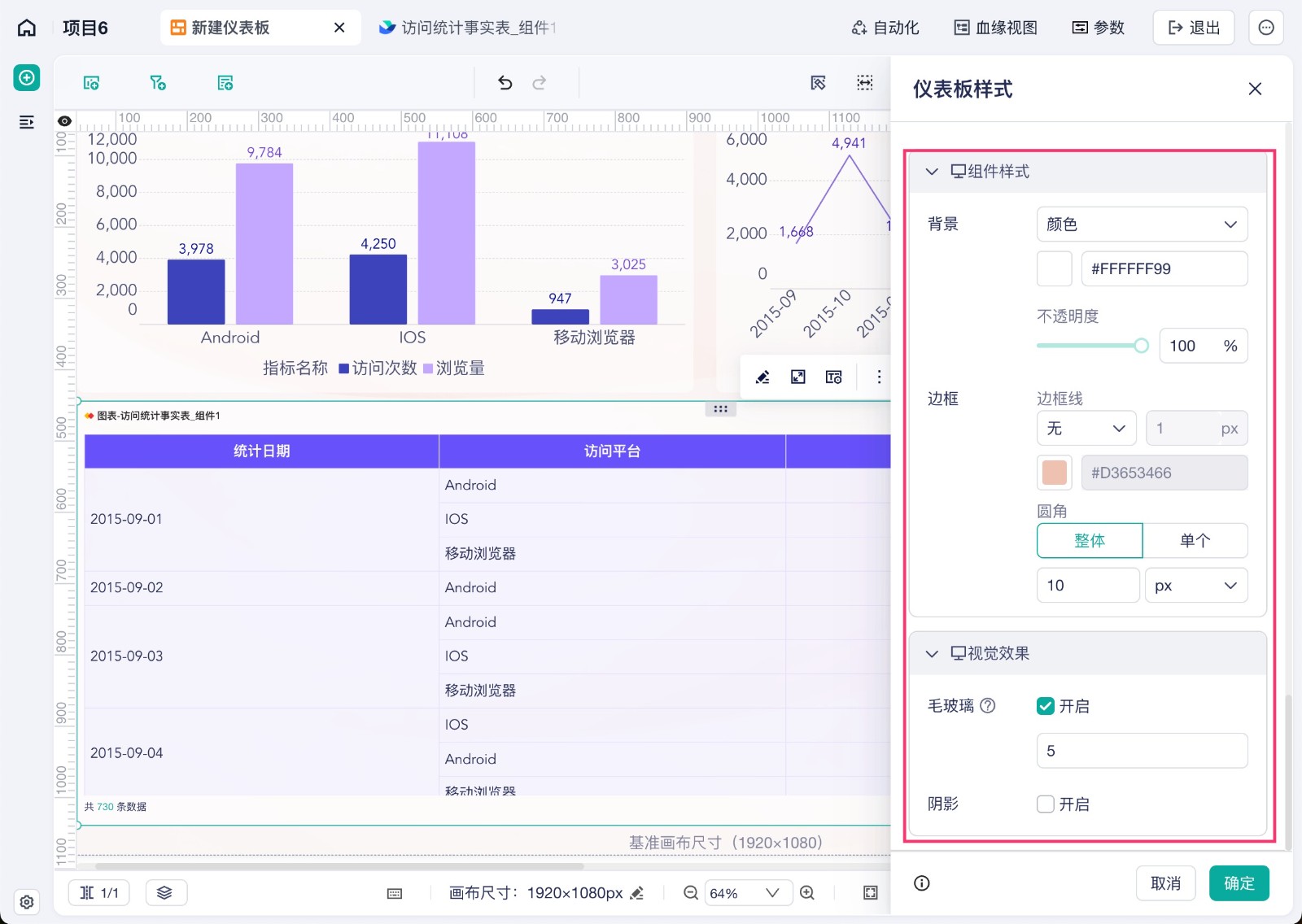
6. 组件外观
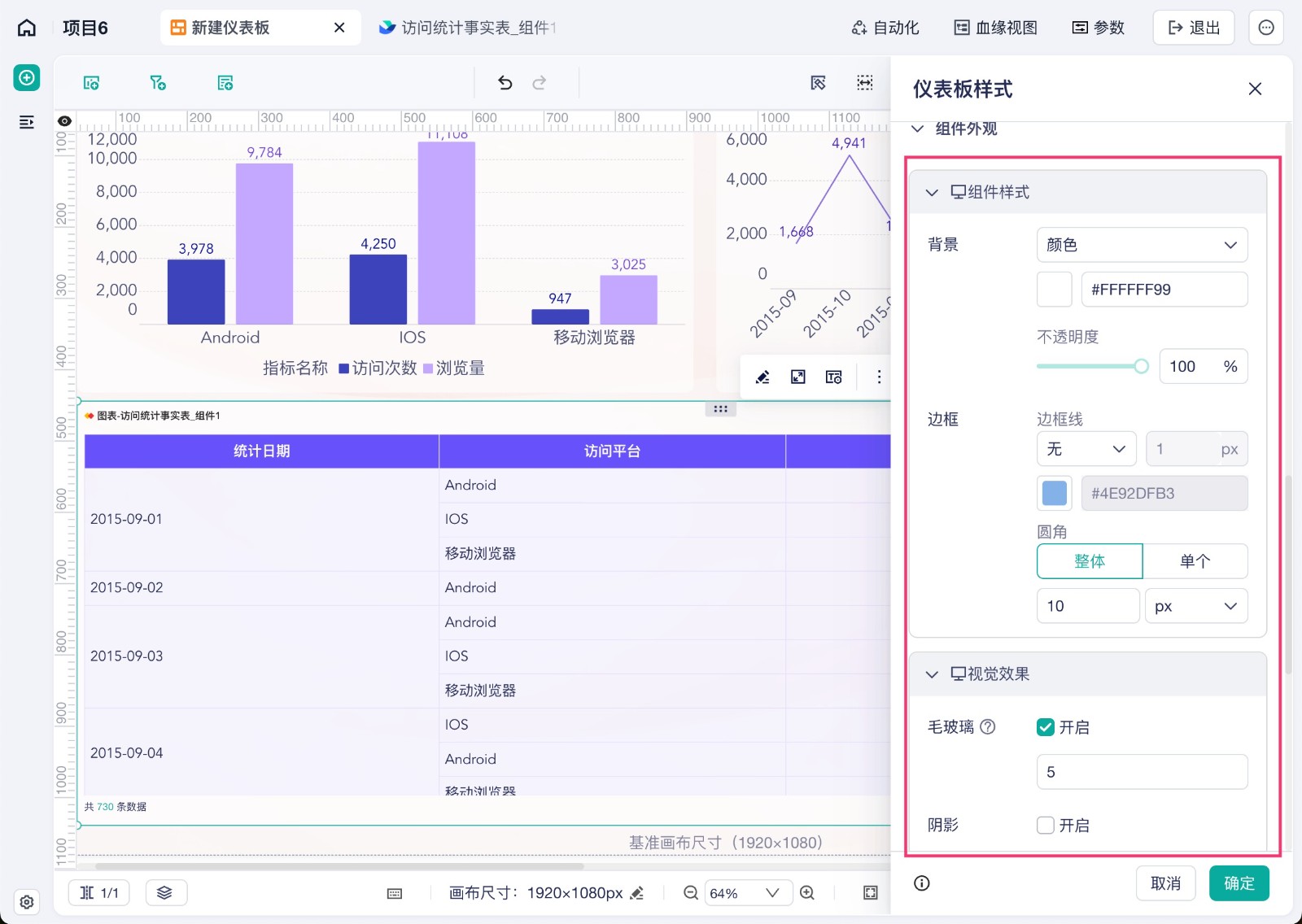
可以对当前仪表板以及所有分页设置组件样式和视觉效果。
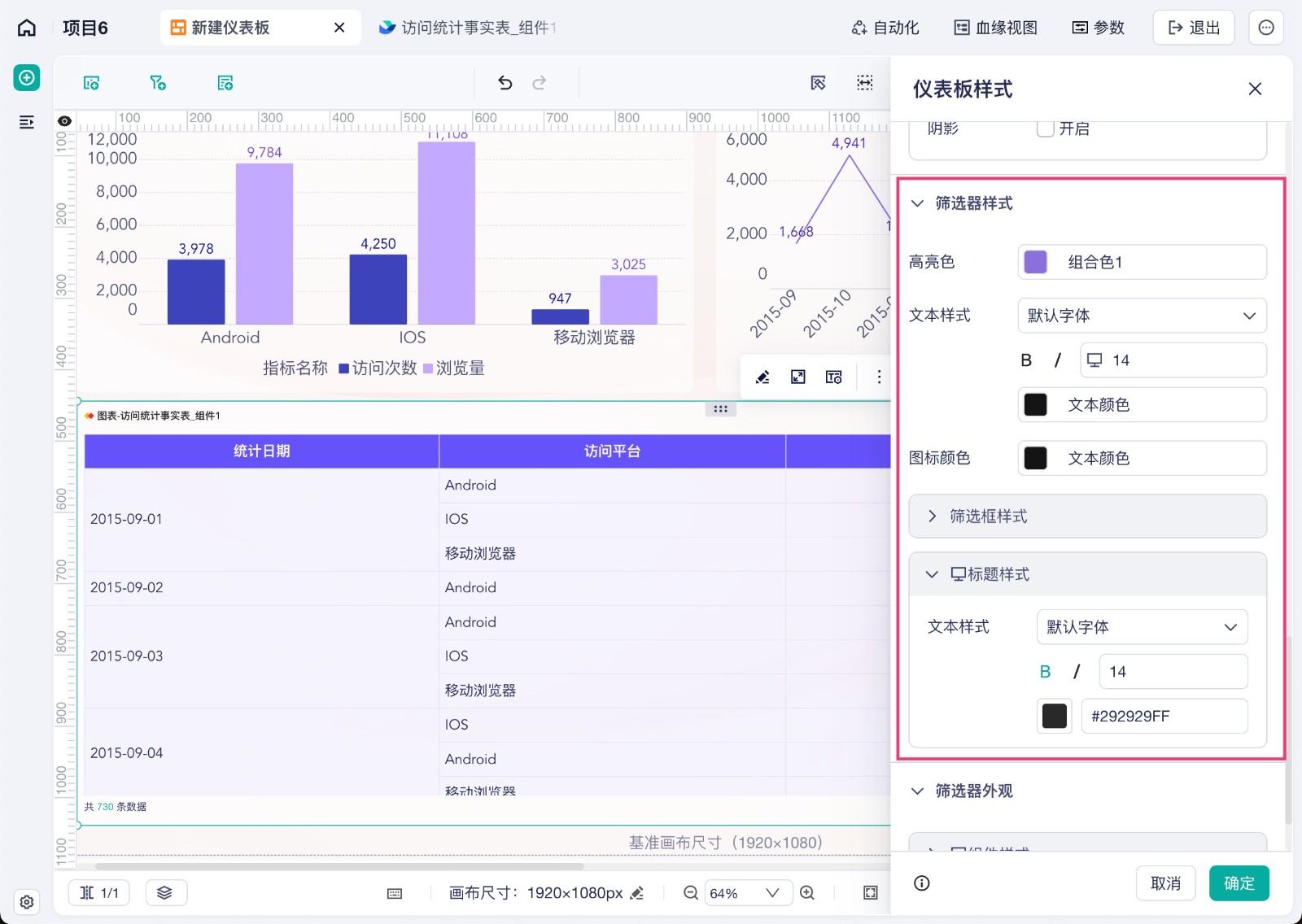
7. 筛选器样式
可以对当前仪表板以及所有分页内的筛选器设置筛选器样式。
8. 筛选器外观
可以对当前仪表板以及所有分页内的筛选器设置筛选器外观。
9. 跟随仪表板样式
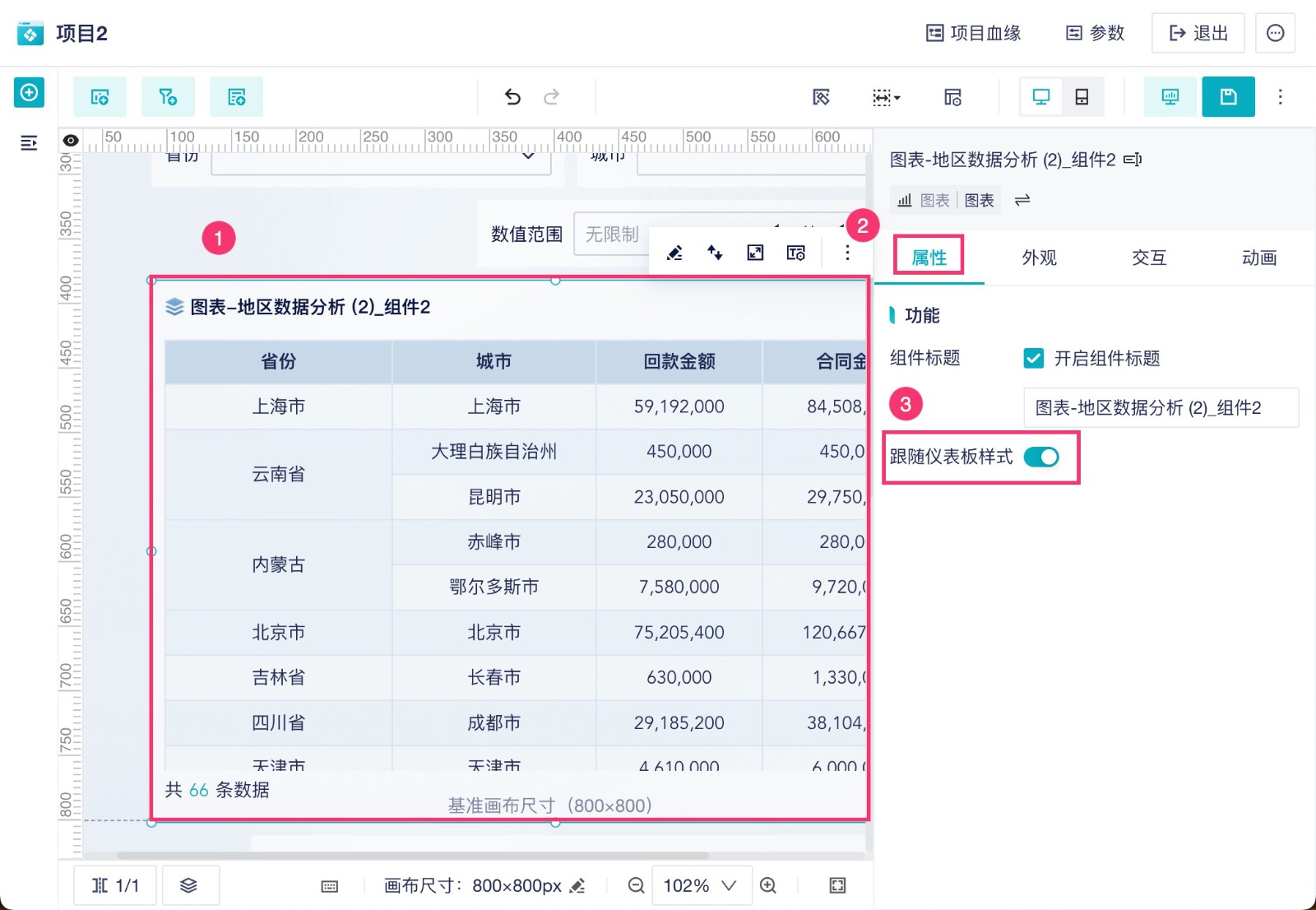
若用户设置了仪表板的主题样式,希望自行决定仪表板中的组件是否跟随仪表板样式调整而变化,可以选择指定的组件,在「属性」栏下勾选或者取消勾选「跟随仪表板样式」,如下图所示:
开启后,字号、表格风格、主题颜色会跟随仪表板样式。
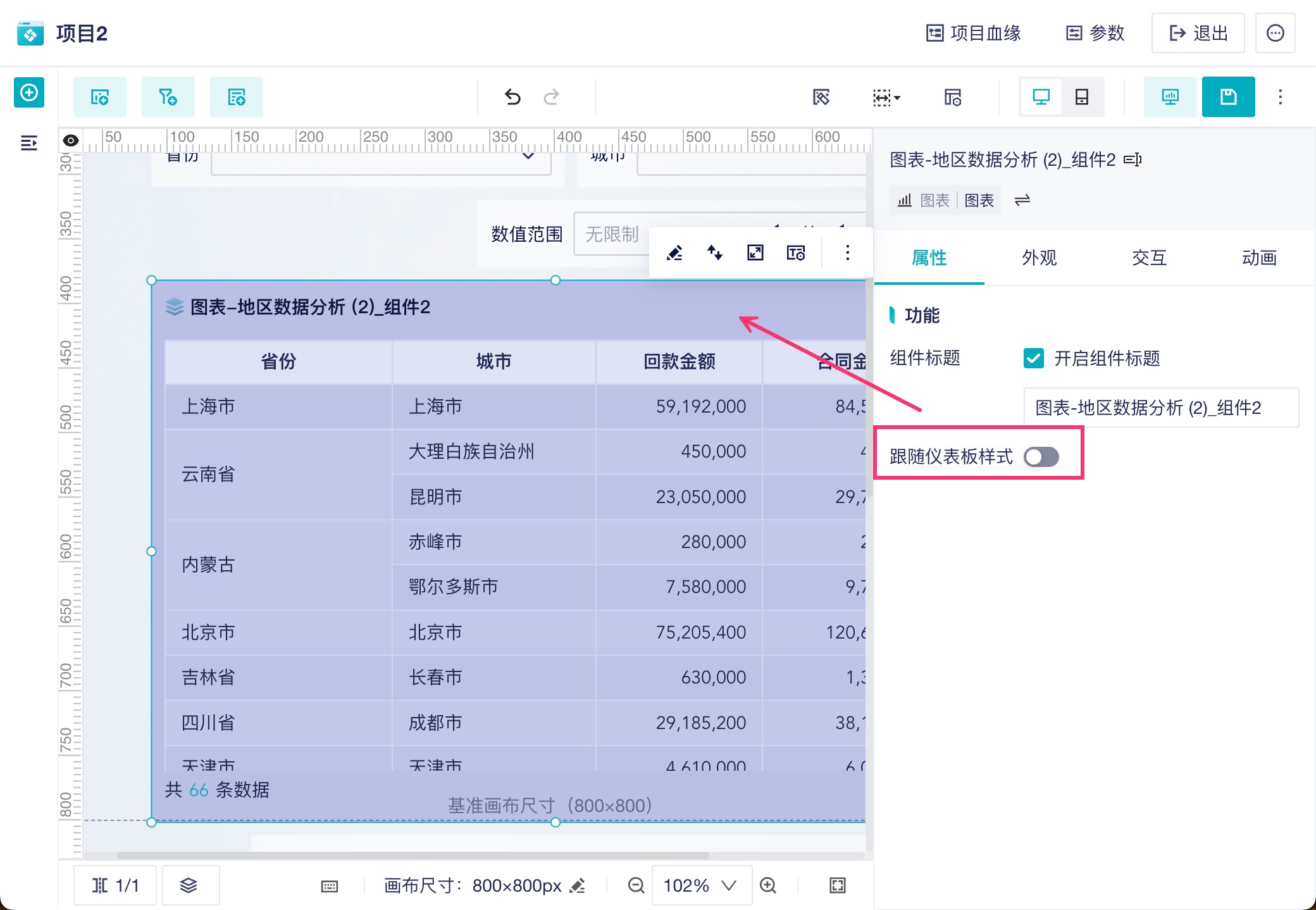
若取消勾选,则组件样式可通过外观设置进行变化,不会跟随仪表板中设置的样式,如下图所示:
 400-111-0890
 在线咨询
在线咨询