
发送飞书卡片
1. 概述
1.1 应用场景
飞书集成环境下,希望能够将结构化的图表内容以卡片形式嵌入至聊天消息、群置顶消息、链接预览等飞书协作场景中,提升信息传递效率。
例如消息卡片场景下,用户通过消息卡片推送项目报告、业务监控、审批流转等信息。
1.2 功能简介
仪表板新增「发布飞书卡片」功能,将产品中的图表字段与飞书卡片中的变量进行映射匹配后可推送至飞书的个人/群组中。
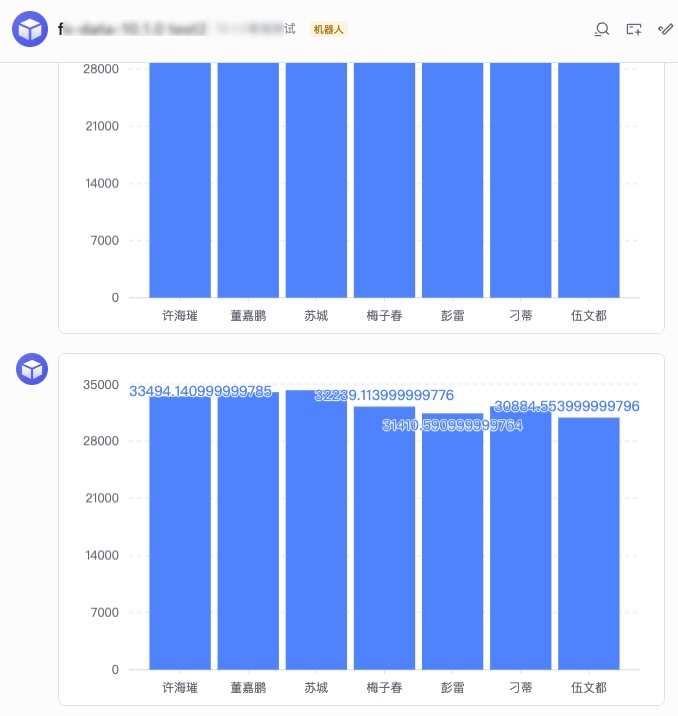
- 「使用指定应用发送飞书卡片」:添加应用后,该应用可通过发送消息相关 API 向指定成员推送消息。
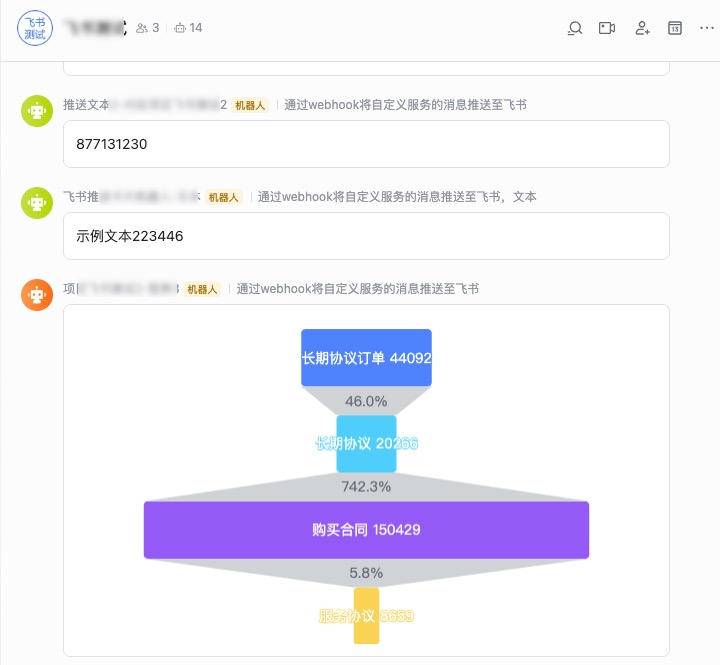
- 「使用自定义机器人发送飞书卡片」:绑定自定义机器人后,该自定义机器人通过 webhook 向群聊推送卡片消息。
1.3 注意事项
需要在 飞书集成模式 下才能使用。
2. 功能说明
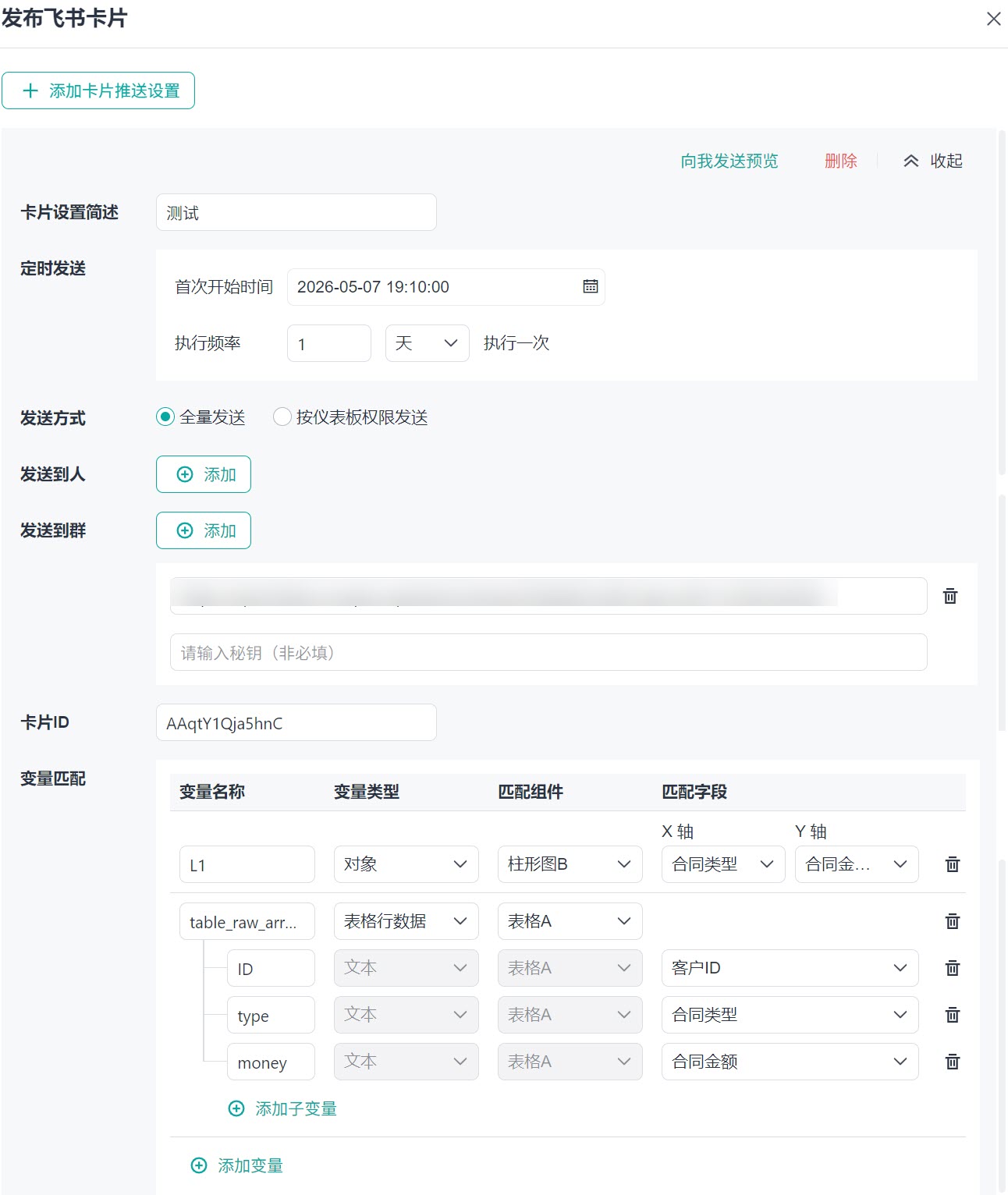
配置项 | 说明 |
卡片设置简述 | 卡片设置名称 |
定时发送 | 设置定时发送开始时间和执行频率 |
发送方式 | 设置卡片发送的仪表板数据
|
发送到人 | 通过应用发送到指定用户可查看,点击出现成员选择弹窗 |
发送到群 | 通过机器人发送到群,点击后可设置 Webhook |
卡片ID | 飞书卡片ID(仅支持新版本飞书卡片) |
变量匹配 | 需将飞书中配置完成的卡片变量与九图表字段做匹配,才可在飞书卡片中正确映射显示 支持的变量类型: 文本:
表格行数据:
对象:即分析图表,仅支持柱形图、折线图、条形图、饼状图、面积图、漏斗图、词云;
注:飞书卡片中的所有变量均需匹配才可发送成功。 |
3. 制作卡片
3.1 准备工作
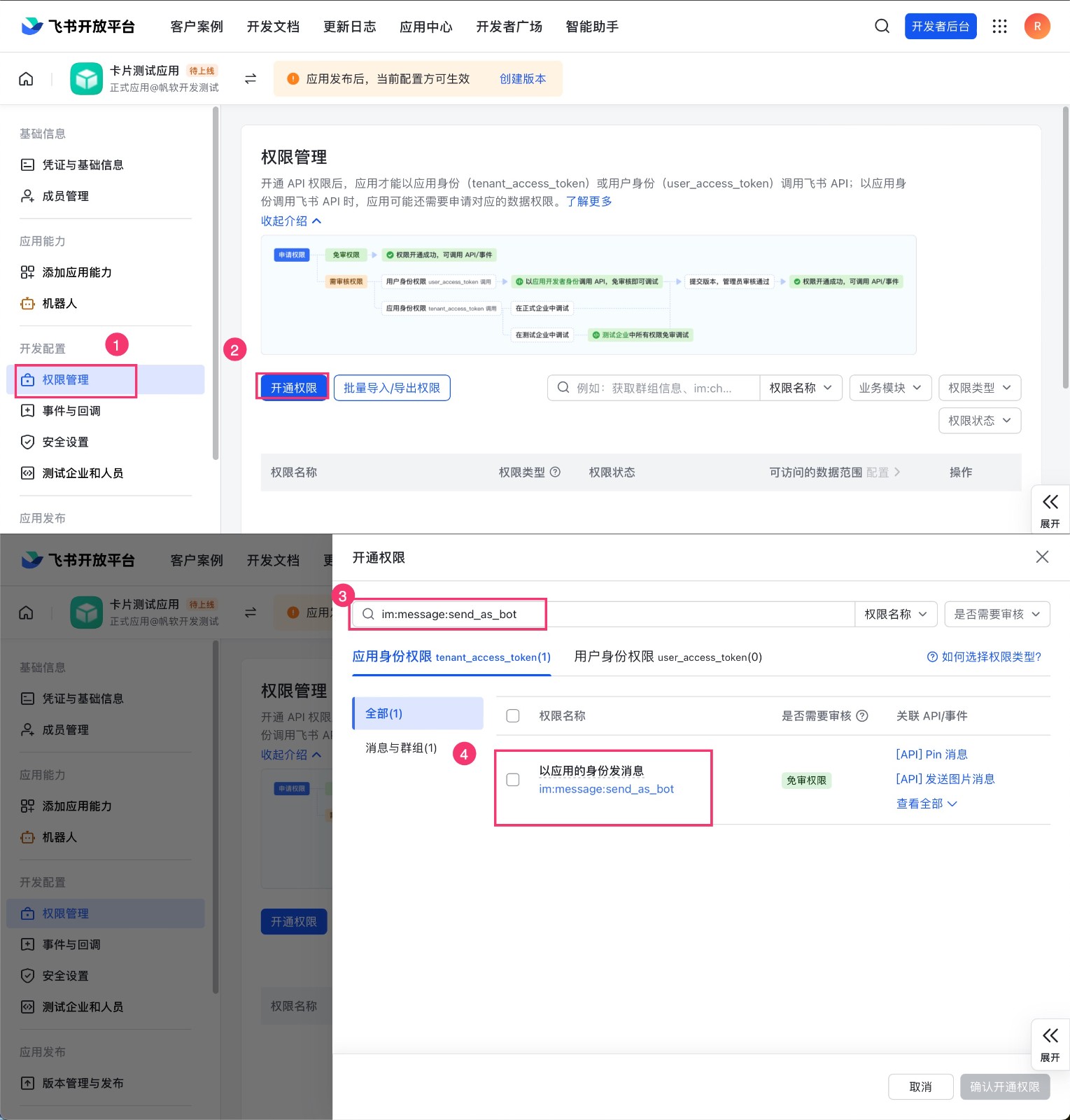
1)开通应用发送消息权限
在飞书开放平台,在「权限管理」页面中,点击「开通权限」。将以下权限的 Key 粘贴到权限搜索框,点击 确认开通 权限:
im:message:send_as_bot
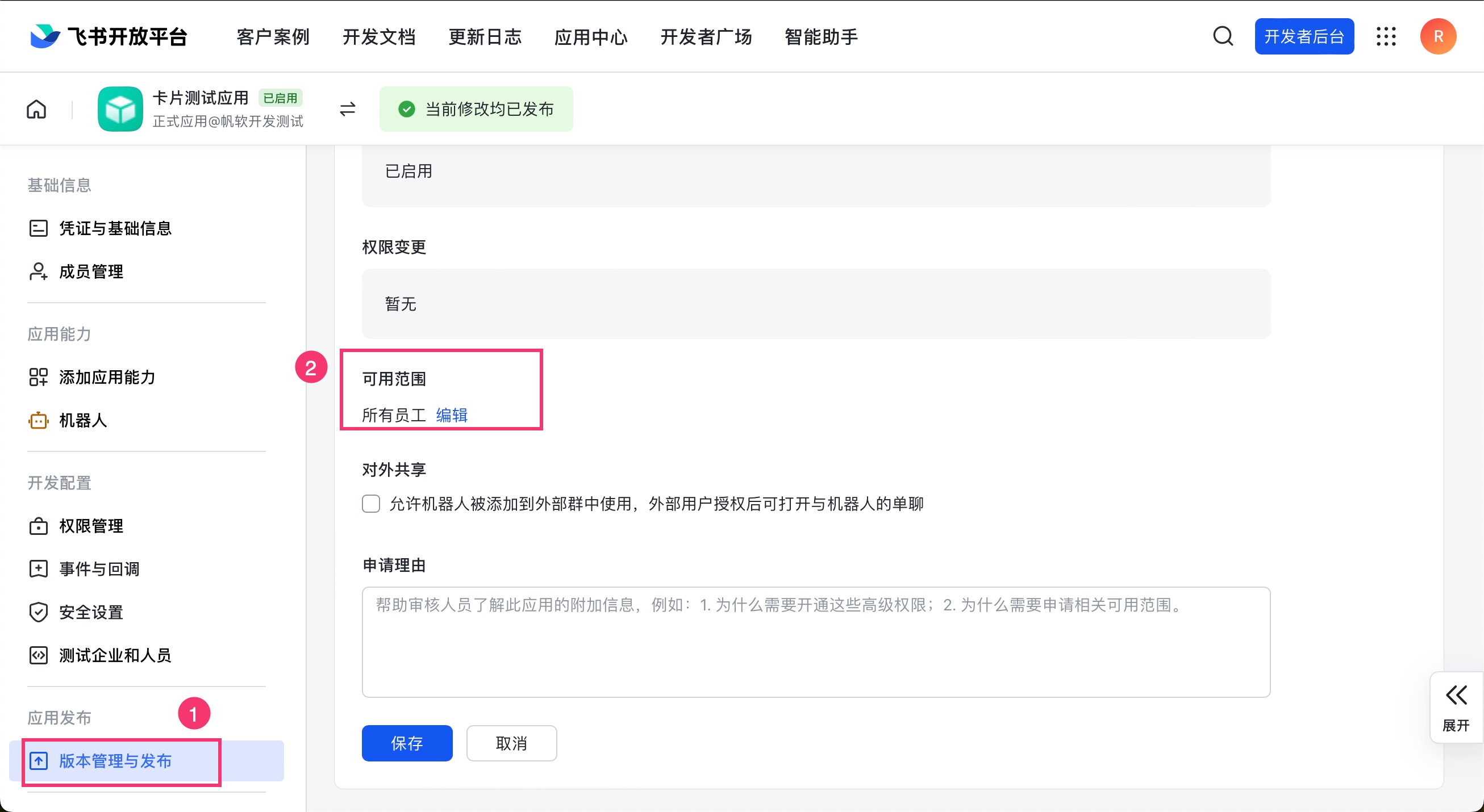
2)检查应用可用范围
应用的可用范围必须是所有用户,如下图所示:
3.2 在飞书中创建卡片
如何制作飞书卡片请参考飞书官方文档:飞书卡片
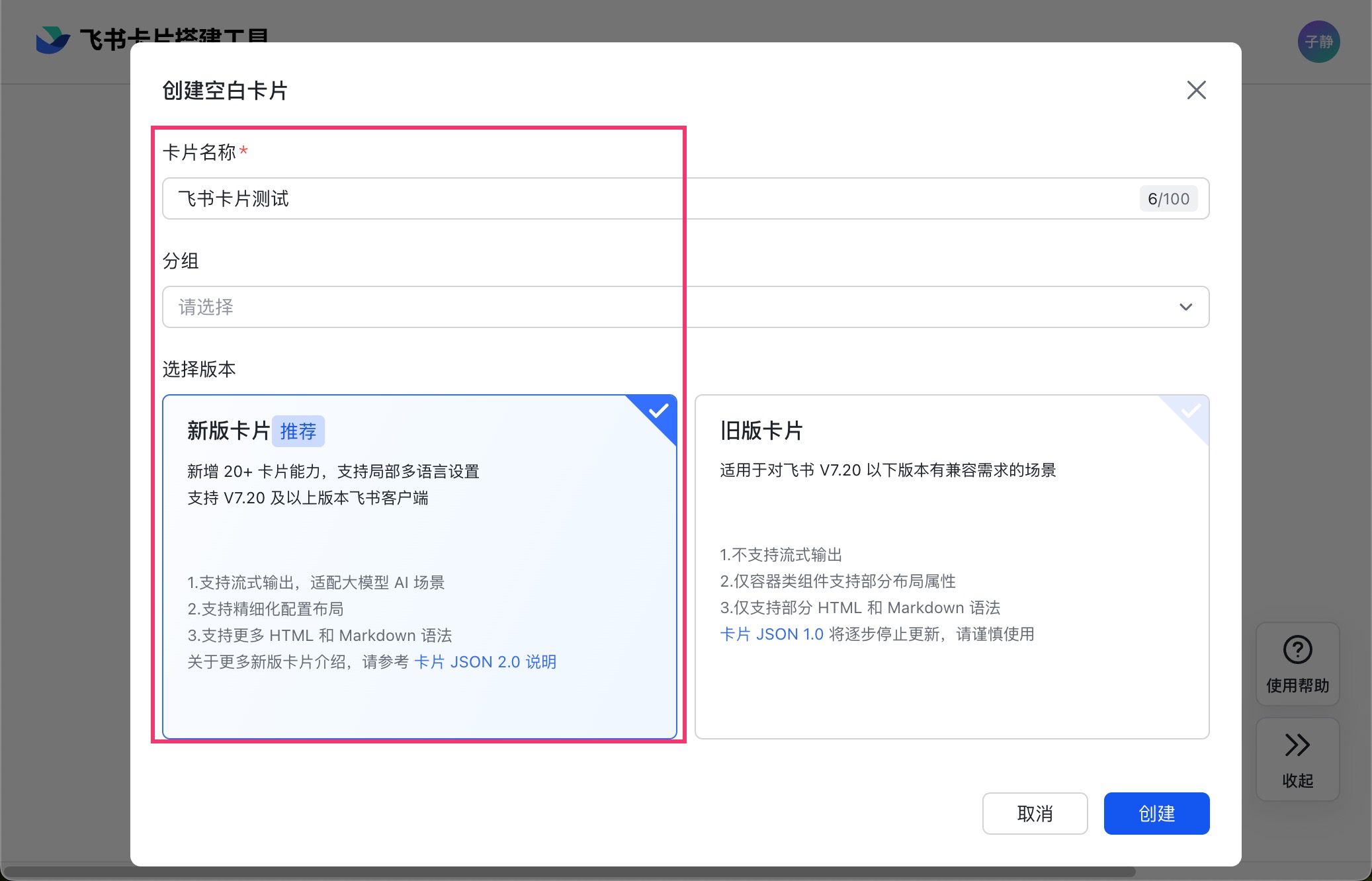
https://open.feishu.cn/cardkit 进入飞书卡片搭建环境,创建空白卡片:
注1:右上角企业账号信息和 FineBI Next 集成飞书企业信息保持一致。
注2:需要新建空白卡片,才能成功推送。
接下来在飞书卡片中配置变量,详情请参见:配置卡片变量
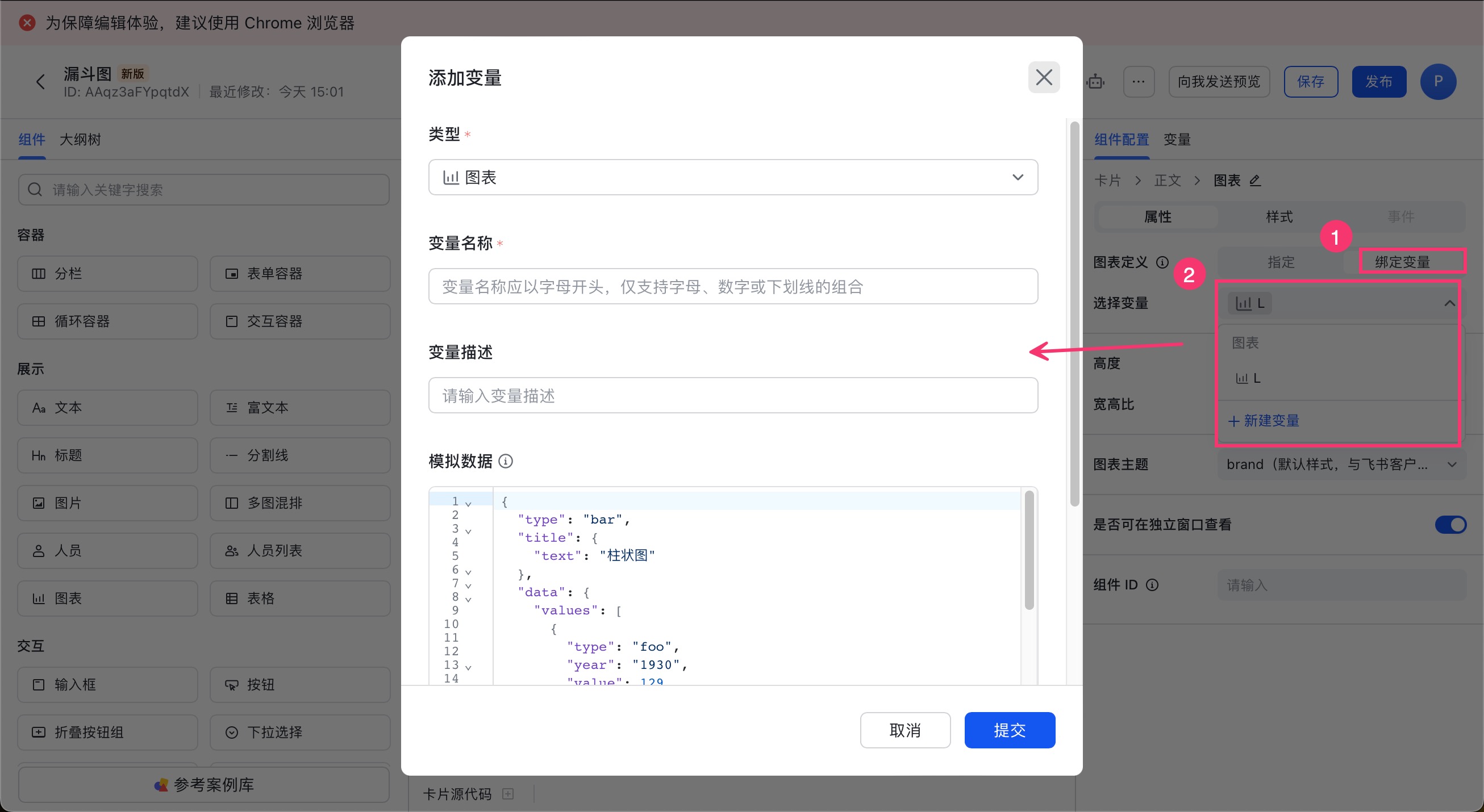
将组件拖入界面后,可以在组件中设置变量,如下图所示:
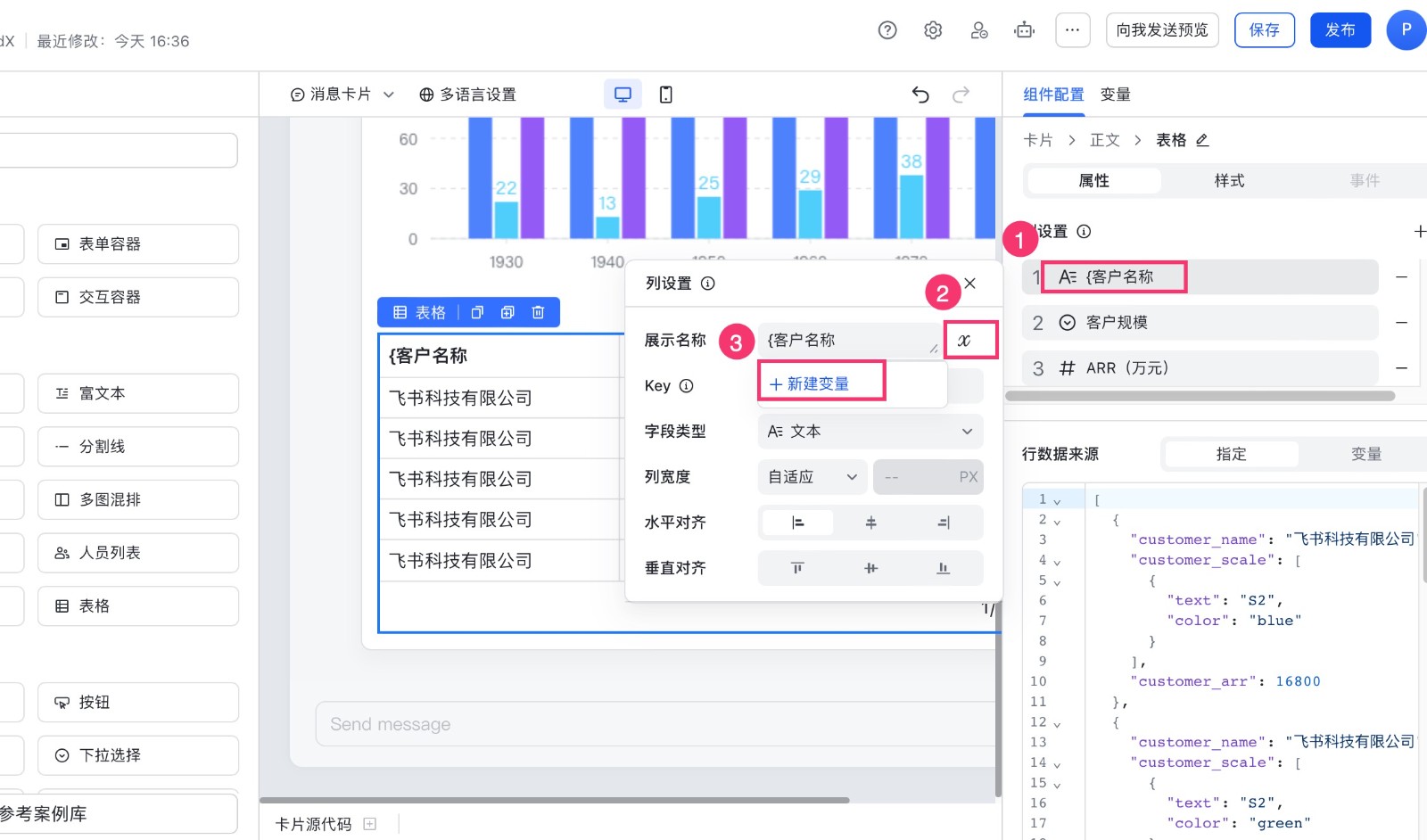
表格还可以设置列变量,如下图所示:
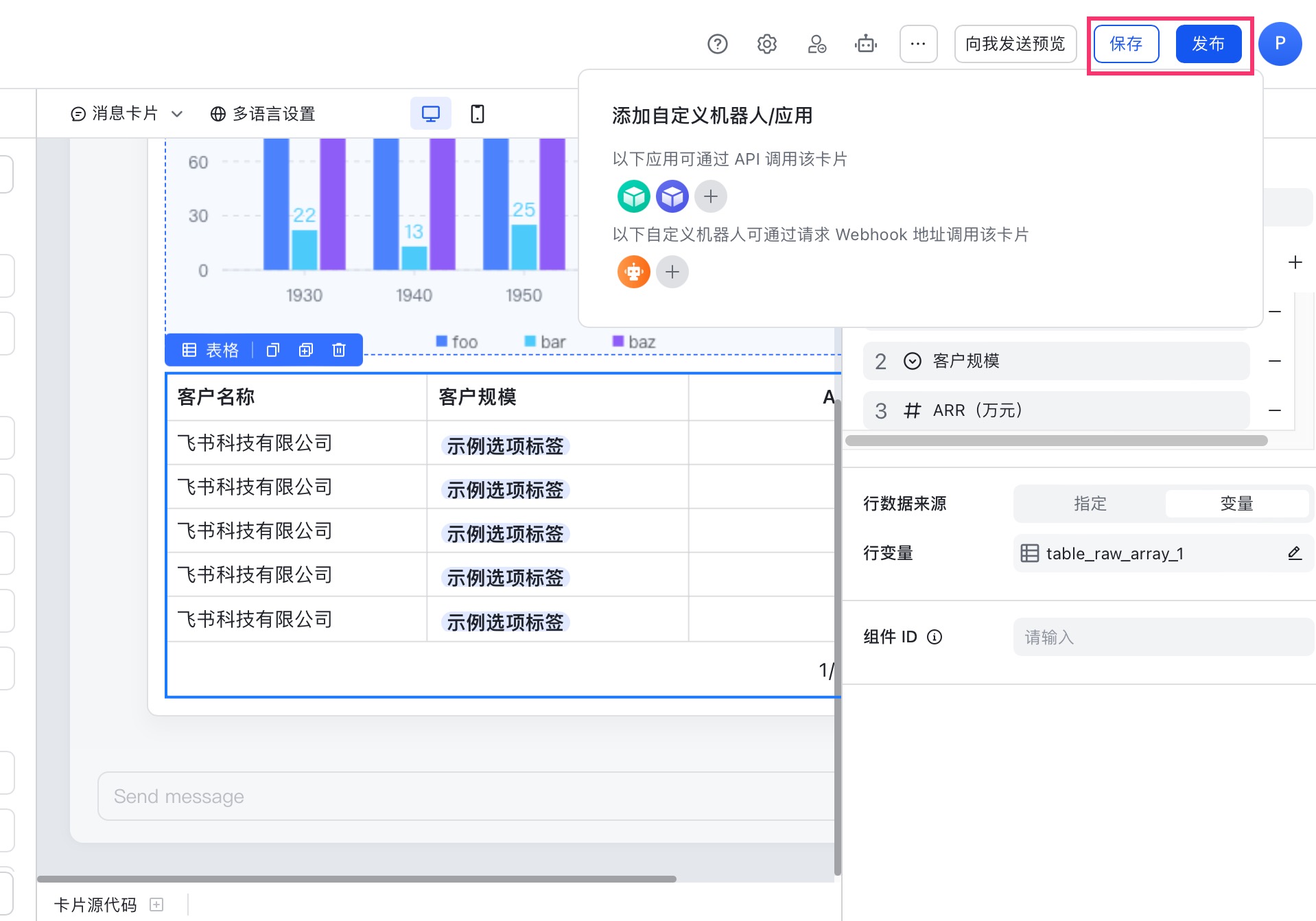
保存卡片并发布,如下图所示:
3.3 配置卡片发送对象
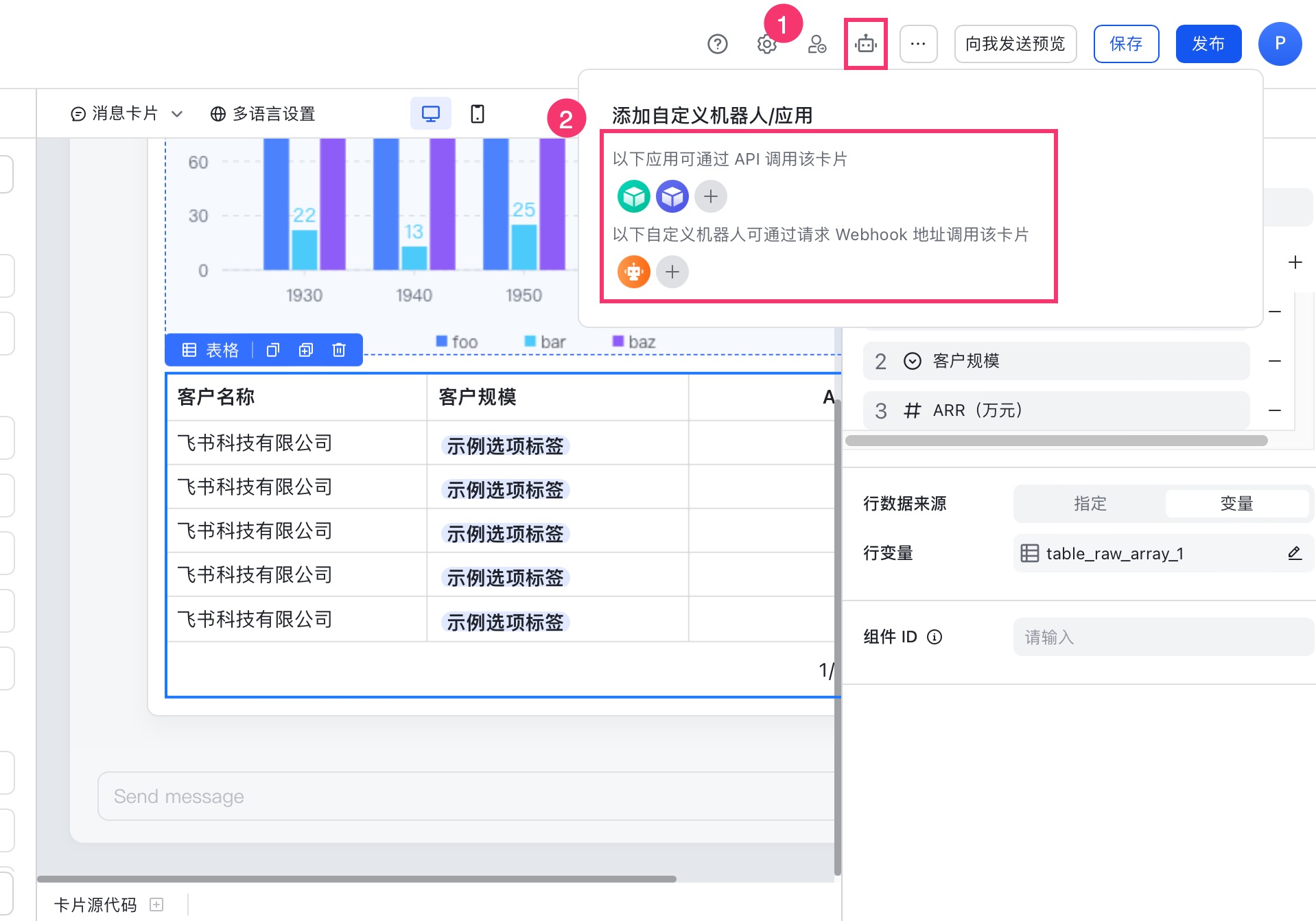
制作完成后,即可在将卡片添加至应用和自定义机器人。如下图所示:
发送到个人
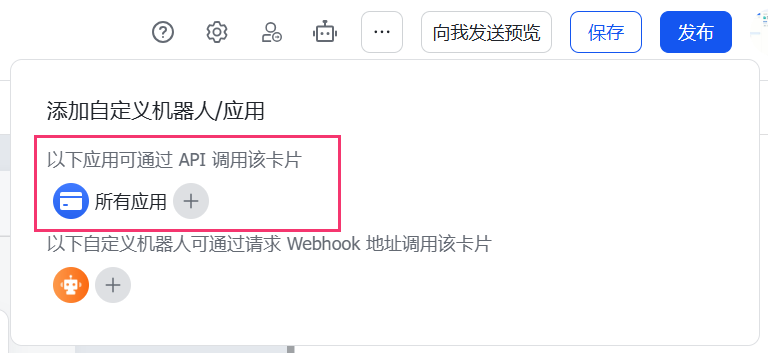
发送卡片到某个用户,需要添加「所有应用」。如下图所示:
发送到群
1)应用添加机器人
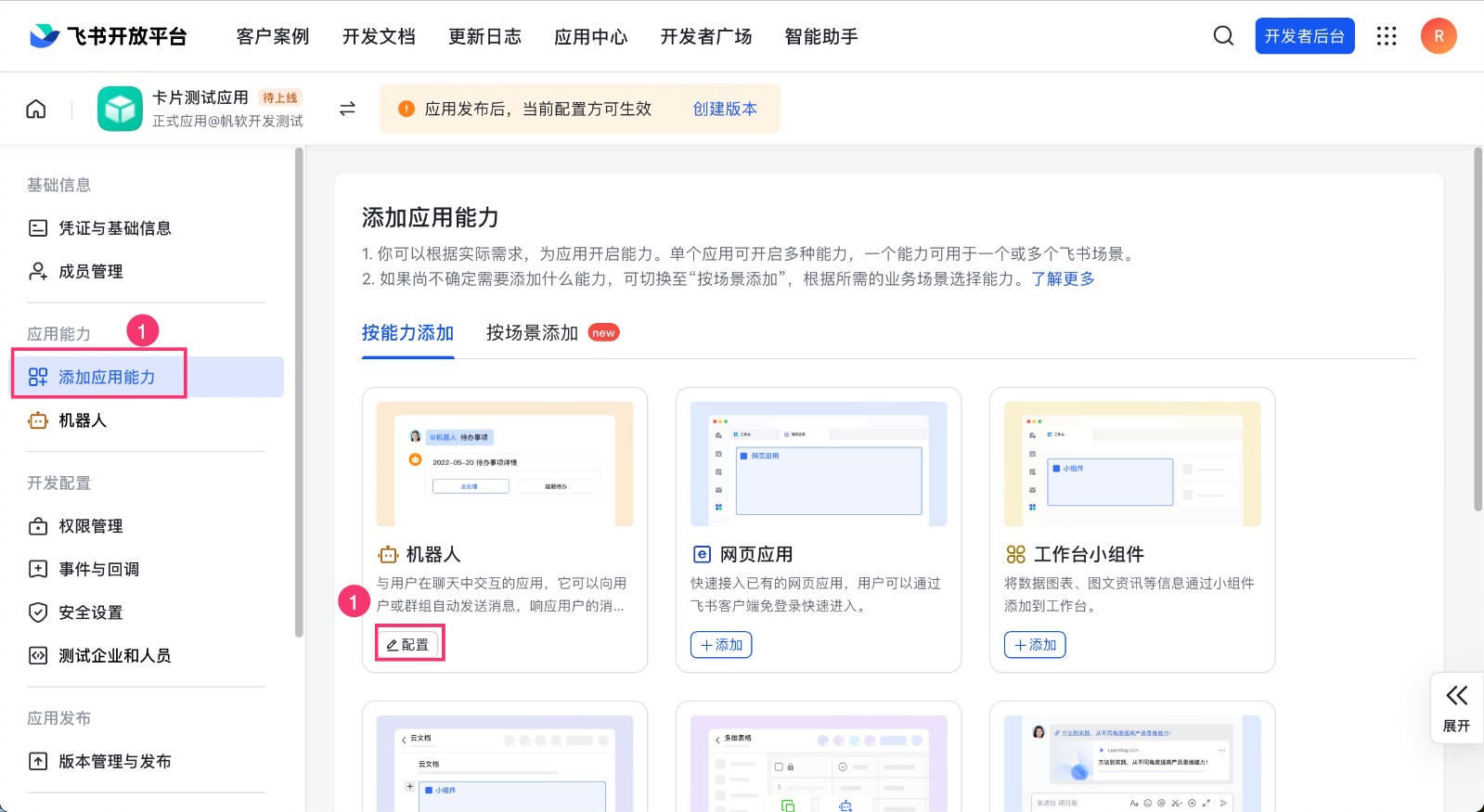
在左侧导航栏中,进入 应用能力 > 添加应用能力 页面,找到 机器人 卡片,并点击 添加。
2)创建群自定义机器人
若用户 使用自定义机器人发送飞书卡片,则需要参考链接文档创建并配置应用。
登录飞书客户端。创建一个群聊,打开群聊的设置界面。
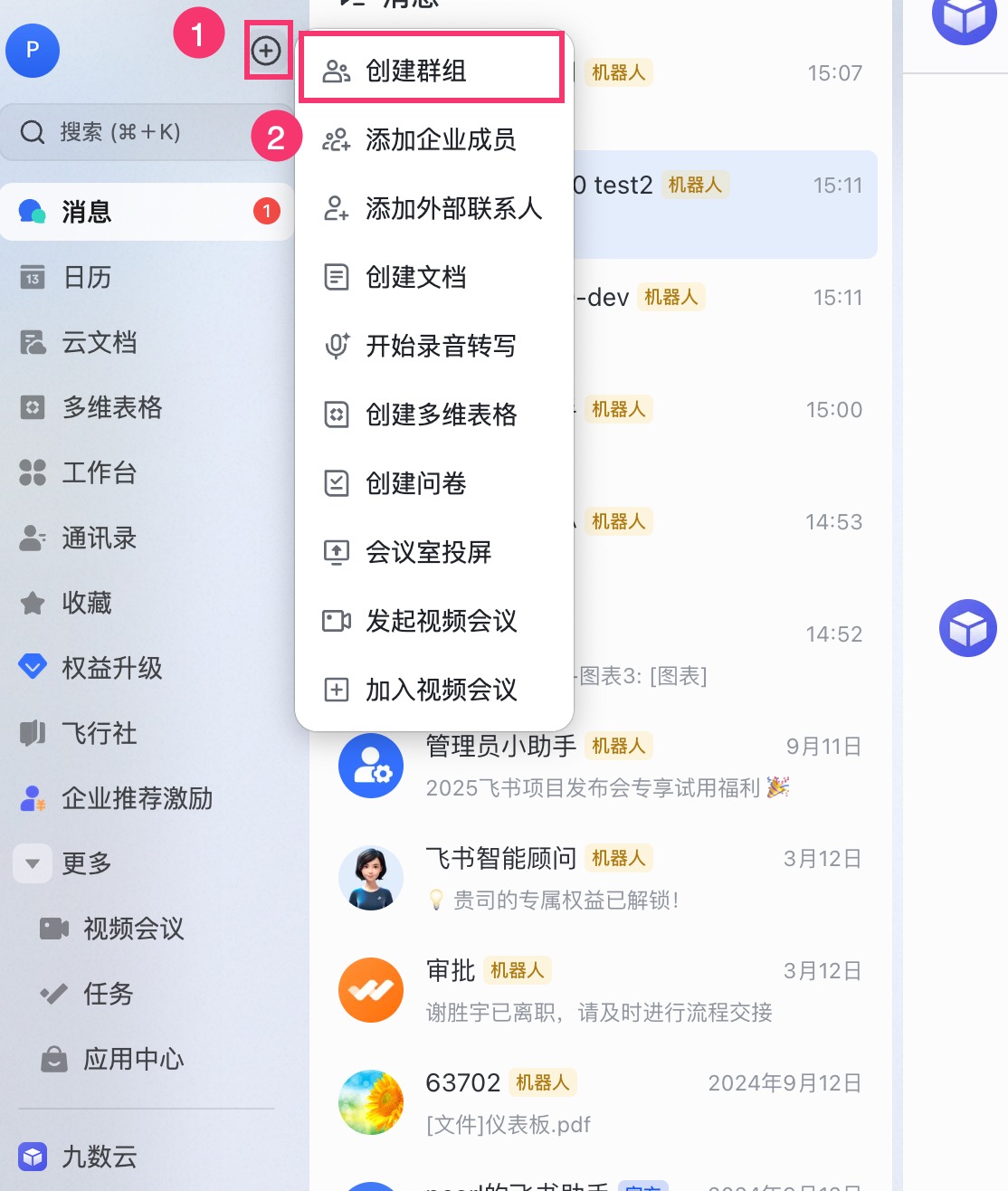
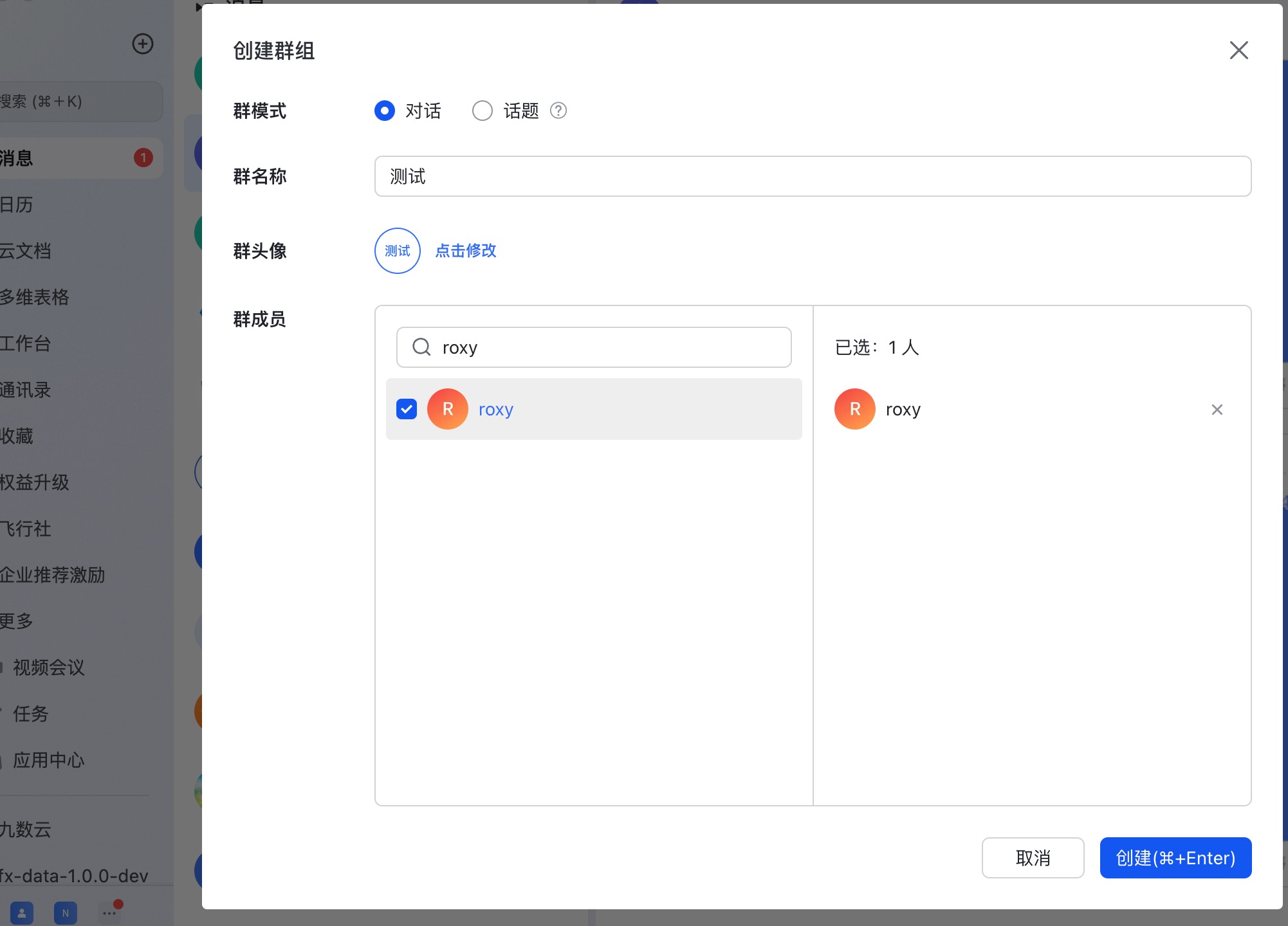
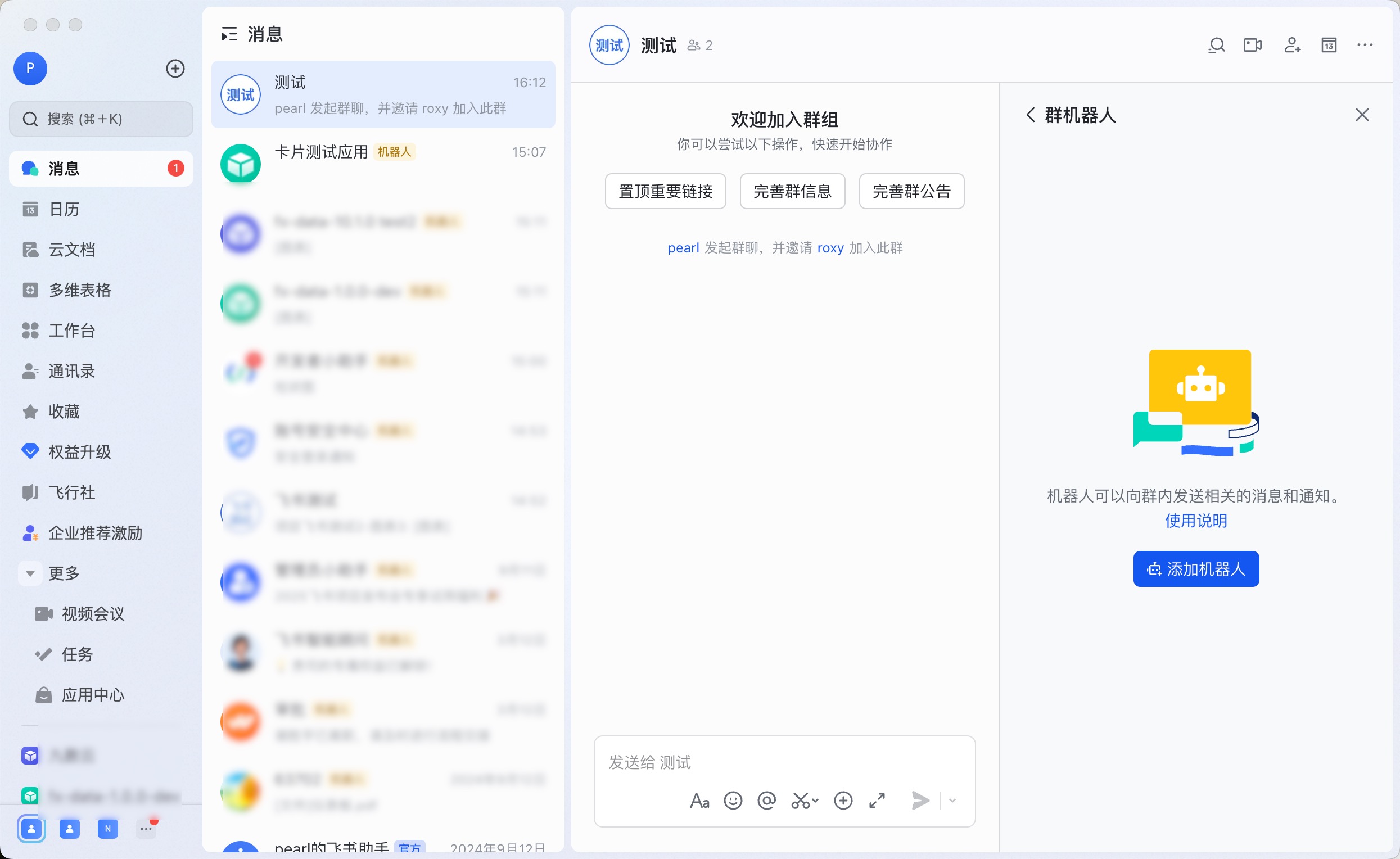
打开群聊的 设置 界面,添加自定义机器人,如下图所示:
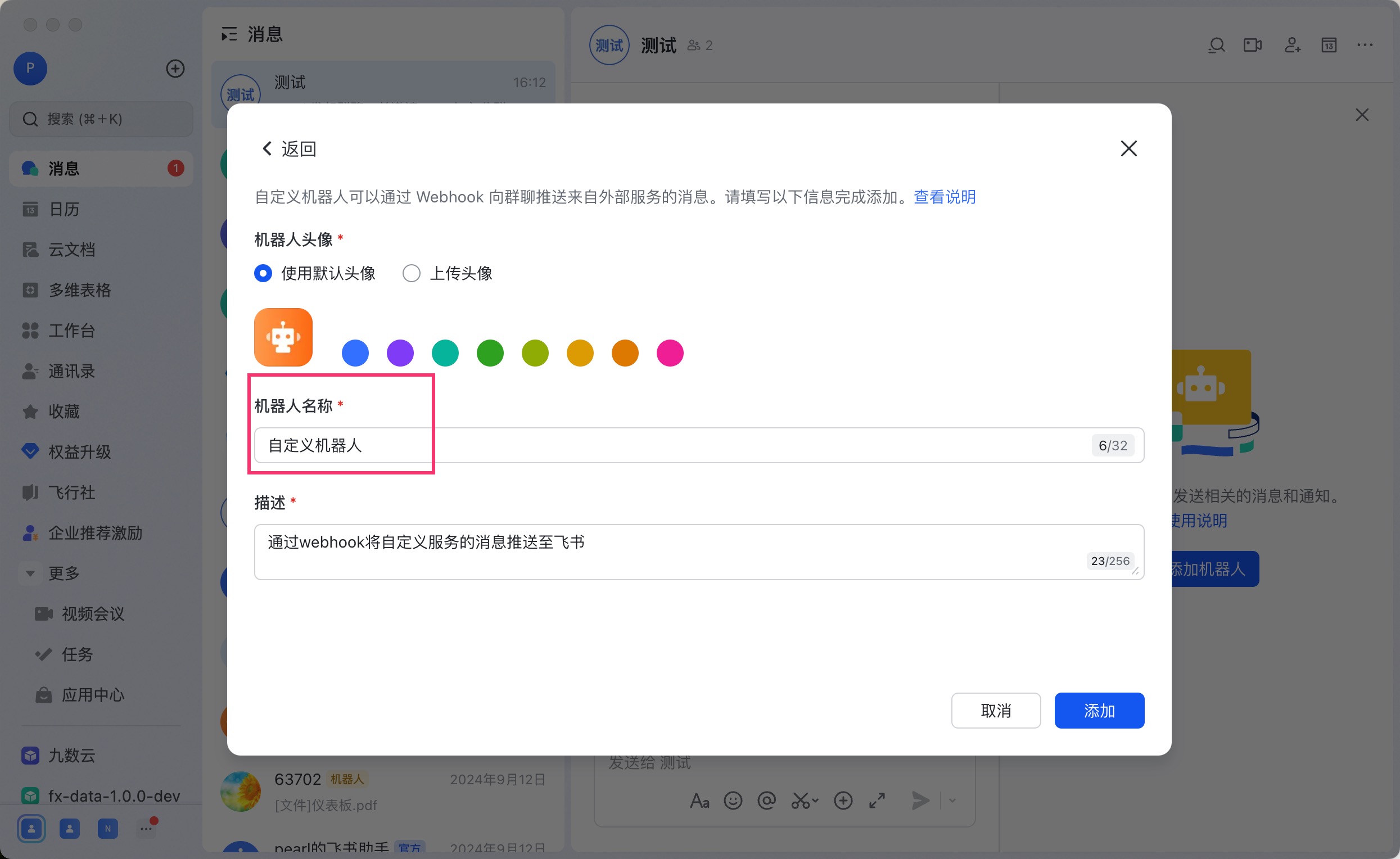
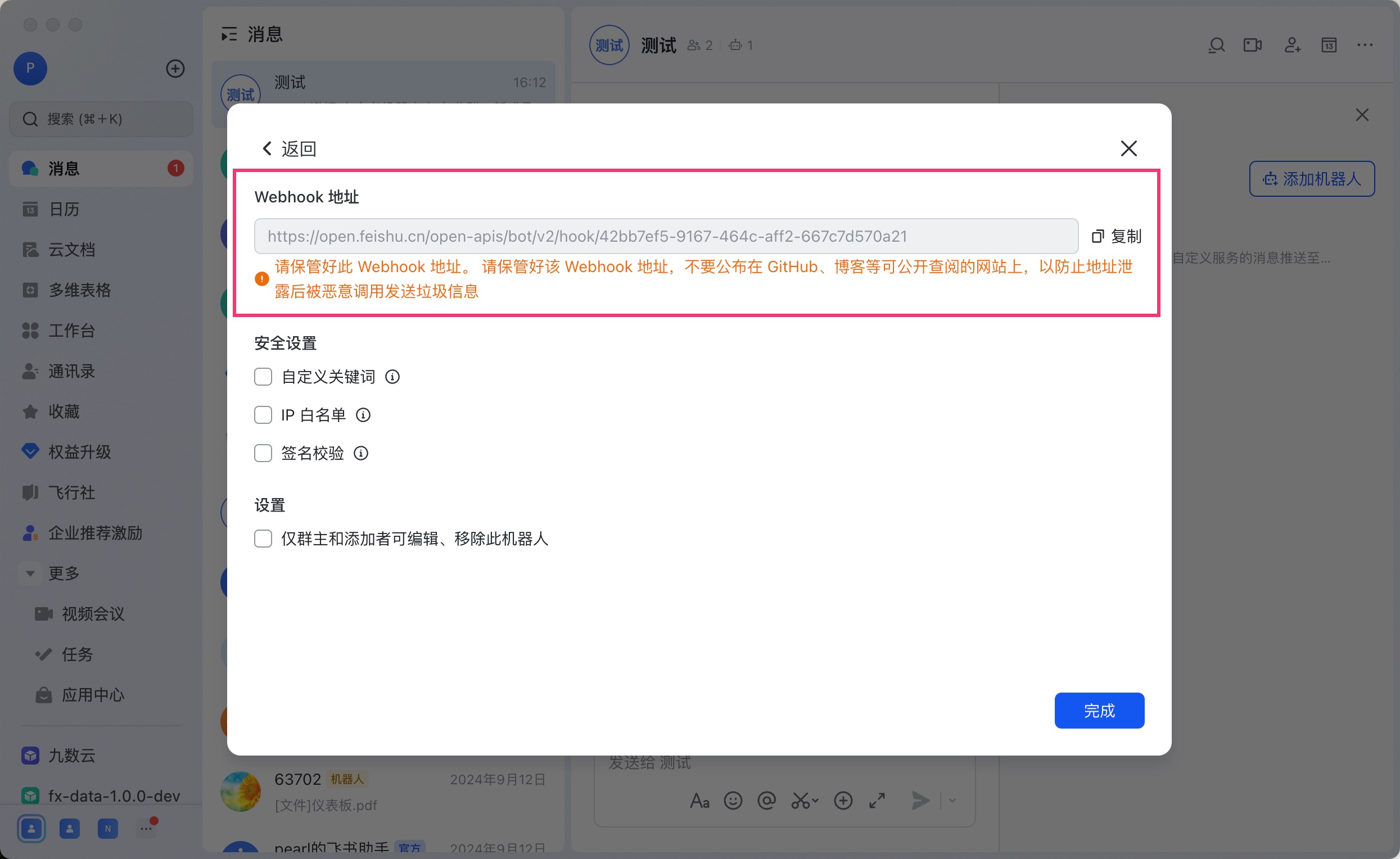
复制并保存好 Webhook 地址,如下图所示:
4. 添加卡片推送数据
4.1 添加卡片推送设置
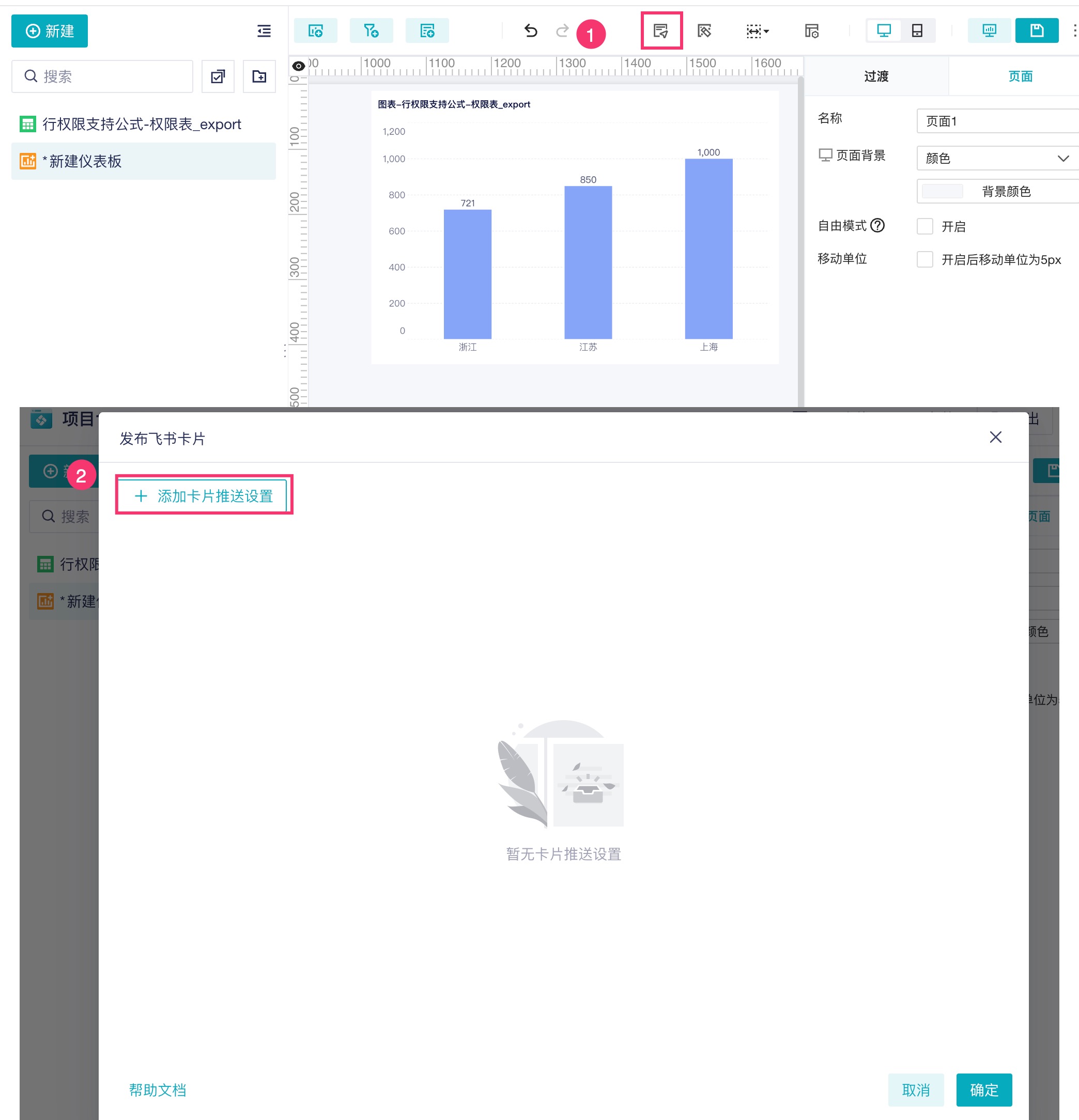
进入项目下的指定仪表板中,拖入图表后,点击「发布飞书卡片」,如下图所示:
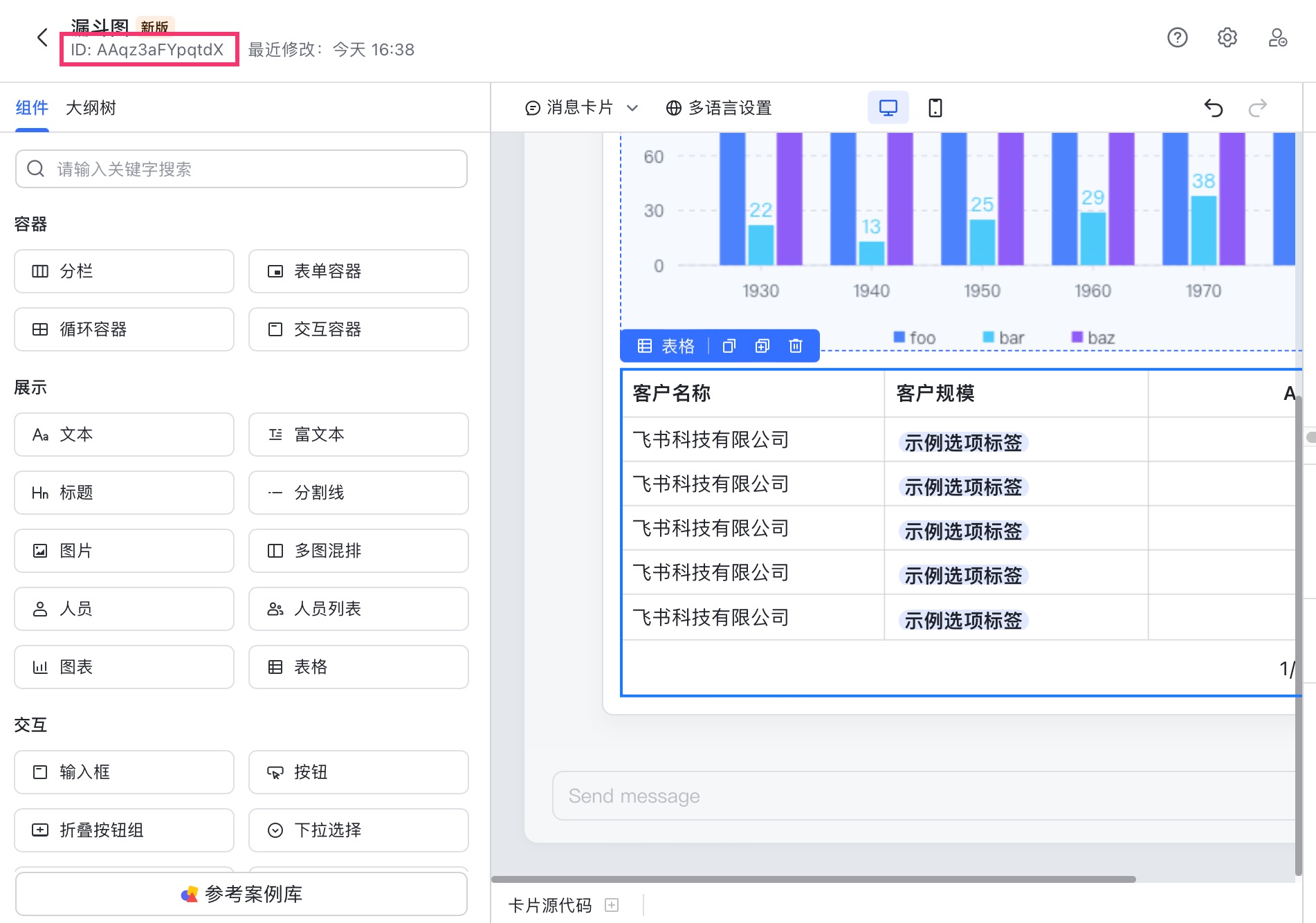
复制卡片 ID ,如下图所示:
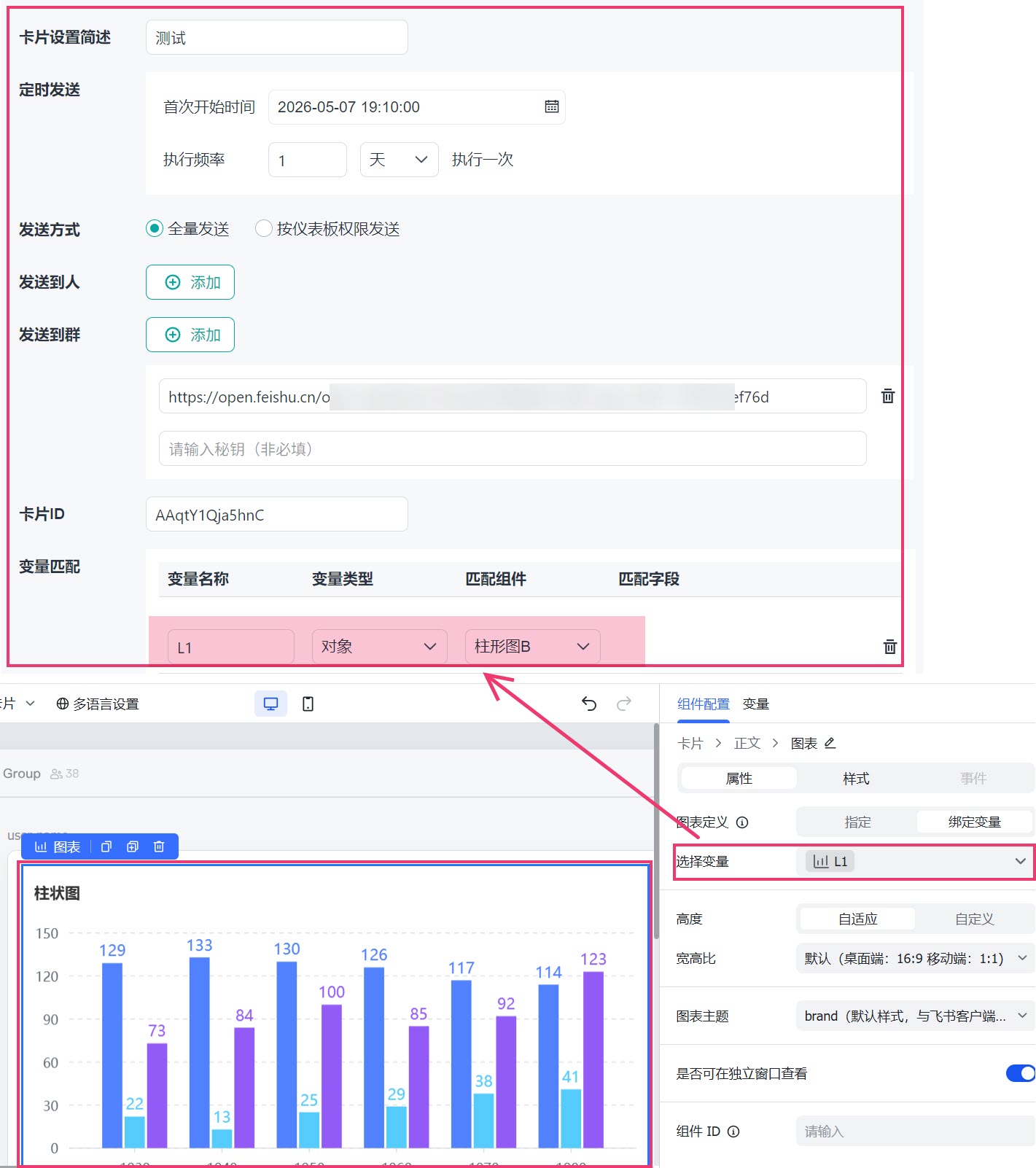
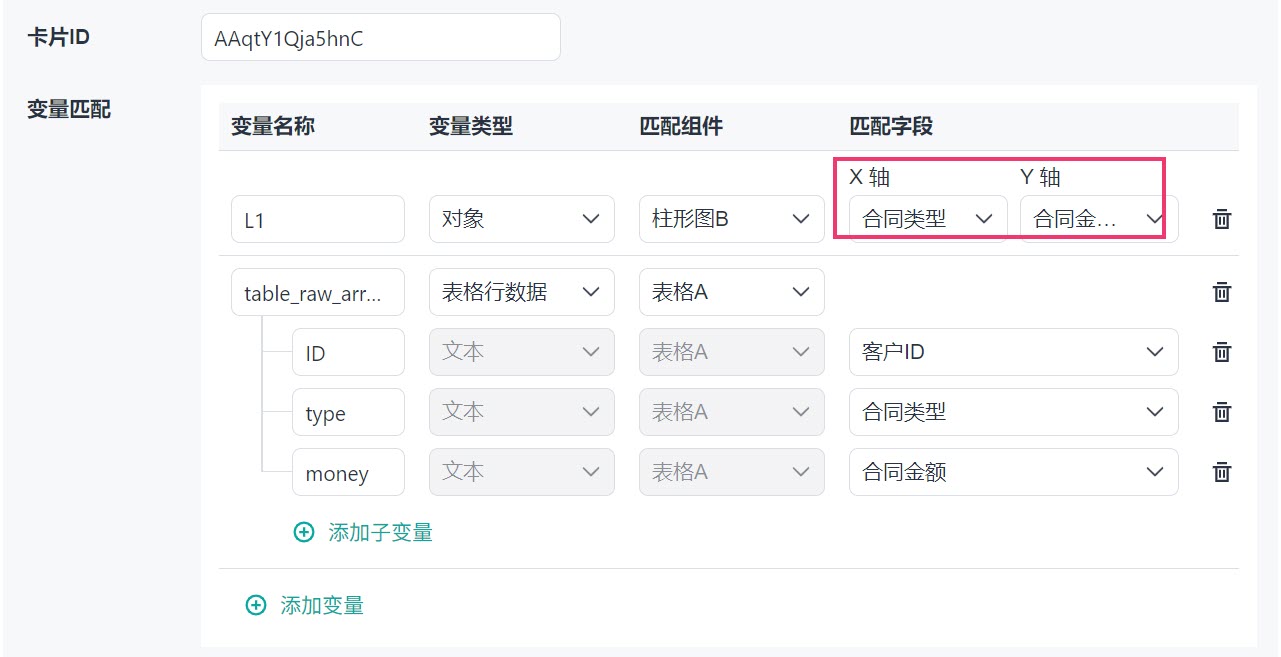
进行卡片配置,此处设置发送到机器人群中,输入 Webhook、卡片ID,并匹配变量,输入卡片中的变量名,由于卡片中变量设置的是柱状图,因此选择对象,并选择仪表板中的图表组件,如下图所示:
对于图表,需要手动选择飞书图表中的 X轴和 Y轴分别匹配图表中的哪个字段,如下图所示:
在设置完成后,用户还可以点击「向我发送预览」测试是否设置成功,如下图所示:

4.2 发送方式说明
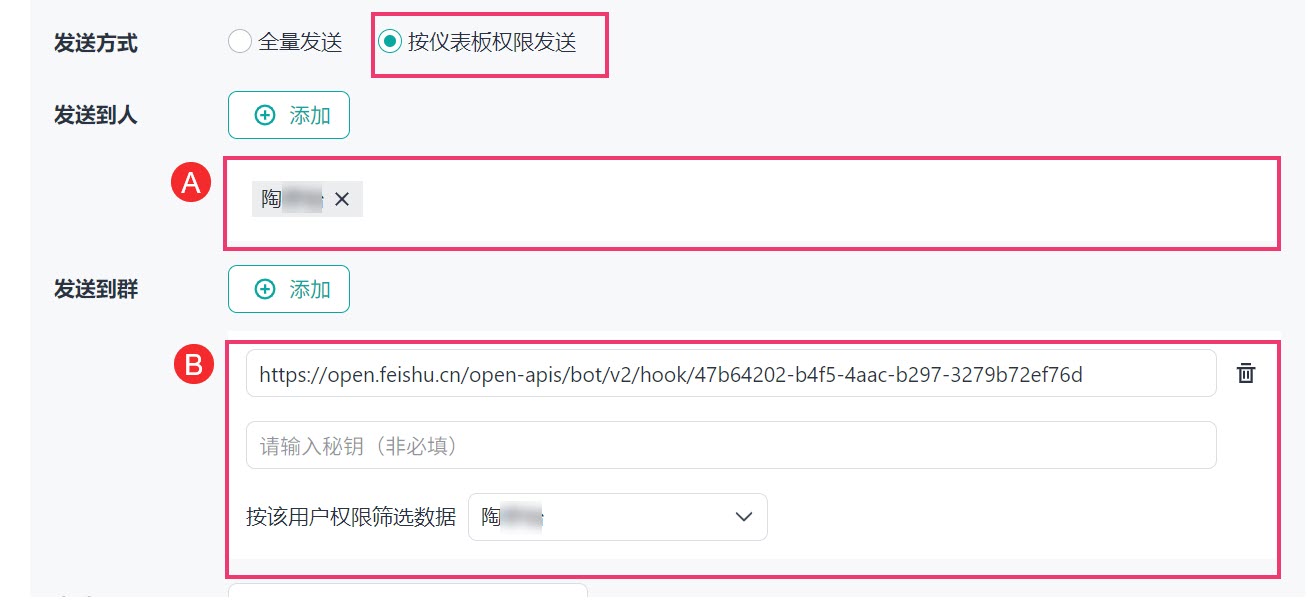
发送方式有两种,全量发送和按仪表板权限发送,说明见下表。

发送方式 | 发送对象 | 效果 |
全量发送 | -- | 查看仪表板所有数据 |
按仪表板权限发送 | 发送到人 | 用户查看的数据范围与「仪表板权限」分配的行数据权限一致
|
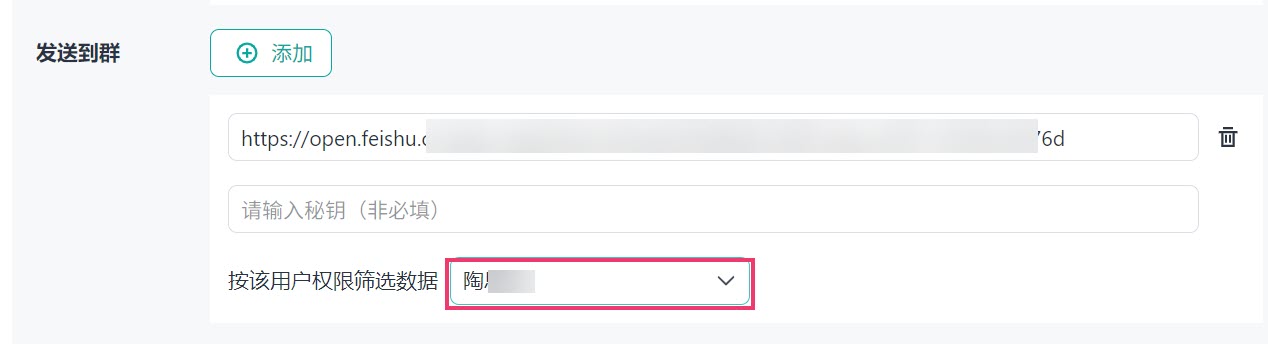
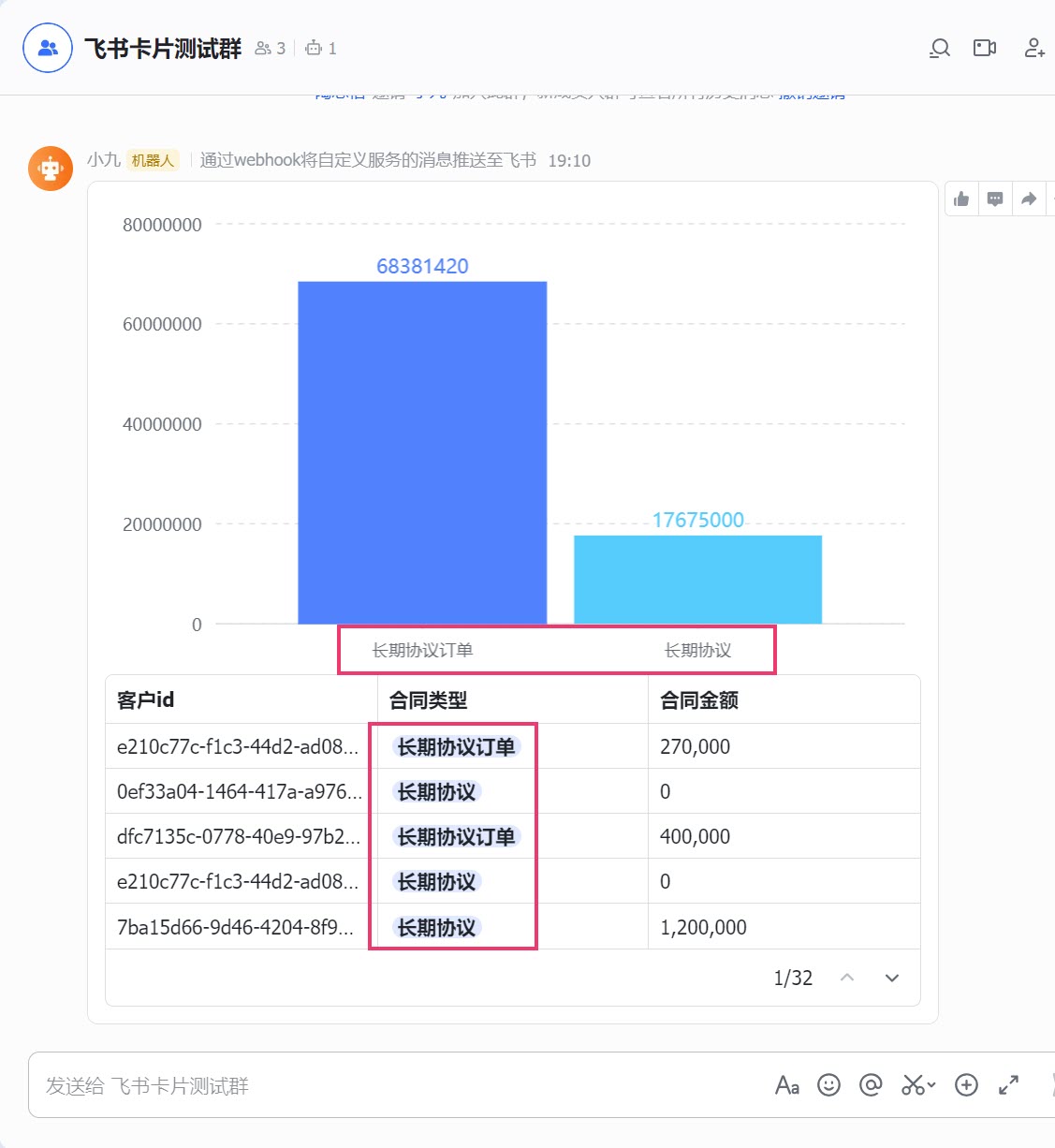
发送到群 | 群内成员查看的数据相同,依据指定用户权限查看数据
|
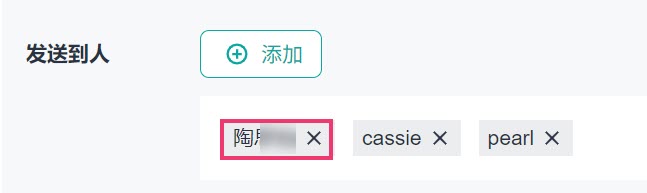
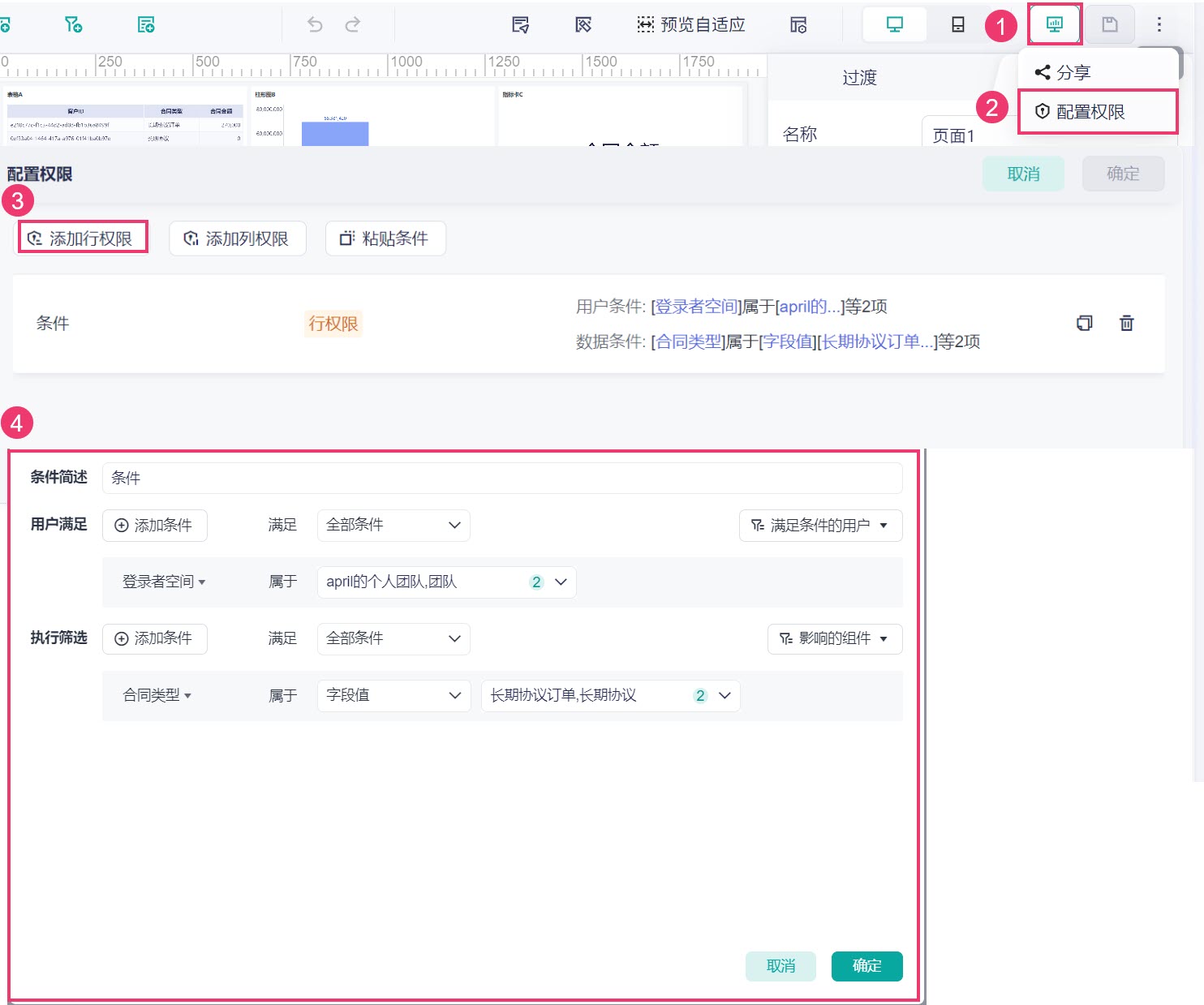
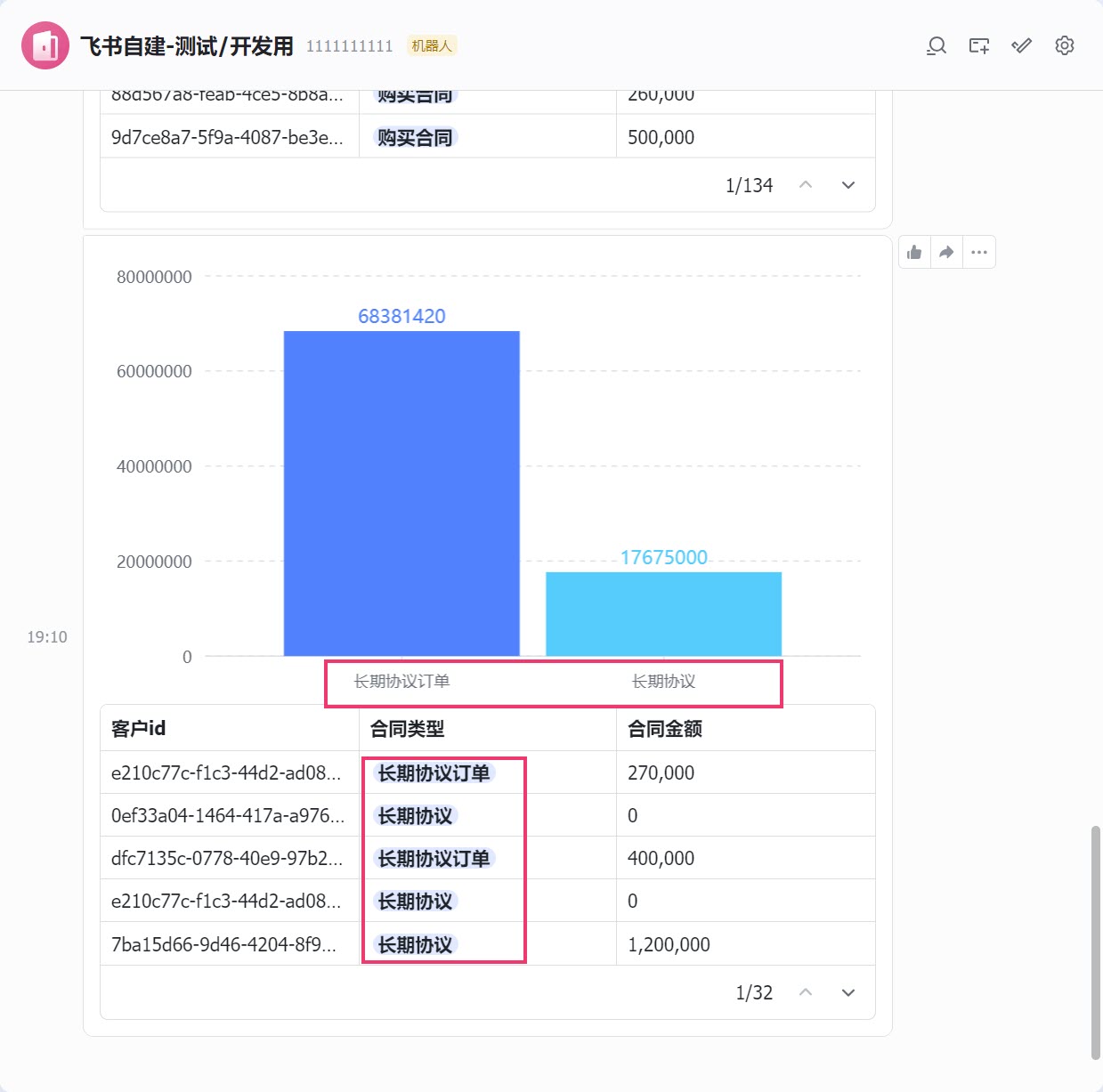
例如,仪表板权限配置指定空间下的用户只能查看「长期合同」数据。如下图所示:
卡片配置中选择「按仪表板权限发送」数据,所选的用户「陶某」在仪表板权限的指定空间(april的个人团队)内。如下图所示:
陶某仅可查看到长期合同的消息。如下图所示:
若依据「陶某」的权限发送到群。则群内的数据也仅可查看长期合同。如下图所示:
4.3 变量匹配说明
飞书卡片中的所有变量均需成功匹配才可发送成功,请参考下文的匹配关系进行配置。
匹配的飞书展示类型 | 获取变量名称 | 变量类型 | 匹配详情 |
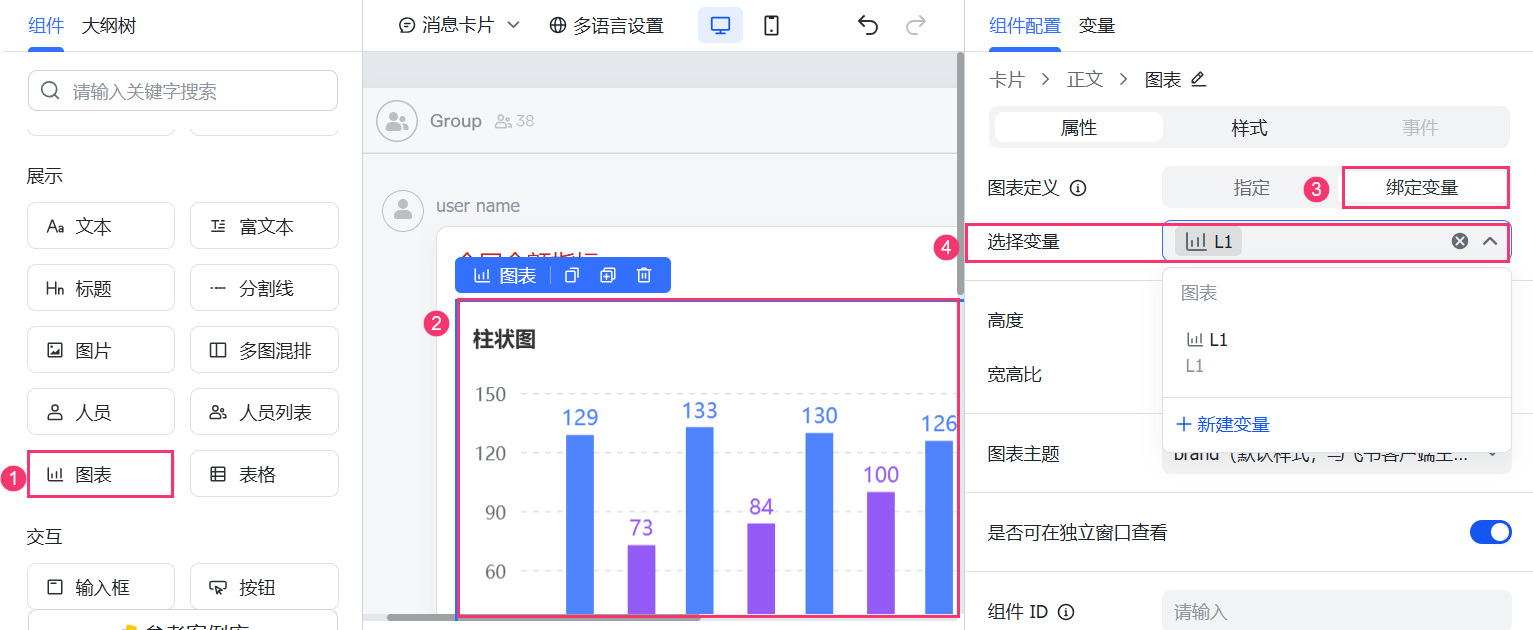
图表 | 在飞书卡片的「图表>组件配置>绑定变量」中添加变量,下图中 L1 为变量名称。
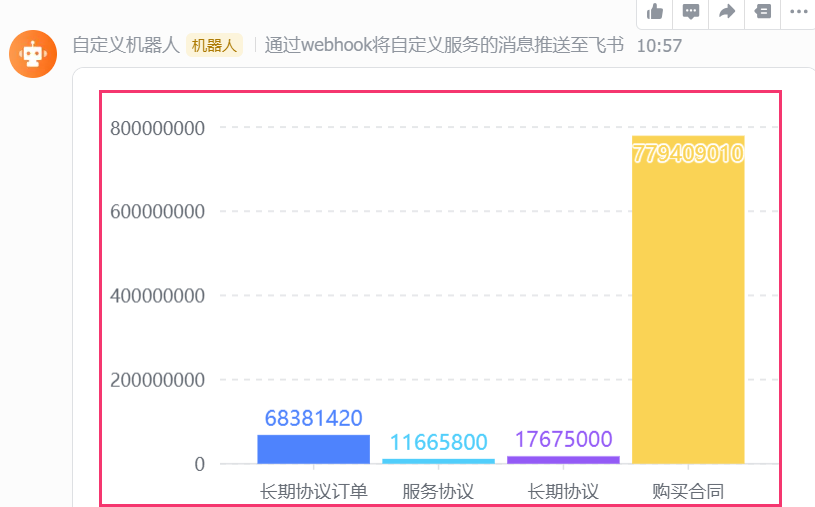
| 对象 | 注:图表需手动配置匹配字段。 和图表组件进行匹配:从图表使用的字段中选择对应字段,匹配飞书图表中的「X轴」和「Y轴」
效果如下图所示:
|
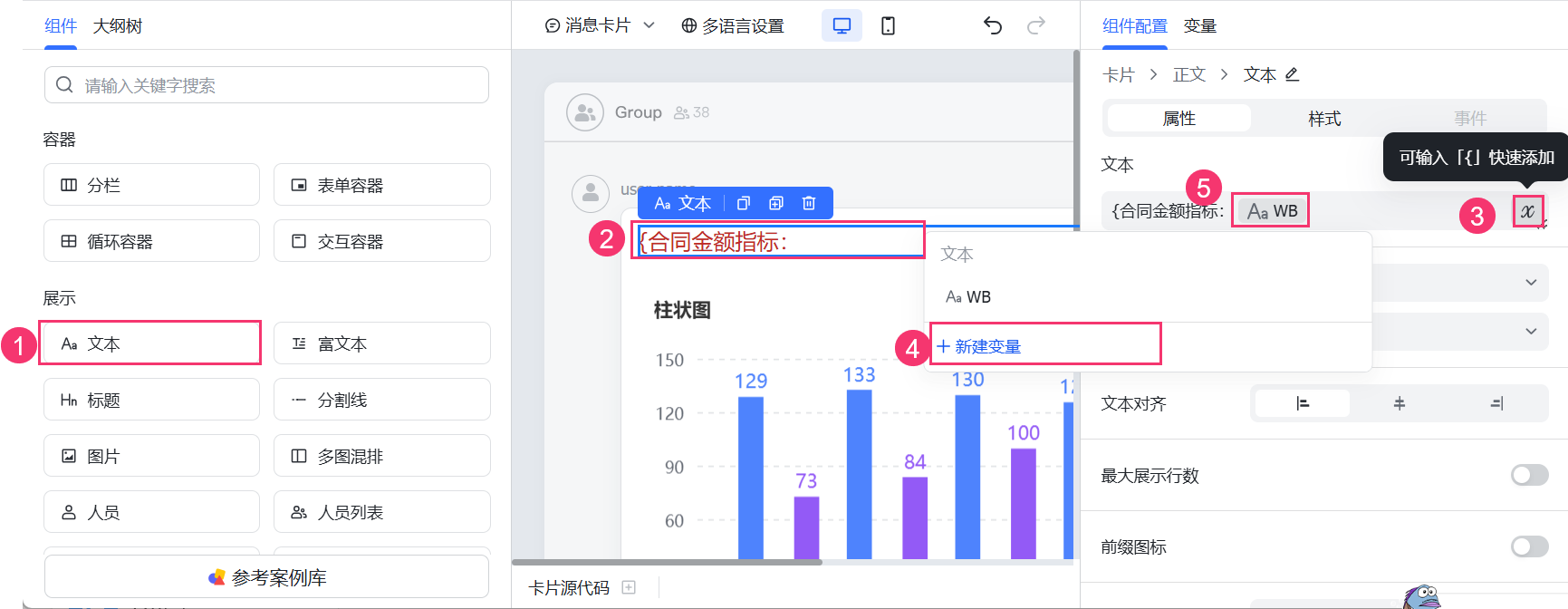
文本 | 在飞书卡片的文本中添加变量。下图中的 WB 即为「变量名称」
| 文本 | 和指标卡进行匹配:通过变量获取到指标卡的指标数值,填入文本中变量的对应位置
效果如下图所示:
|
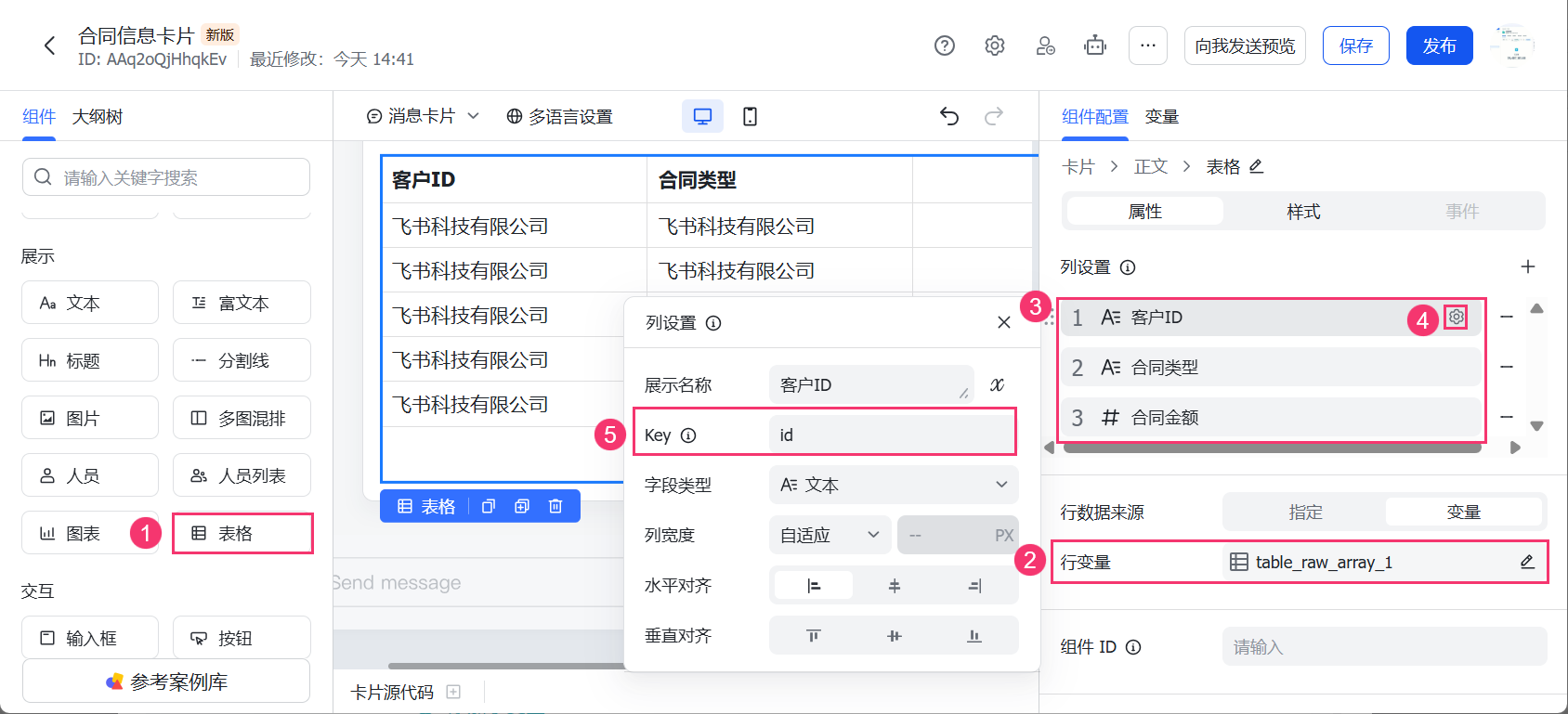
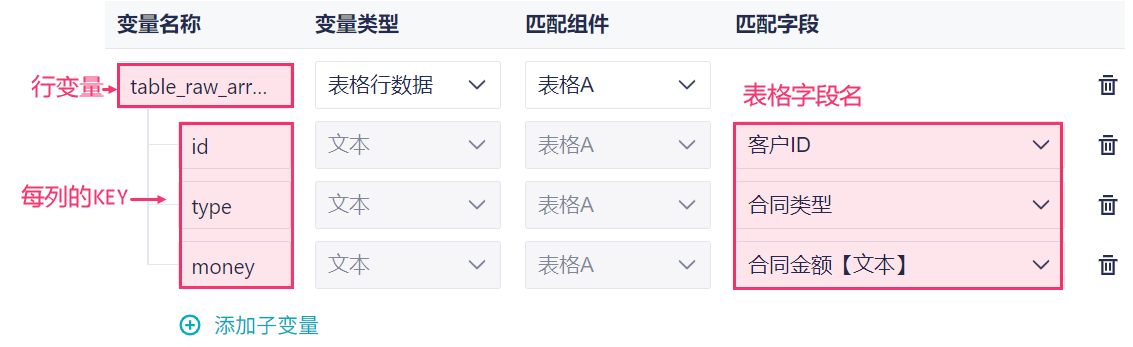
表格 | 在飞书中添加表格,并获取「行变量」以及每列数据的 「Key」
【飞书】行变量 = 【表格行数据】变量名称 【飞书】Key = 【表格行数据】下的子变量名称 | 表格行数据 | 和表格进行匹配:通过变量获取到表格每列数据详情(只支持匹配明细表中的文本字段)
注:为顺利回填数据,表格中的合同金额为文本字段。
|



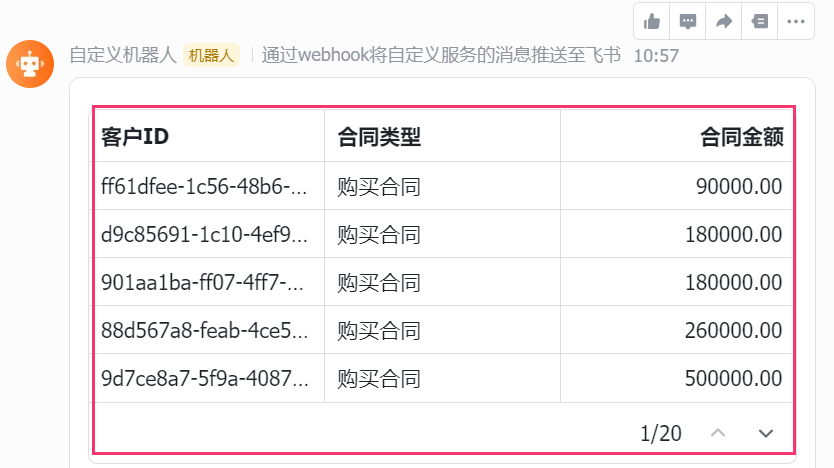
5. 效果查看
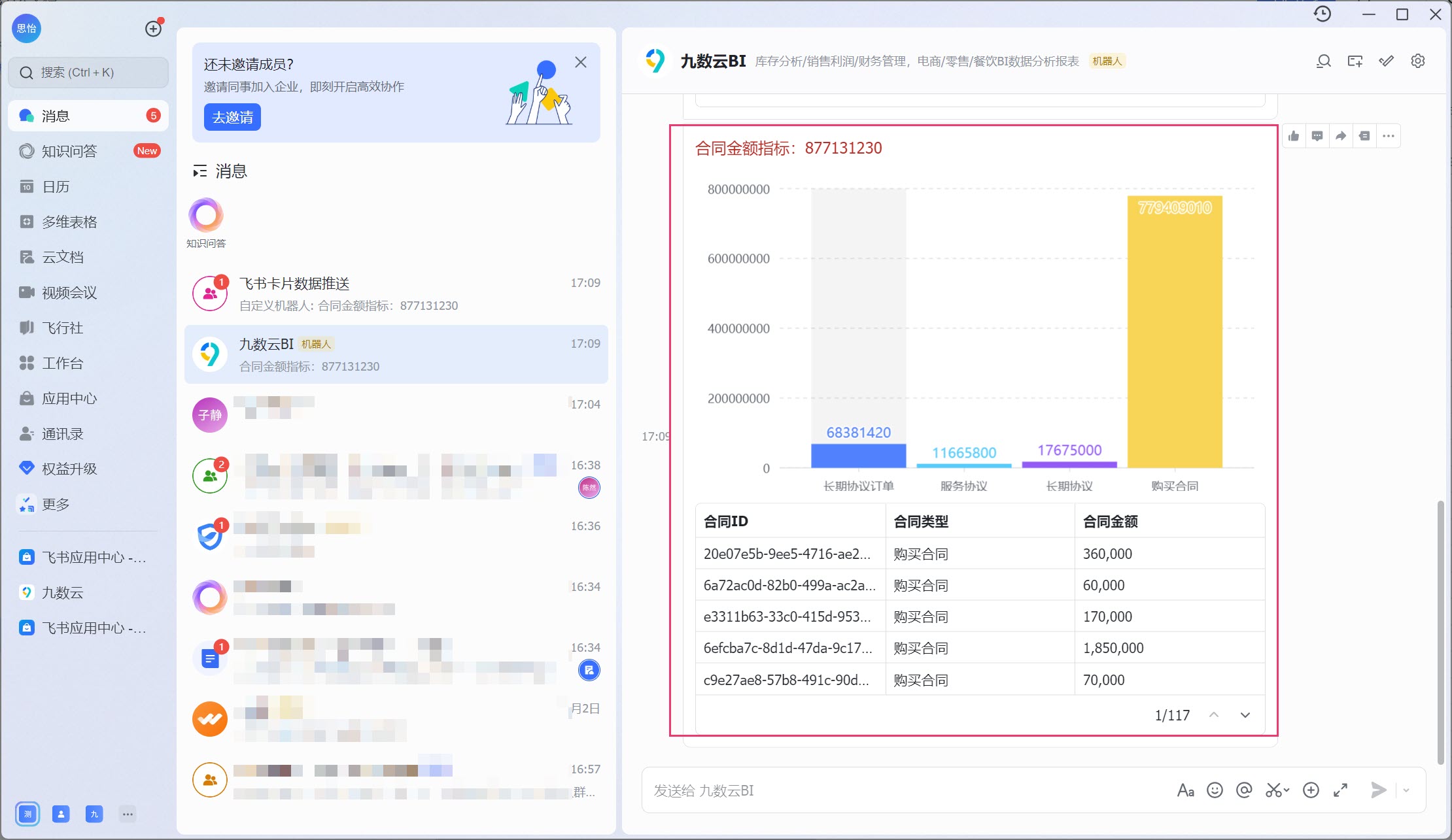
5.1 发送到个人
5.2 发送到群
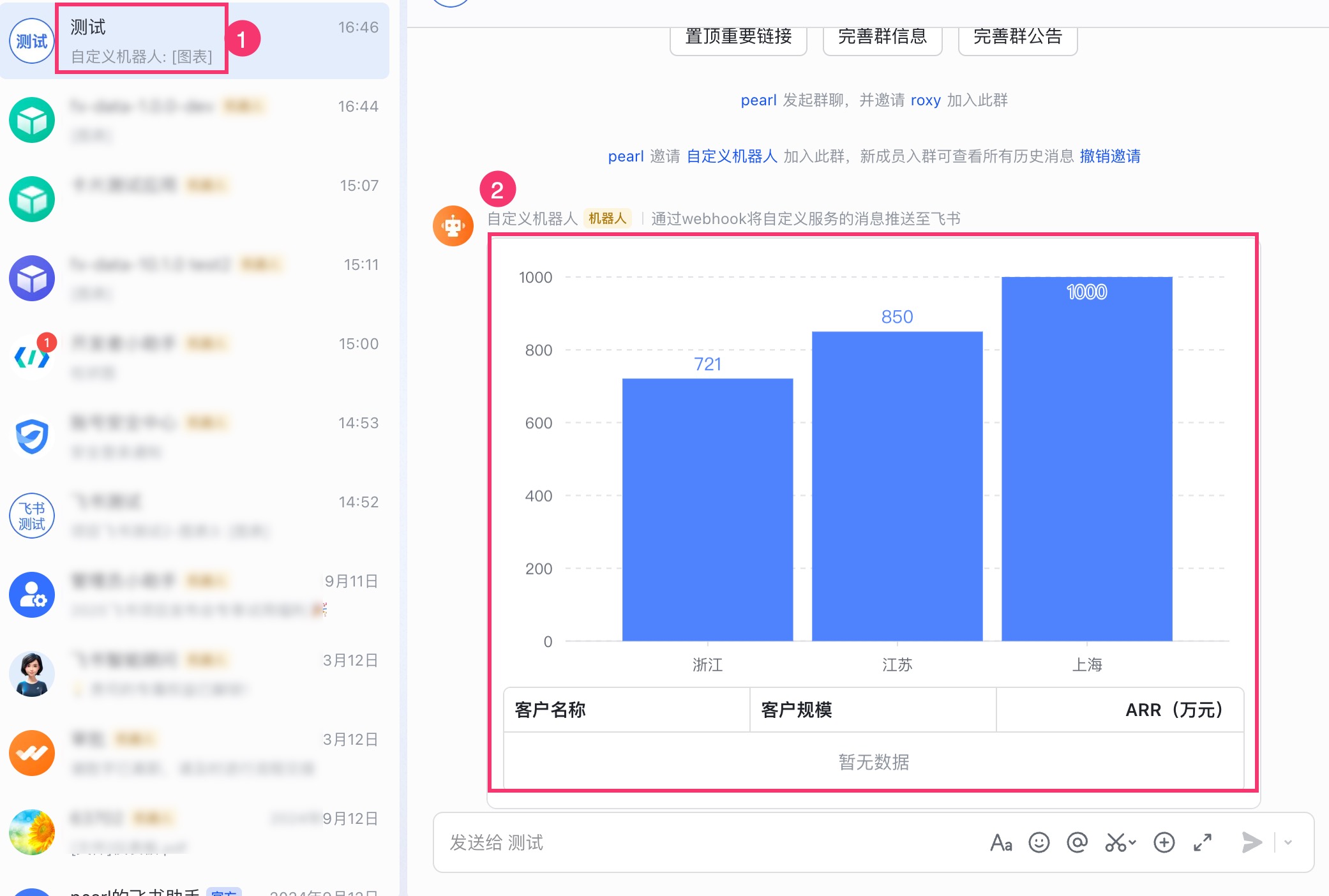
在消息中即可看到群聊机器人通知发送了变量生效后的卡片内容,如下图所示:
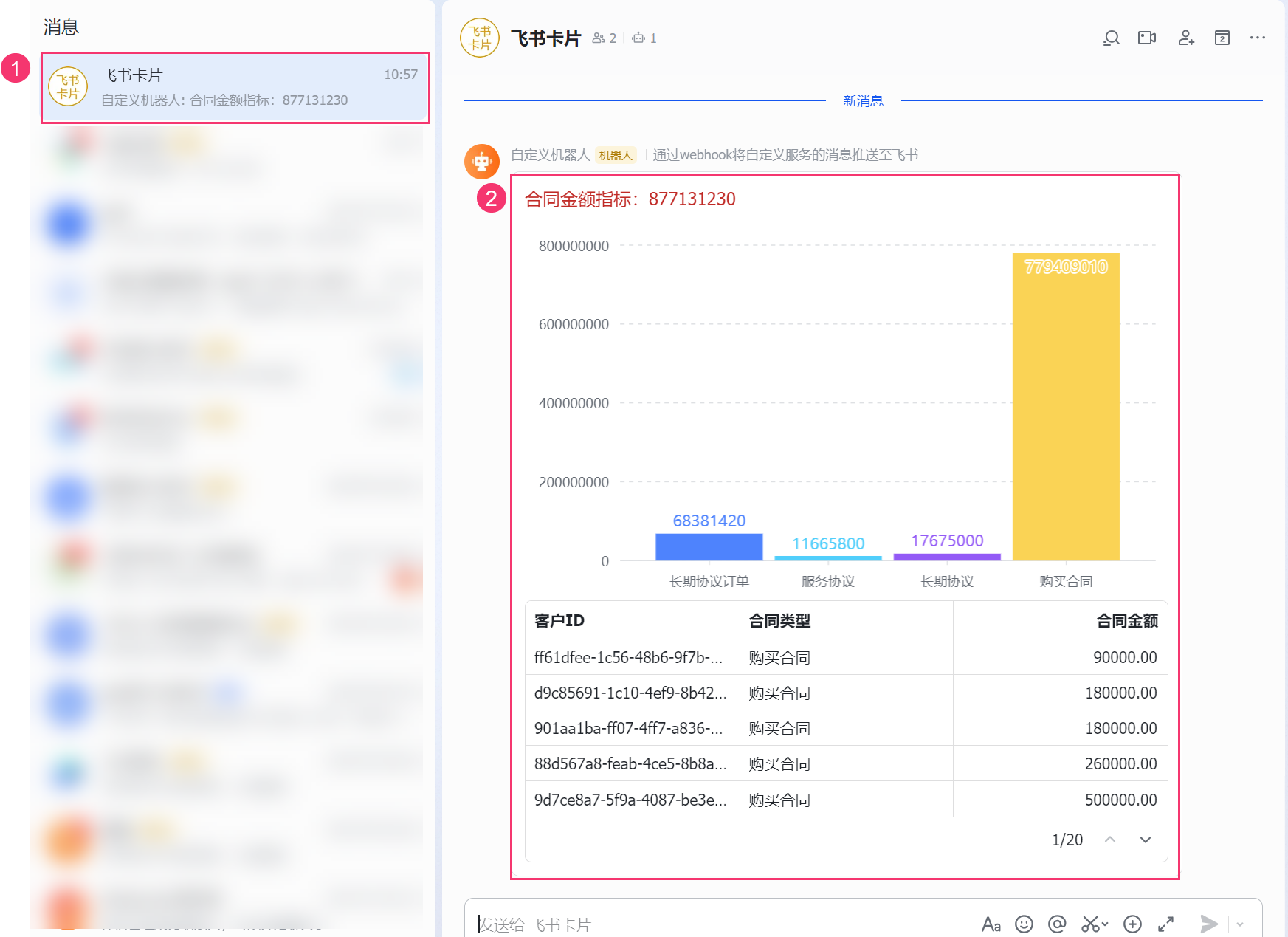
若设置了多种展示类型,发送的效果如下图所示:
 400-111-0890
 在线咨询
在线咨询