
2026-05-12 更新日志
1. 分析表
1.1 参数追溯
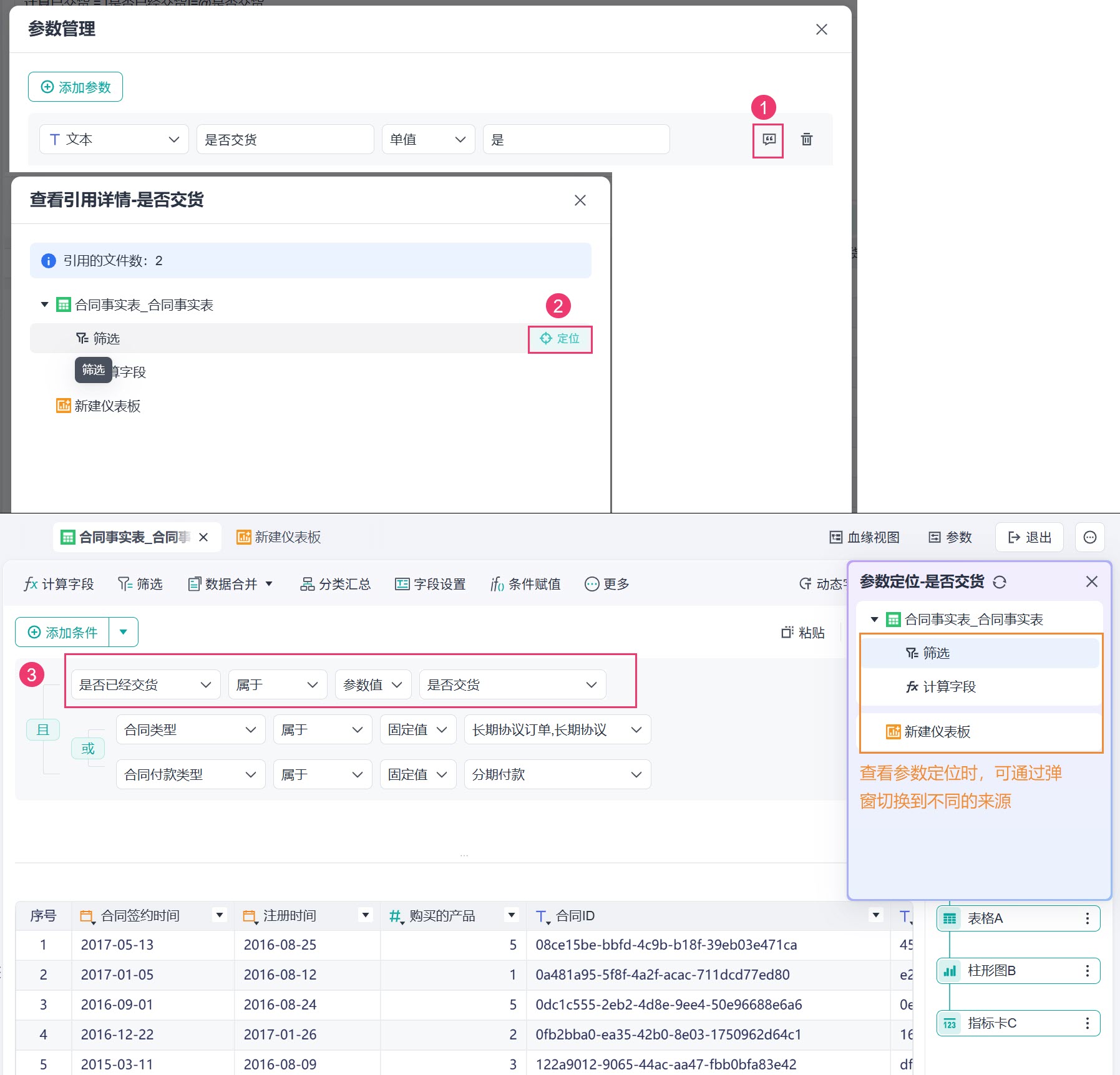
支持查看参数引用的位置和数量,并支持定位到参数引用的位置,还能够通过右上角的悬浮小窗内切换查看参数引用的不同位置。如下图所示:
详情请参见:参数功能
1.2 筛选条件功能及界面升级
1)添加条件配置交互升级,用户更易理解;
2)条件支持嵌套两层且或叠加配置条件,不再需要转成公式,配置易用性好,长期好维护。
详情请参见:筛选
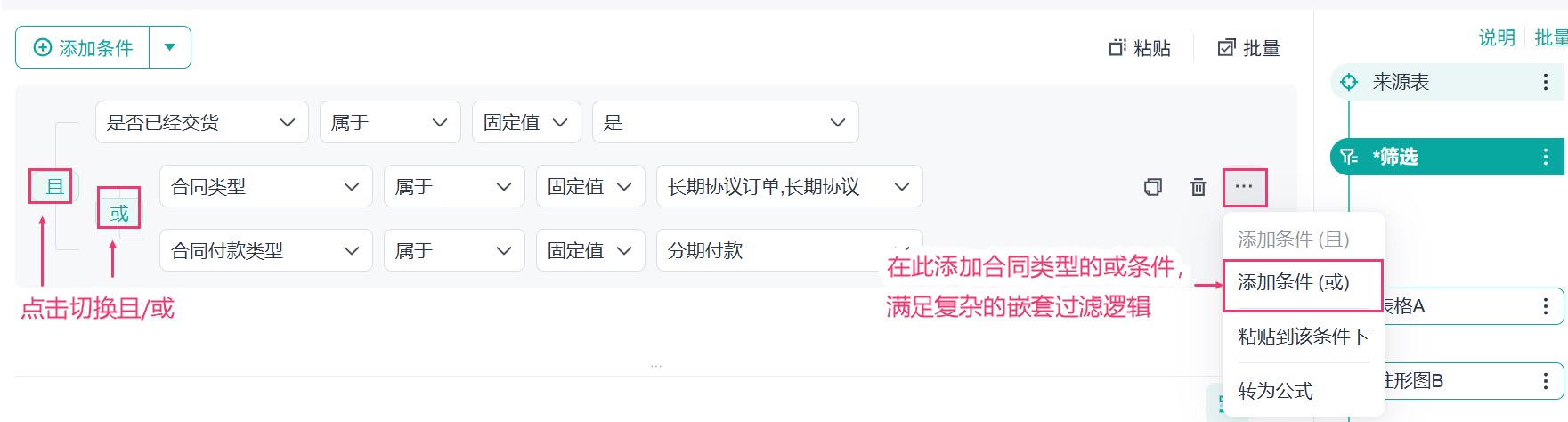
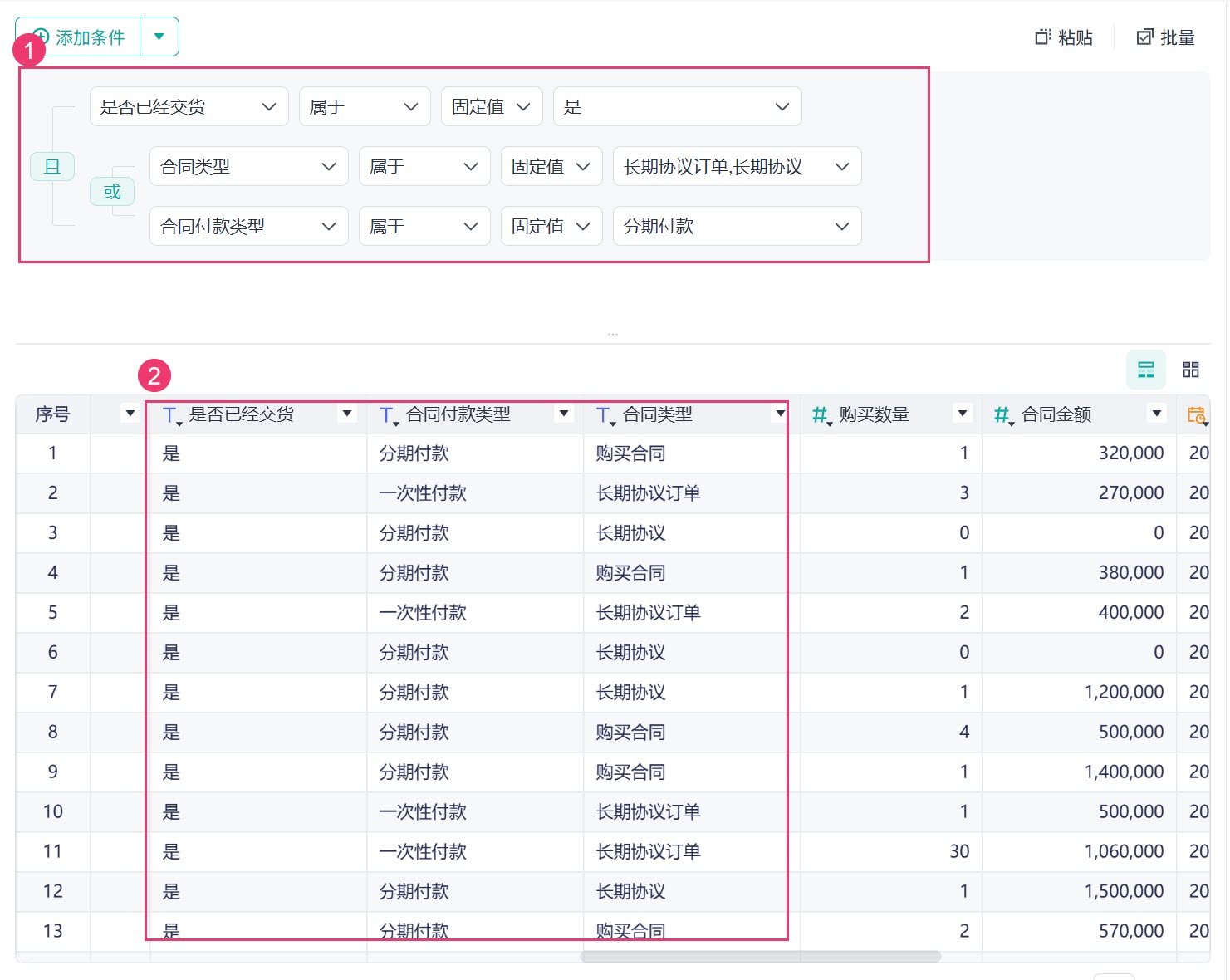
效果如下图所示:
1.3 条件赋值中条件功能升级
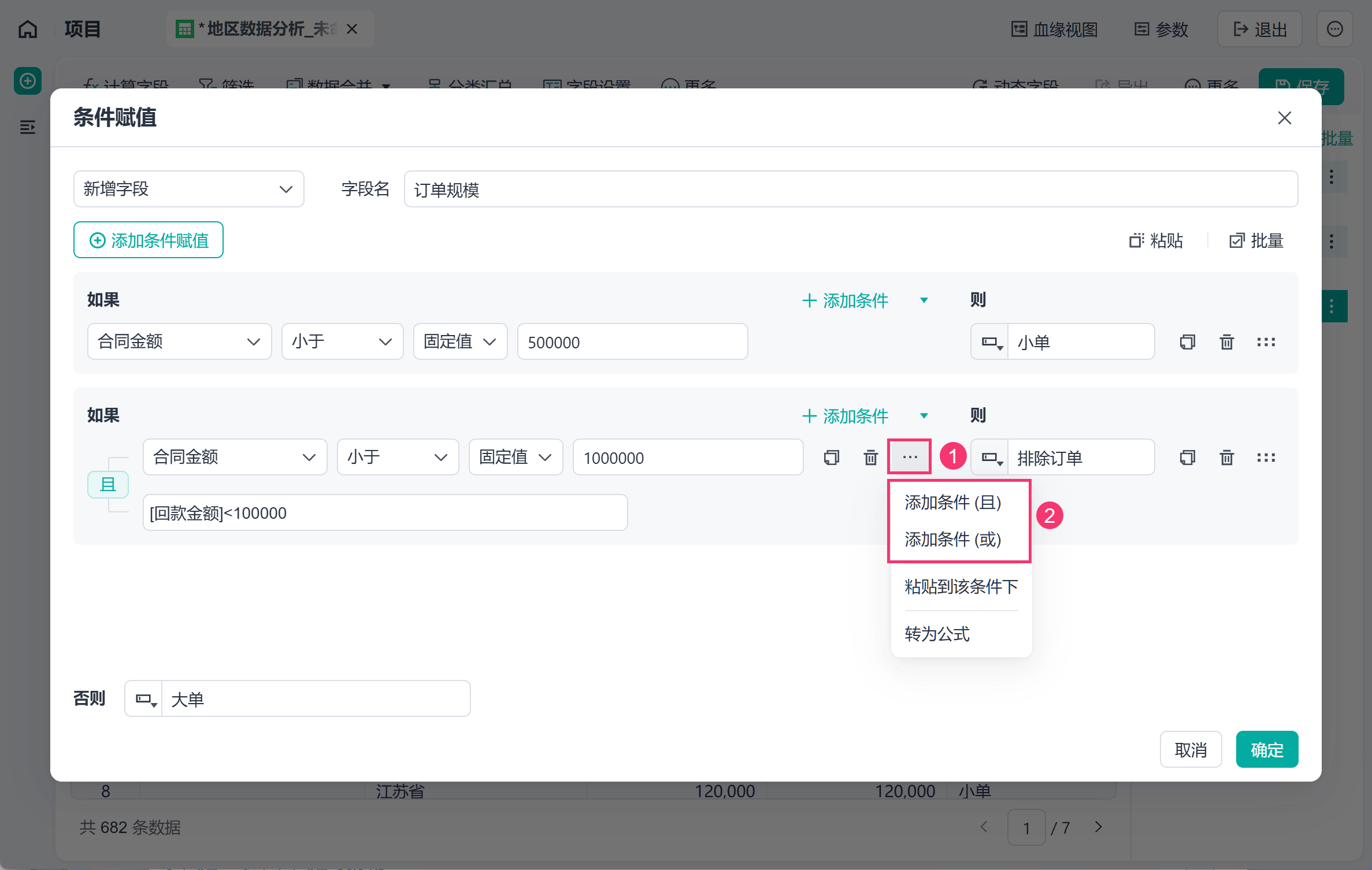
条件赋值的添加条件界面升级,支持多条件嵌套的复杂场景,同筛选条件界面。详情请参见:条件赋值
2. 图表
2.1 表格冻结能力升级
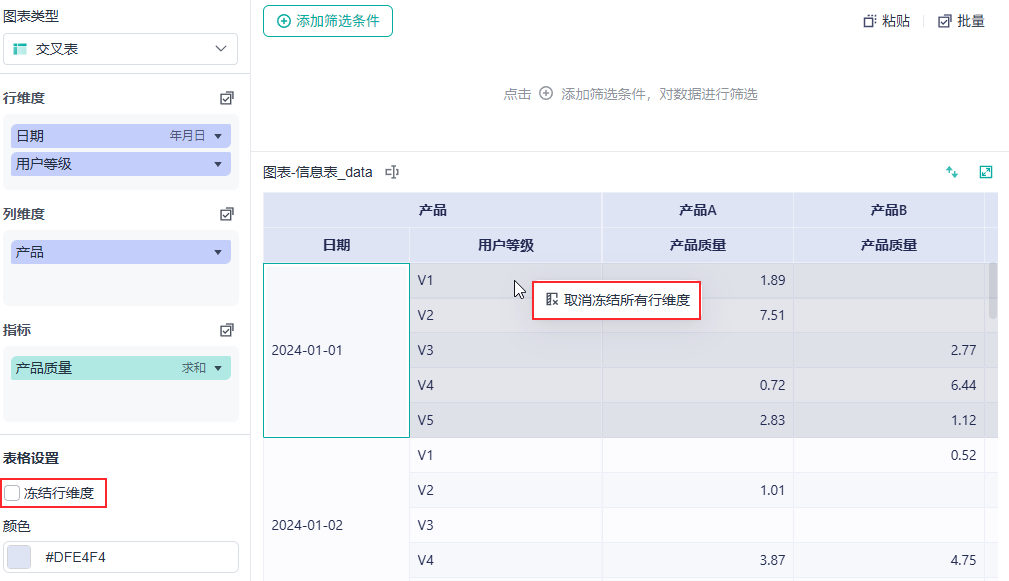
- 表格支持取消冻结
用户可取消勾选「冻结行维度」或再次右键点击「取消冻结所有行维度」即可取消冻结。如下图所示:
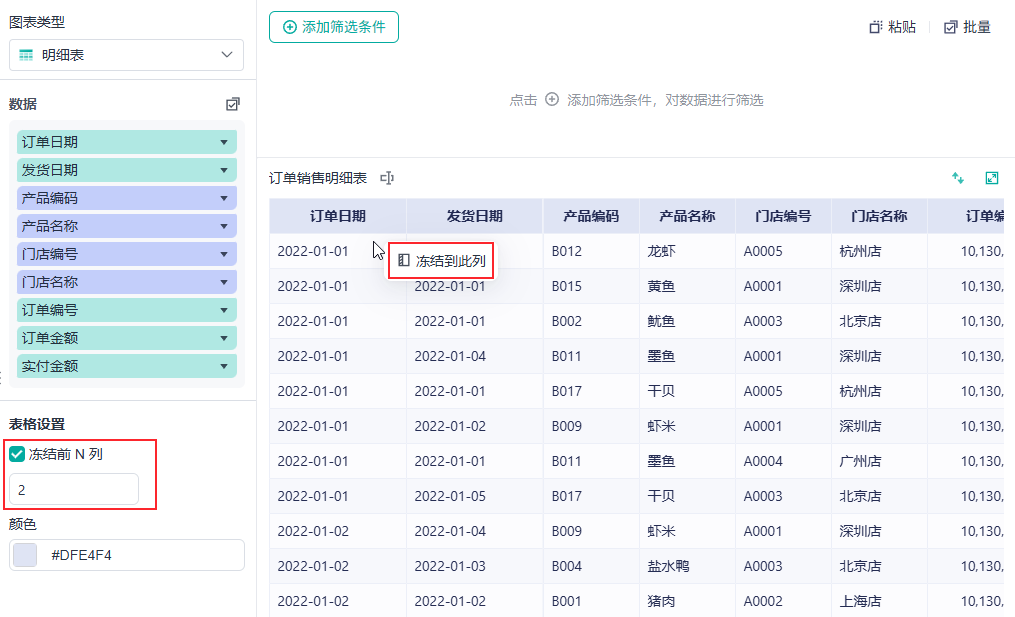
- 明细表支持按字段冻结
明细表视频冻结列功能,支持在设置冻结前 N 列。如下图所示:
详情请参见:表格冻结
3. 仪表板
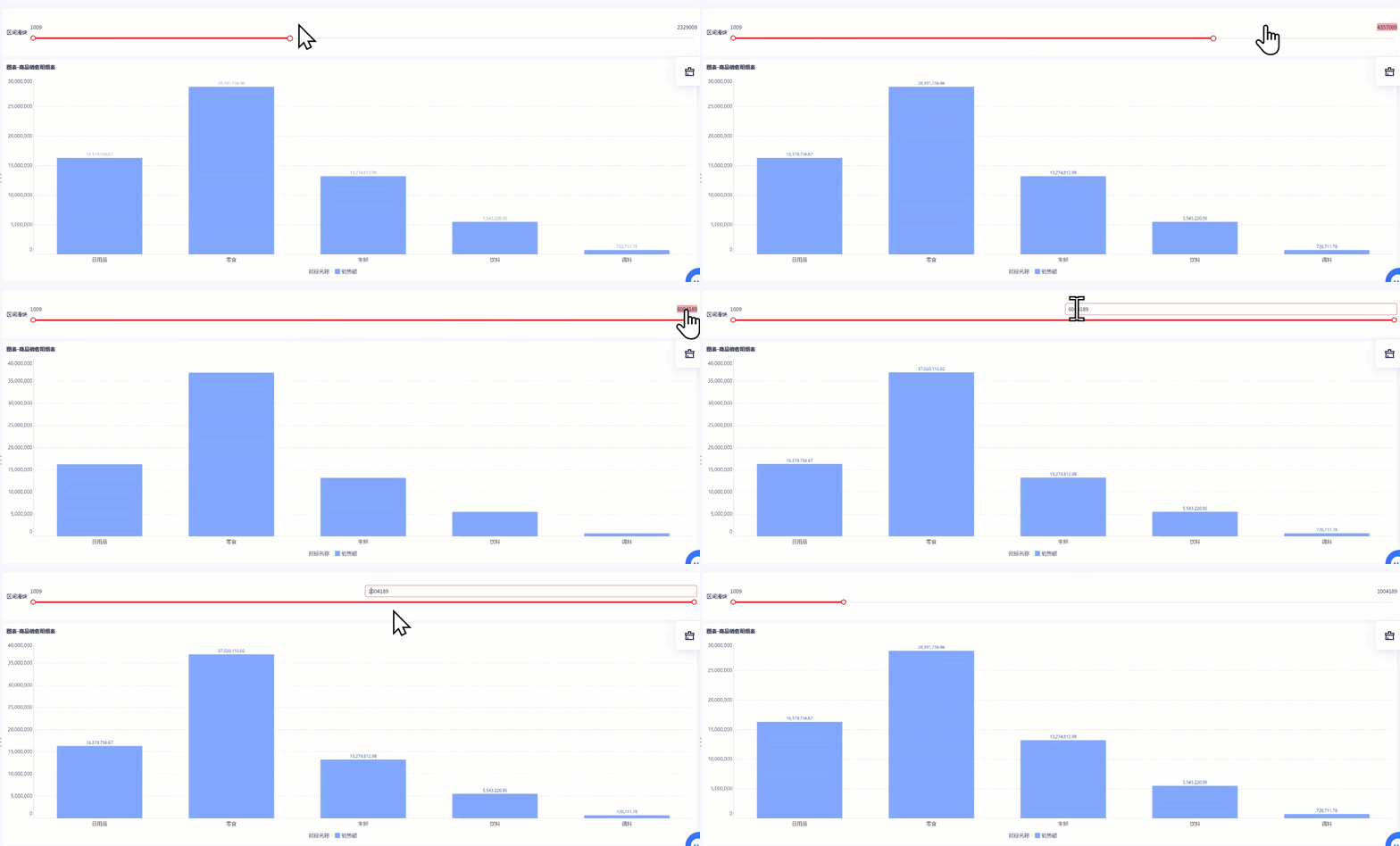
3.1 筛选器新增区间滑块
区间滑块支持通过左右两个滑块定义数值的最小值和最大值,并实时联动仪表板内的图表展示结果。
详情请参见:区间滑块
3.2 组件支持设置跨表联动
对于来自不同数据源的组件,支持进行手动配置,完成跨表之间的组件数据联动。详情请参见:设置图表联动
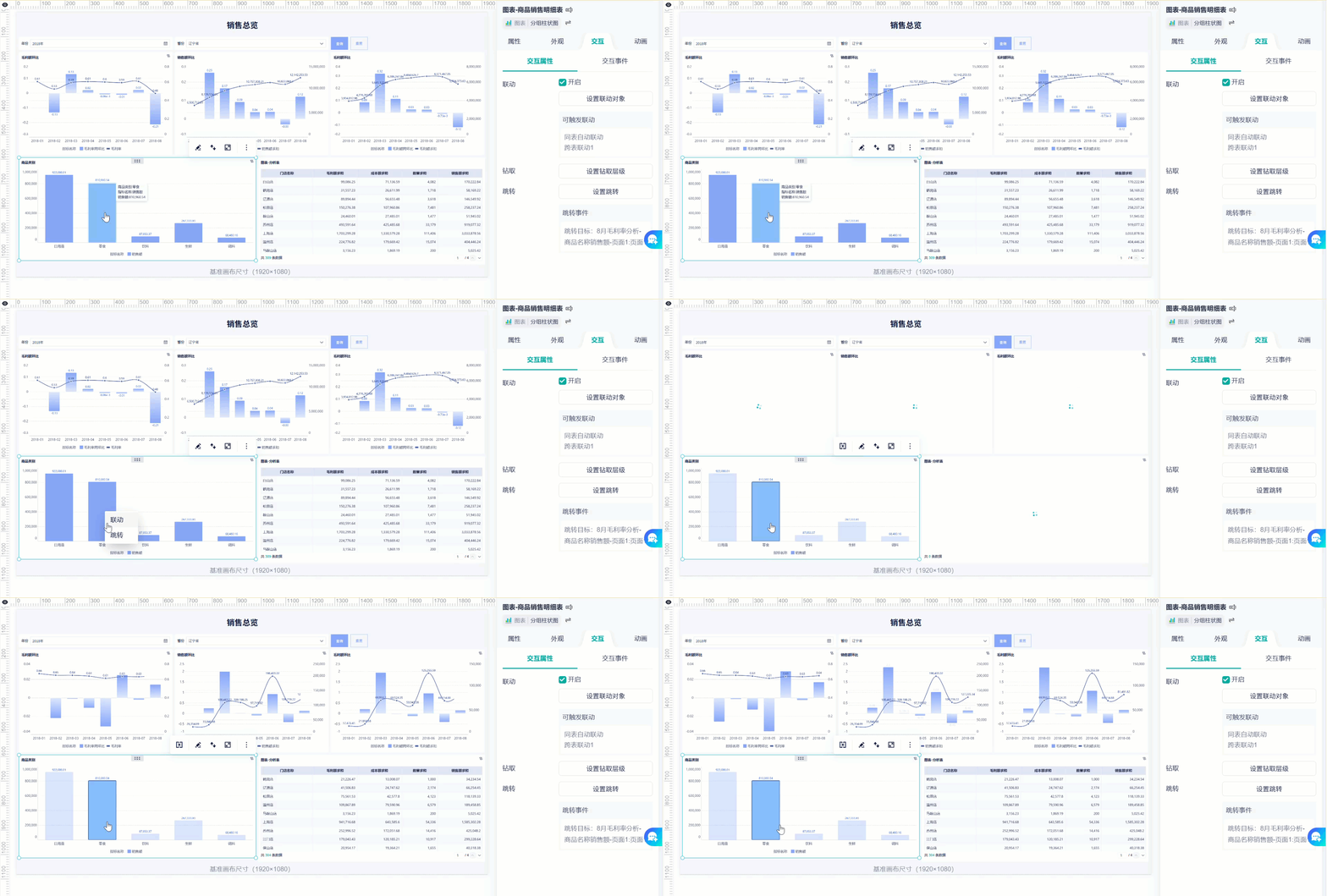
1)选中「商品销售明细表」的 柱形图 组件「建立跨表联动」,与 表格 组件的数据源表「分析表」进行手动关联。如下图所示:
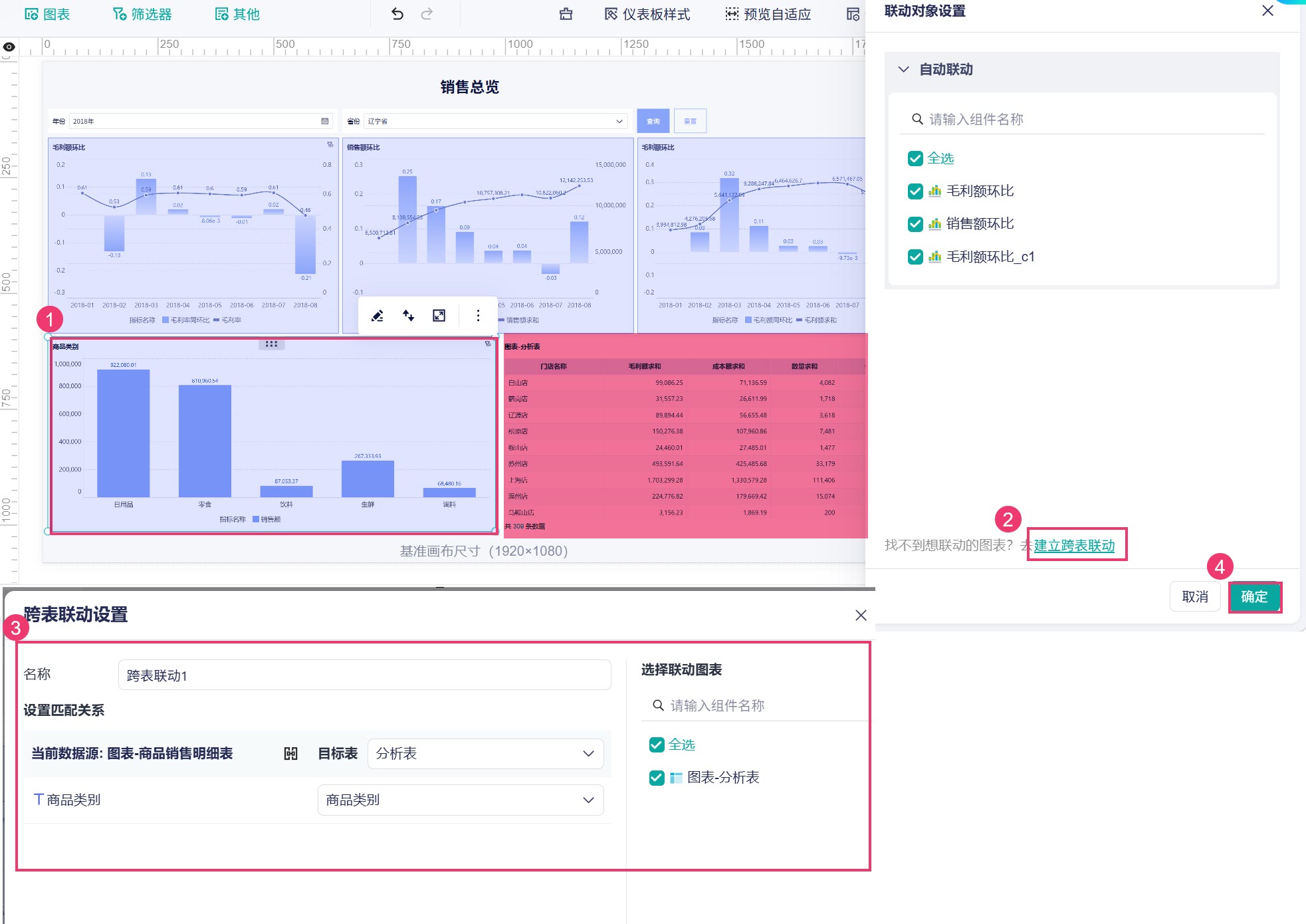
当选中「商品类别」中的“零食”项时,已配置联动的五个组件(含跨表组件)将同步响应,自动筛选“零食”数据。如下图所示:
3.3 支持一键清除联动
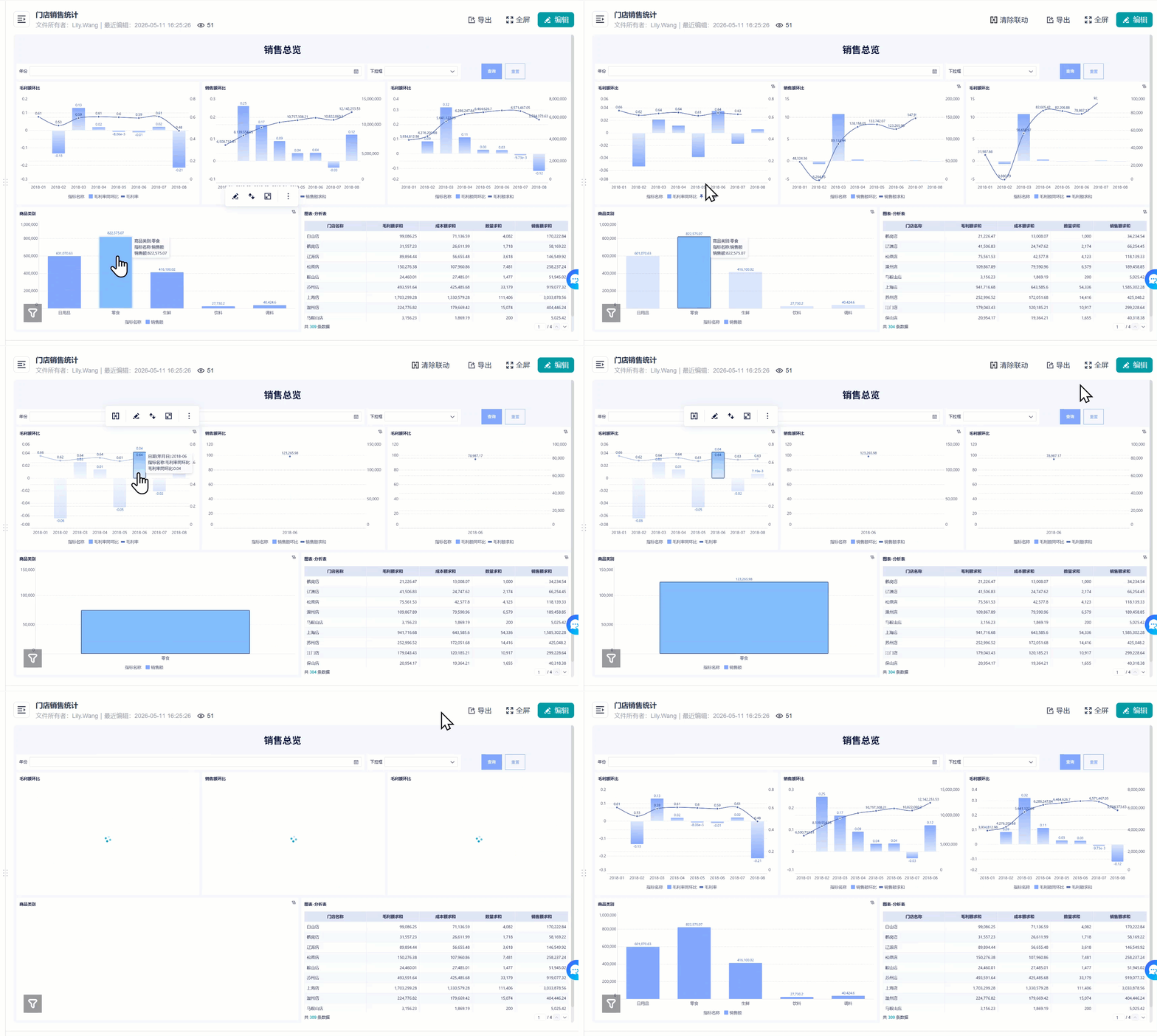
仪表板的上方工具栏支持「清除联动」,将仪表板内所有联动效果都清除掉。如下图所示:
详情请参见:设置图表联动
3.4 支持一键清除筛选
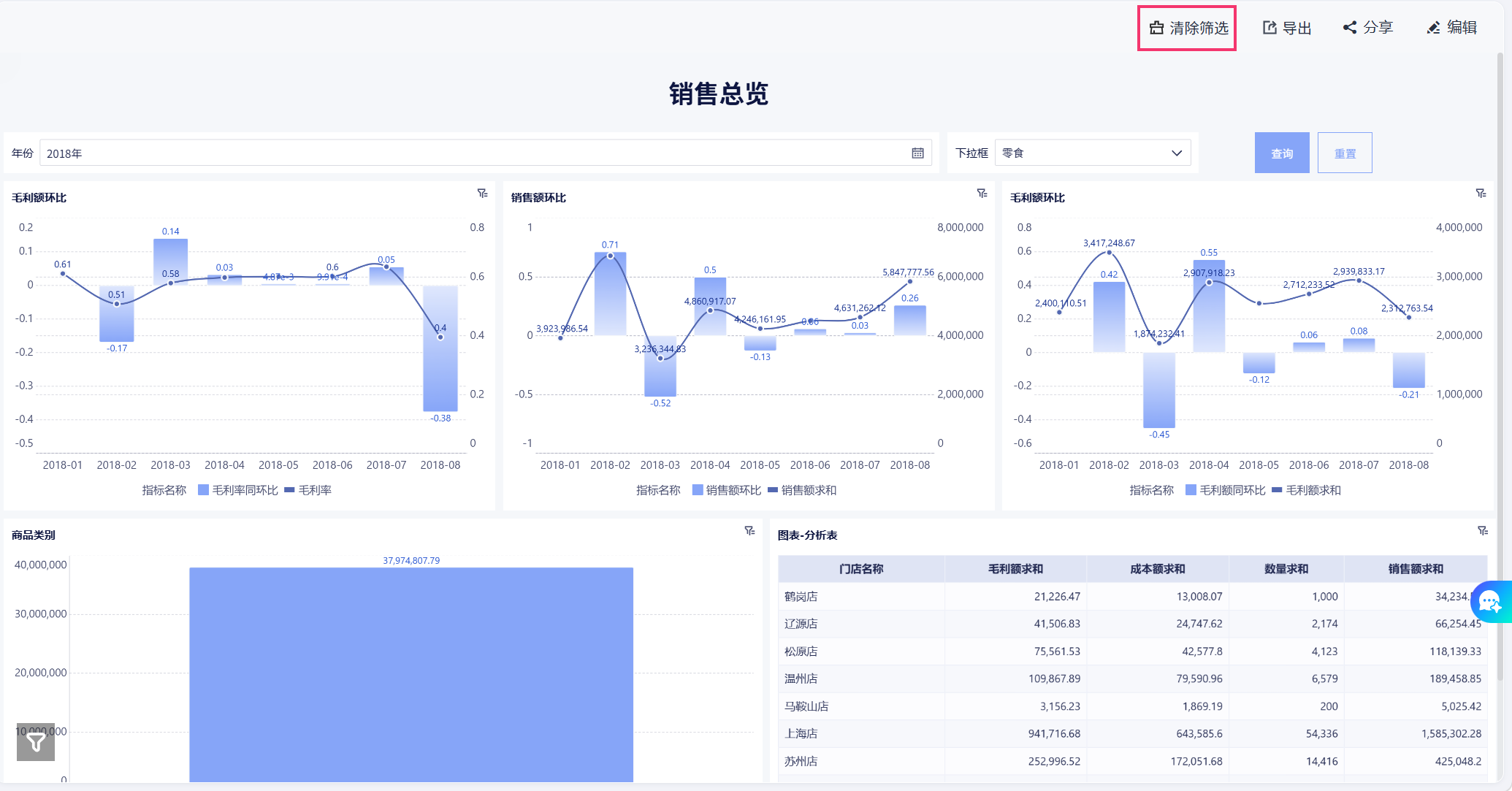
点击「清除筛选」,即可清除当前页面所有筛选器的筛选条件。如下图所示:
注:此操作仅针对页面内平铺的筛选器,不影响查询面板。
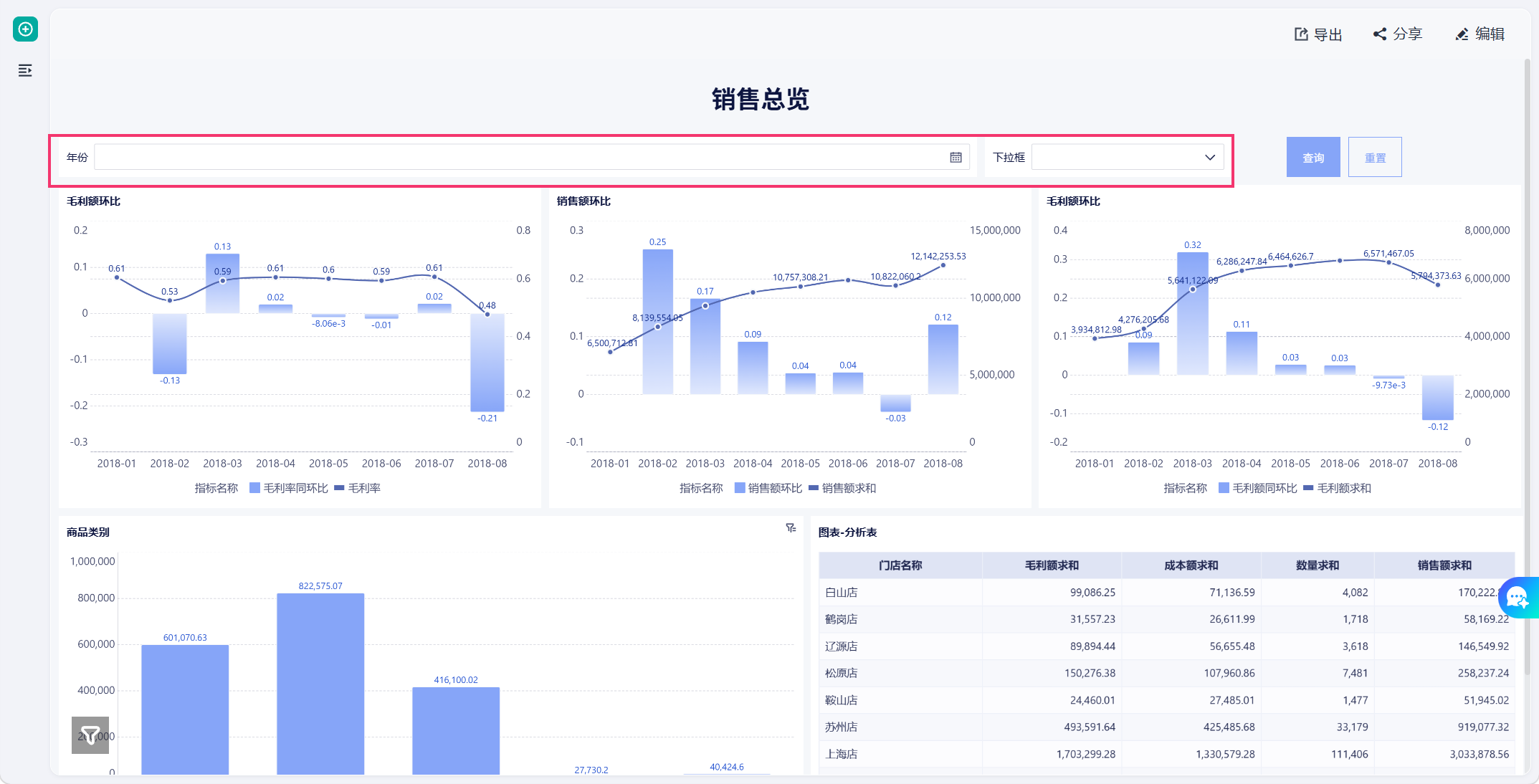
清除后效果如下图所示:
详情请参见:筛选器简介
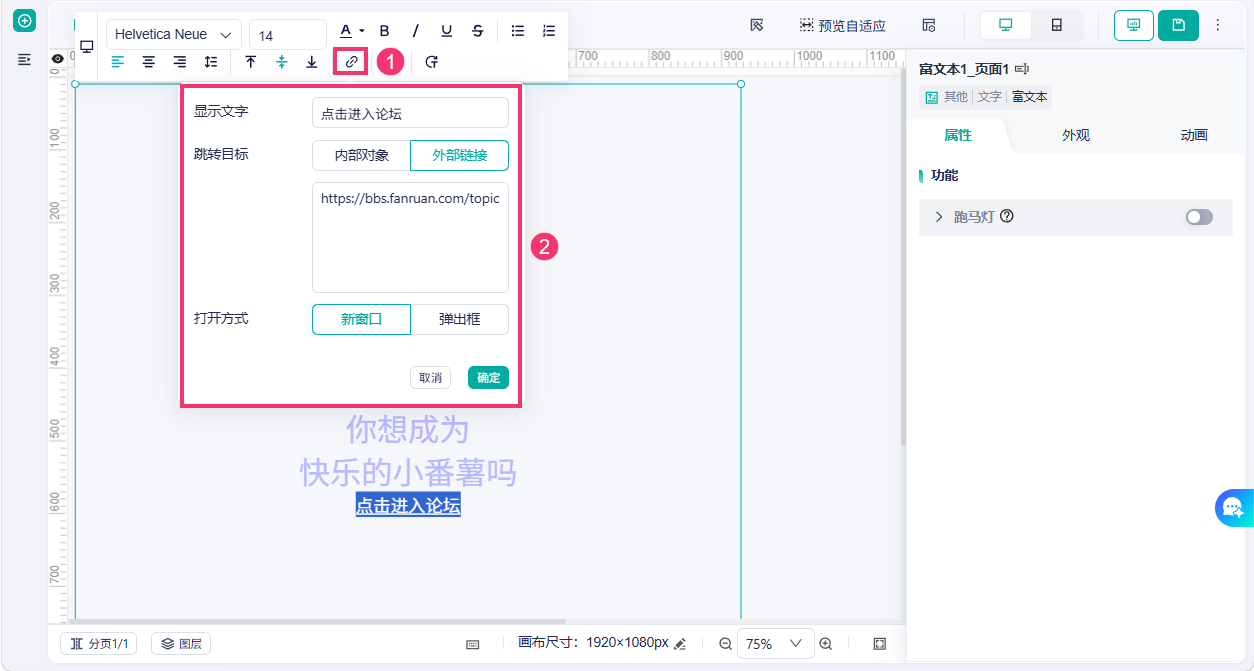
3.5 富文本支持添加超链接
富文本组件支持在文字中嵌入超链接,实现点击跳转至产品内部资源或外部网页。如下图所示:
详情请参见:富文本
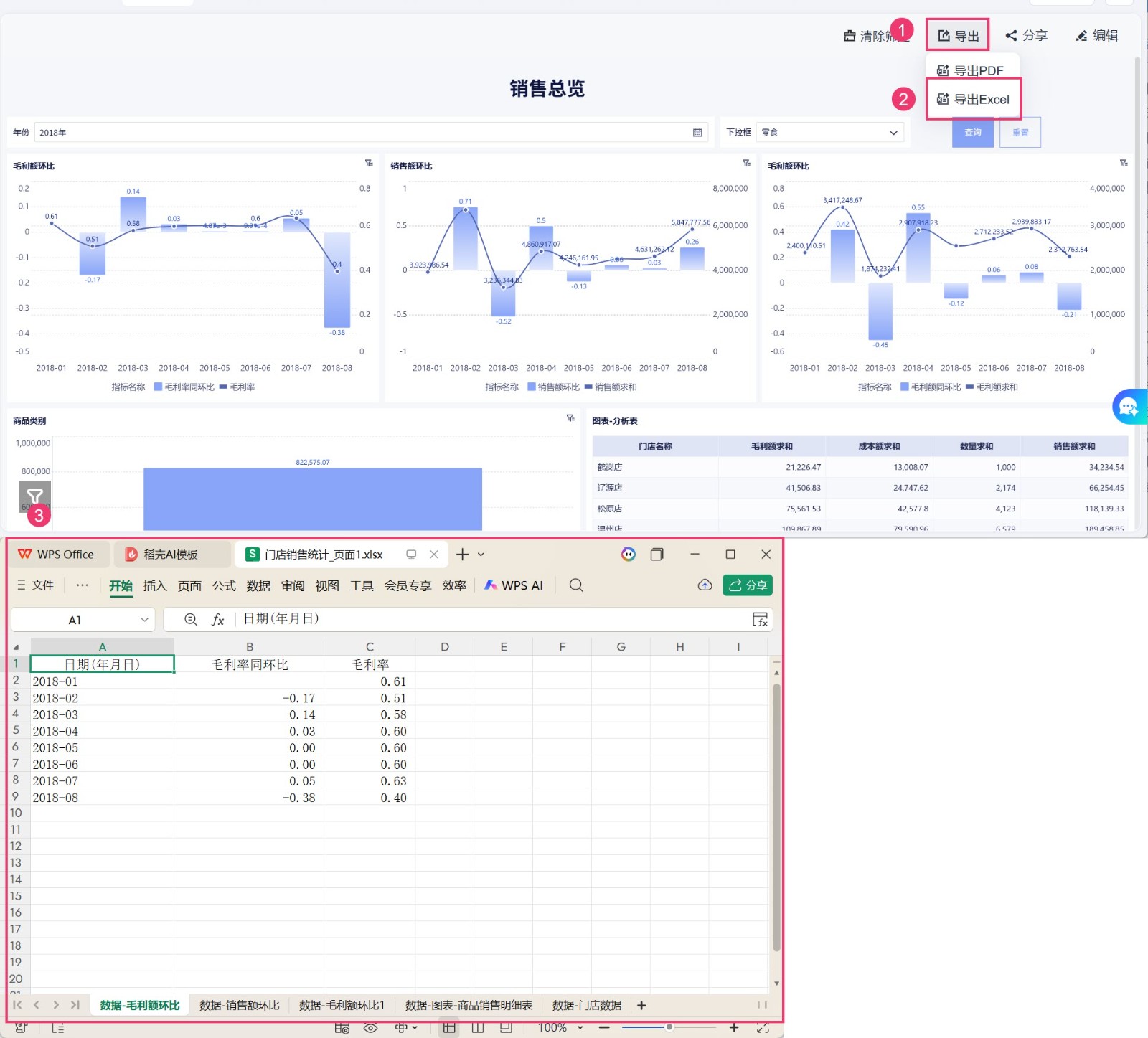
3.6 仪表板支持导出Excel
仪表板点击「导出」可选择导出格式,选择「导出Excel」支持导出仪表板内所有组件的明细数据。如下图所示:
详情请参见:导出仪表板
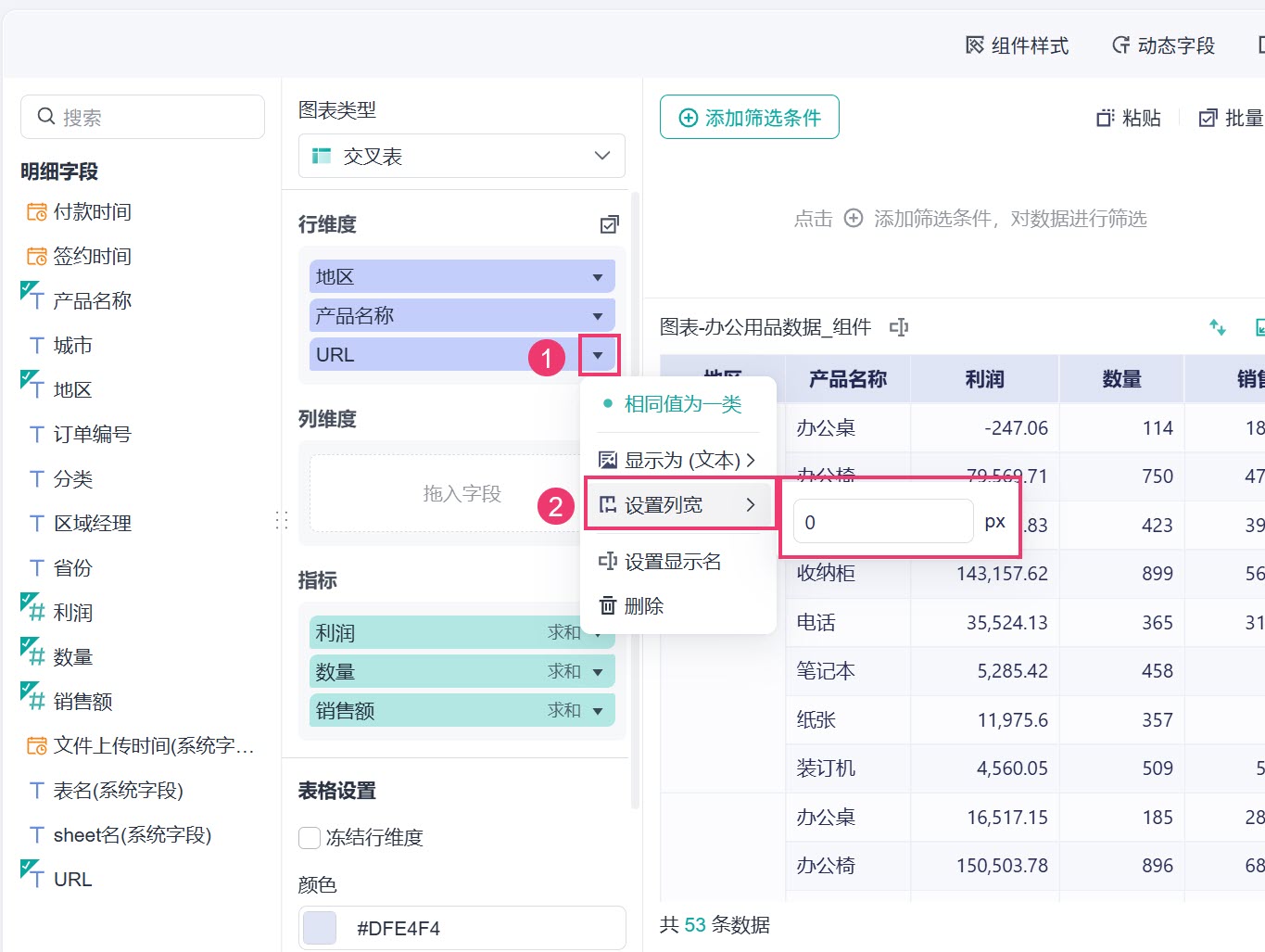
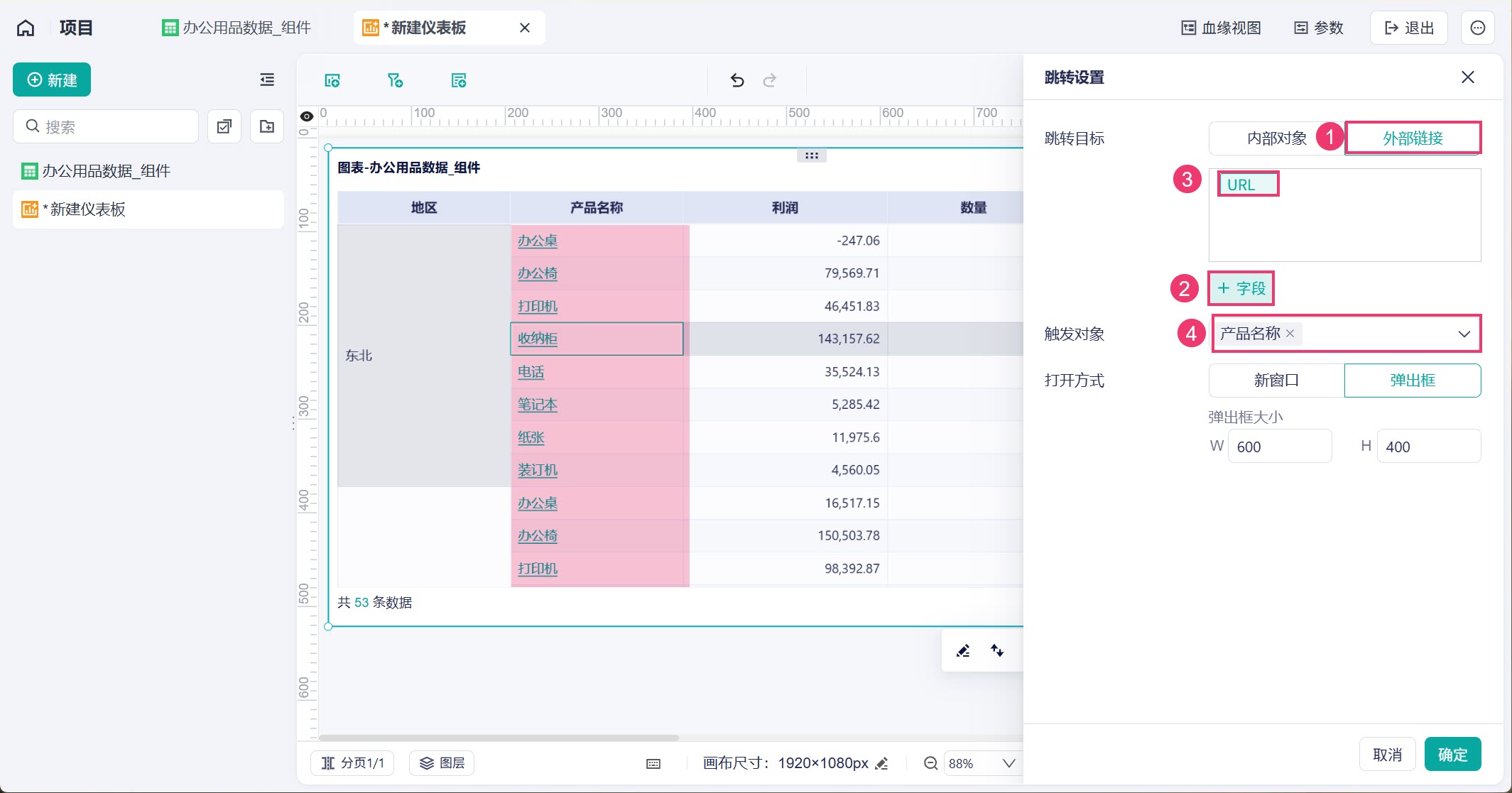
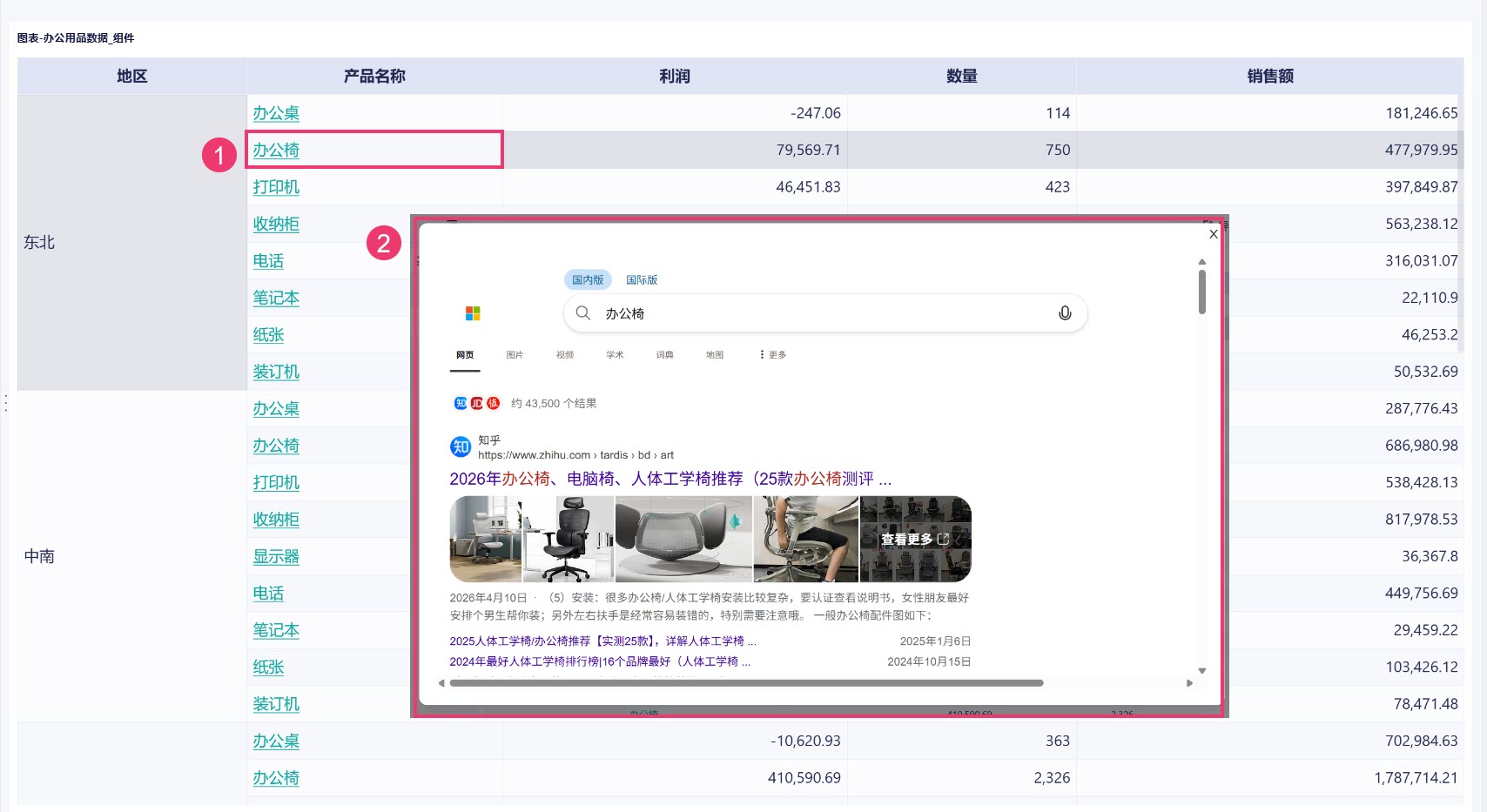
3.7 支持依据隐藏列跳转到外部链接
例如,数据表中已有要跳转到的「产品URL」字段,可设置列宽为「0」,方便用户查看。
在设置跳转时,可以通过「外部链接」中添加字段,点击「产品名称」跳转到「URL」链接。
效果如下图所示:
4. 项目框架
4.1 升级交互式新手指引
新用户首次登录企业,会自动进入新手引导的项目中,帮助用户在 5 分钟内快速上手产品。详情请参见文档:新手引导
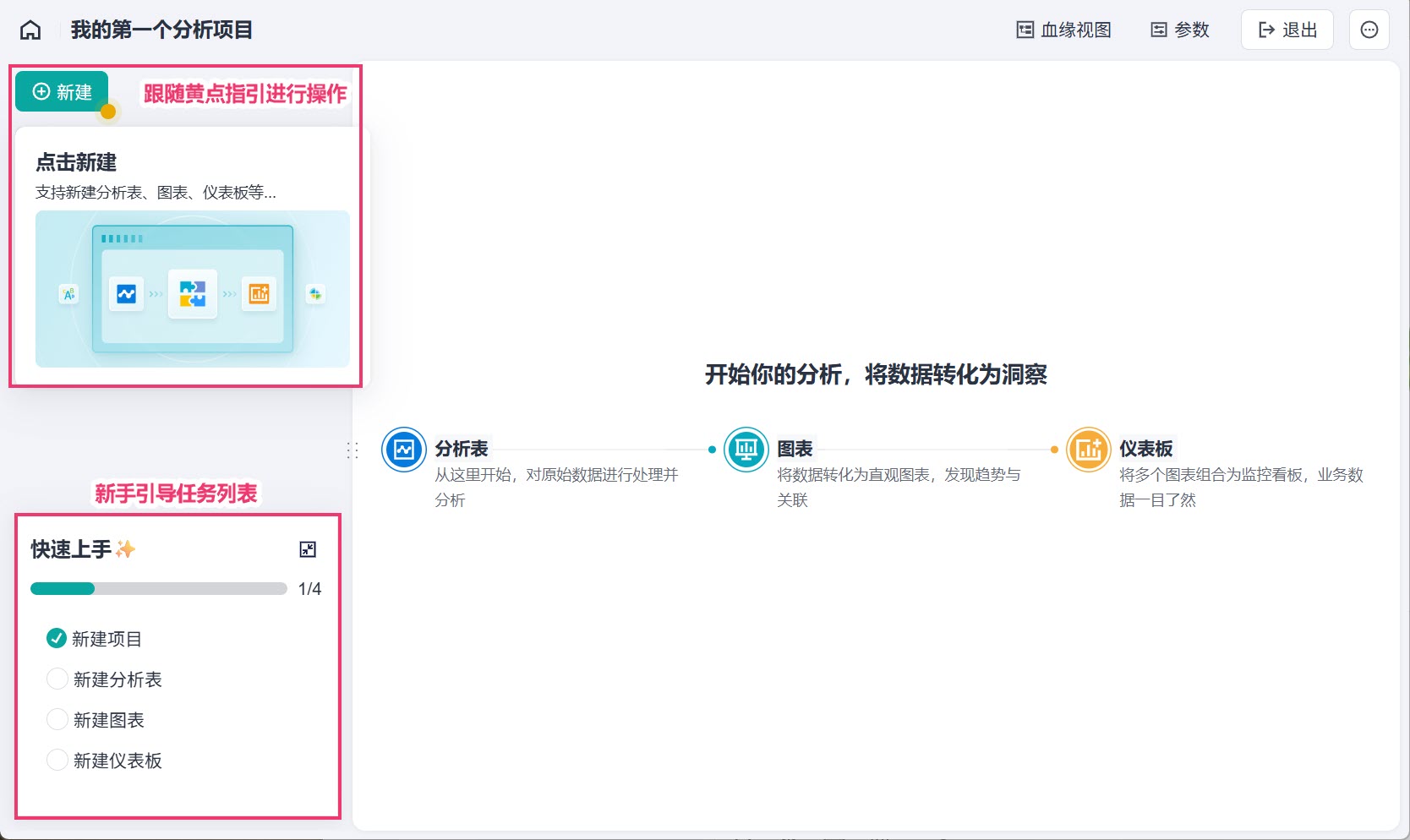
新用户登录后,进入「我的第一个分析项目」,点击「开始分析之旅」在项目中开始首次分析体验。
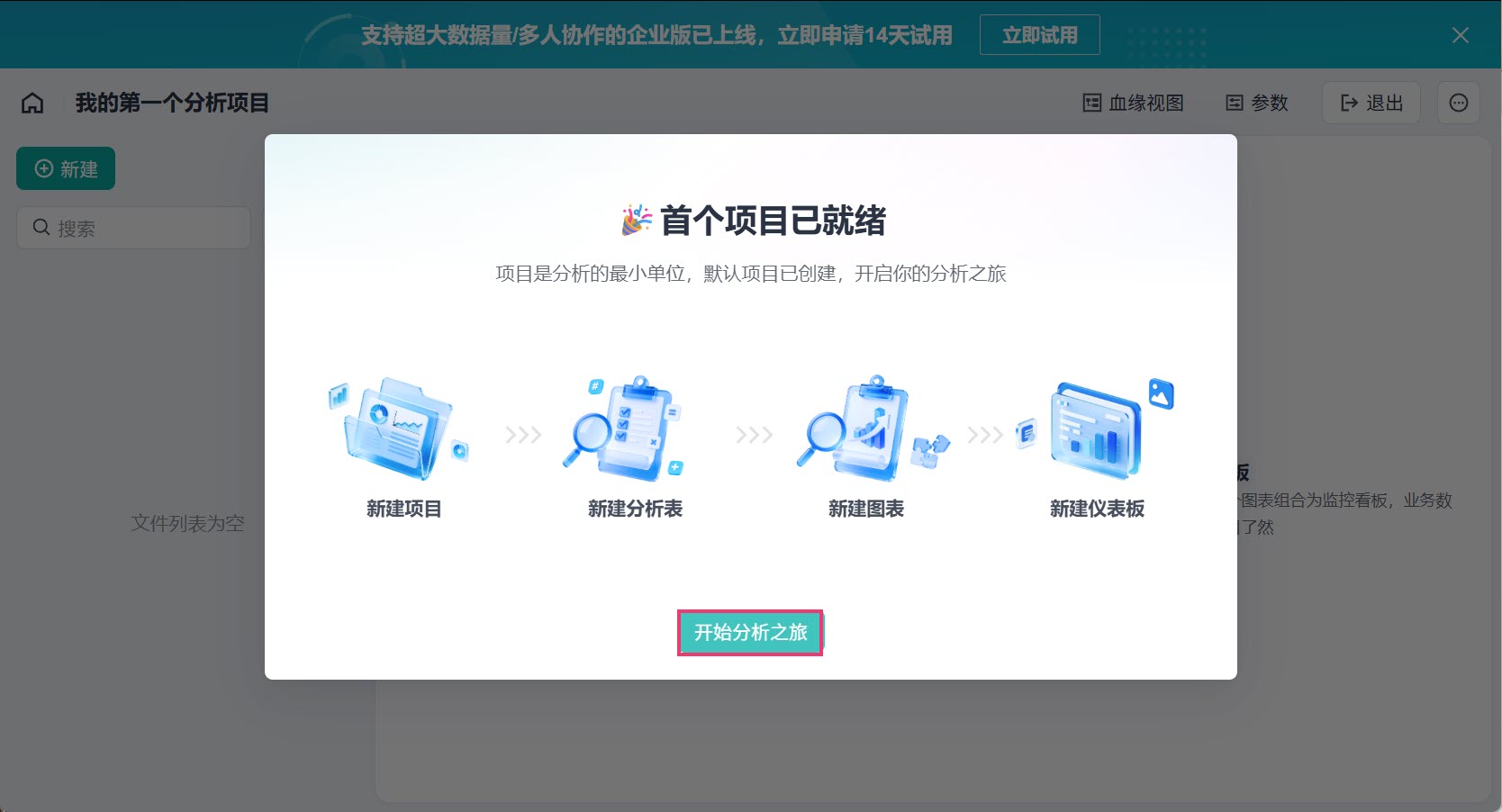
左下角可查看新手任务进度。跟随界面黄点指引开始操作。
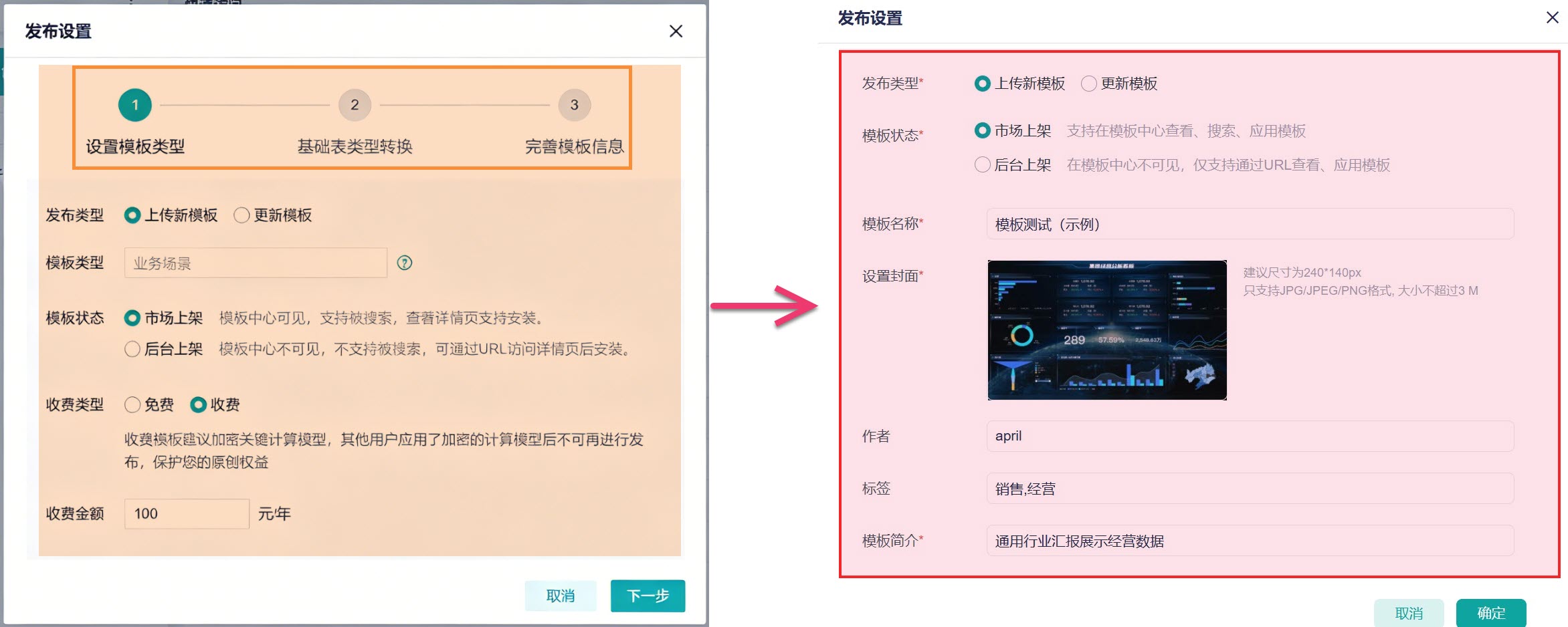
4.2 模板发布流程简化
本次优化模板发布配置流程,将原三步配置环节整合为单页配置,同时剔除冗余配置项,操作更简洁高效,助力用户快速完成模板发布。其中收费相关配置无需自主填写提交,将由审核工作人员直接与用户对接沟通。如下图所示:
详情请参见:发布模板
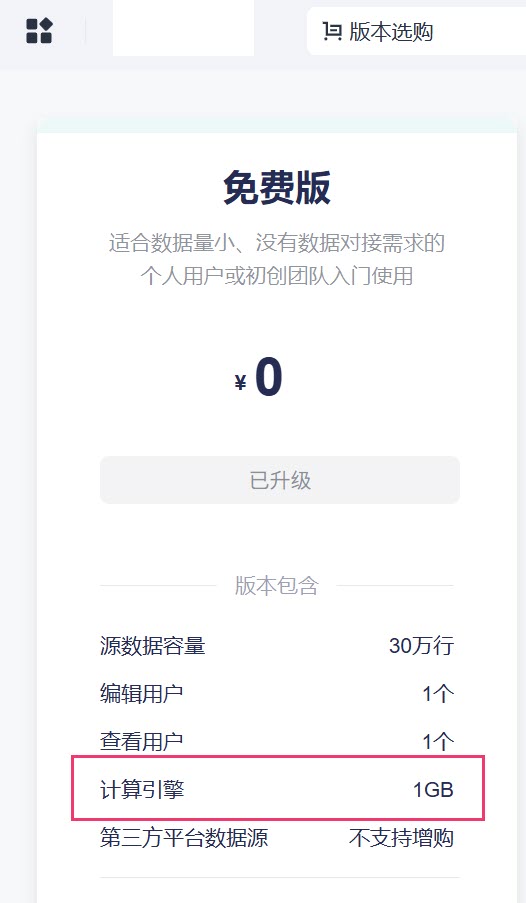
4.3 计算资源功能点规范化
取消「计算行数」功能描述,校准产品专业性,帮助用户准确判断自己的需求。
用户实际使用时,一般不会触发行数限制,为了用户能快速解决「计算内存不足」的报错场景,删除干扰信息「计算行数」功能点。
详情请参见文档:性能优化指导手册
5. 数据中心
5.1 数据表添加到项目流程优化
1)「数据连接」和「数据目录」添加数据表到项目的按钮统一:数据目录中数据表「开始分析」按钮改为「添加到项目」。
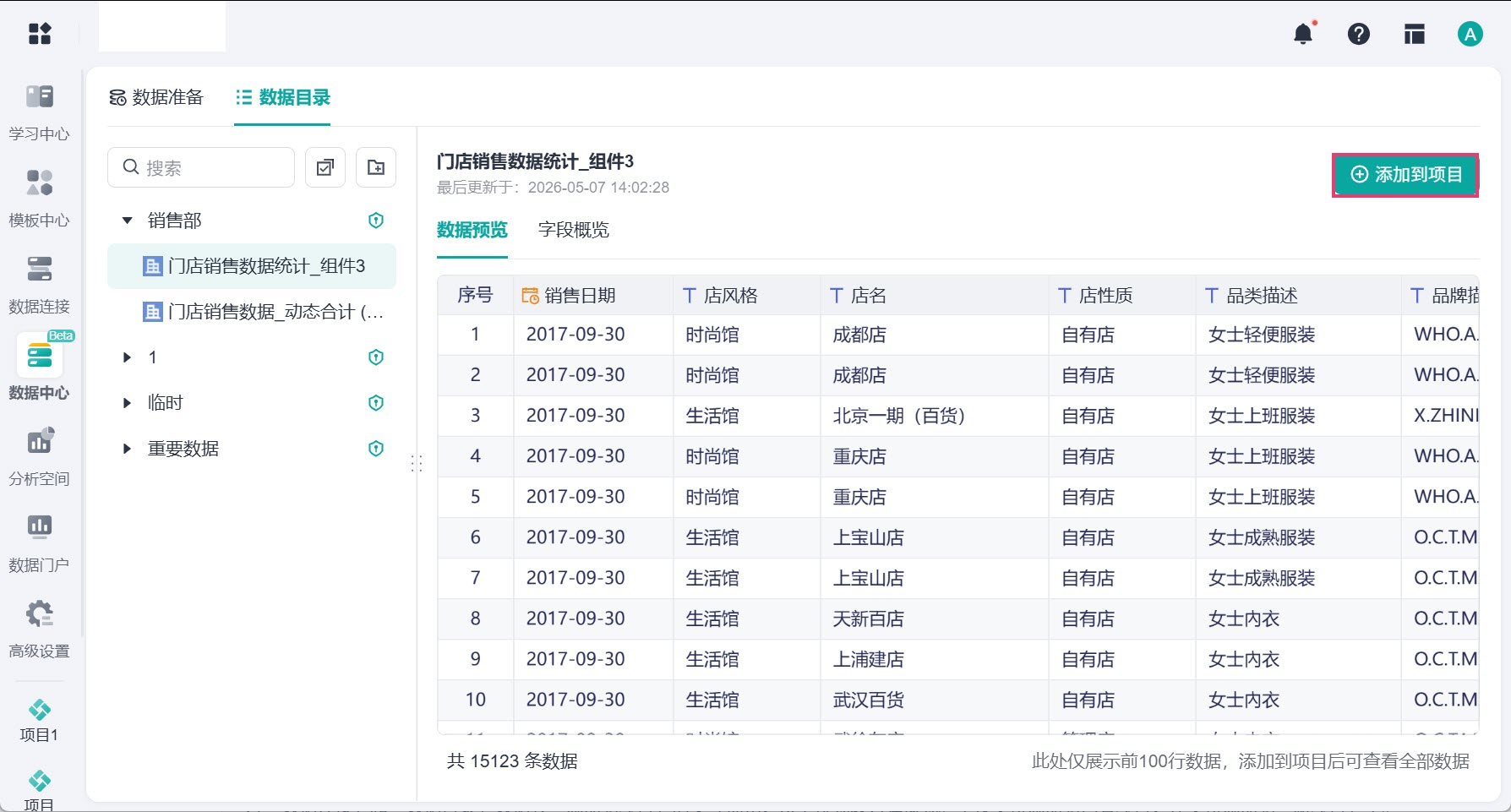
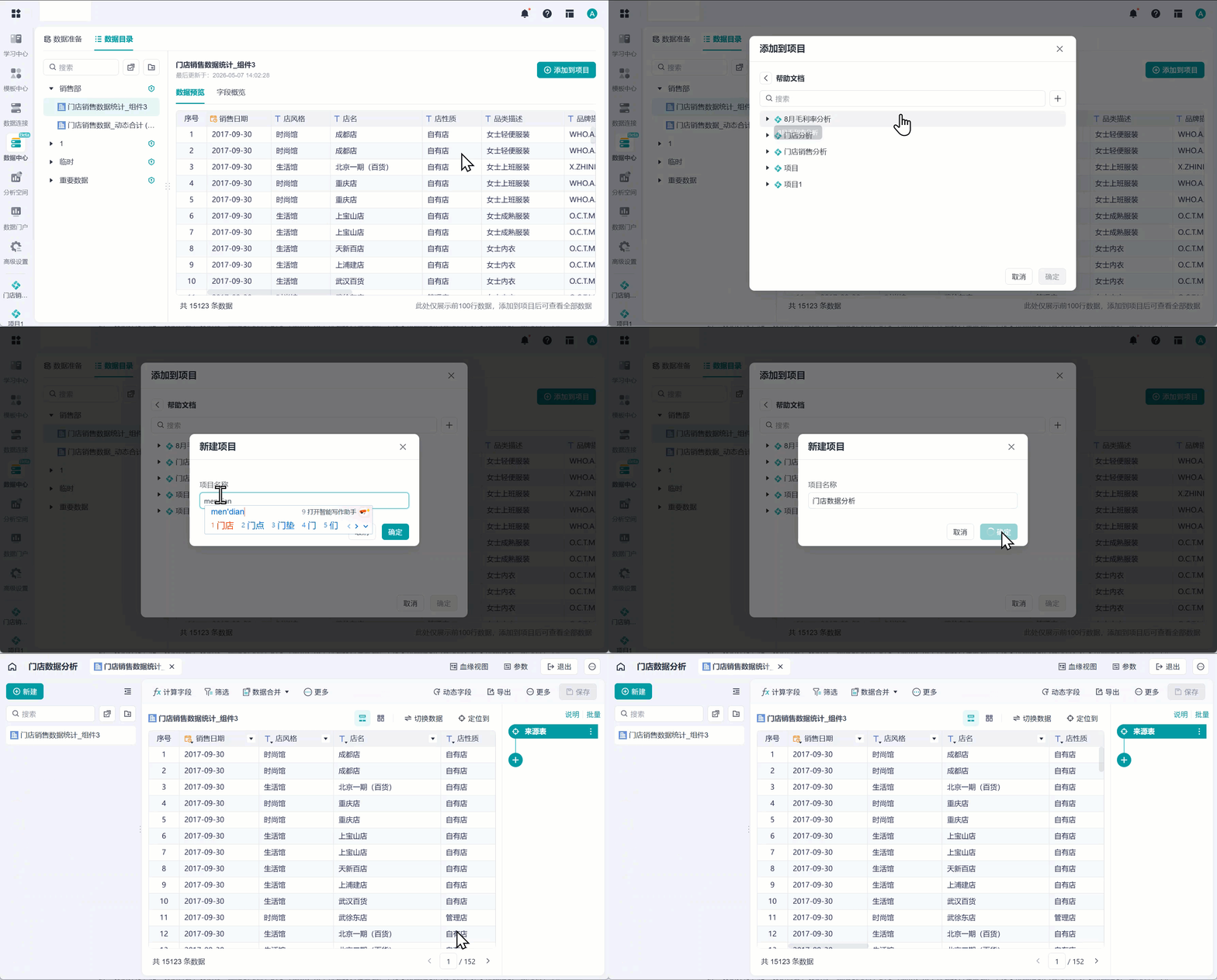
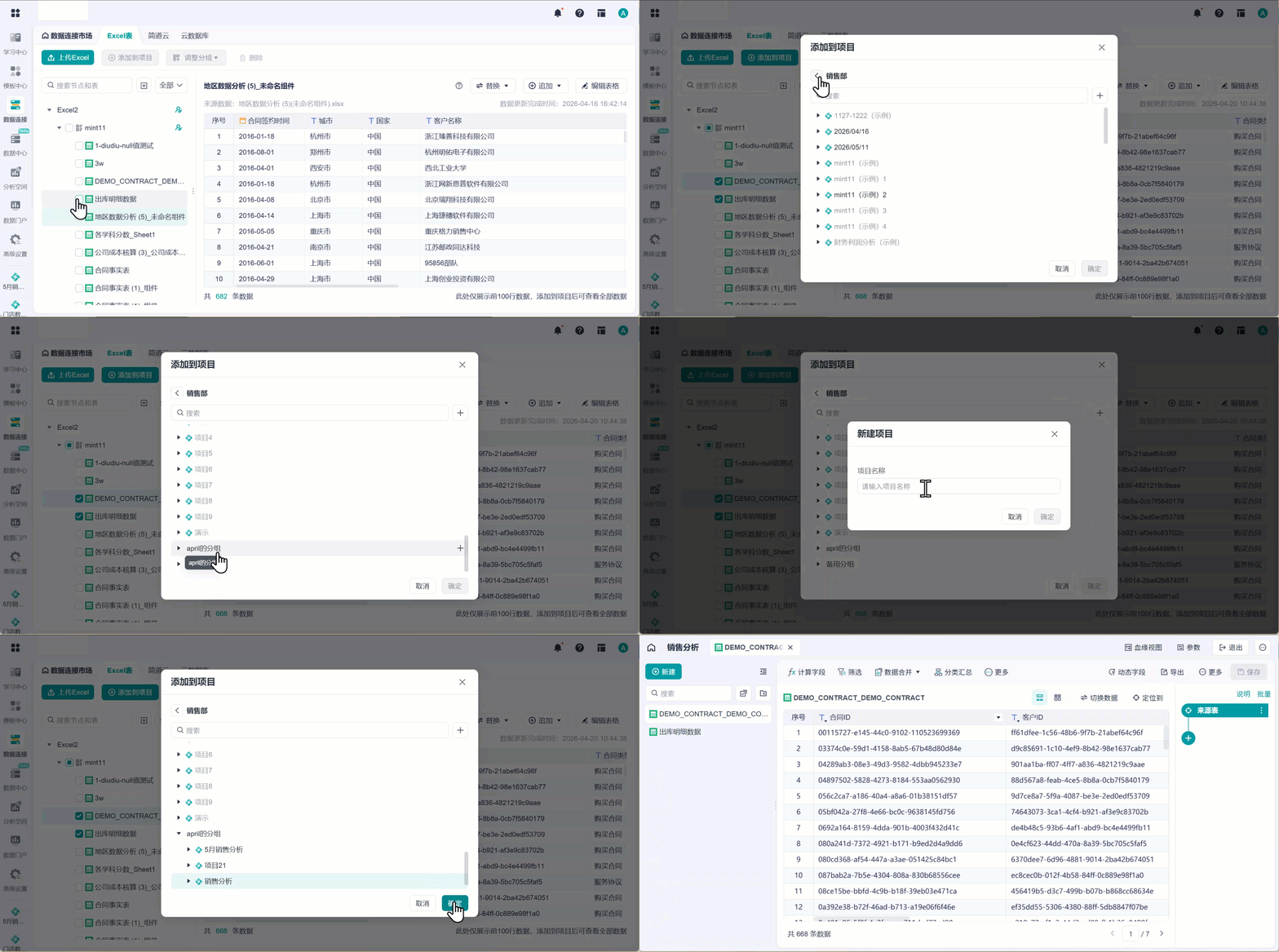
2)「数据连接」和「数据目录」数据表「添加到项目」的交互优化,从下拉式改为弹窗式。不仅支持添加到已有项目,还支持添加到「新项目」中。
- 数据门户,在空间下新建项目并添加数据
- 数据连接,切换空间列表,在分组下新建项目并添加数据
详情请参见文档:新建分析表
6. 平台
6.1 飞书卡片支持依据权限发送数据
飞书卡片配置新增「发送方式」,支持依据仪表板的用户行权限数据,实现不同用户查看到不同的数据。配置详情请参见:发送飞书卡片
例如,将各自店铺的数据推送给自个店长,或是依据企业自身业务逻辑,实现指定用户仅可查看部分数据内容。还支持依据某个用户的仪表板行权限发送卡片数据,实现不同群推送的数据不同。用户可依据自己的实际场景,配置仪表板行权限,实现不同部门或是职位的人,查看不同的数据内容,详情见:仪表板配置行权限
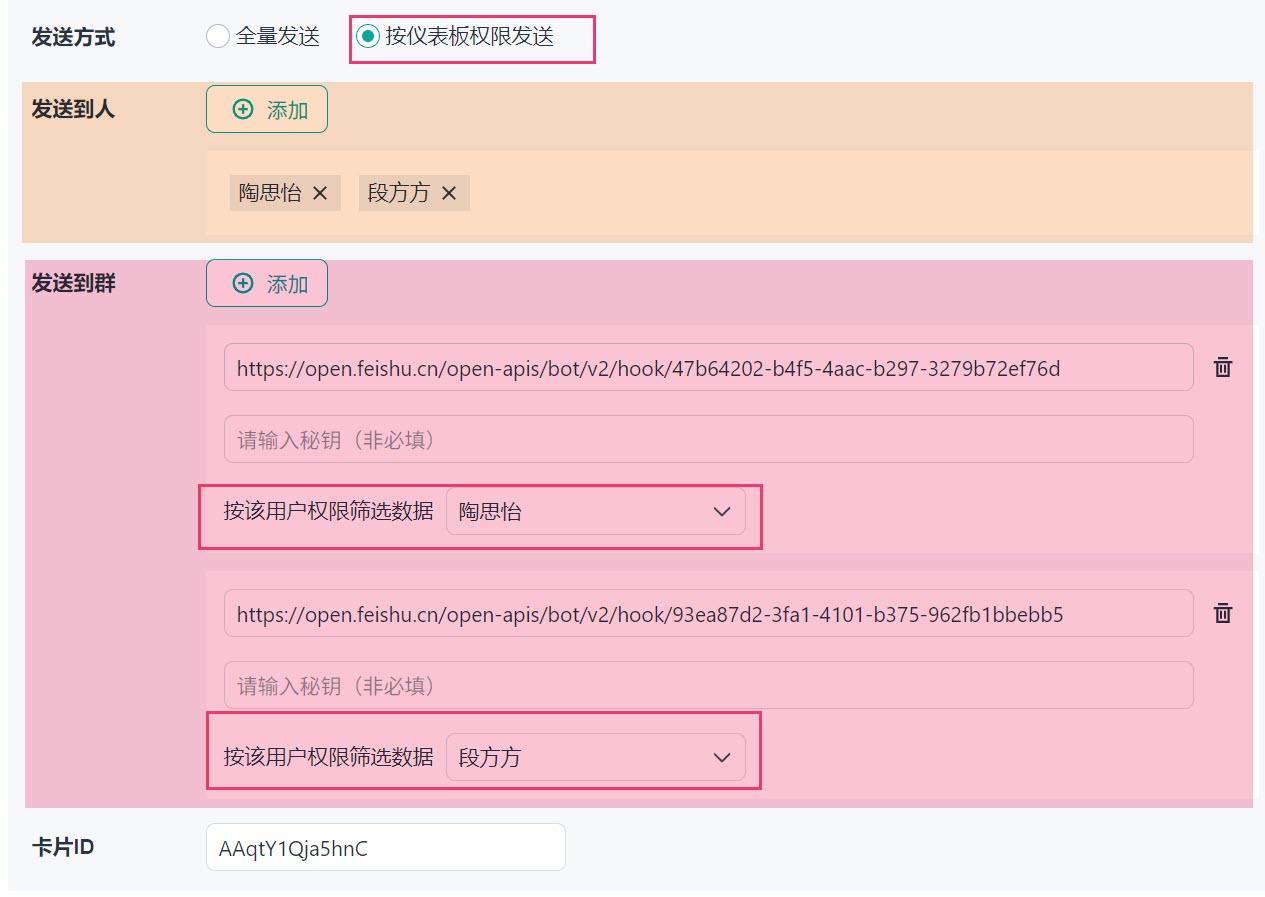
上面两个用户配置的行权限如下:
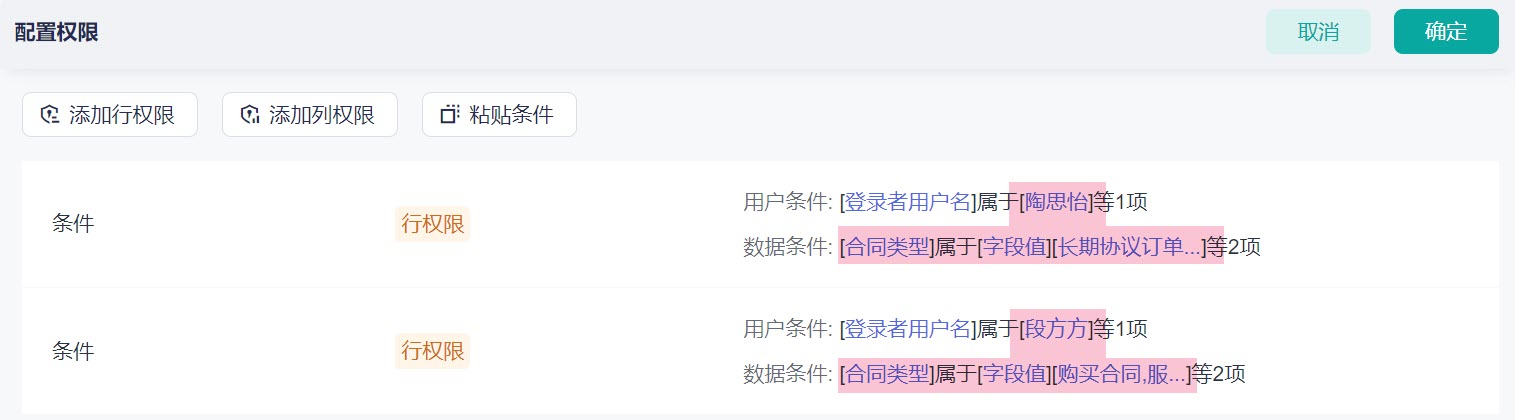
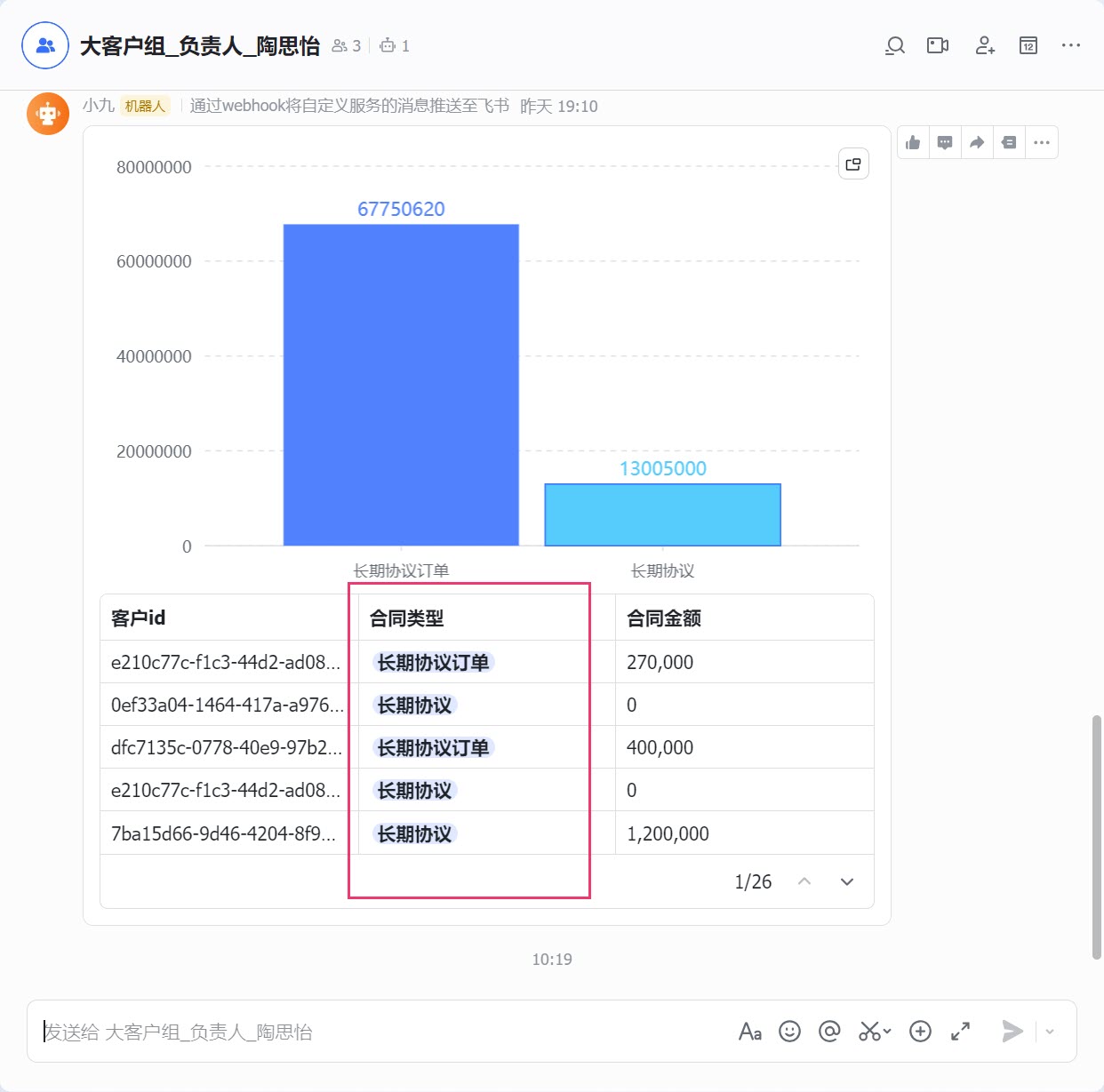
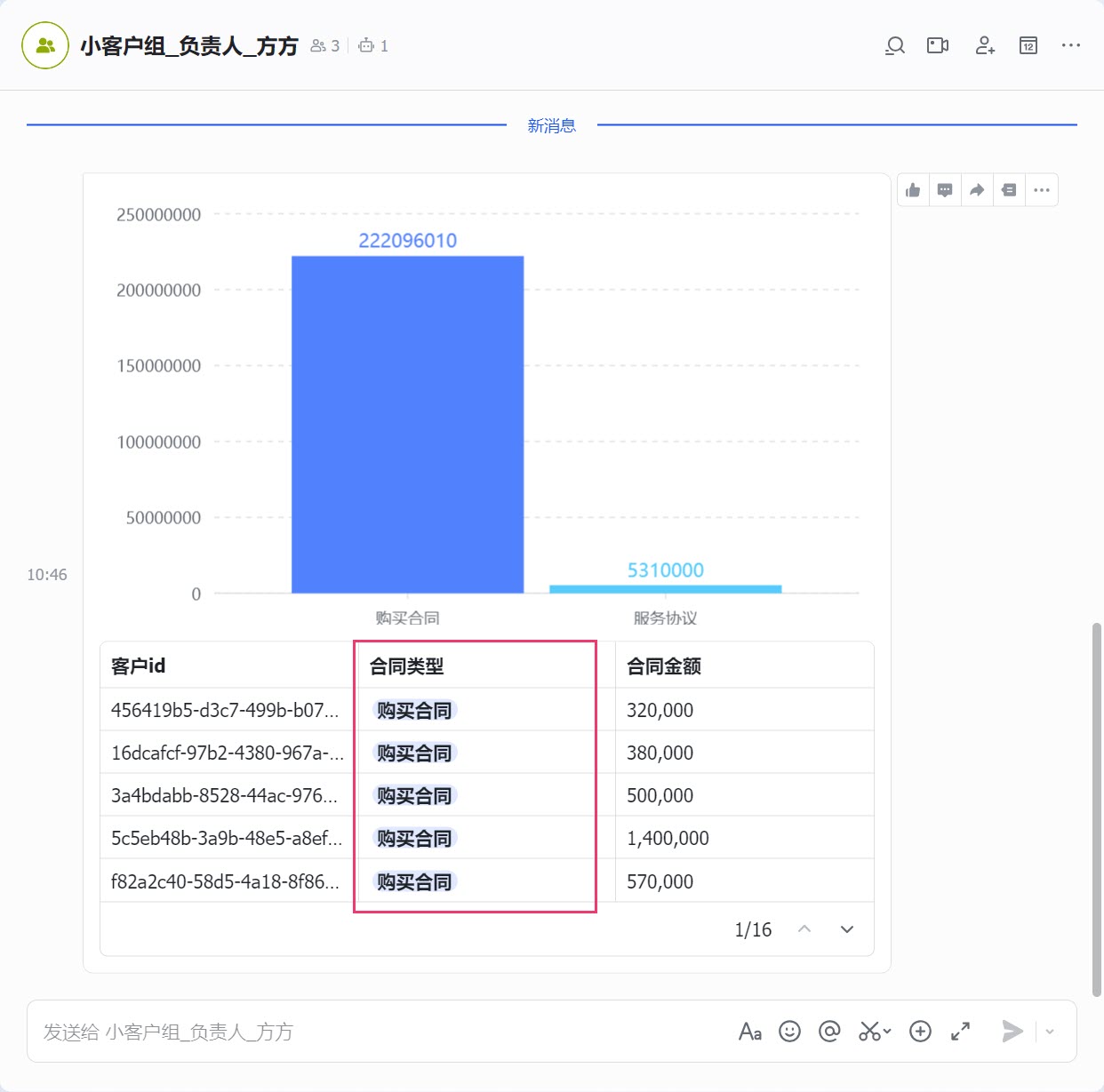
最后推送的数据结果也不同。
- 推送到陶思怡个人和群的卡片数据结果如下:
- 推送到方方个人和群的卡片数据结果如下:
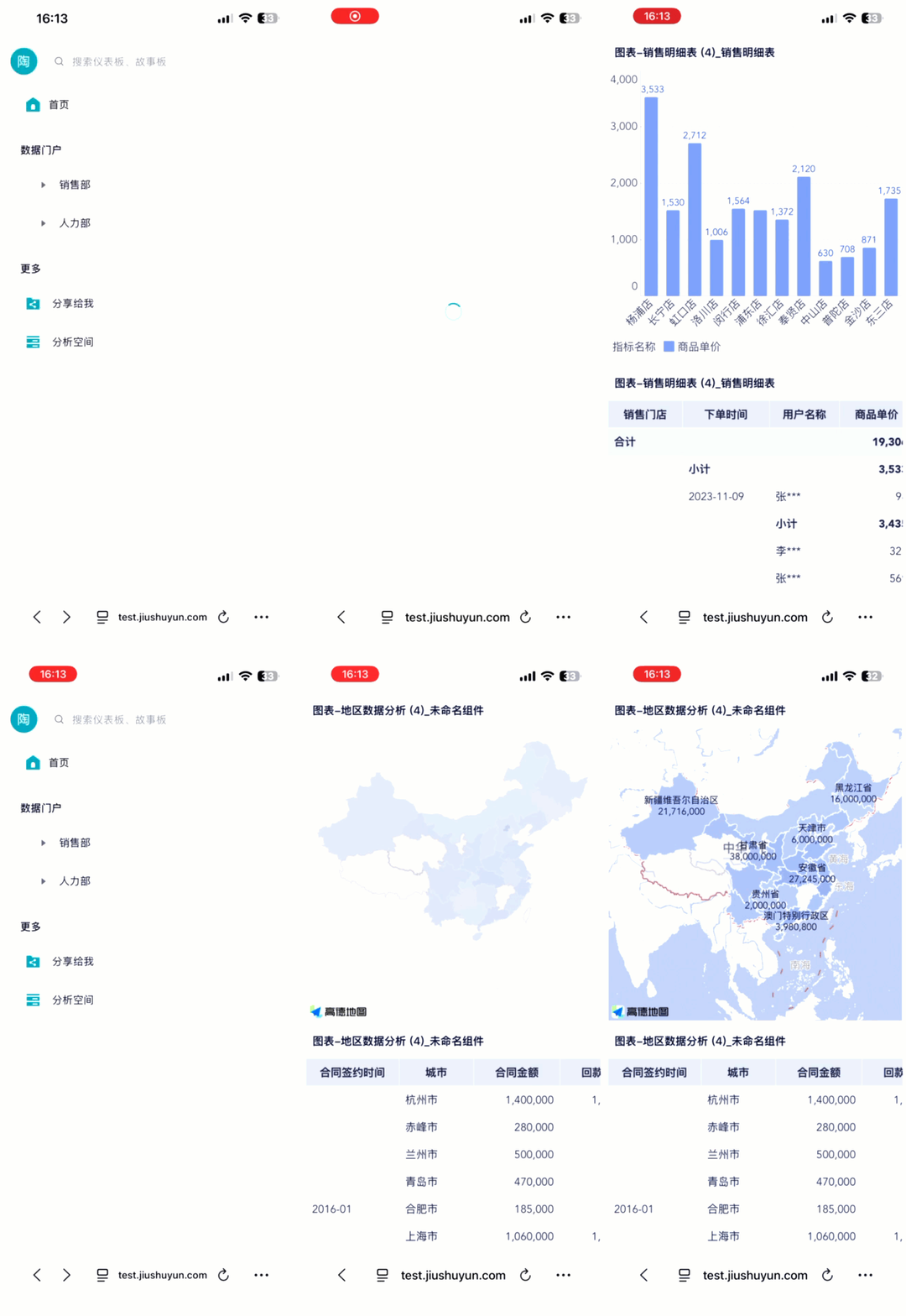
6.2 移动端框架改造
1)移动端整体框架升级,登录后可快速查看数据门户内容,快速查看看板数据。
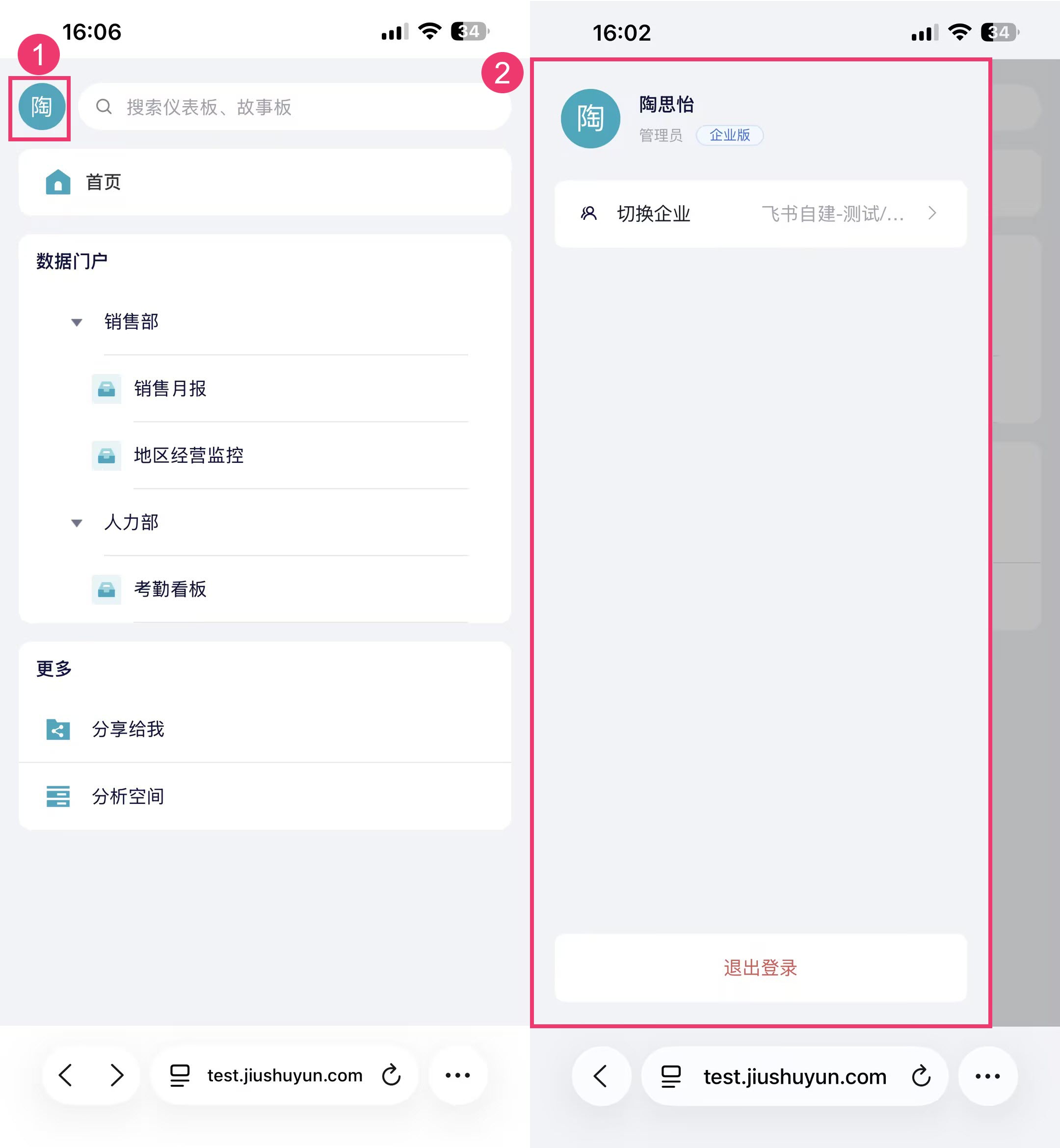
2)点击左上角的用户头像,可打开个人信息页,支持退出登录,进行账号切换。
详情请参见:移动端简介
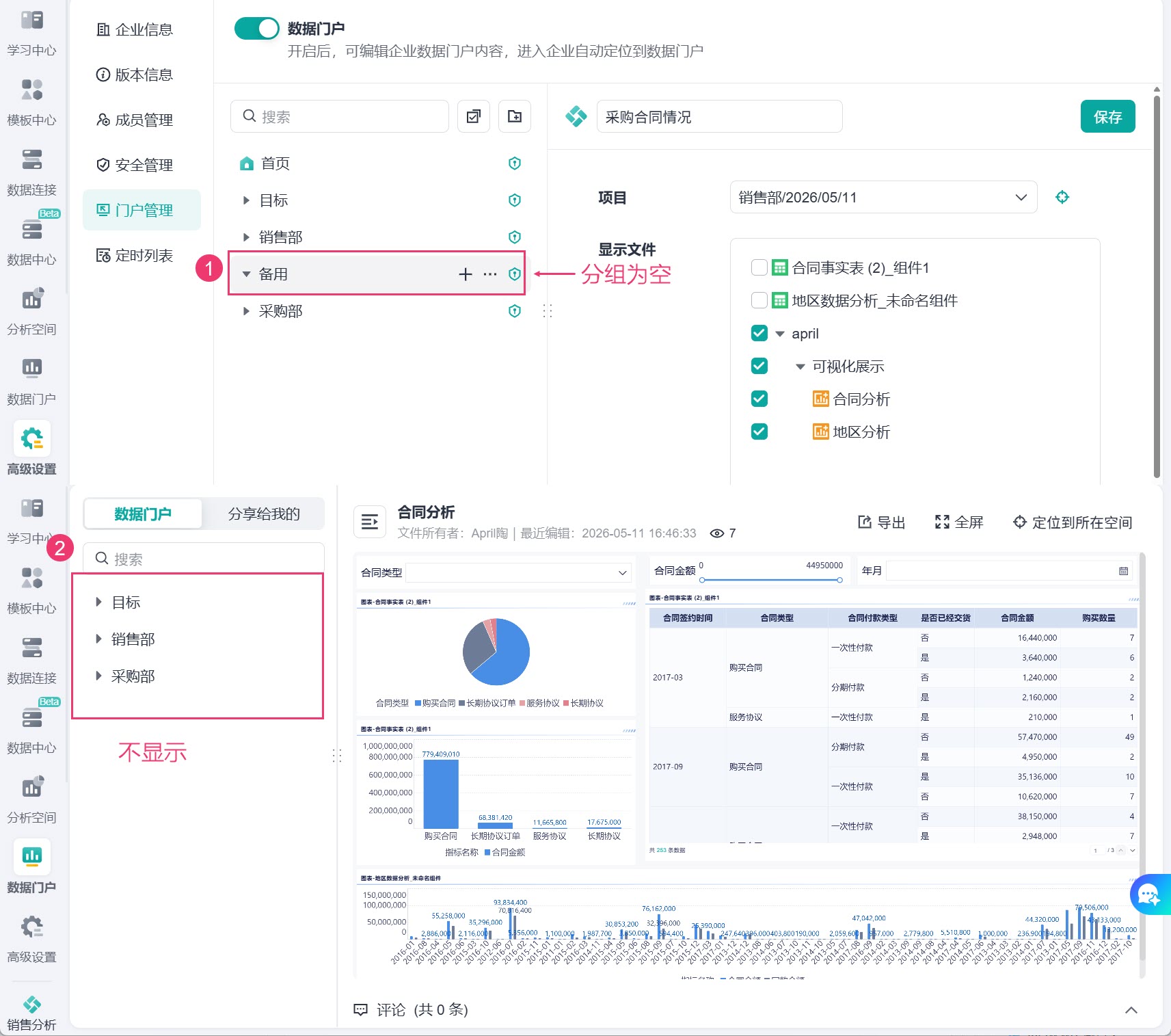
6.3 查看门户自动隐藏无用层级
1)隐藏无内容分组,减少无用信息干扰。若数据门户的分组下没有 可查看 的门户页,则直接隐藏分组节点。
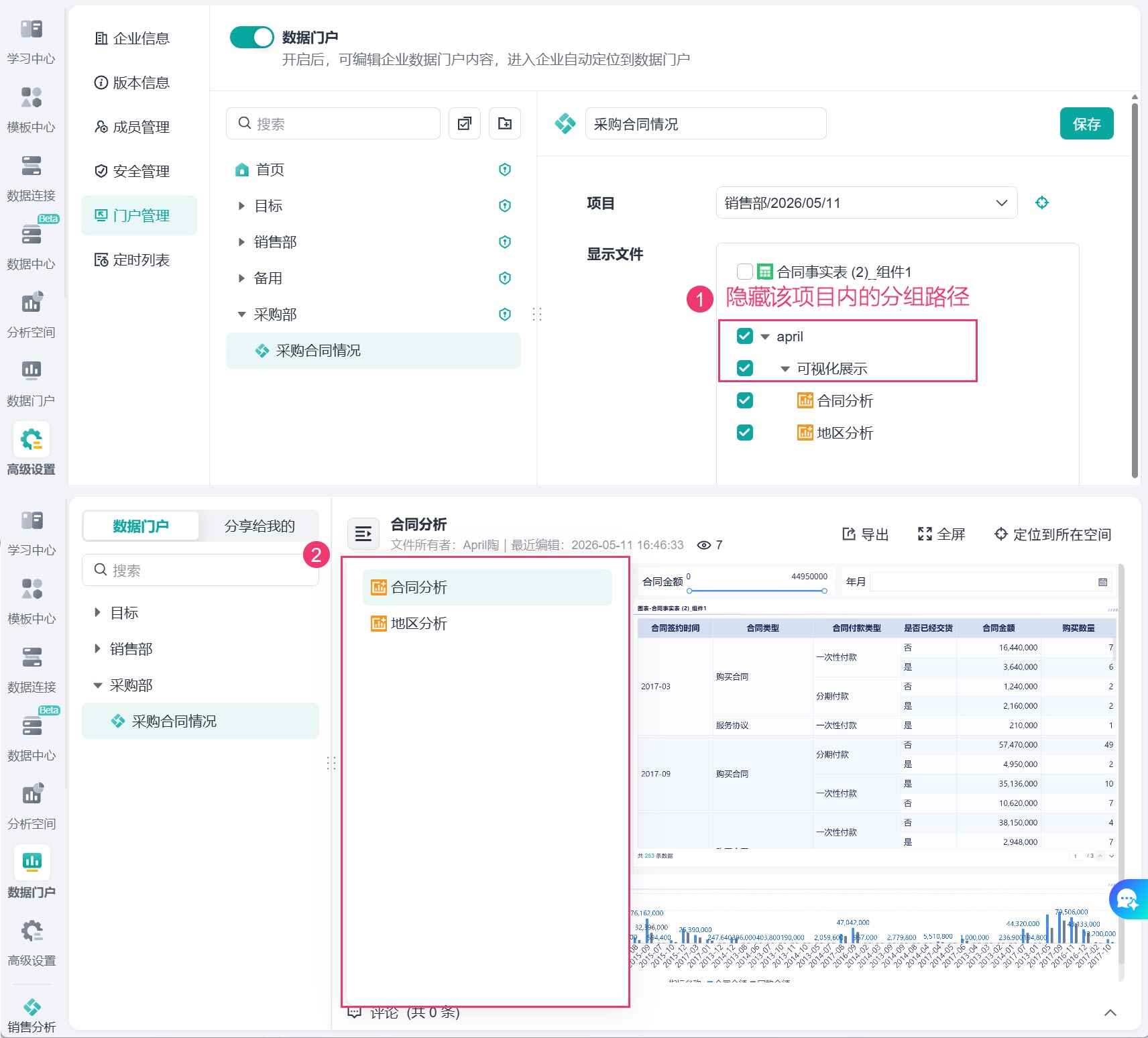
2)若挂出了项目内的多层文件分组,用户 仅可查看到单一路径下仪表板 (项目列表>分组1 > 分组2 > 仪表板若干),则查看时隐藏上级分组节点直接展示仪表板(项目列表>仪表板)。
 400-111-0890
 在线咨询
在线咨询