
区间滑块
1. 概述
1.1 应用场景
通过「区间滑块」筛选器,用户可以以拖拽滑块或手动输入的方式,快速圈定分析范围。例如,财务人员可以快速筛选出“销售额在 100 万至 500 万之间”的所有门店数据。
1.2 功能介绍
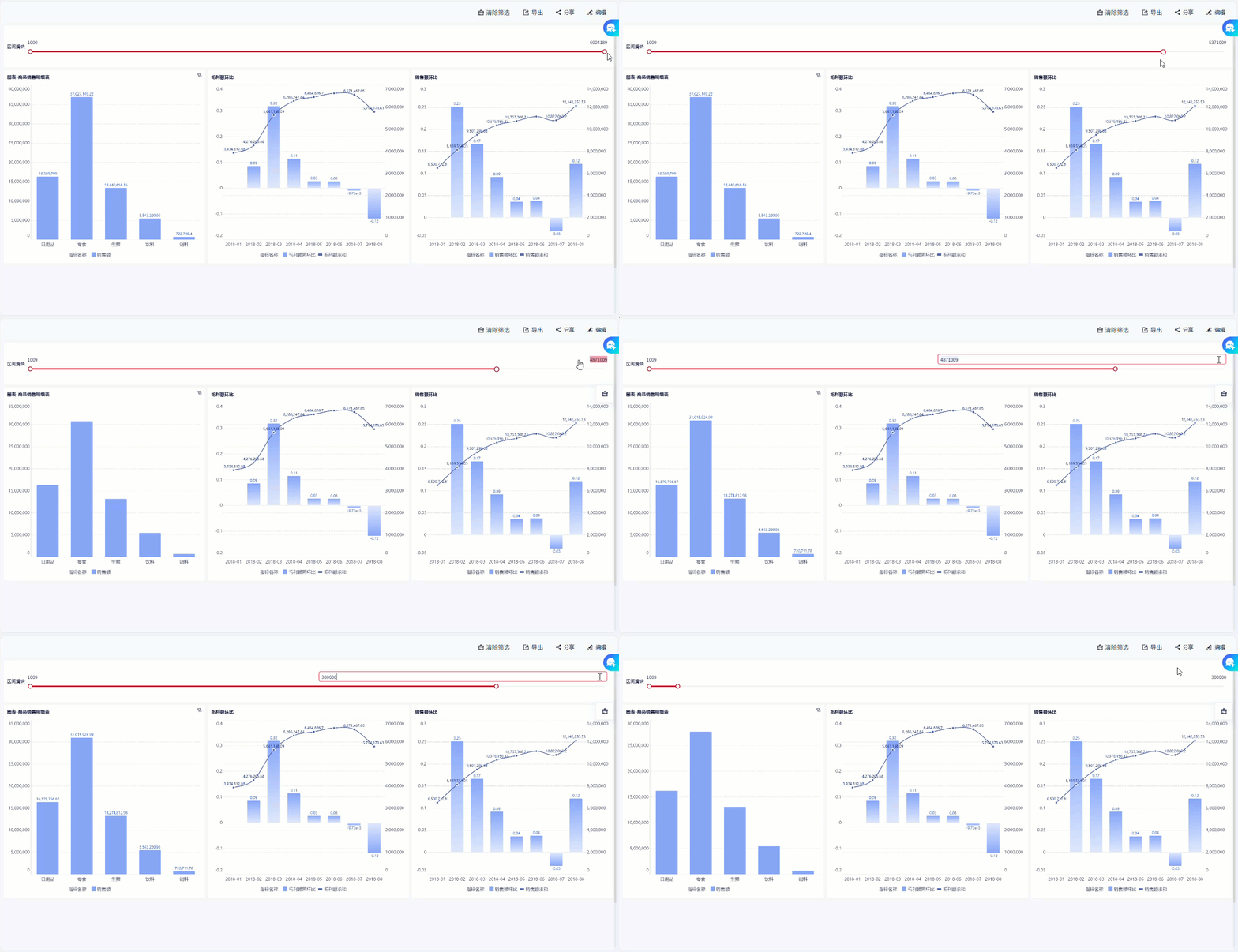
区间滑块支持通过左右两个滑块定义数值的最小值和最大值,并实时联动仪表板内的图表展示结果。用户可以在属性面板中自定义滑块的颜色、文字样式,并设置默认筛选区间。
2. 操作步骤
2.1 添加筛选器
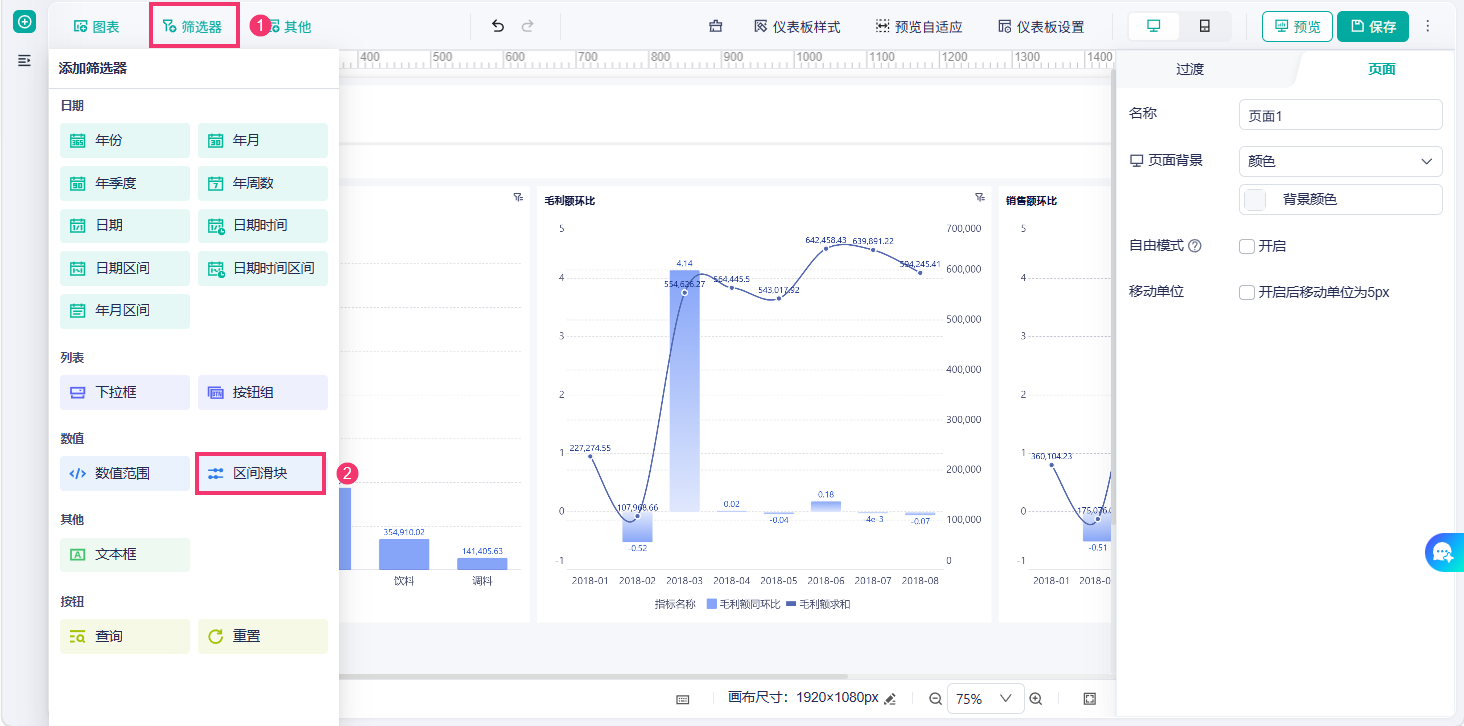
进入仪表板编辑界面,在顶部工具栏点击「筛选器 > 区间滑块」,将其添加到画布中。如下图所示:
2.2 绑定筛选字段
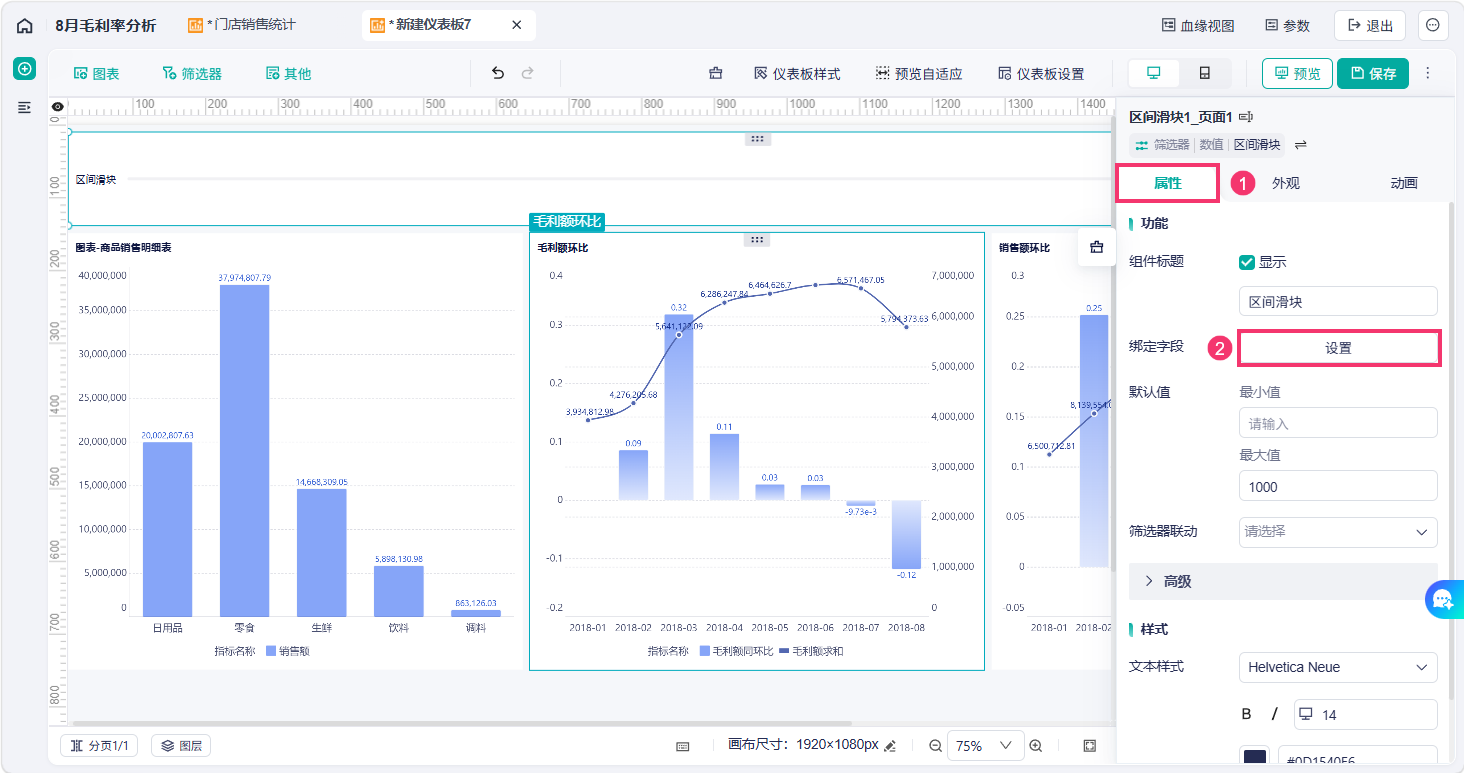
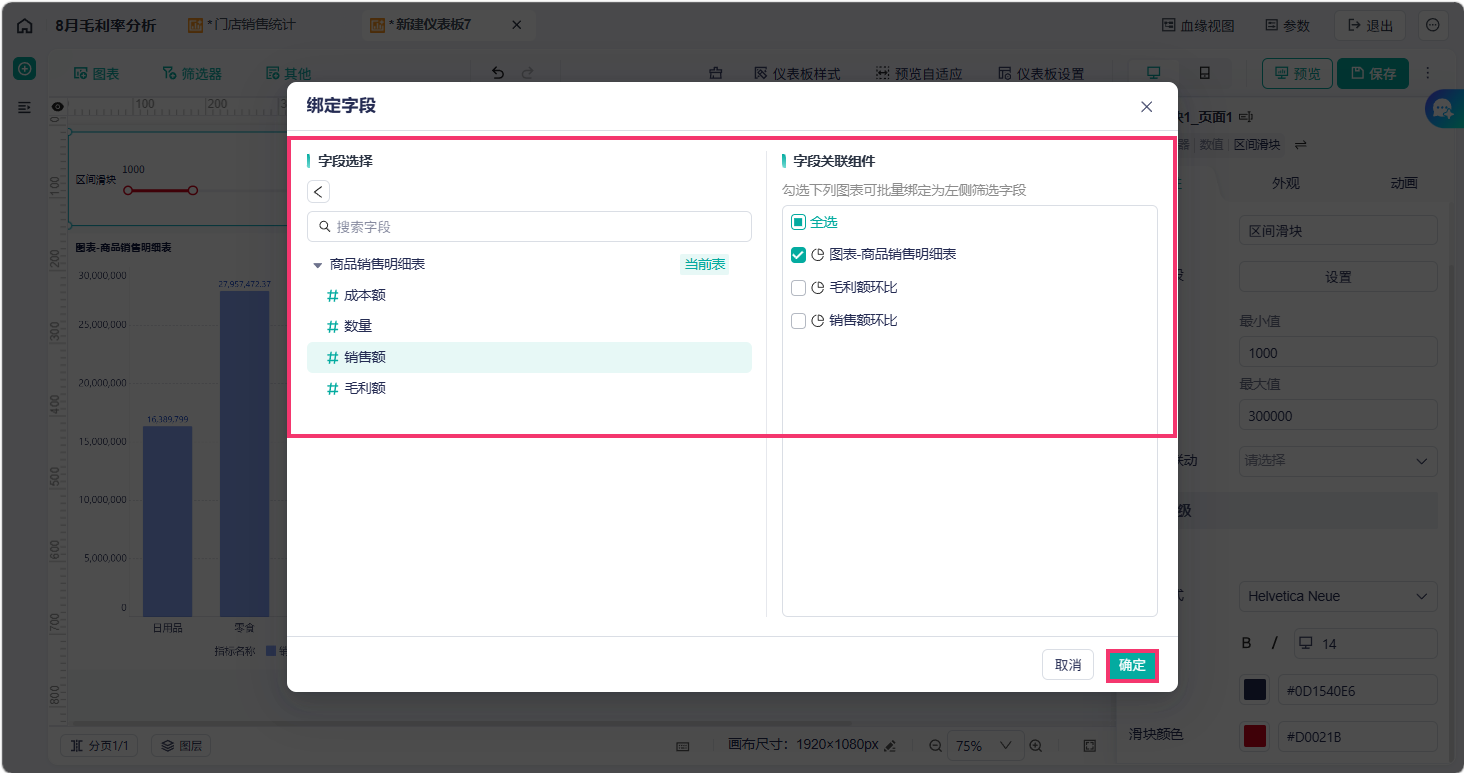
1) 选中筛选器,在右侧属性面板中点击「属性 > 设置」。
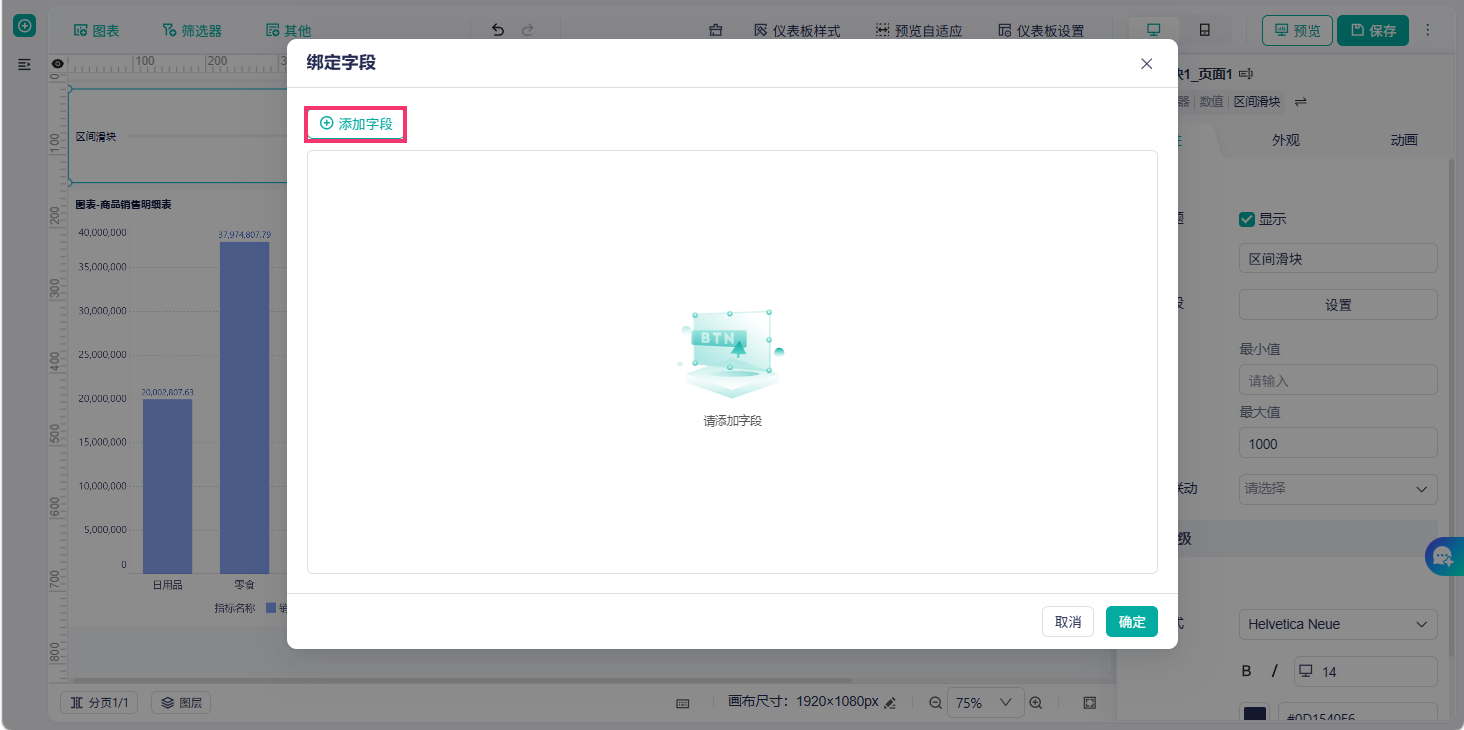
2)在弹出的界面中选择需要绑定的字段。如下图所示:
2.3 配置默认值
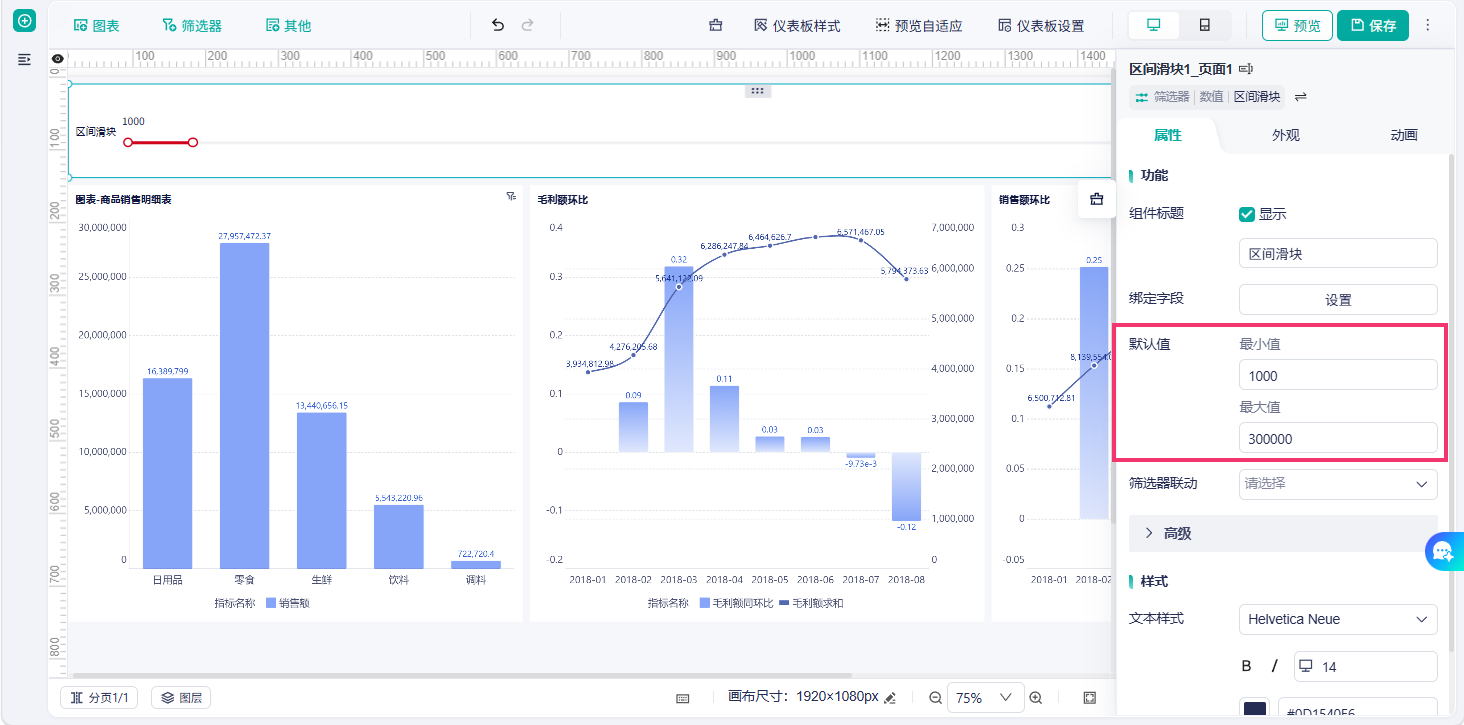
1) 在「属性 > 功能」面板下,找到「默认值」配置项。
2) 输入「最小值」和「最大值」来预设仪表板打开时的初始筛选范围。
2.4 样式自定义
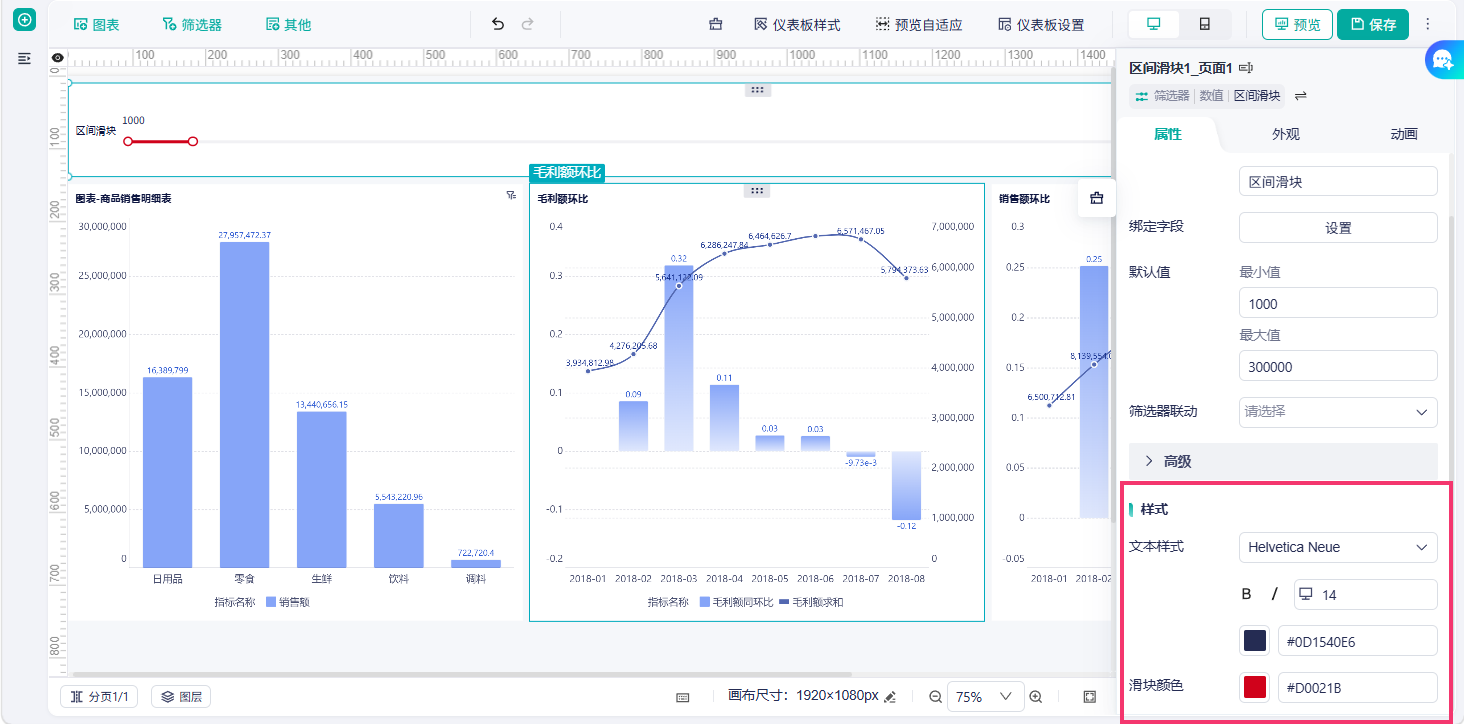
1) 点击「样式」面板,在「文本样式」中调整标题及数值的字体、字号、加粗或颜色。
2) 在「滑块颜色」处选择预设主题色或自定义颜色,以匹配仪表板整体风格。
2.5 效果查看
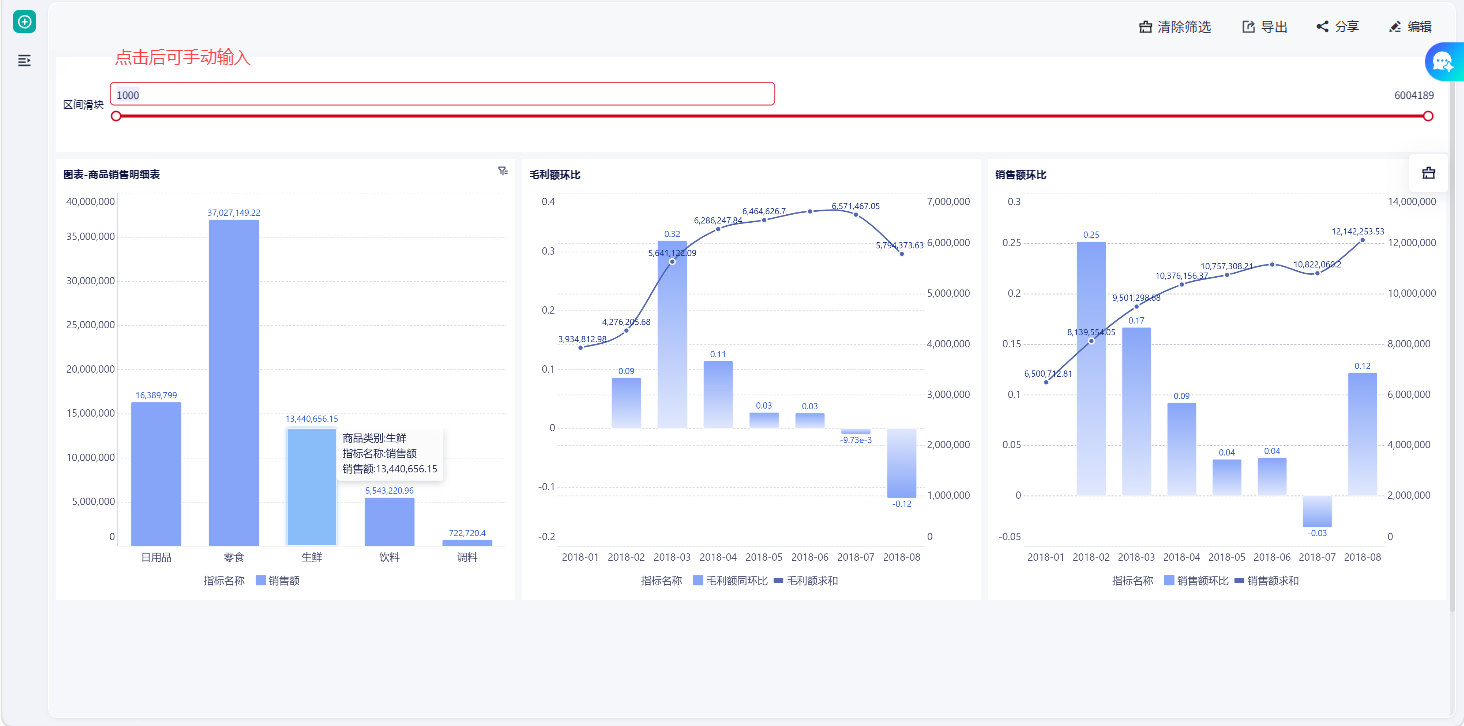
查看不同分类下大订单(销售额在 1000 以上)的销售额,如下图所示:
 400-111-0890
 在线咨询
在线咨询