
数据脱敏
数据脱敏功能仅对白名单用户开放,如需使用,请先联系技术支持。
1. 概述
1.1 应用场景
银行、证券、政府等政企客户在仪表板展示数据时,姓名、身份证号、手机号、账户、地址等敏感信息无法脱敏展示,存在数据合规风险与信息泄露隐患。
「数据脱敏」功能满足金融、政务行业敏感数据合规展示需求。支持自定义创建脱敏规则,提供文本自定义拼接、数值随机偏移等脱敏方式,适配各类隐私字段脱敏场景,有效规避数据泄露风险,保障数据展示安全合规。
1.2 功能简介
除「月日」字段类型外,「数据脱敏」步骤支持自定义创建脱敏规则,对字段值进行脱敏。
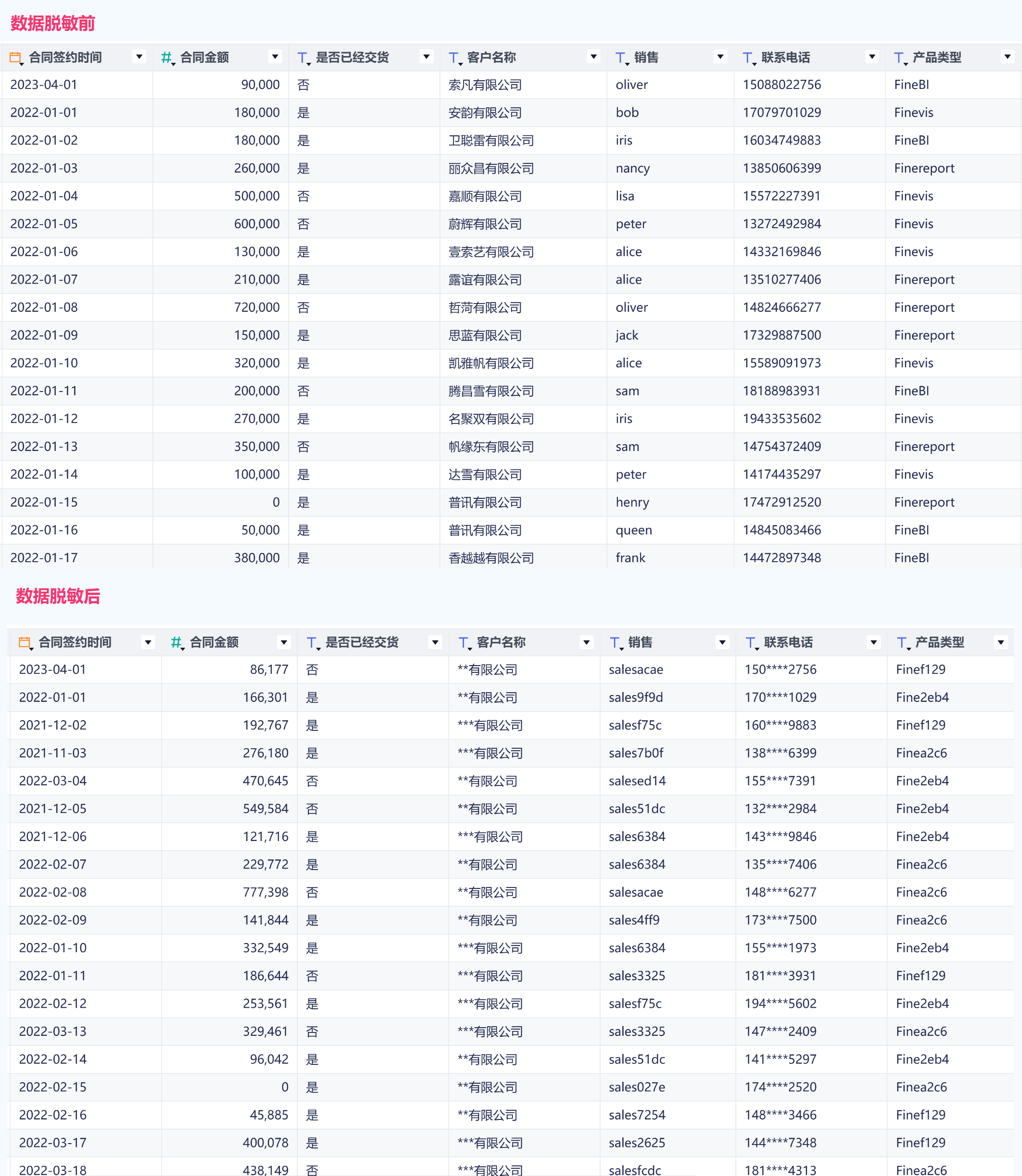
部分数据脱敏规则实现效果如下图所示:
1.3 功能说明
- 数据准备、分析空间中的分析表均支持数据脱敏功能。
- 支持在单表中添加「数据脱敏」步骤;也支持项目脱敏,可批量设置脱敏规则,保存后将同步在各表末尾添加「数据脱敏」步骤。
- 每张表仅支持在最后步骤添加一个「数据脱敏」步骤。
2. 示例
示例数据:数据脱敏.xlsx
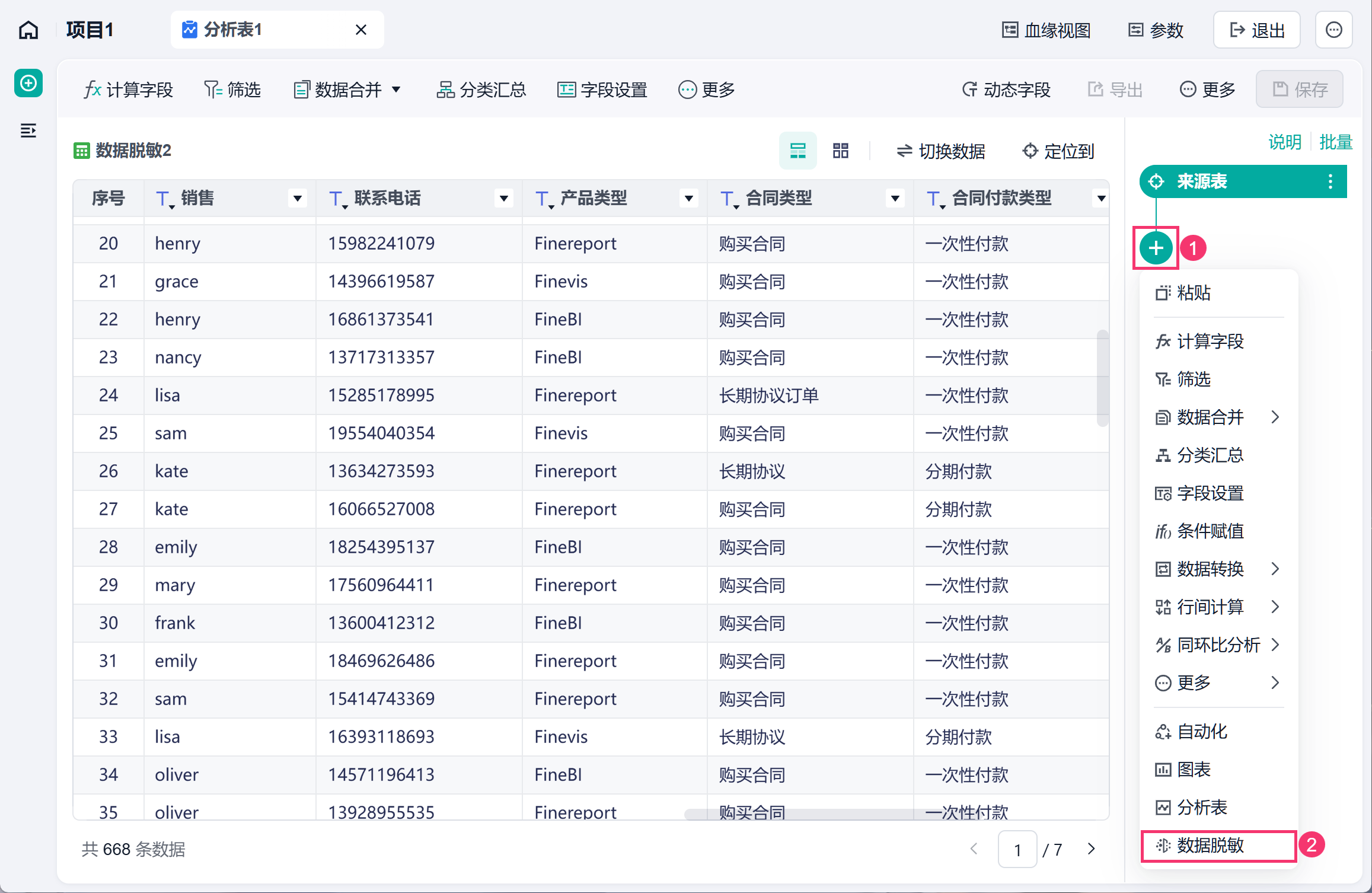
1)添加「数据脱敏」步骤,如下图所示:
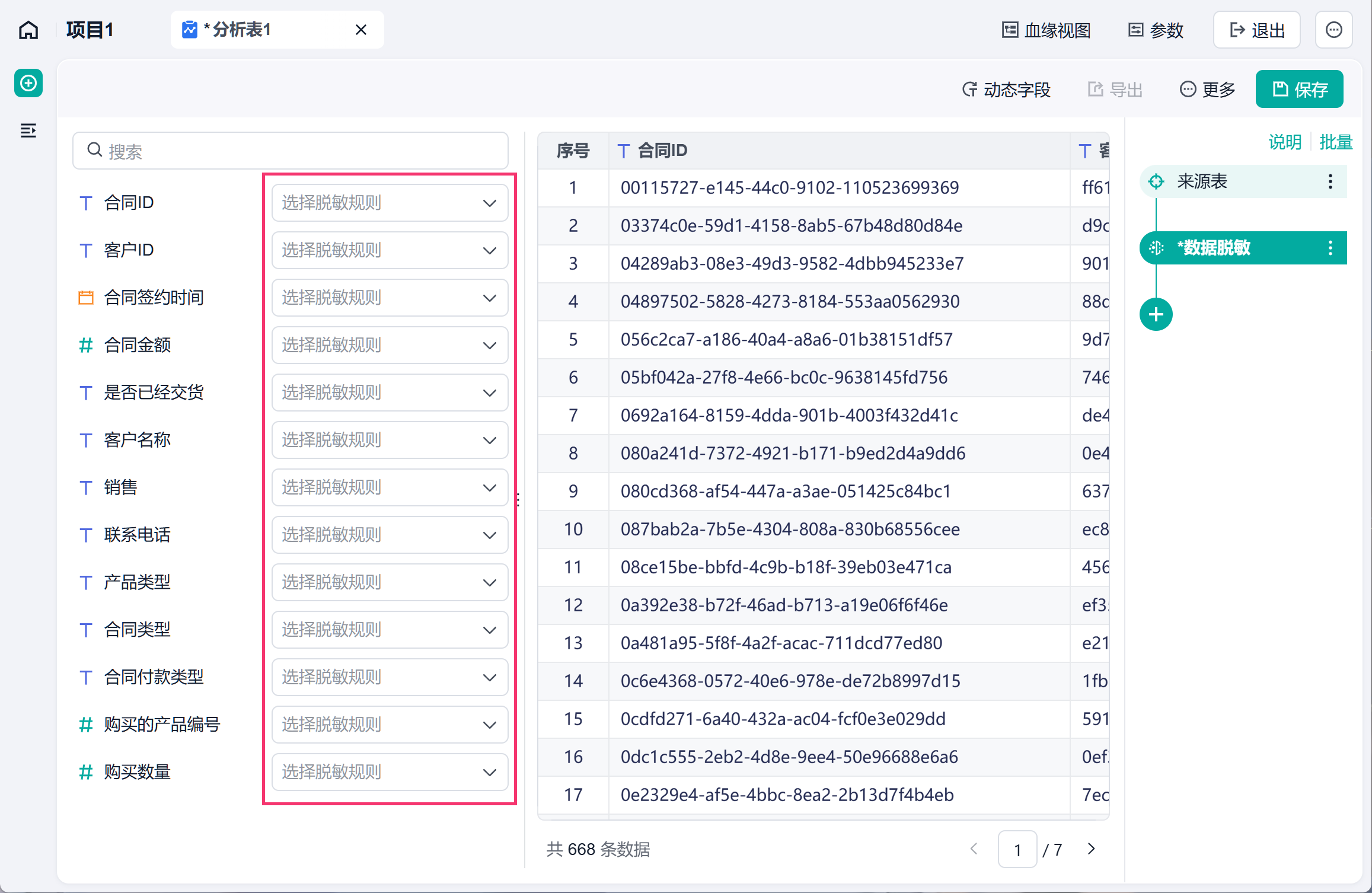
2)在左侧对字段配置脱敏规则,没有配置脱敏规则的字段保持原值展示。如下图所示:
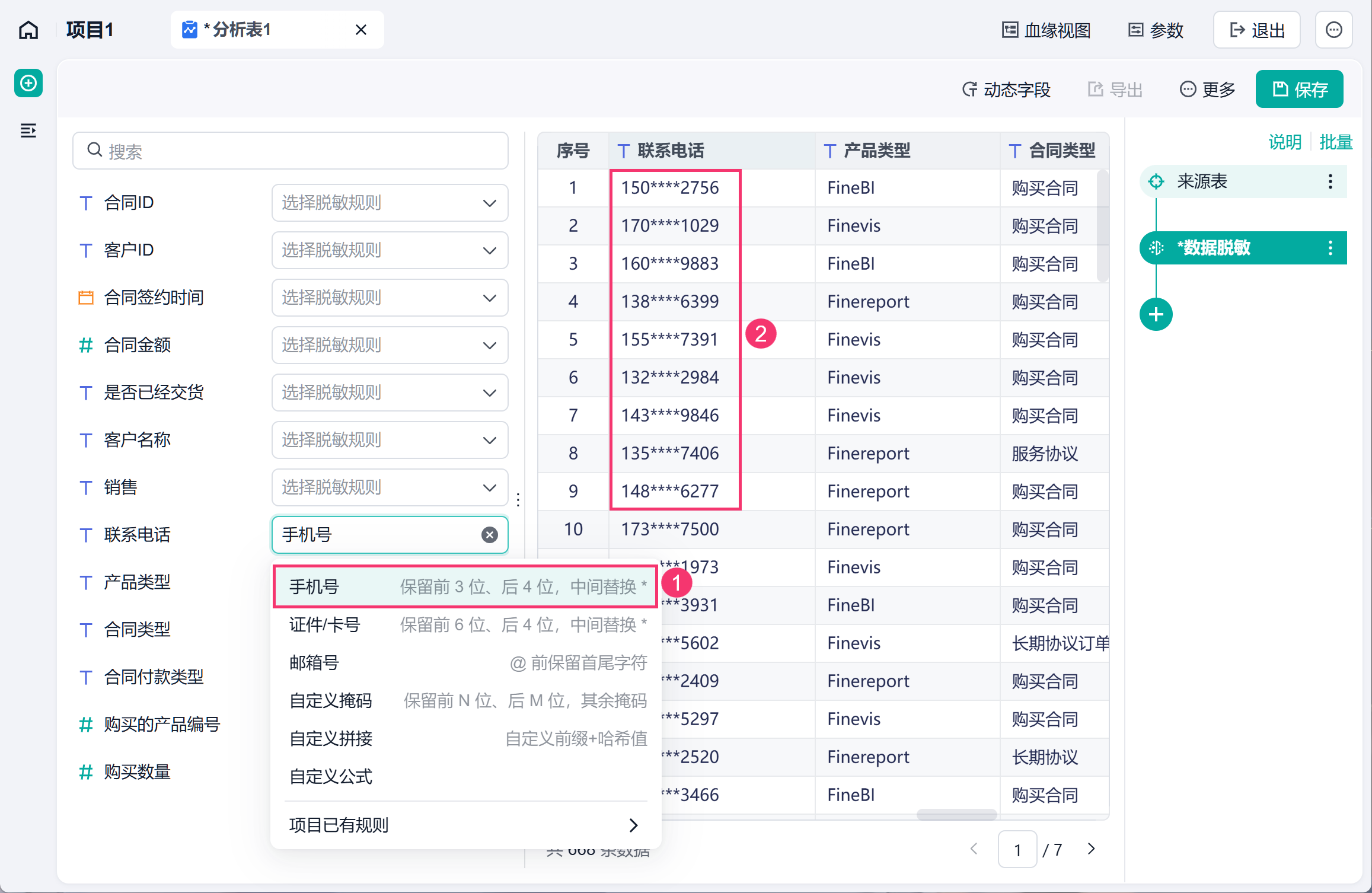
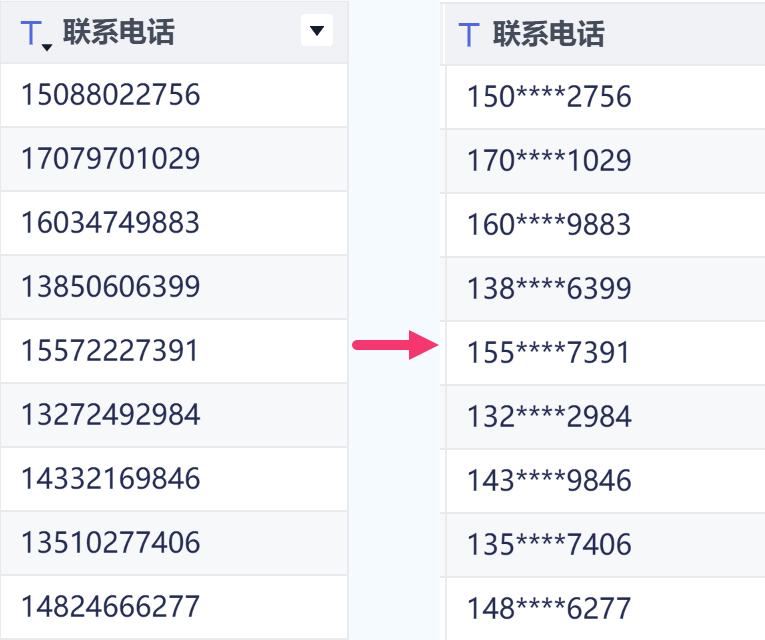
3)对于手机号、证件/卡号、邮箱号这些字段,内置了常见规则。例如选择「手机号」脱敏规则,会保留前 3 位、后 4 位,中间的字符将替换为 * 。如下图所示:
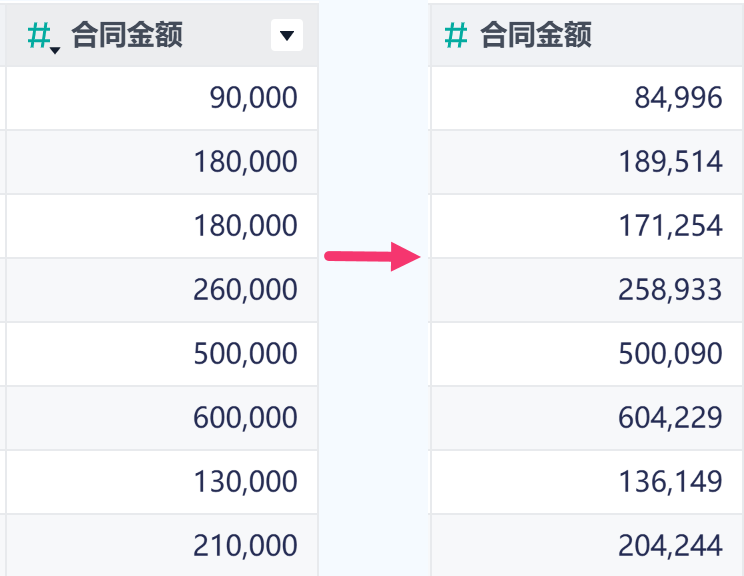
4)对于数值类型字段,支持随机偏移区间等规则。例如选择随机偏移区间 ±N,N=10000。如下图所示:
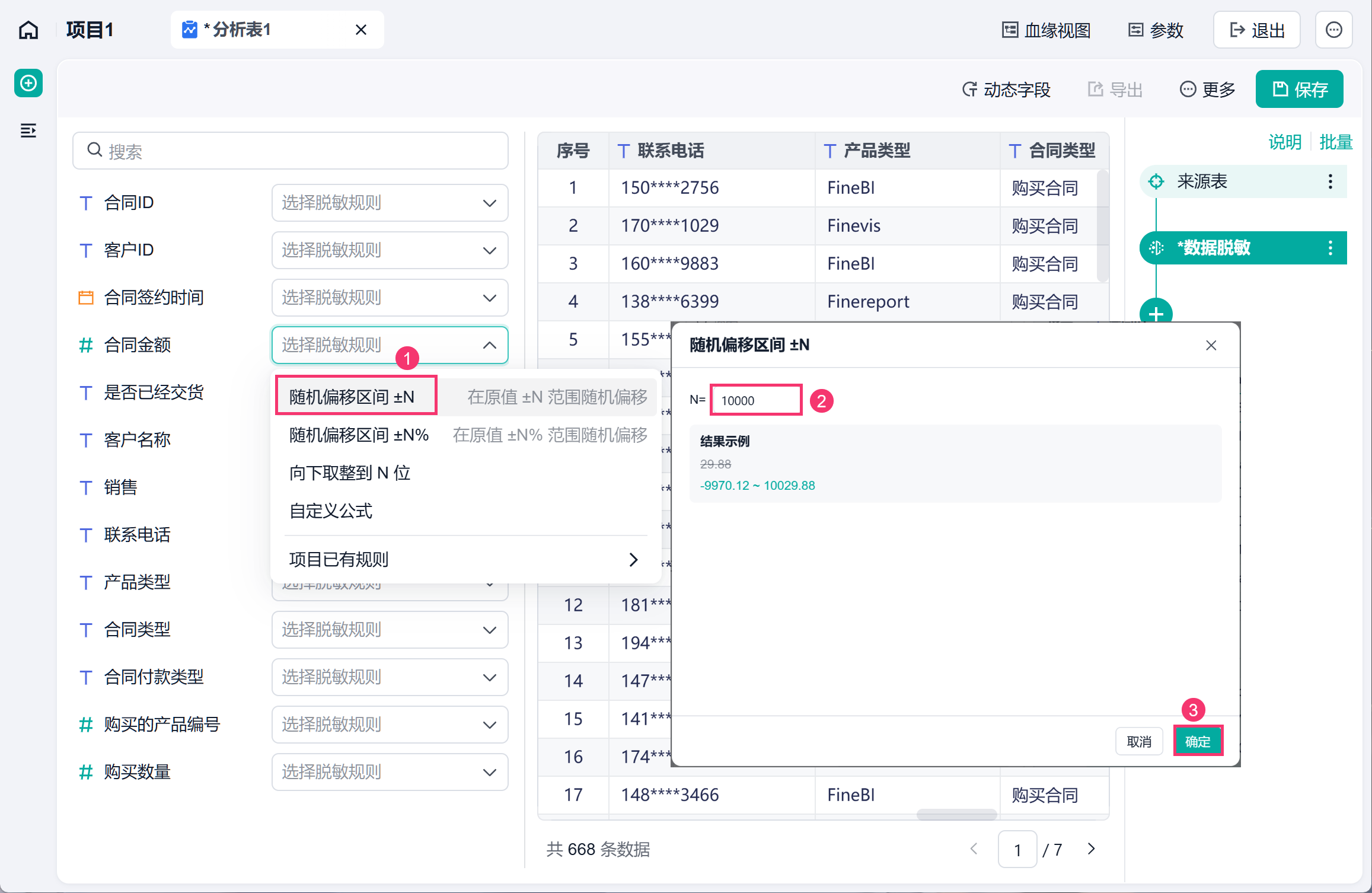
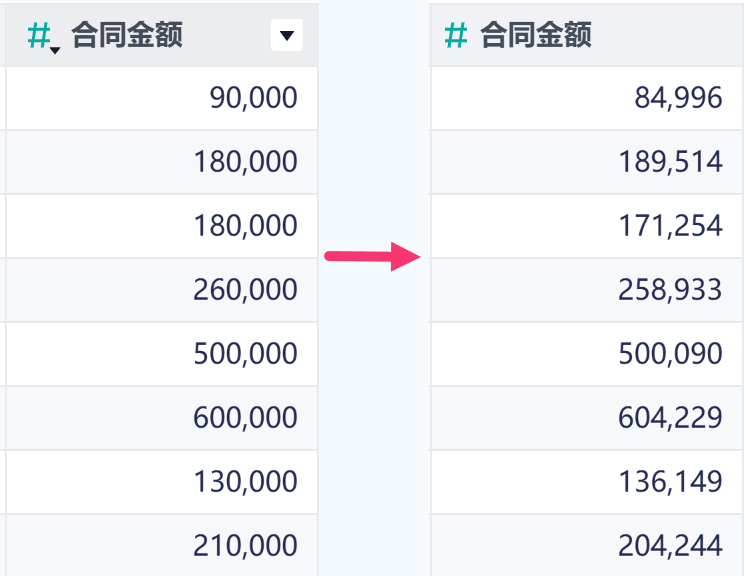
那么会在原值 ±10000 范围内随机偏移。例如原合同金额为 90000,脱敏后的数值会在 80000-100000 之间随机生成。如下图所示:
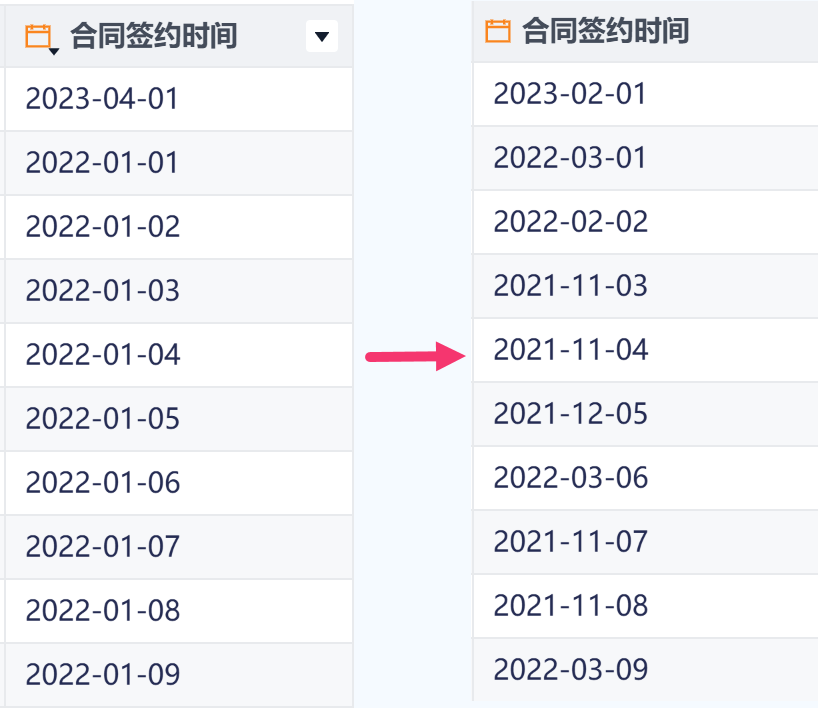
5)对于年月日类型字段,支持随机偏移、截断到年等脱敏规则。例如选择随机偏移 ±2 月。如下图所示:
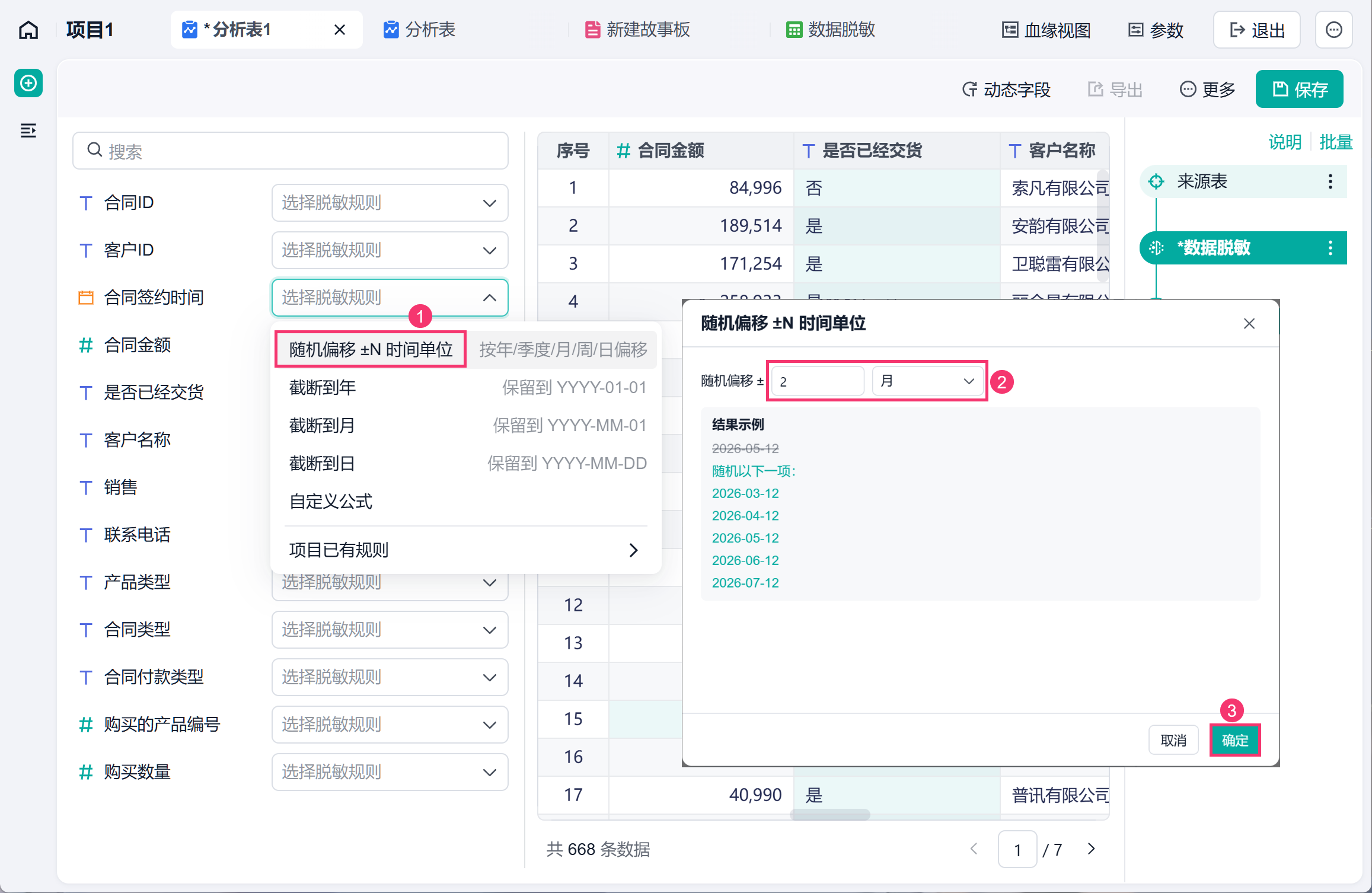
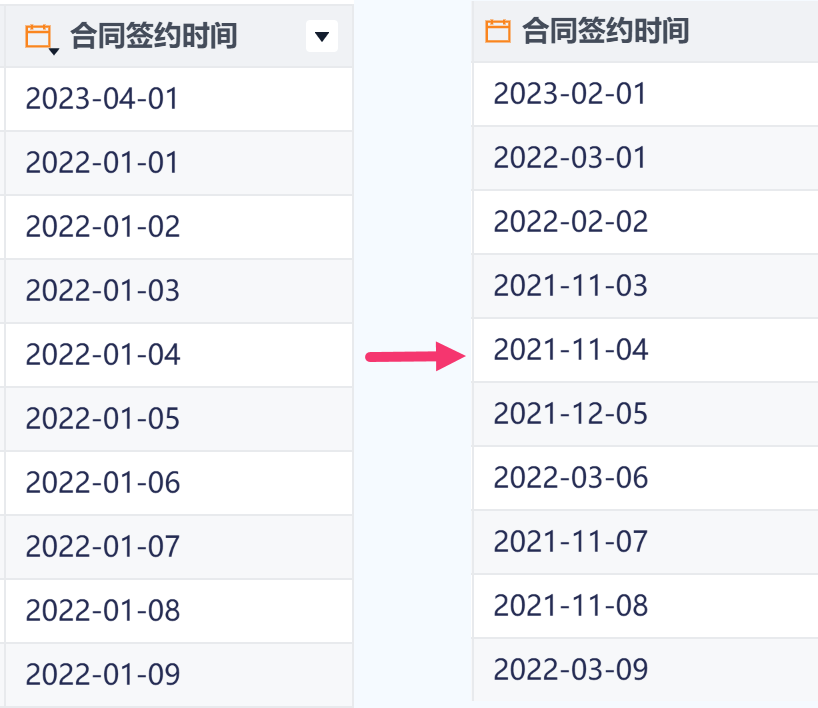
那么会在原日期 ±2 月 范围内随机偏移。例如原日期值为 2023-04-01,脱敏后会在 2023-02-01、2023-03-01、2023-04-01、2023-05-01、2023-06-01 随机选择一个作为最终的日期值。
3. 功能说明
3.1 文本类型
文本类型字段支持的脱敏规则如下:
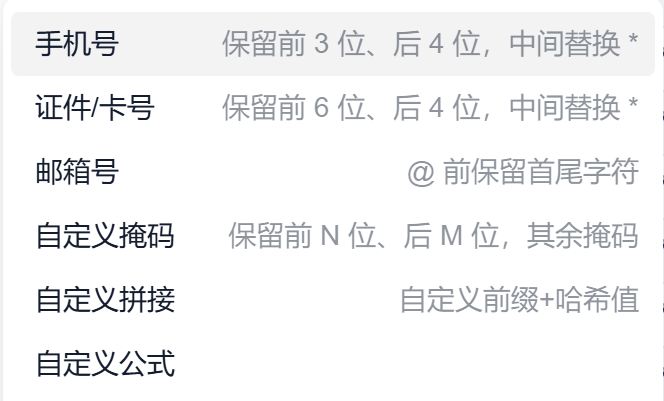
详细规则说明见下表:
脱敏规则 | 说明 |
手机号 | 保留前 3 位、后 4 位,中间的字符替换为 *
|
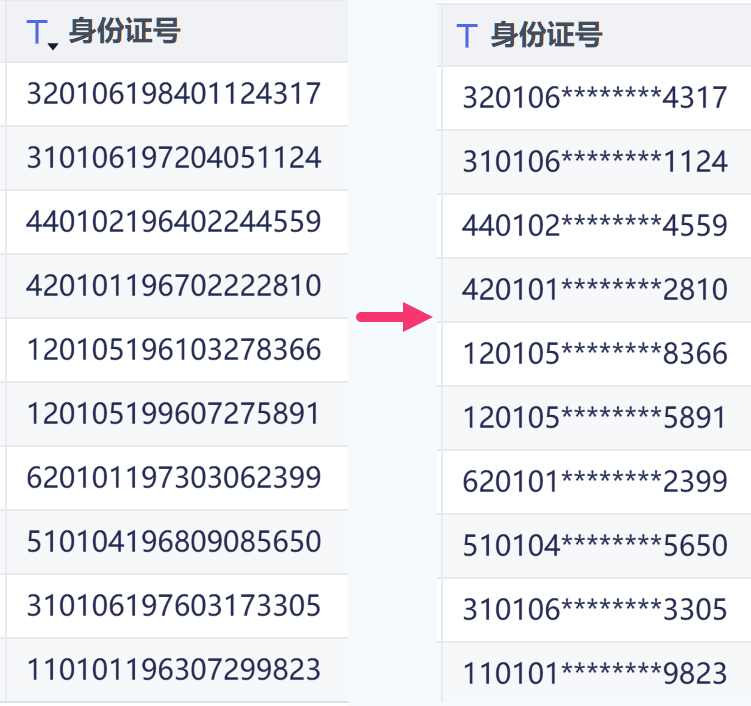
证件/卡号 | 保留前 6 位、后 4 位,中间的字符替换为 *
|
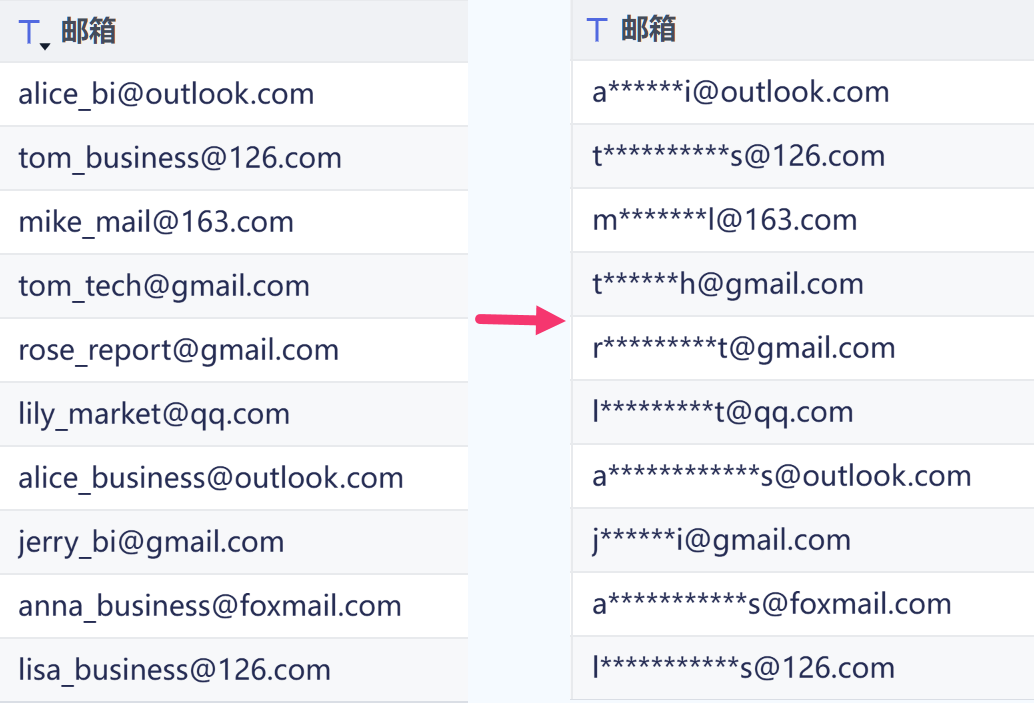
邮箱号 | @前保留首尾字符,中间的字符替换为 *
|
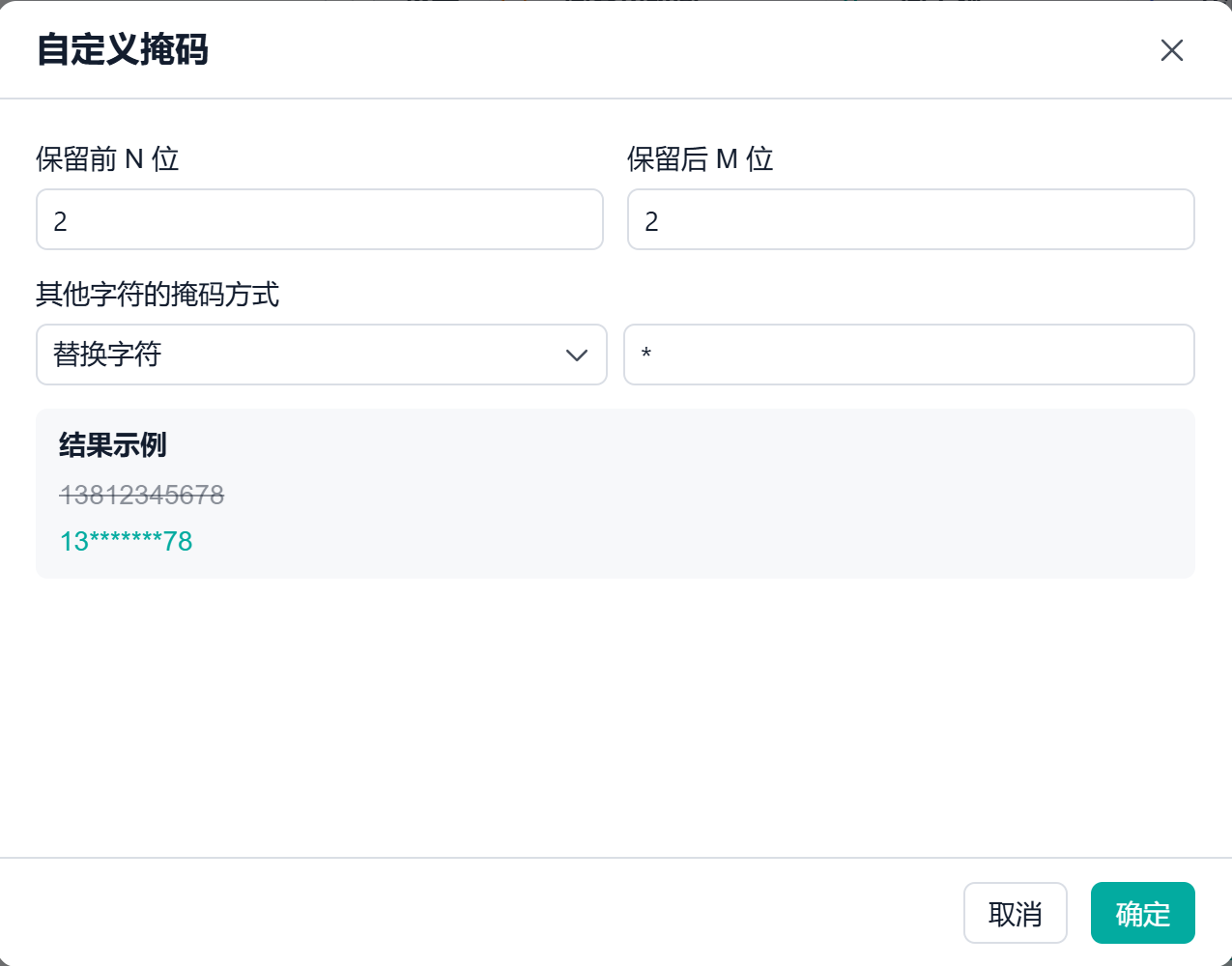
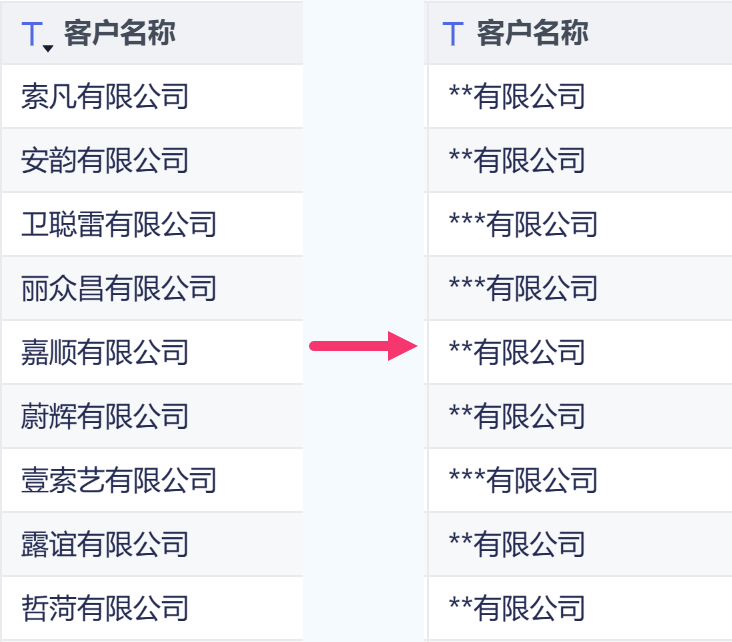
自定义掩码 | 保留前 N 位,后 M 位,其余字符可用自定义字符或哈希值替换
示例:保留前 0 位、后 4 位,其余替换为 *
|
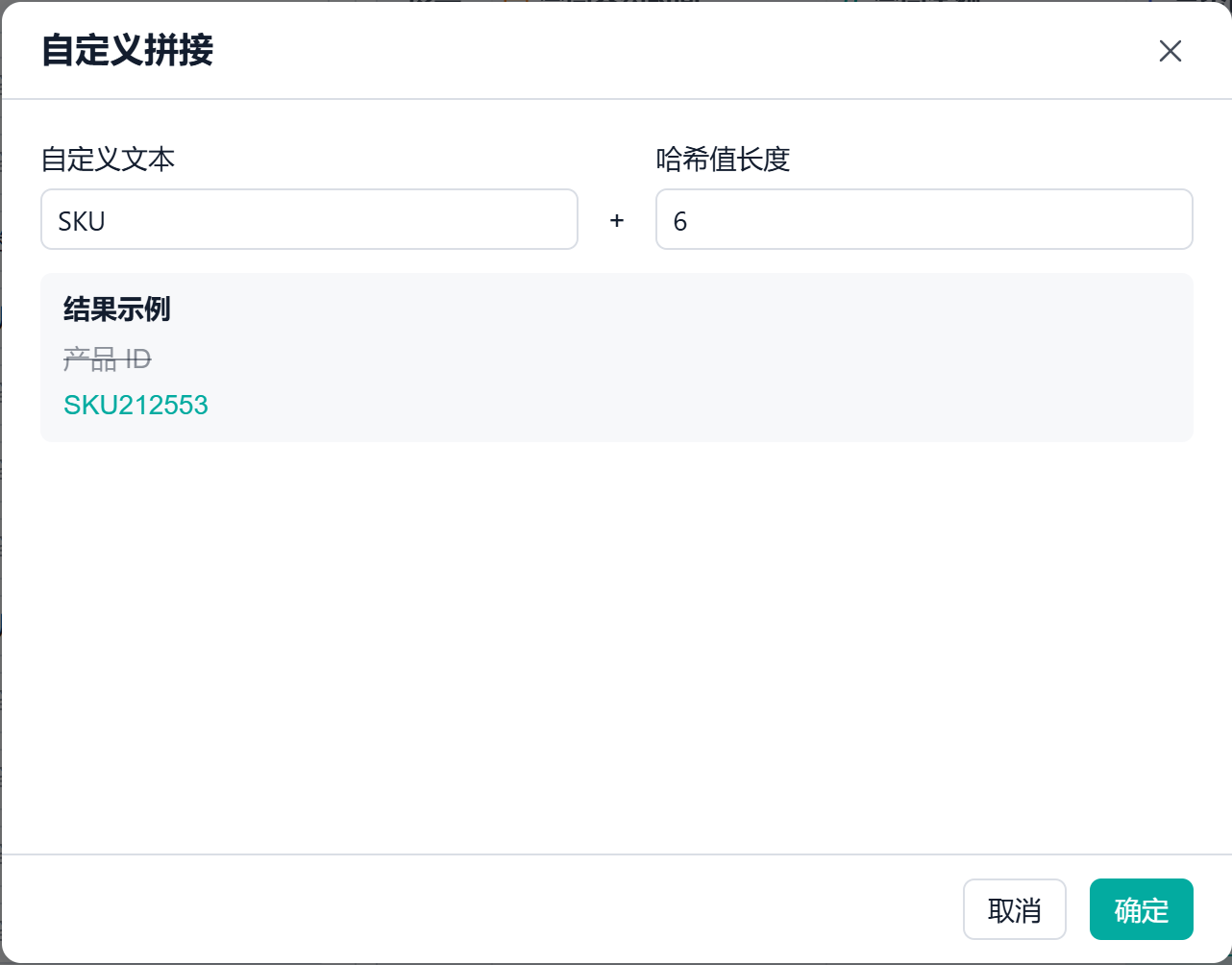
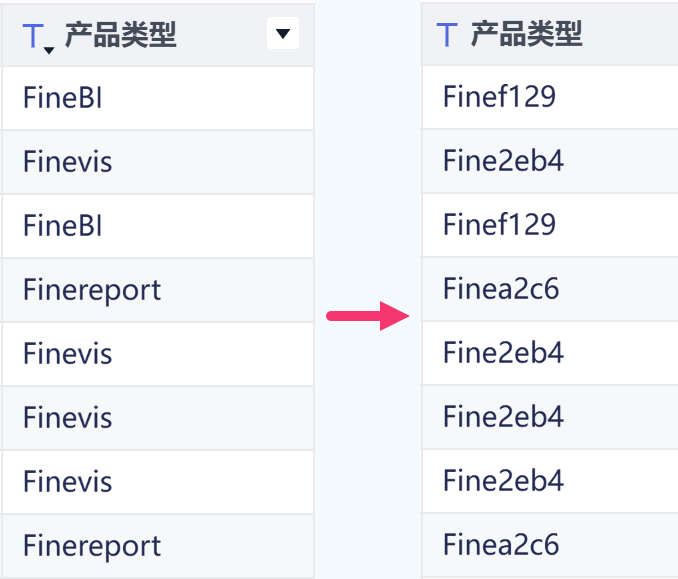
自定义拼接 | 自定义文本前缀+哈希值
示例:自定义文本 Fine+4 位哈希值
|
自定义公式 | 使用公式对值进行脱敏 |
3.2 数值类型
数值类型字段支持的脱敏规则如下:
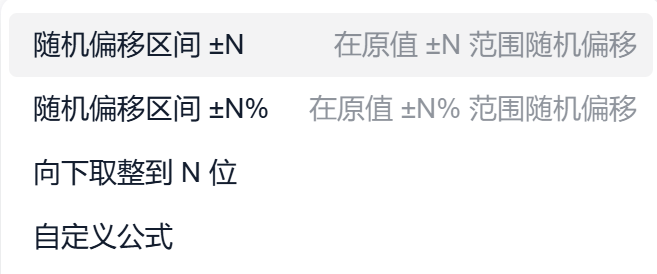
详细规则说明见下表:
脱敏规则 | 说明 |
随机偏移区间 ±N | 在原值 ± N 范围内随机偏移 示例:N=10000,那么会在原值 ±10000 范围内随机偏移。原合同金额为 90000,脱敏后的数值会在 80000-100000 之间随机生成
|
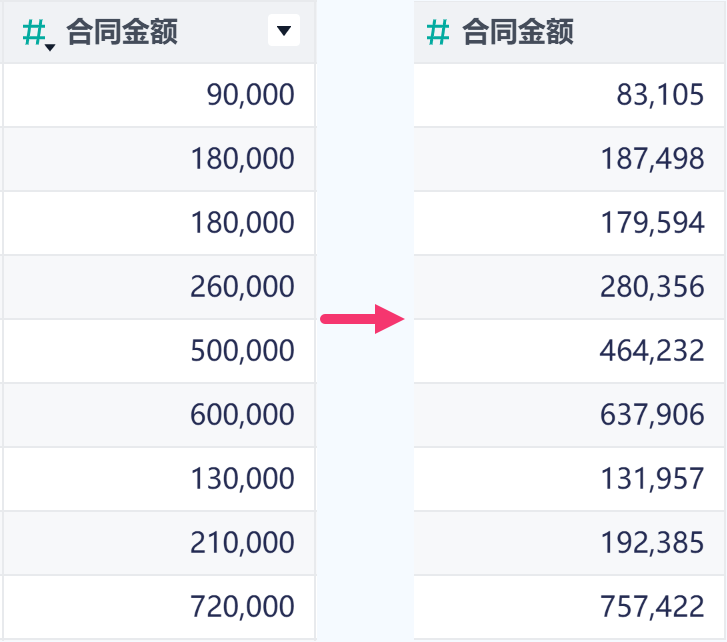
随机偏移区间 ±% | 在原值 ± N% 范围内随机偏移 示例:N=10%,那么会在原值 ±10% 范围内随机偏移。原合同金额为 90000,脱敏后的数值会在 81000-99000 之间随机生成
|
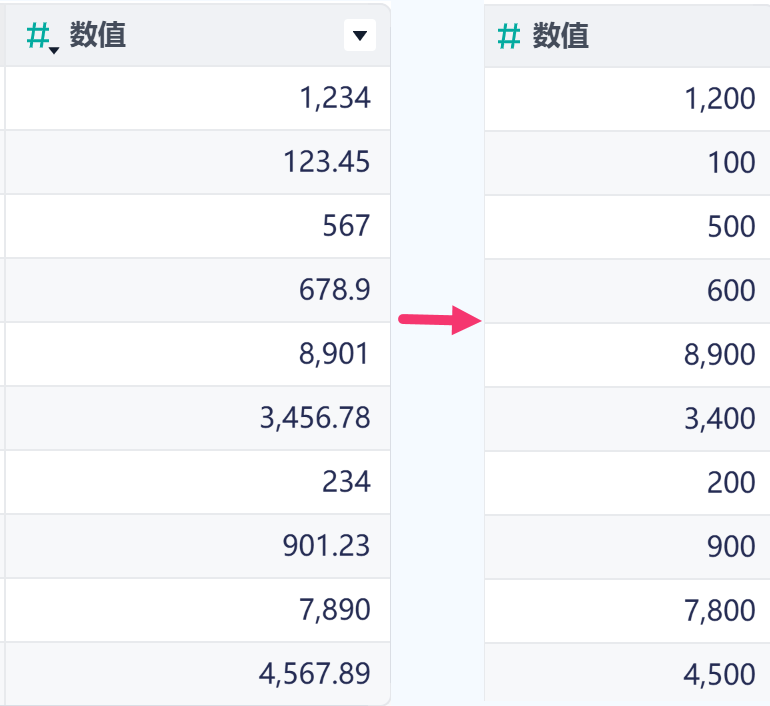
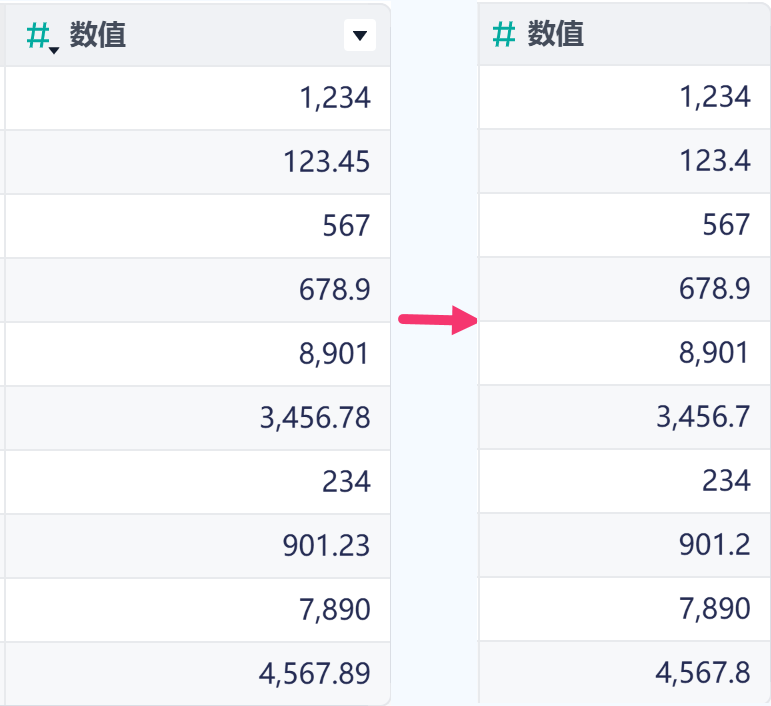
向下取整到 N 位 | 若 N 为正整数,则数值左侧舍入。例如 N=2,1234 向左侧舍入两位
若 N 为负整数,则向数值右侧舍入。例如 N=-1,123.45 向右侧舍入到第一位小数
|
自定义公式 | 使用公式对值进行脱敏 |
3.3 日期相关类型
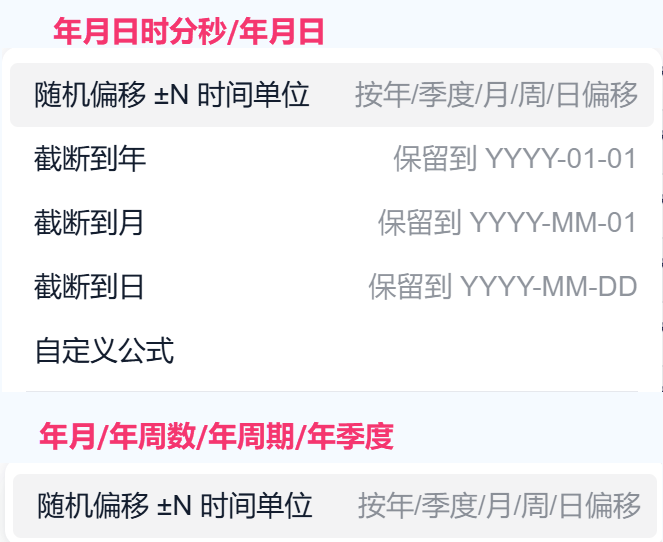
除「月日」类型外,其他日期相关类型字段支持的脱敏规则如下:
脱敏规则 | 说明 |
随机偏移 ±N 时间单位 | 按年/季度/月/周/日偏移 示例:原日期值为 2023-04-01,随机偏移 ±2 月,脱敏后会在 2023-02-01、2023-03-01、2023-04-01、2023-05-01、2023-06-01 随机选择一个作为最终的日期值
|
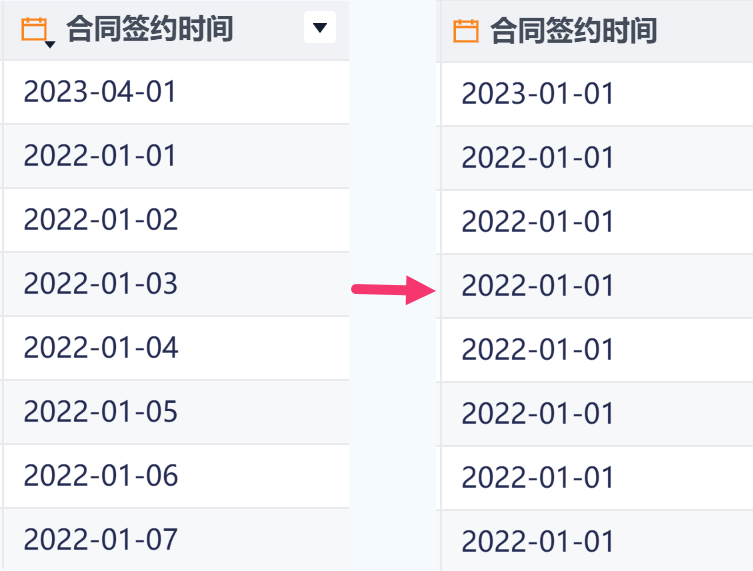
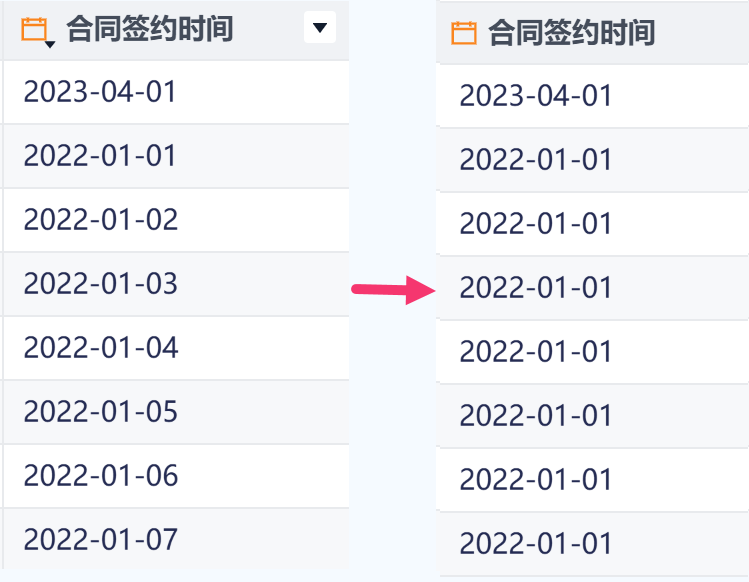
截断到年 | 保留到 YYYY-01-01 示例:原日期值为 2023-04-01,保留为 2023-01-01
|
截断到月 | 保留到 YYYY-MM-01 示例:原日期值为 2023-04-01,保留为 2023-04-01
|
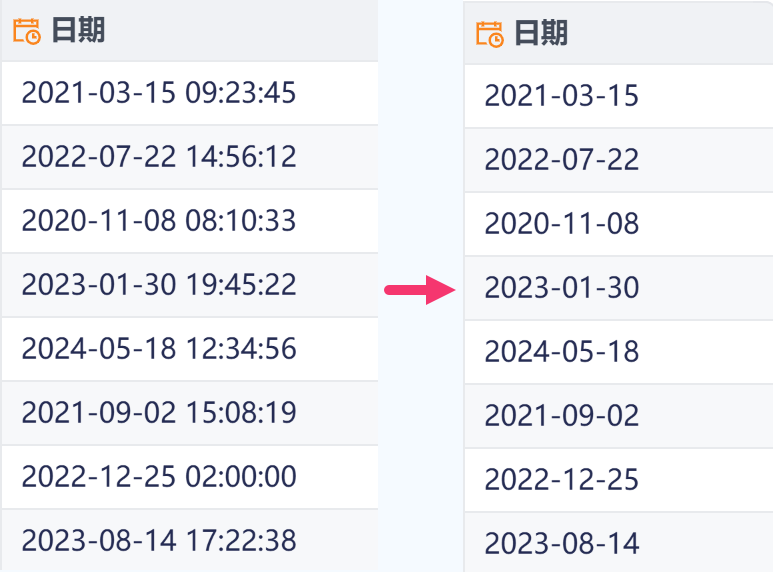
截断到日 | 保留到 YYYY-MM-DD 示例:原日期值为 2021-03-15 09:23:45,保留为 2021-03-15
|
自定义公式 | 使用公式对值进行脱敏 |
3.4 推荐规则
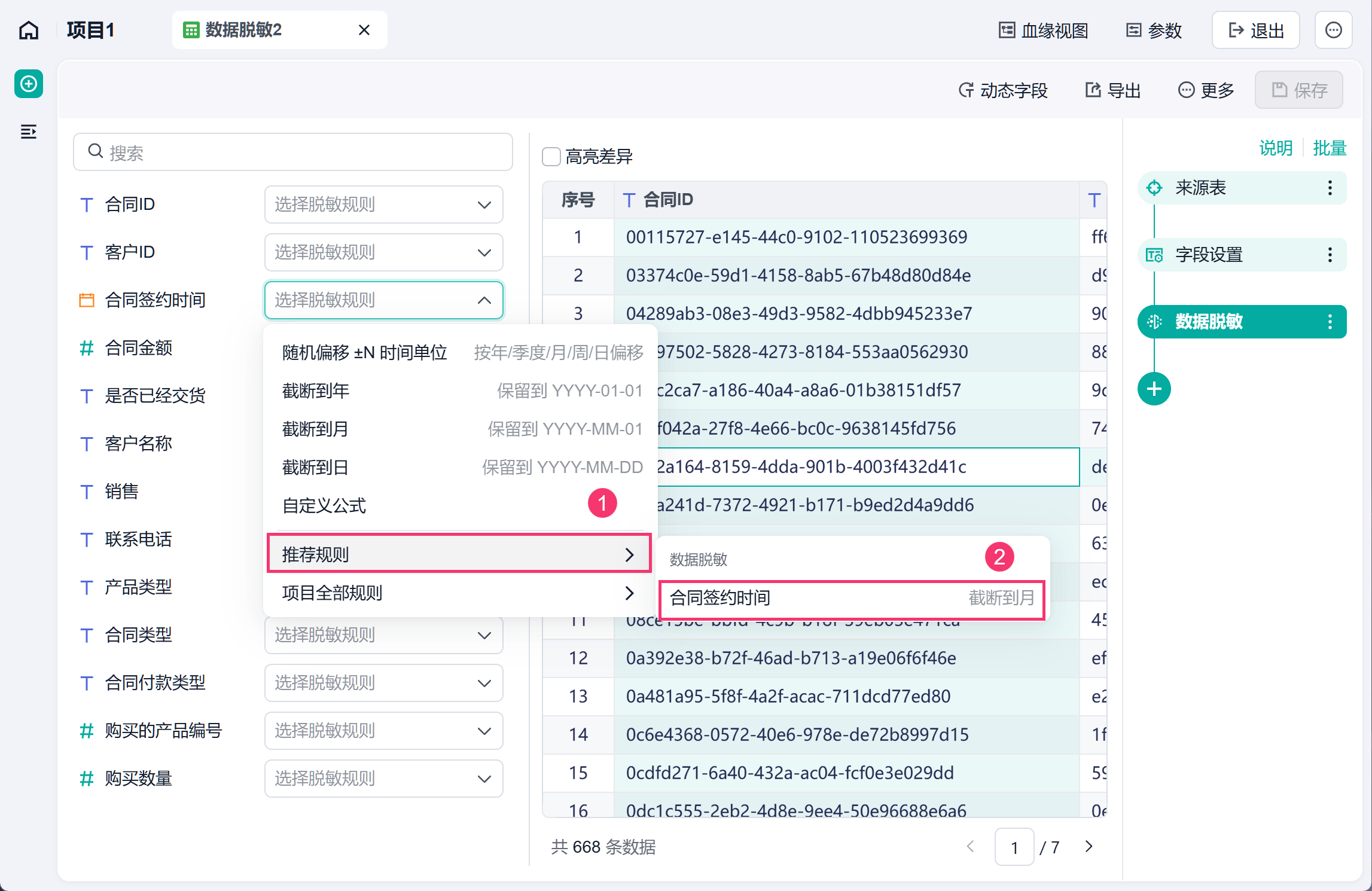
若当前项目下,已配置的数据脱敏字段中,存在与当前字段名称完全一致、类型一致的字段,在推荐规则中展示该规则,方便快速复用。如下图所示:
3.5 项目全部规则
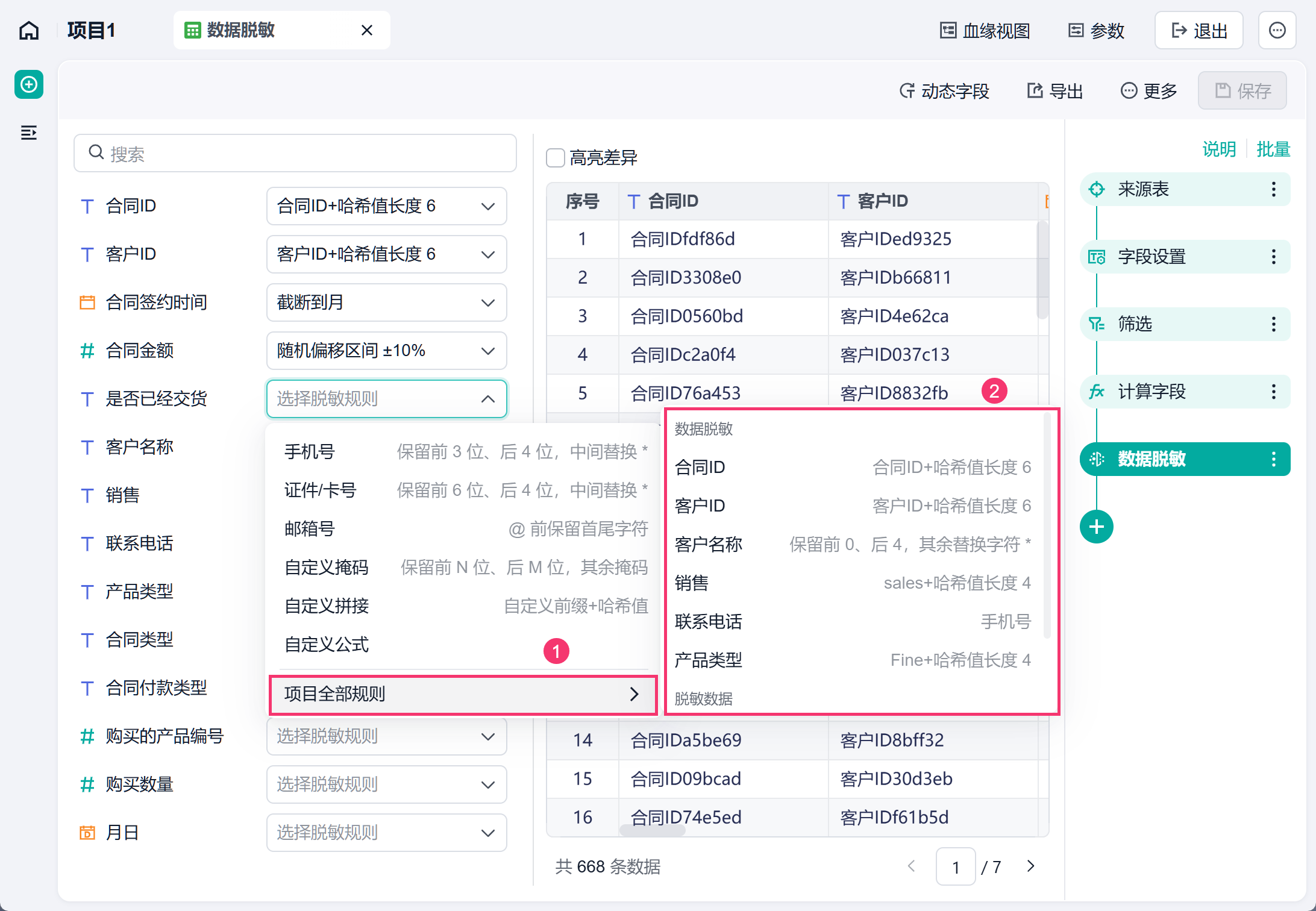
项目全部规则仅展示当前项目中同类型字段已配置的脱敏规则。如下图所示:
4. 项目脱敏
支持项目脱敏,可对项目内全部数据源表批量配置脱敏规则,保存后同步写入各表末尾脱敏算子。
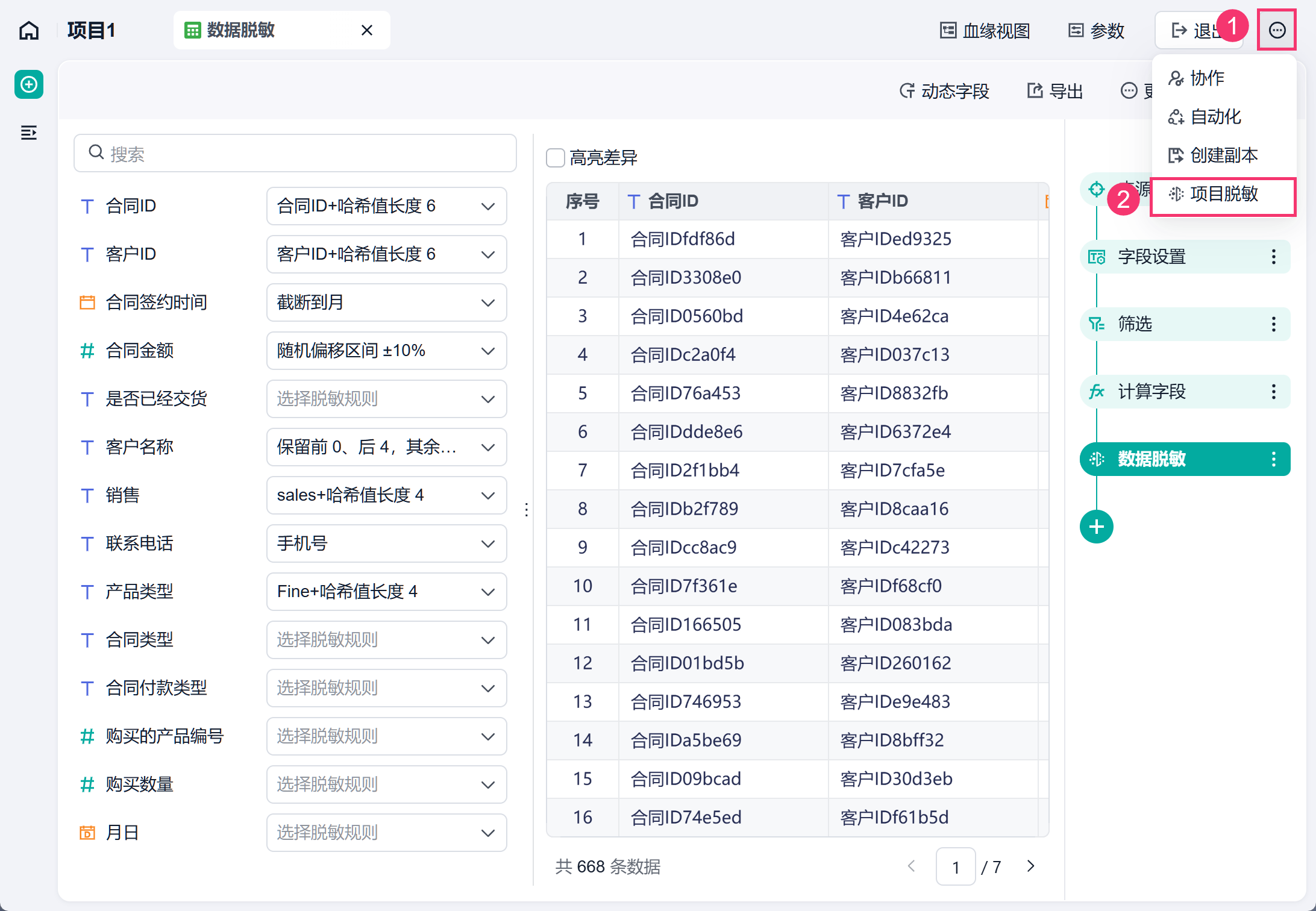
1)进入项目编辑界面,在右上角选择「项目脱敏」。如下图所示:
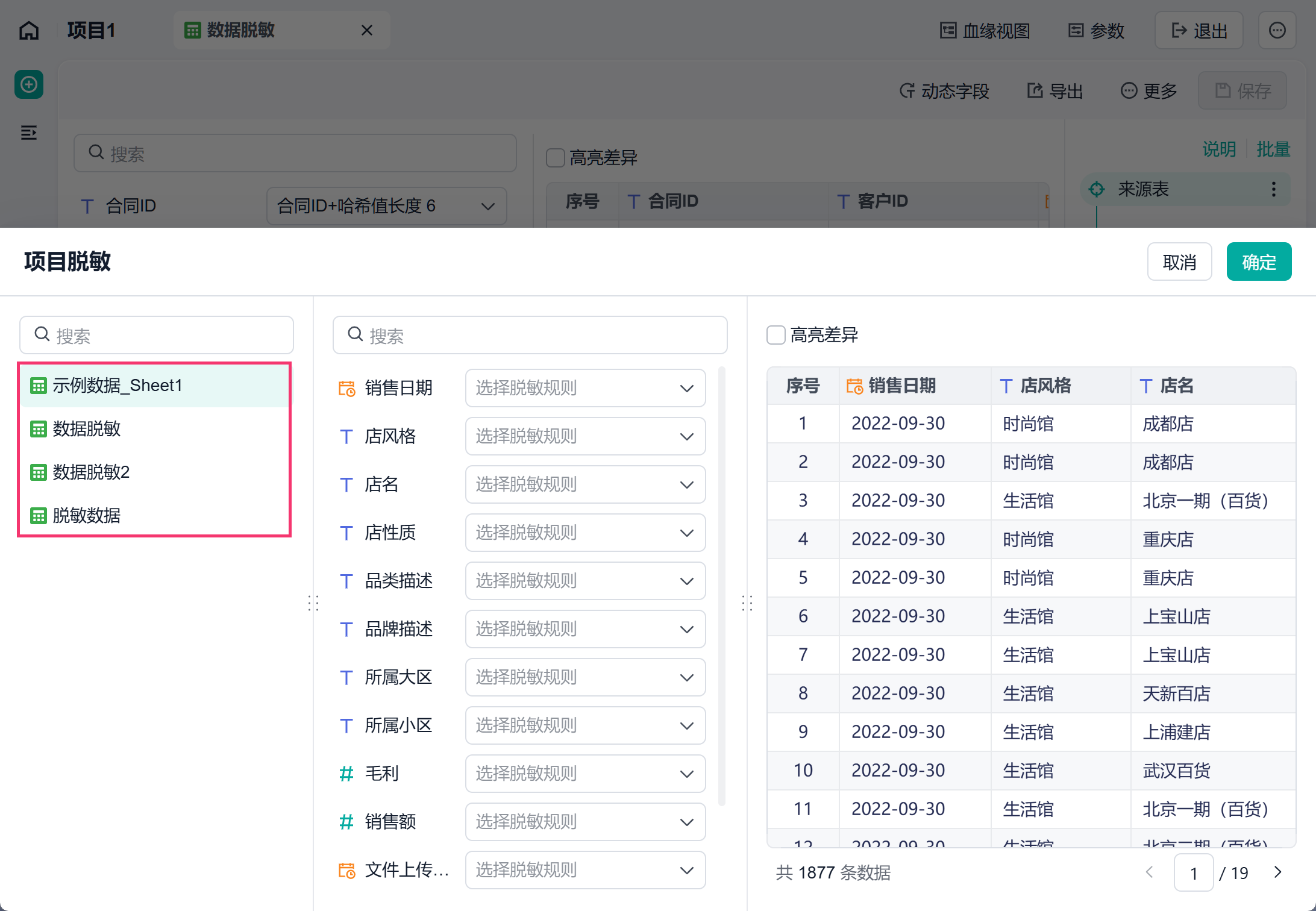
2)左侧列表展示的当前项目中所有的数据源表,可切换数据源表设置脱敏规则。如下图所示:
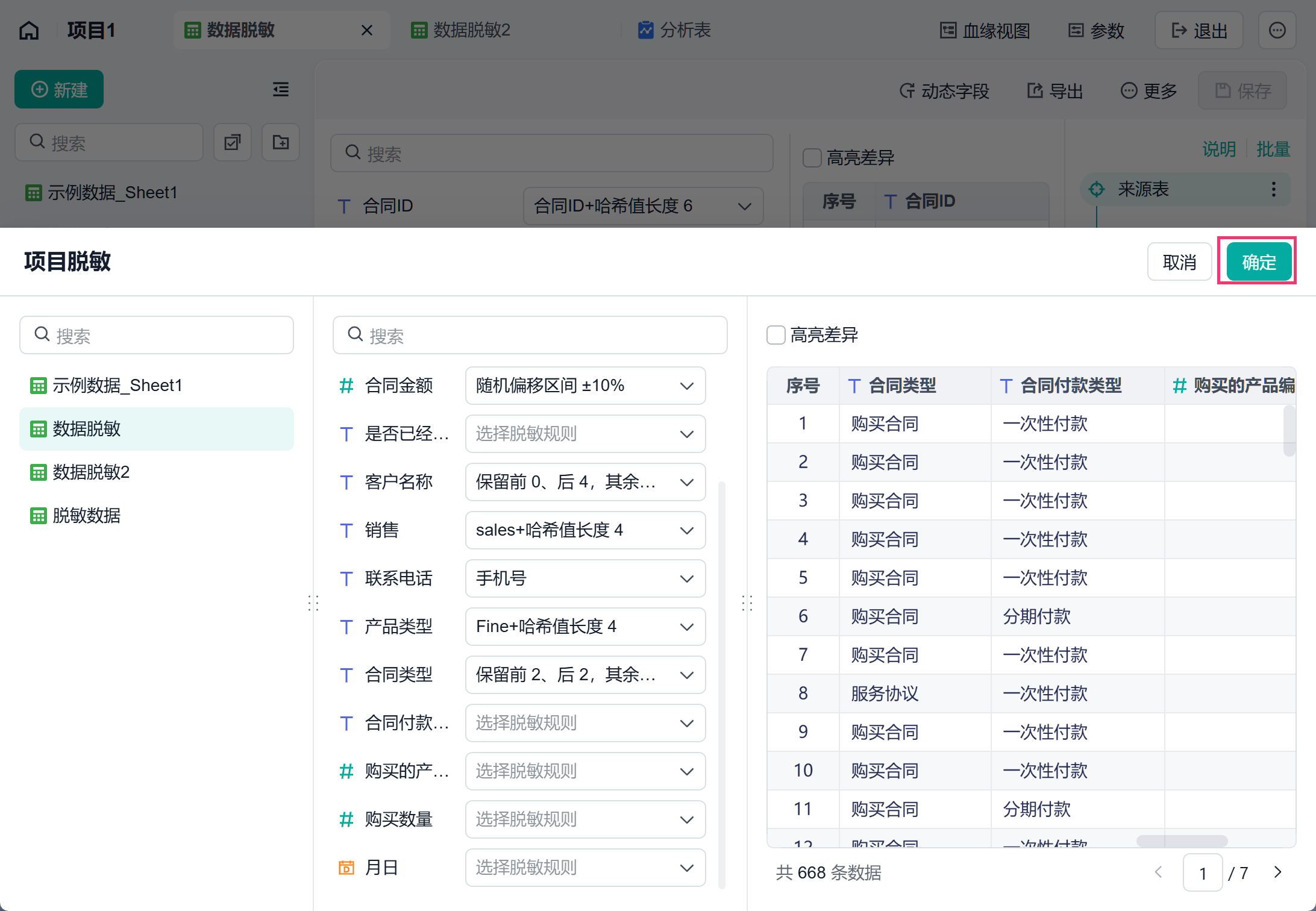
3)设置完成后,点击「确定」。若表中原来没有数据脱敏步骤,将同步在该表末尾添加数据脱敏步骤。若表中原先已有数据脱敏步骤,则将规则同步更新在改步骤中。
 400-111-0890
 在线咨询
在线咨询