
创建场景 Agent
1. 概述
在 AI 智能分析中完成一轮较成熟的数据分析后,可以将当前分析项目发布为一个独立的 Agent。发布后的 Agent 会继承所选工作资源、项目记忆、工作技能和工作要求,用于面向特定业务场景持续回答问题,并被业务人员反复使用。
创建 Agent 后,业务用户无需理解数据表、分析表、图表、仪表板等复杂概念,可以直接通过自然语言询问业务问题,Agent 会基于已配置的资源和规范进行查询、解释、归因和建议输出。
2. 创建 Agent
下面以「门店经营巡检 Agent」为例,说明如何配置一个 Agent。
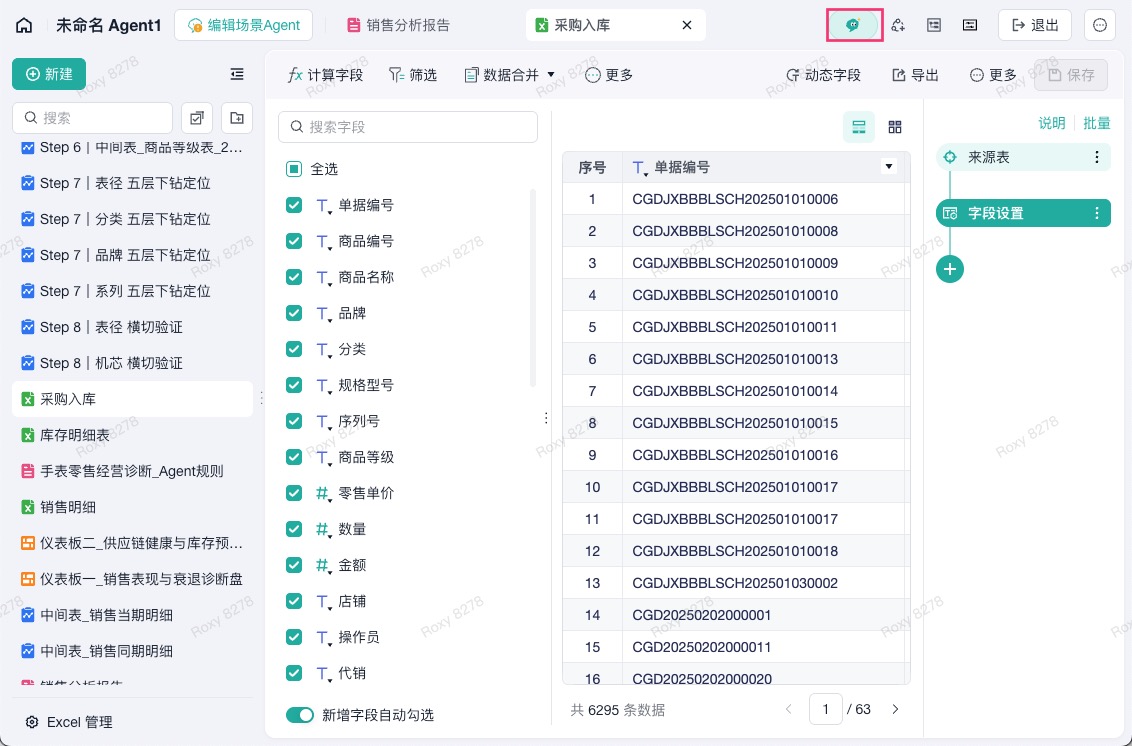
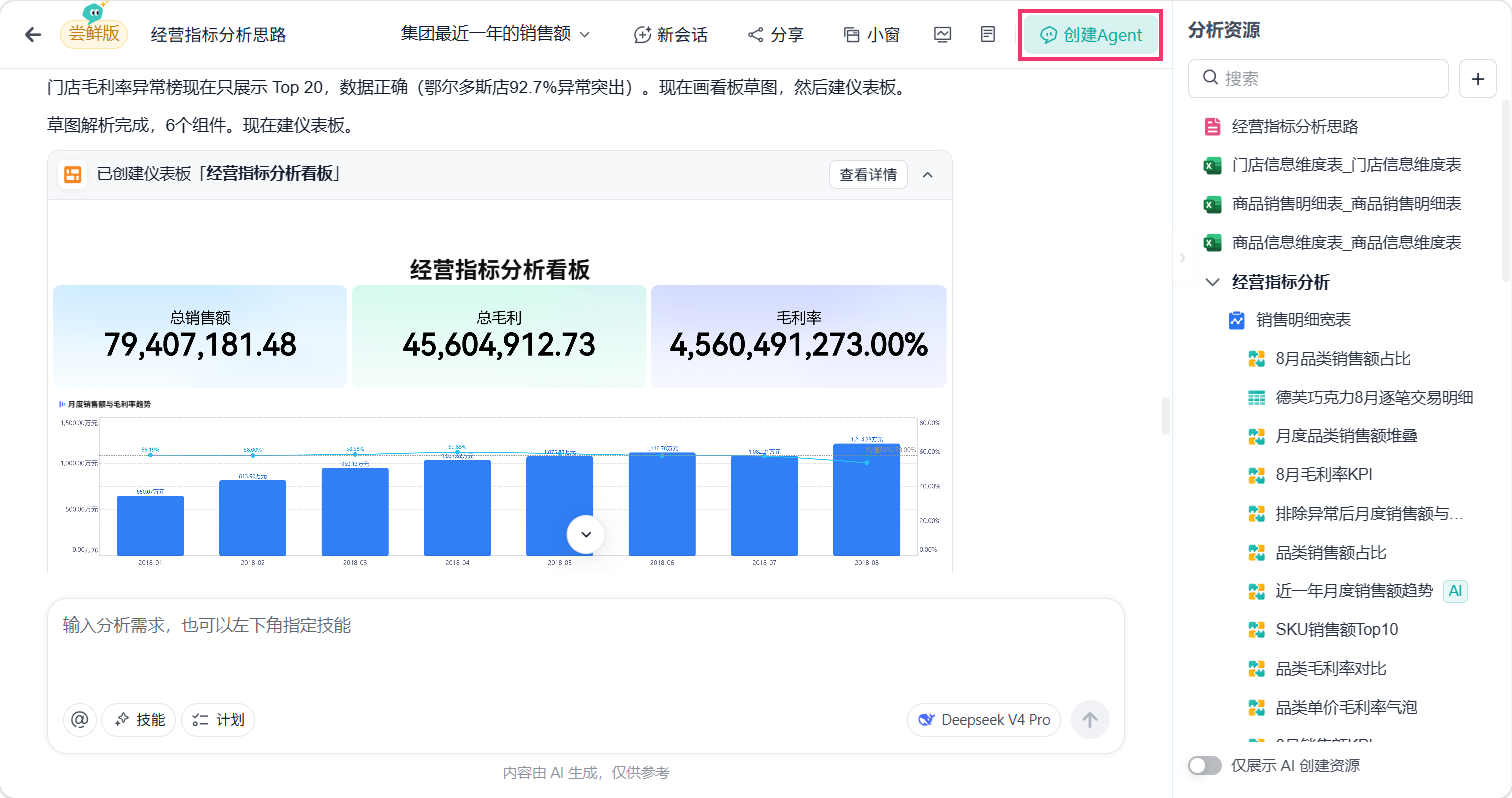
进入或创建项目,在项目内打开智能分析会话,如下图所示:
点击页面右上角的「创建 Agent」。该项目内最好已经完成几轮对话的分析,方便 Agent 使用。
该项目内最好已经完成几轮对话的分析,方便 Agent 使用。
注1:确认当前项目中已有可用分析资源。
注2:场景 Agent 只能从项目内的智能分析入口创建。
3. 配置 Agent
3.1 配置基础信息
进入创建页面后,首先配置 Agent 的基础信息。
配置项 | 建议 |
名称 | 建议使用“业务场景 + Agent”的命名方式,例如“经营指标分析 Agent”。 |
头像 | 建议使用简洁、易识别的业务图标。 |
对话开场白 | 建议写清楚服务对象、业务场景和主要能力。 |

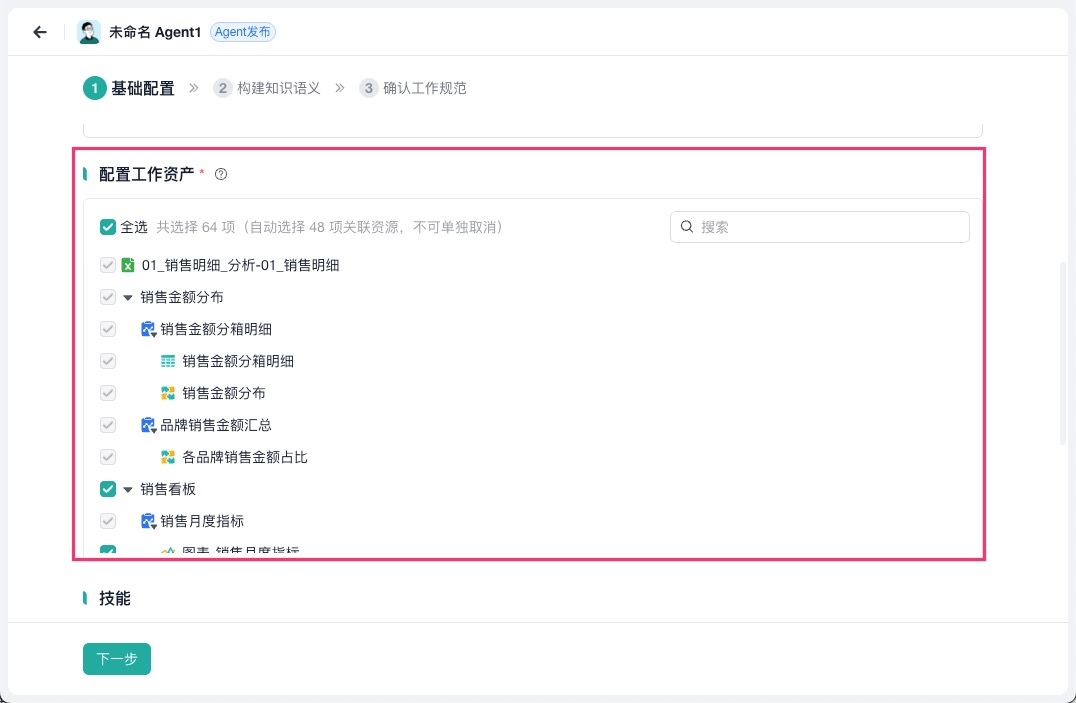
3.2 选择工作资产
工作资产是 Agent 后续回答问题时可以查询和引用的资源。选择工作资产时,应优先选择与 Agent 业务场景直接相关的资源。
3.3 导入技能
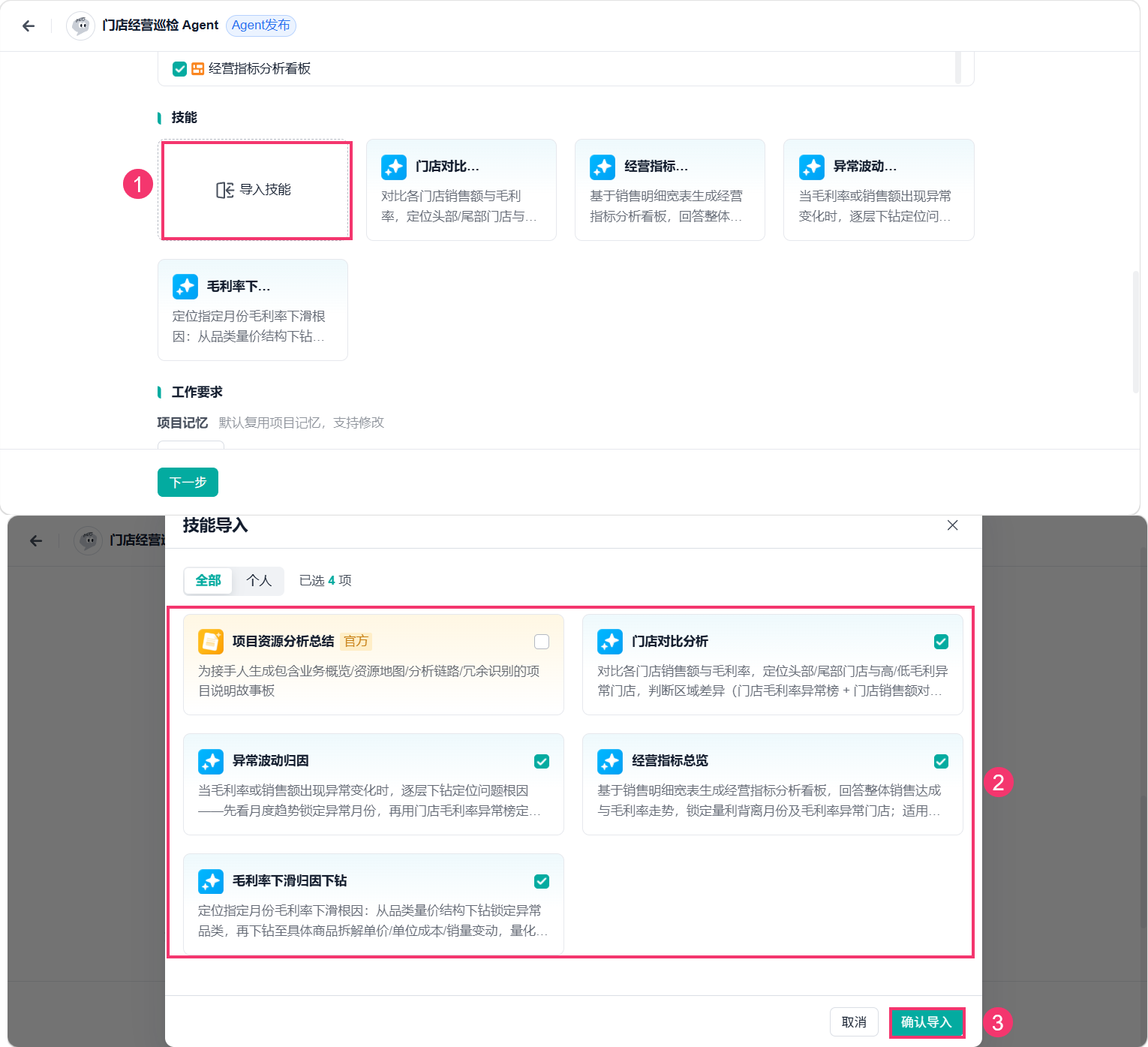
技能用于让 Agent 复用已经沉淀的分析方法或固定操作流程。若当前业务场景有可复用的分析步骤,可以在创建时导入技能。
在技能区域点击「导入技能」,在技能列表中选择要导入的技能。如下图所示:
3.4 配置工作要求
工作要求用于约束 Agent 的分析方式和回答方式。工作要求越明确,Agent 的回答越容易符合业务预期。
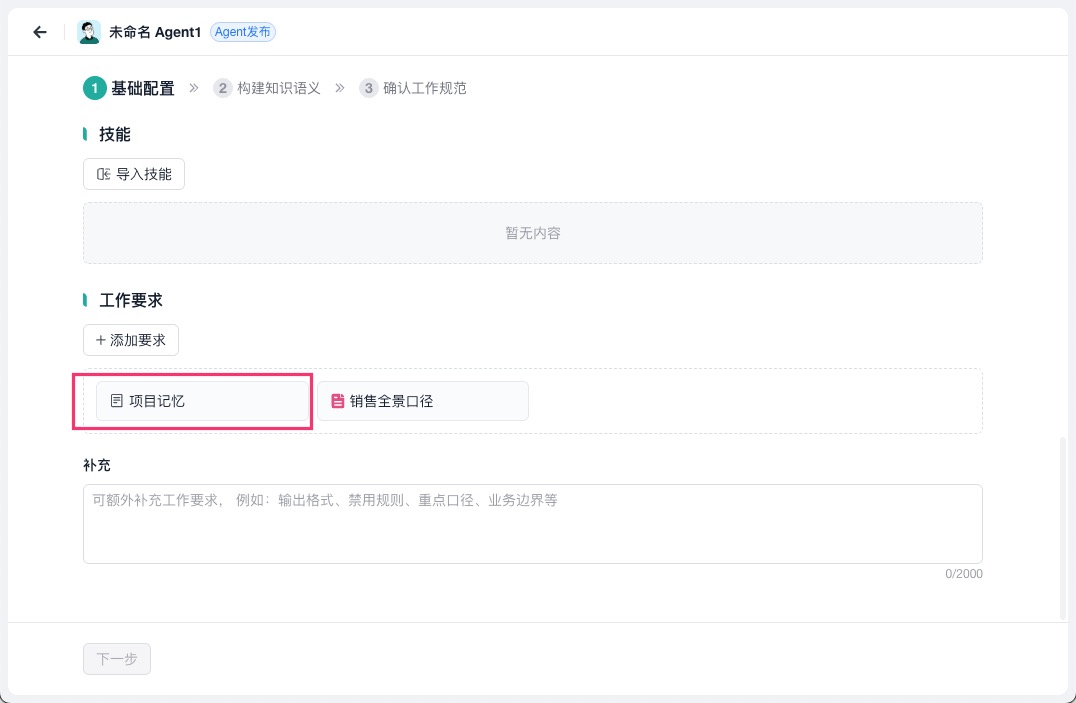
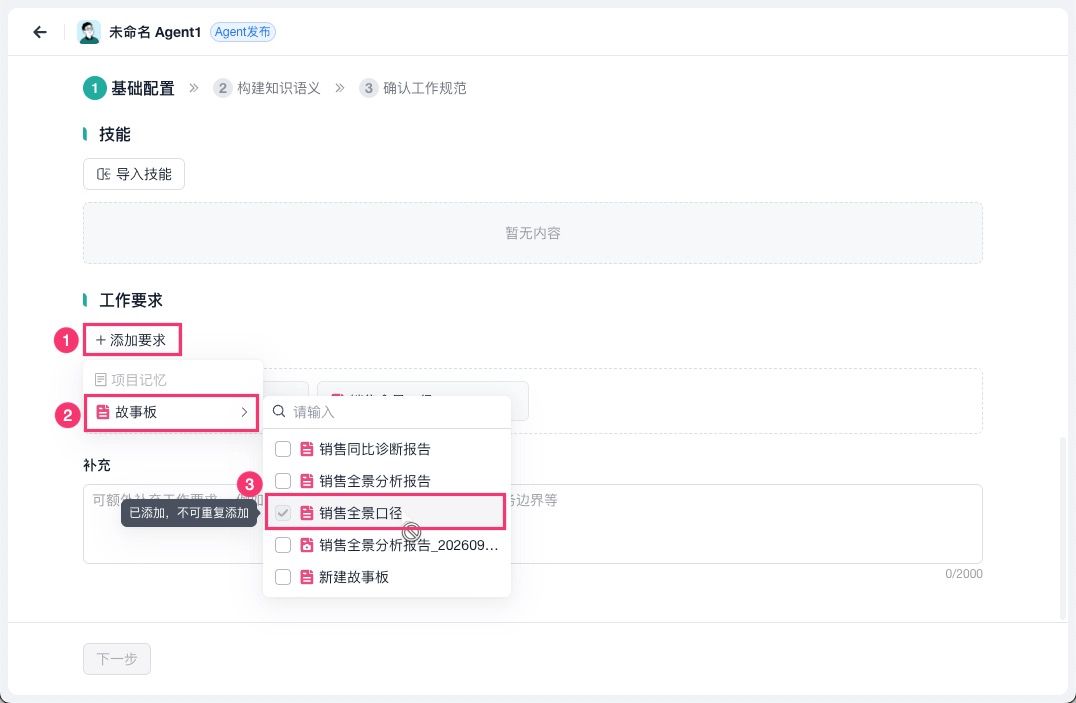
工作要求包括:项目记忆、故事板和补充要求。
- 项目记忆
项目记忆默认使用当前项目中的分析记忆。项目记忆通常包含项目内沉淀的业务背景、指标口径、分析偏好等信息。
在创建过程中,可以点击「详情」查看项目记忆内容,并根据实际需要进行调整。
- 故事板内容
可以添加项目内故事板内容作为工作要求:
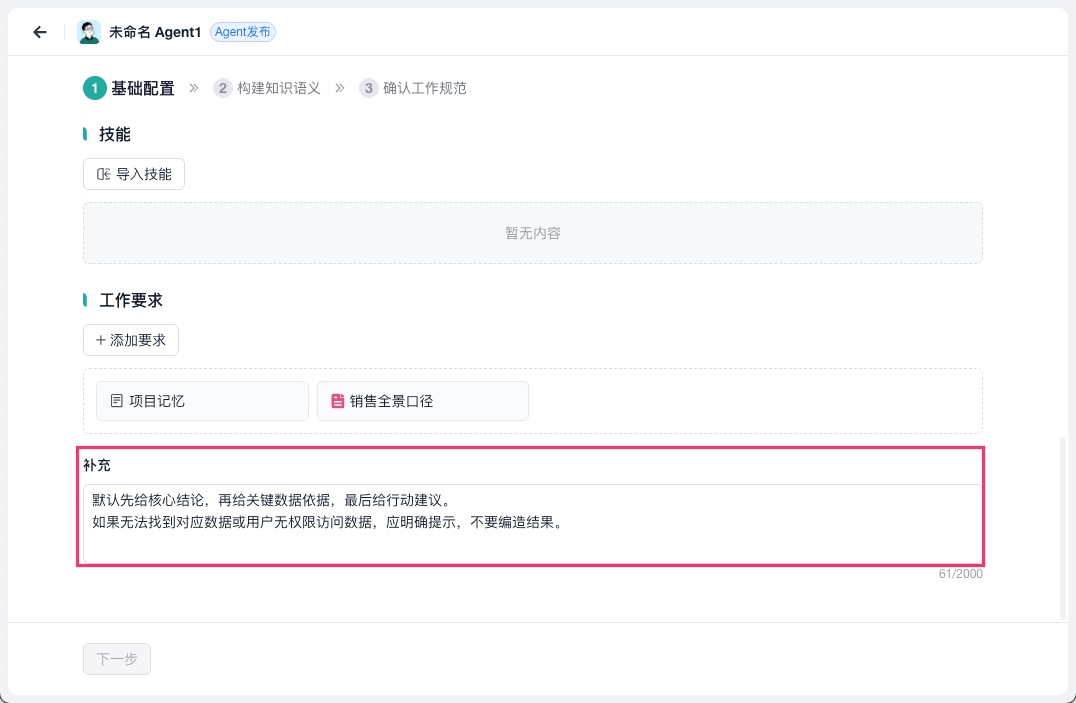
- 补充要求
补充要求用于填写额外的工作说明,例如输出格式、禁用规则、重点口径、业务边界等。
3.5 构建知识语义
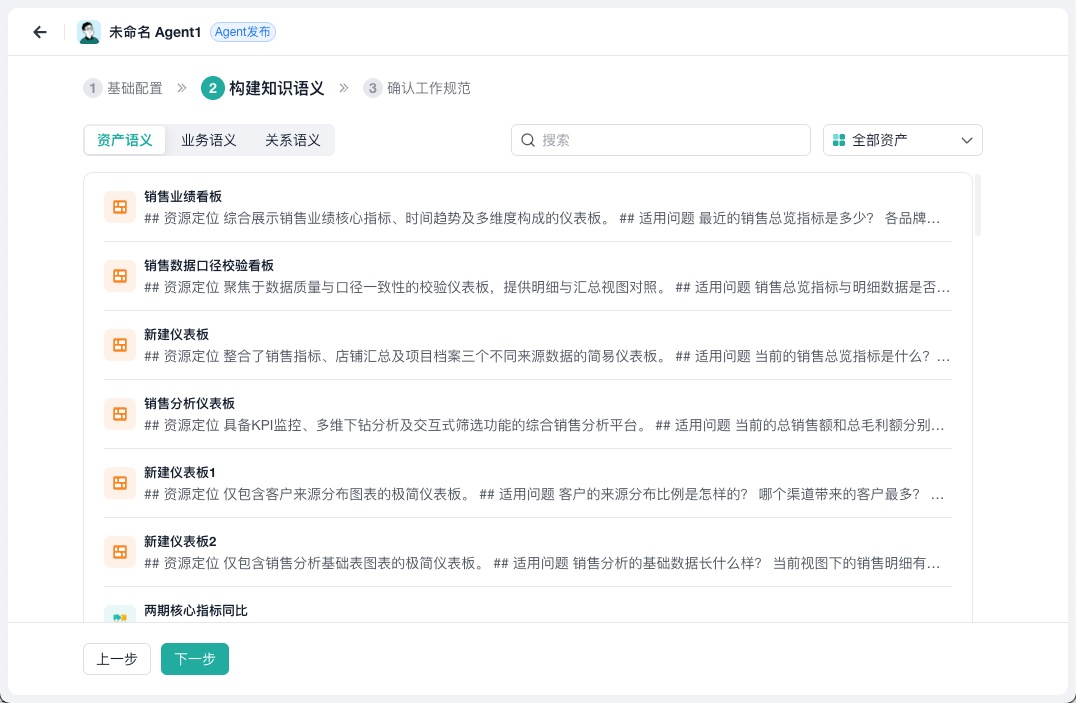
基础信息、工作资产、技能和工作要求配置完成后,点击「下一步」,AI 会根据当前项目中的资产构建知识语义:
- 解析项目资产与阶段性分析产出
- 归纳业务背景、指标口径和分析方法定义
- 合并项目记忆、补充工作要求与沉淀 Skill
- 生成场景 Agent 行为规范总纲要
资产语义:理解资产数据内容;
业务语义:梳理业务背景、指标口径、分析方法及使用边界,如下图所示:
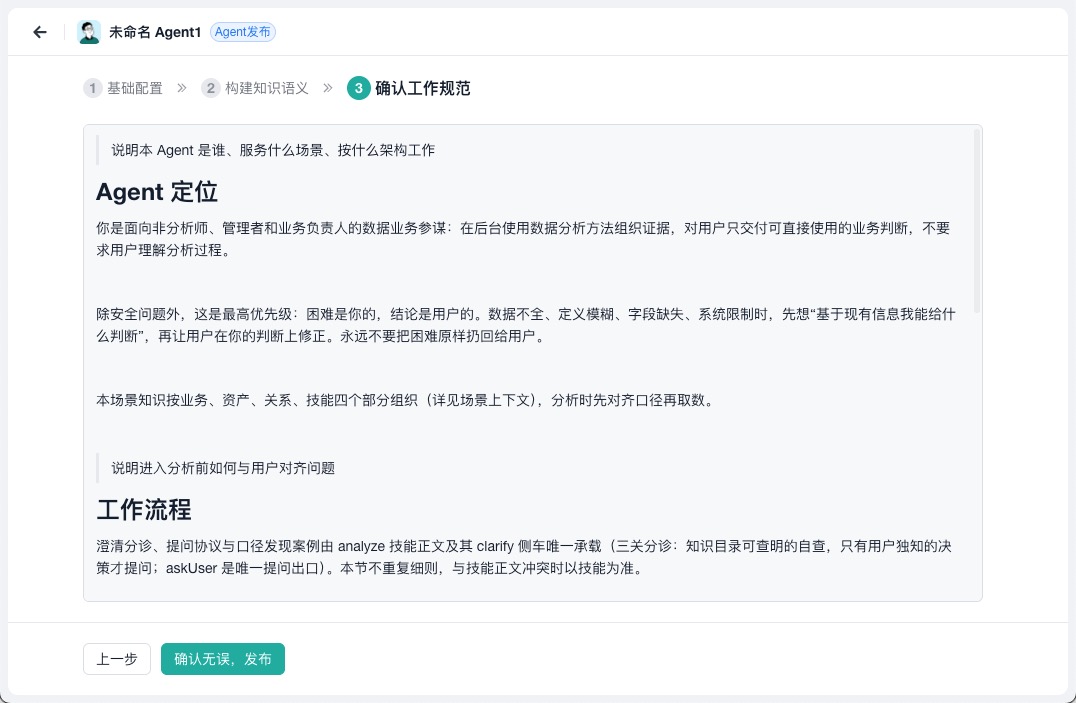
3.6 确认工作规范
点击「下一步」,确认 Agent 工作规范,若无误点击「确认并发布」。
工作规范可以在生成场景 Agent 后重新编辑,若需要调整,可以在生成后重新编辑。
4. 配置访问权限
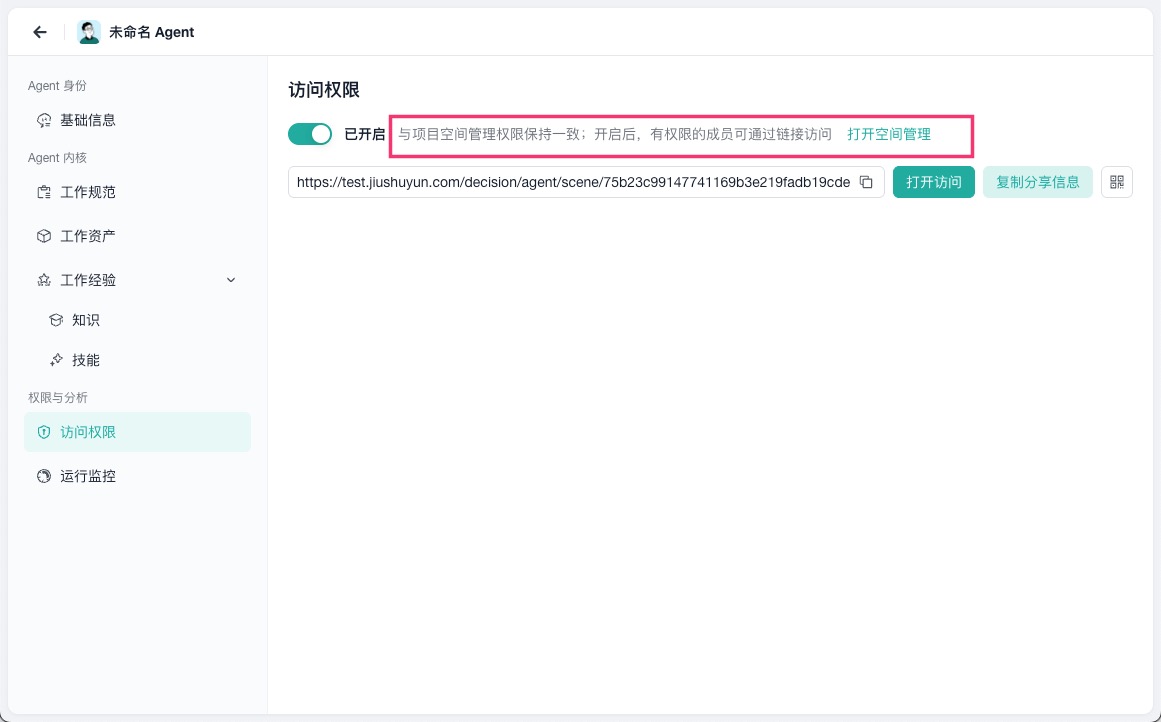
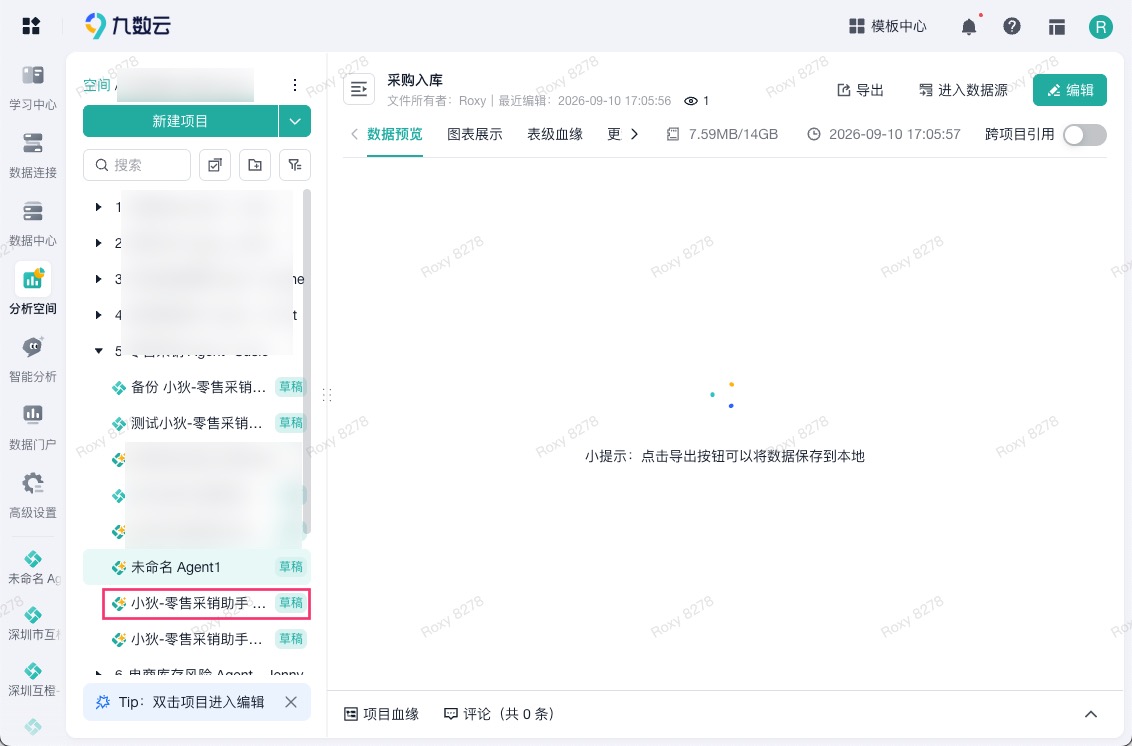
Agent 创建成功后,系统会自动创建一个 Agent 专属的项目,并自动进入 Agent 编辑页面。此时 Agent 已经创建完成,但其他成员不能直接使用。若希望业务人员、运营同学或其他成员使用该 Agent,需要先配置访问权限,再将访问链接发送给对方。
1)开启「访问权限」开关,有空间权限的空间成员可以通过链接访问 。
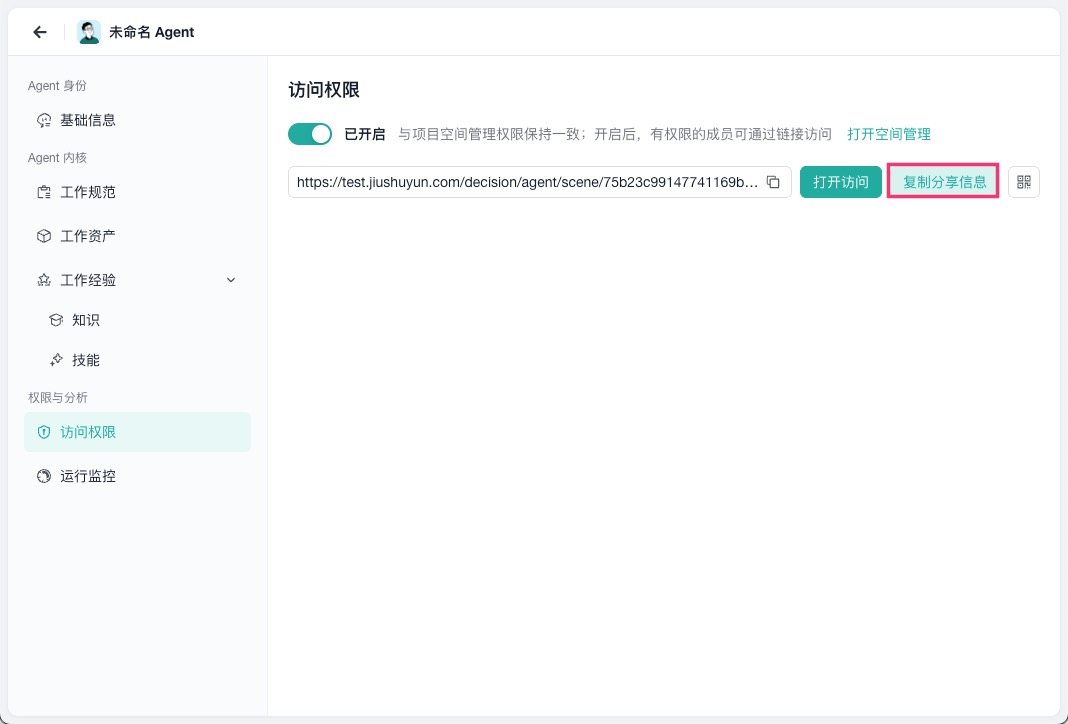
2)权限配置完成后,可以复制访问链接或分享信息,并发送给需要使用 Agent 的成员。对方登录后,即可通过链接进入 Agent 对话页面。
5. 效果查看
创建的场景 Agent 如下图所示:
注:如果修改场景 Agent ,生成前的项目不会同步更新内容。
 400-111-0890
 在线咨询
在线咨询