
编辑场景 Agent
1. 概述
创建场景 Agent 后,系统会生成一个专门用于承载该 Agent 的项目。后续如果需要修改 Agent 名称、介绍、工作规范、工作资产、知识、技能、访问权限或查看运行情况,可以进入项目后编辑。

2. 编辑 Agent 入口
1)在项目列表中找到 Agent 项目,并点击「编辑」。

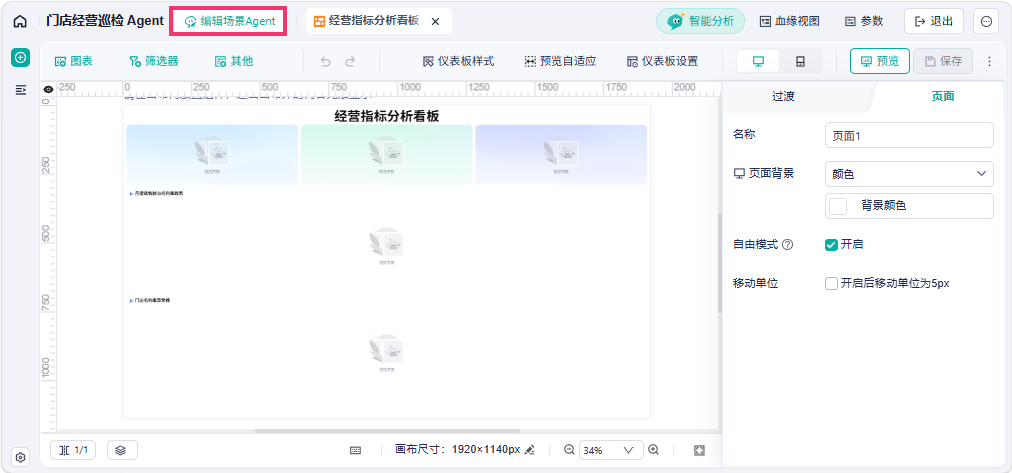
2)在项目编辑页面顶部点击「编辑场景 Agent」。如下图所示:
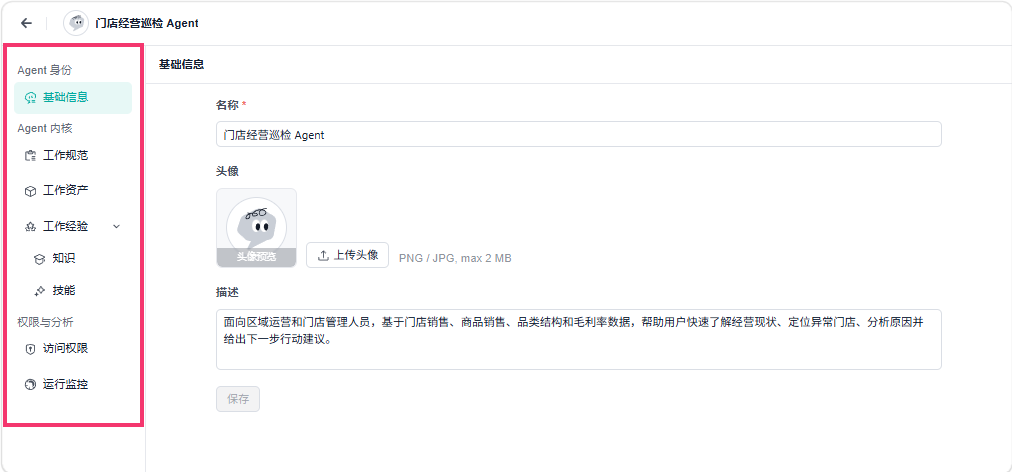
3)进入到场景 Agent 的编辑界面,如下图所示:
3. 基础信息
在左侧导航点击「基础信息」,修改名称、头像、对话开场白和推荐问题,确认内容无误后点击「保存」。如下图所示:

4. 工作规范
「工作规范」是 Agent 的核心配置之一,用于约束 Agent 如何分析问题、调用资源、组织回答和处理边界情况。
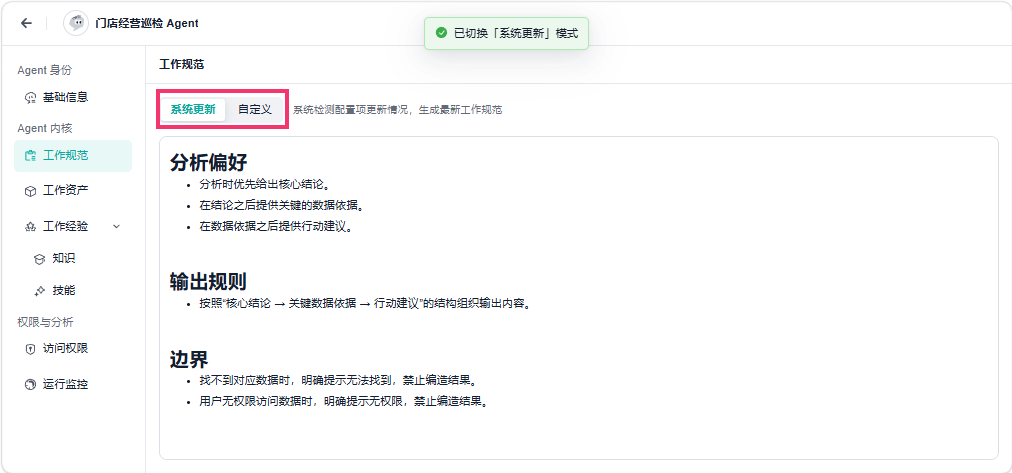
工作规范页面包含「系统更新」和「自定义」两种方式。
方式 | 说明 | 使用场景 |
系统更新 | 系统检测 Agent 配置项或项目资源的变化,并生成新的工作规范。 | 修改了工作资产、技能、项目内容后,希望重新生成规范。 |
自定义 | 用户手动编辑工作规范内容。 | 需要精确控制回答格式、业务边界、禁用规则等。 |
5. 工作资产
「工作资产」是 Agent 可查询、可引用的资源范围。Agent 回答问题时,会基于这些工作资产理解业务、查询数据和生成分析结果。
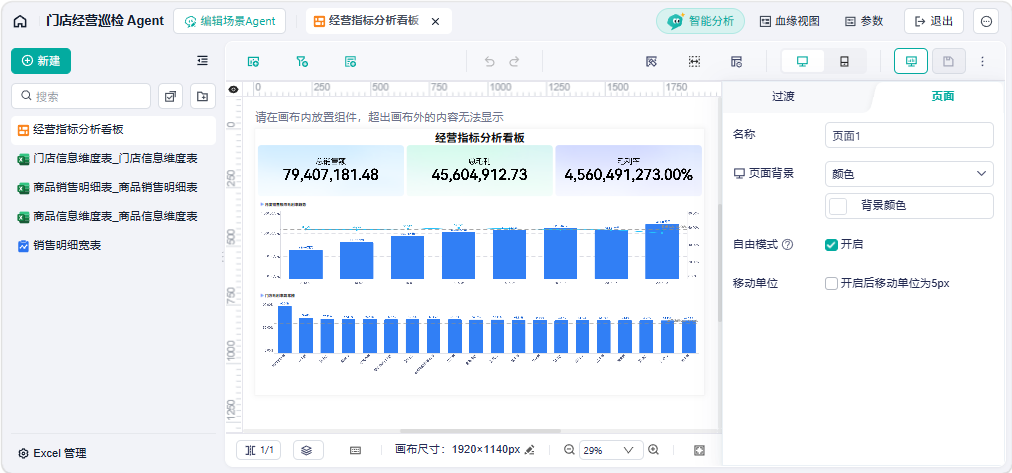
1)如需调整 Agent 使用的资源,可以选中指定的资源,点击进入项目内编辑,如下图所示:

2)进入到项目编辑页面后,可以对分析资源进行编辑、修改、添加。如下图所示:
6. 知识
「知识」用于帮助 Agent 理解资源含义、指标口径和可回答的问题。
当前分为「资产语义」、「业务语义」、「关系语义」三类,新增资源或已有资源发生变化时,只更新受影响的知识。
资产语义:理解资产数据内容,可以手动删除,如下图所示:

业务语义:梳理业务背景、指标口径、分析方法及使用边界,可以修改内容和新增业务语义,如下图所示:


关系语义:梳理关联资产,并追溯数据来源,正在开发中。
7. 技能
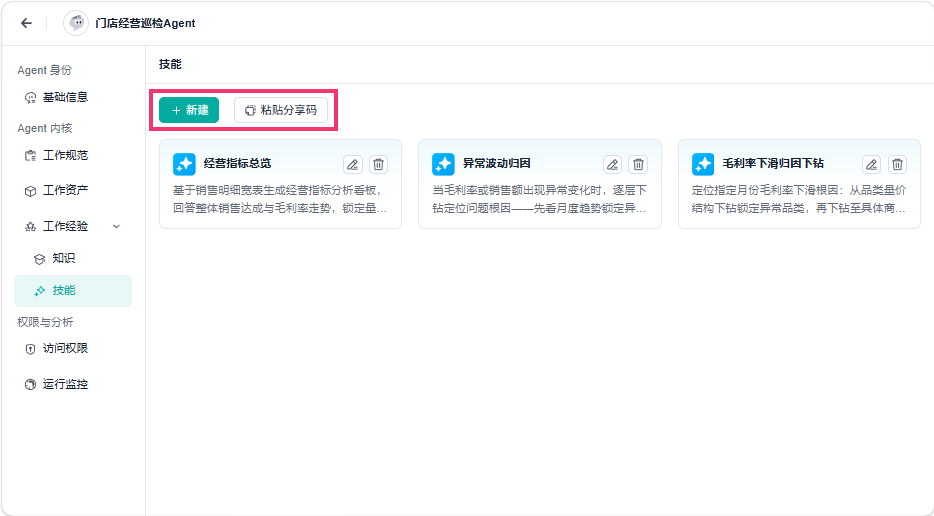
在技能界面,可以编辑和删除 Agent。也支持直接新建一个适用于当前 Agent 的技能,或通过分享码导入已有技能。
8. 访问权限
如果希望其他成员使用该 Agent,需要他拥有这个空间以及对应项目的权限,如下图所示:

9. 运行监控
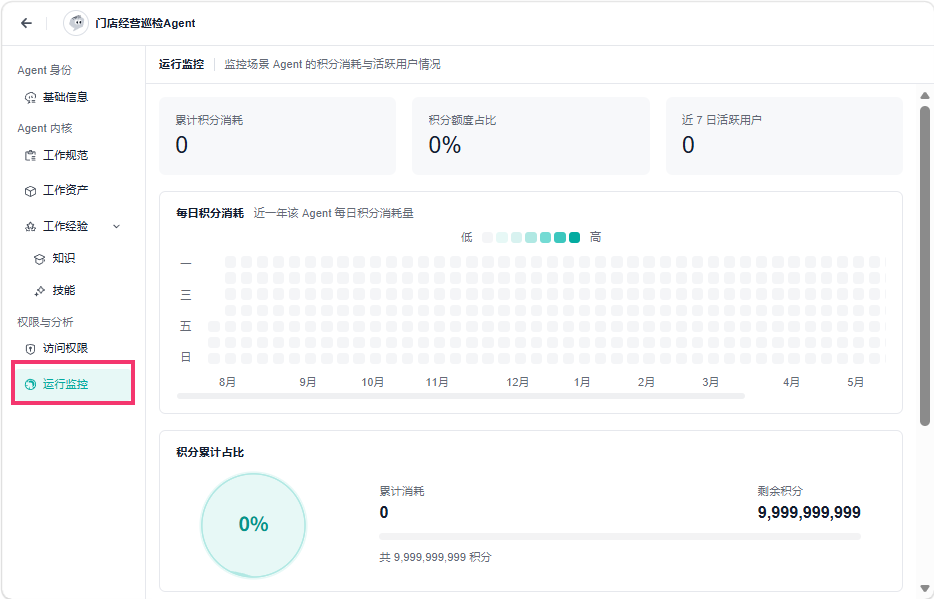
「运行监控」用于查看场景 Agent 的使用情况和资源消耗情况,帮助创建者判断 Agent 是否被有效使用。
 400-111-0890
 在线咨询
在线咨询