
技能使用说明
1. 概述
1.1 应用场景
同一类业务任务(如月度门店经营复盘)往往重复出现,每次重新说明分析方法、业务规则和交付要求,操作重复,不同人员得到的结果也可能不一致。将验证有效的方法沉淀为「技能」后,执行类似任务时选择对应技能,九思即可参考技能中保存的方法、知识和模板完成任务。
1.2 功能简介
技能是可复用的分析方法包,可以同时包含技能说明、业务知识和资源模板:
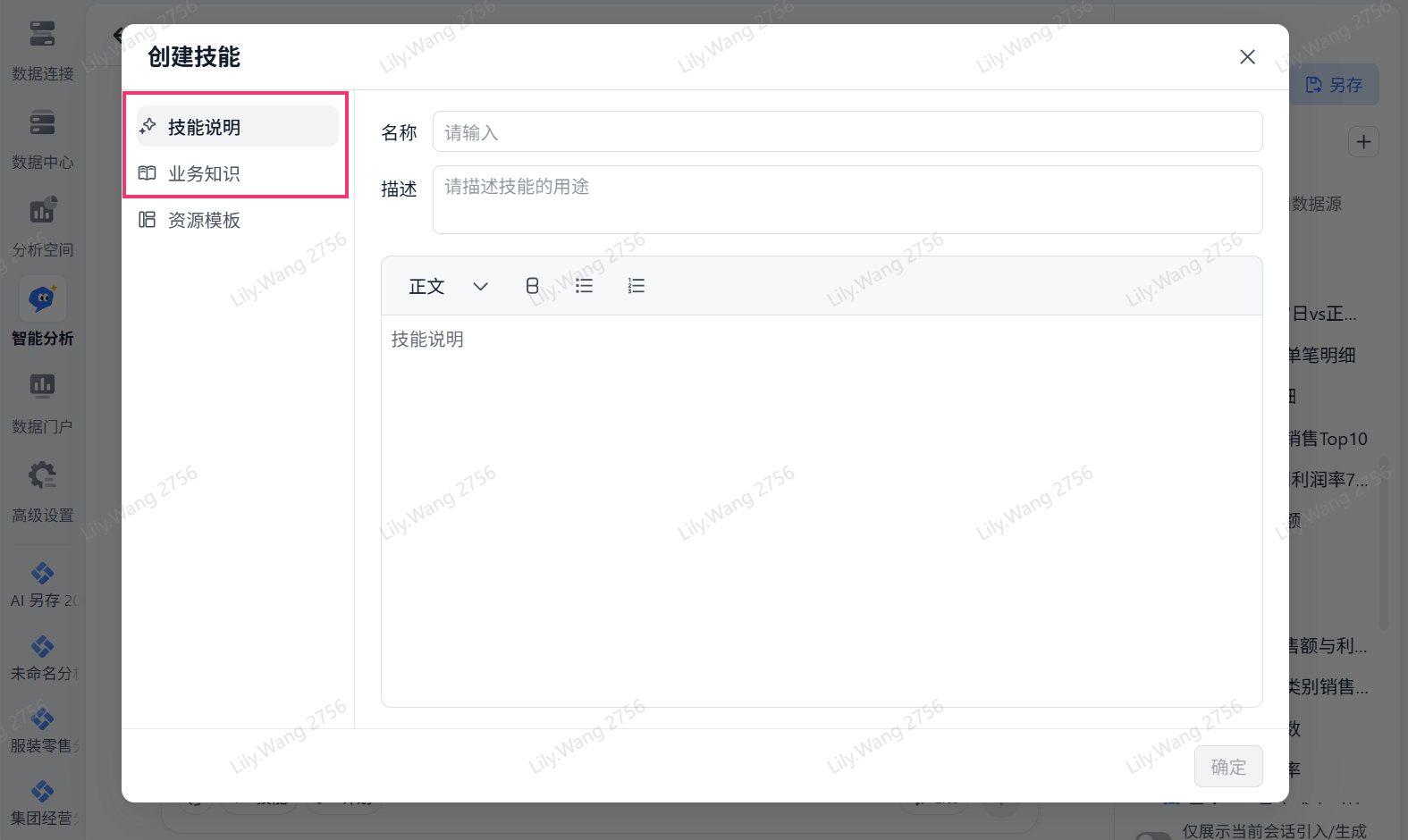
- 技能说明:描述技能解决什么问题,以及任务应该如何执行;
- 业务知识:补充任务需要参考的业务背景、指标口径和业务规则;
- 资源模板:作为输出内容的参考,九思会按照模板的结构、样式或配置生成结果。
技能分为两类:
- 官方技能:产品预置的通用技能(如「项目资源分析总结」、「瀑布图」),所有用户可直接选用;
- 个人技能:自己创建或导入的技能,支持分享给其他成员。
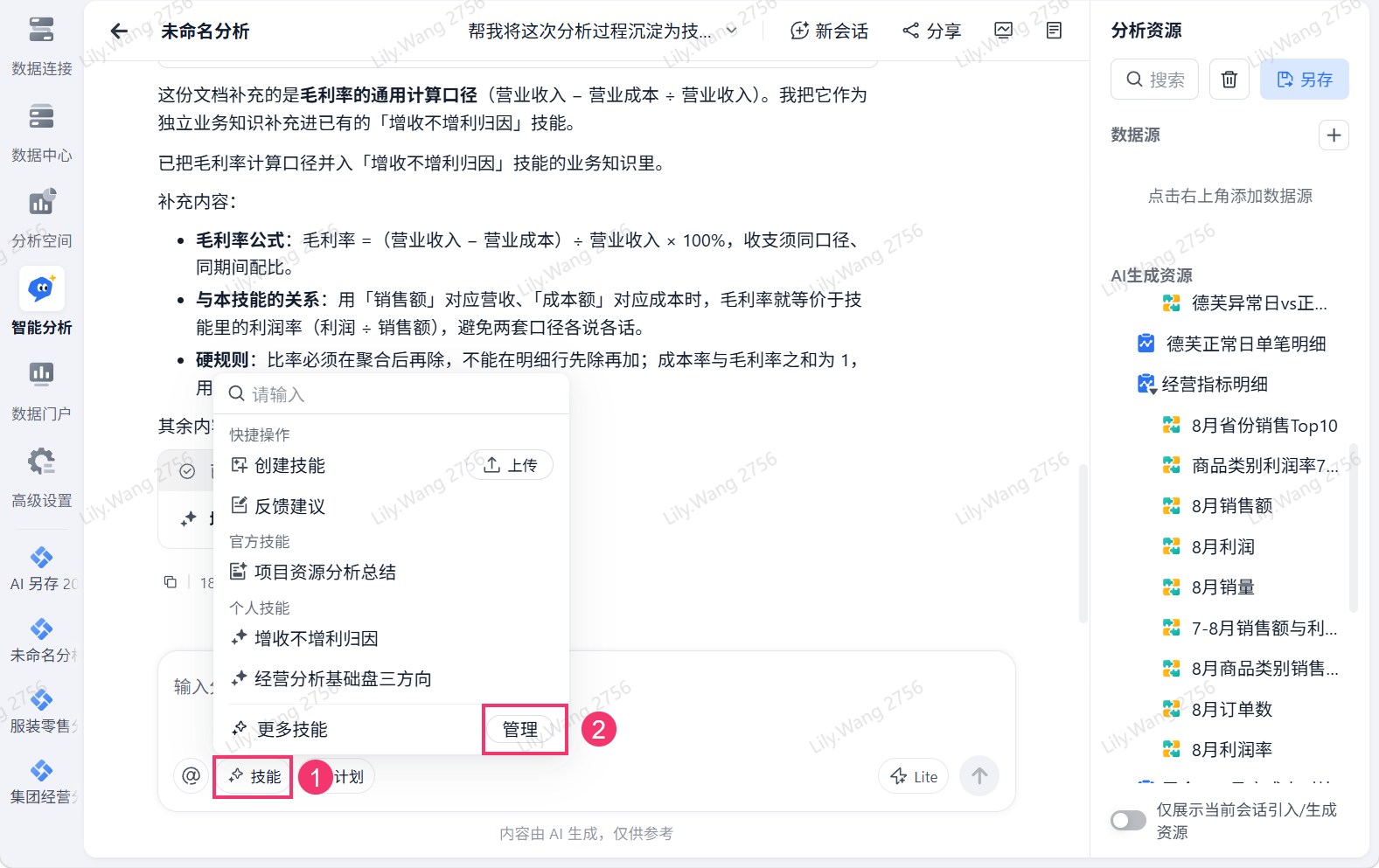
技能入口位于对话输入区的「技能」按钮,点击后打开技能面板,可搜索、选择和管理技能。

2. 技能包含的内容
不同技能包含的具体内容可能有所不同,一般包含技能说明、业务知识、资源模板三类。
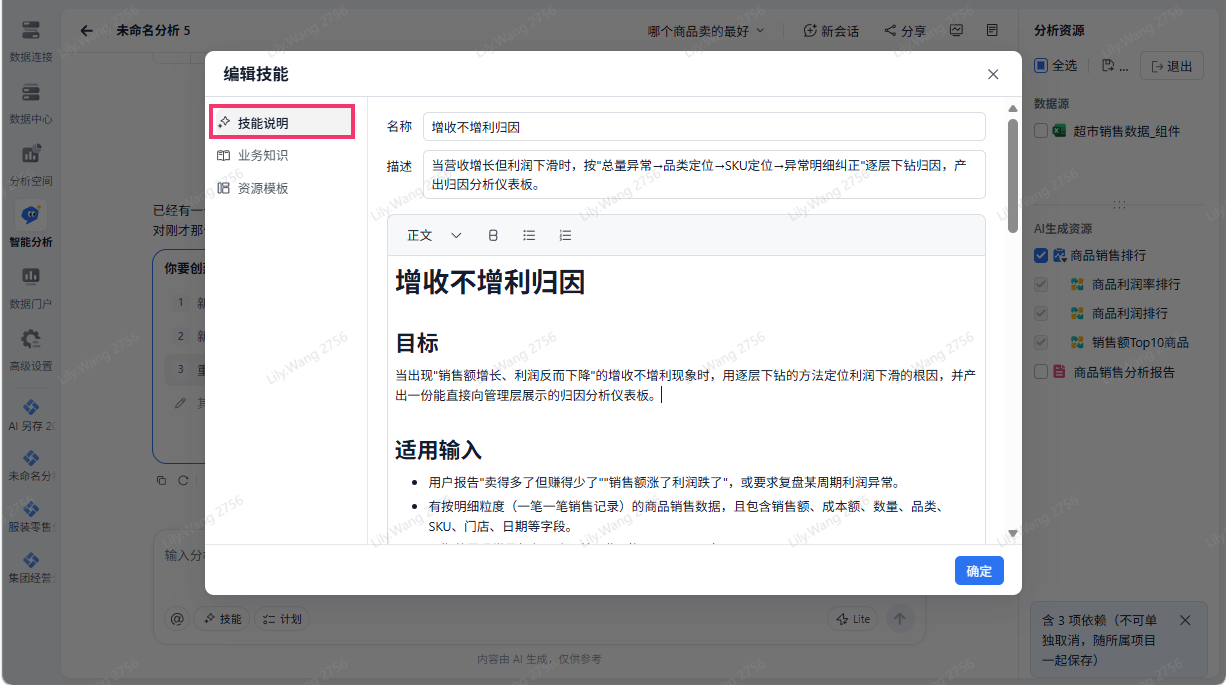
2.1 技能说明
技能说明用于告诉九思这项技能解决什么问题,以及执行任务时应该遵循怎样的方法和步骤。
分析流程和业务方法沉淀下来,减少每次重复描述任务要求。
2.2 业务知识
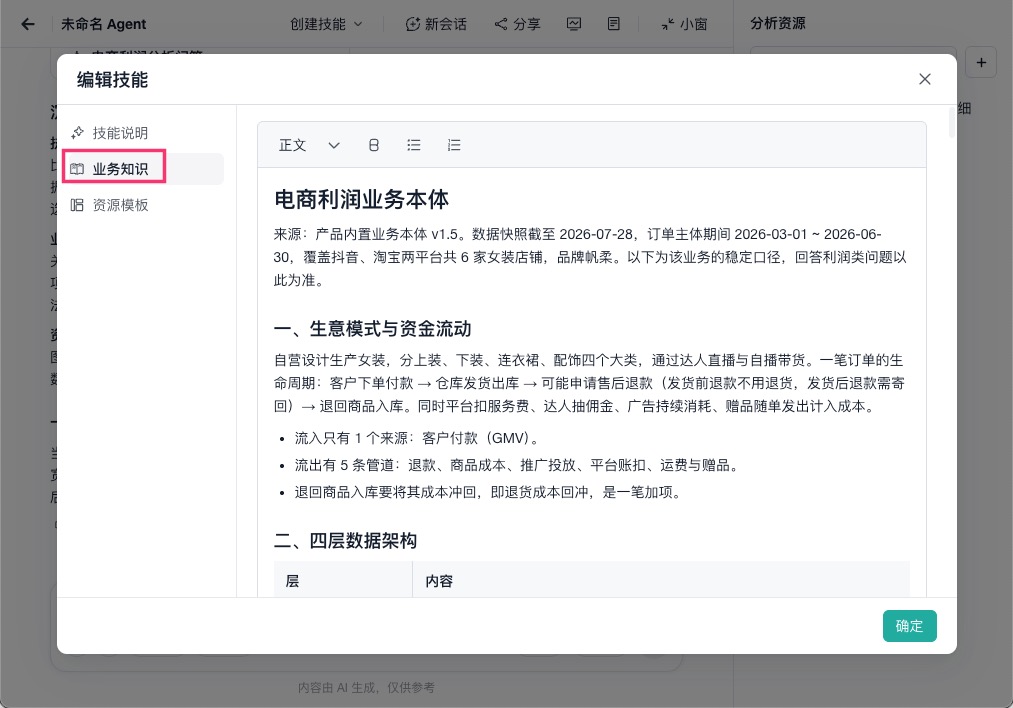
技能可以包含与任务相关的资料,用于补充业务背景、指标定义、分析方法或企业内部规则,不需要在每次运行技能时重新向九思说明相同的业务背景和规则。
例如:创建「电商利润分析」技能时,可以上传经营对象、核心指标口径、业务架构等业务知识的Markdown 资料 ,系统会将 Markdown 资料存入业务知识中。
2.3 资源模板
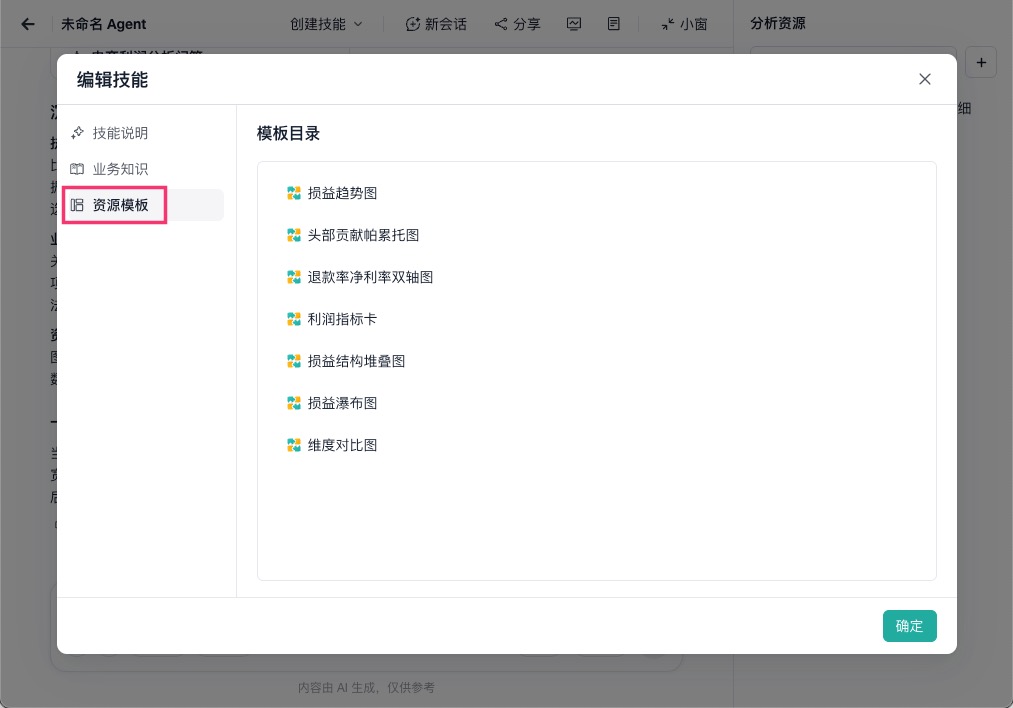
技能还可以保存已有分析资源作为参考模板。
资源模板以「模板目录」的形式保存在技能中,收录与该技能相关的分析资源,如趋势图、指标卡、瀑布图、对比图等。执行技能时,九思会根据当前任务自动匹配合适的模板,参考模板的结构和配置生成结果。
例如,一次利润分析已经生成了一套符合企业汇报规范的资源,包括损益趋势图、利润指标卡、损益瀑布图等。将本次分析沉淀为技能后,这些资源进入技能的模板目录,后续执行该技能时,九思可以参考已有资源的结构和样式生成新的分析结果。
注:当前仅通过对话创建的技能会自动带入对话中产出的资源模板,手动创建或导入的技能暂不支持资源模板。
3. 技能面板
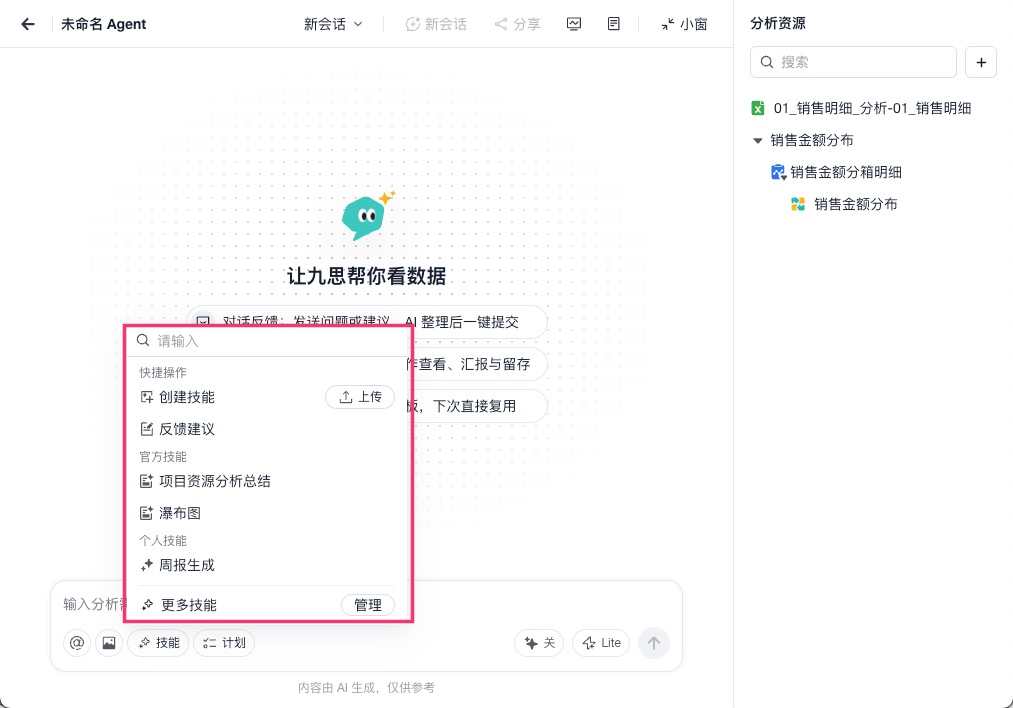
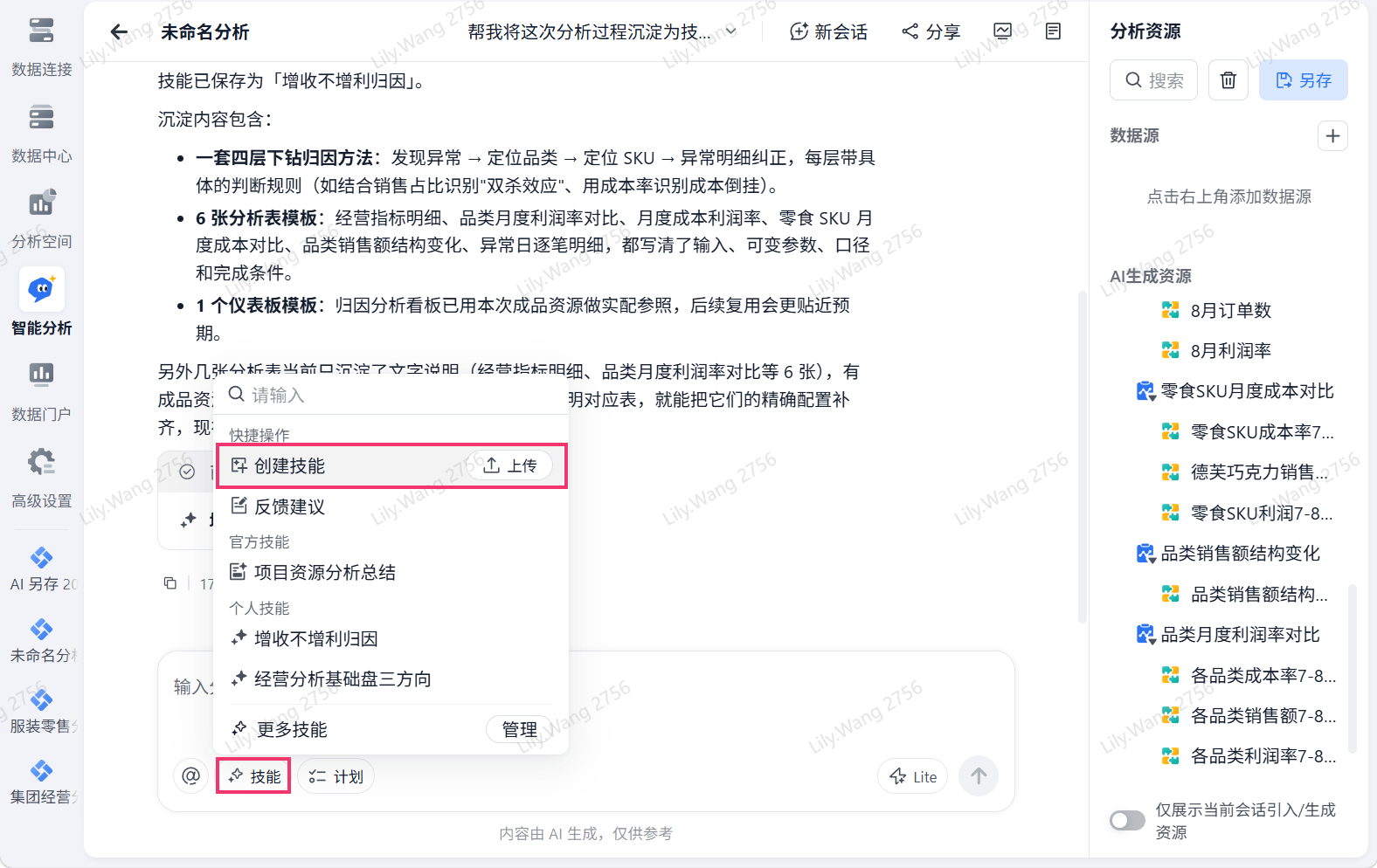
在对话输入区点击「技能」,打开技能面板。面板分为四个区域:
- 搜索框:按名称快速查找技能;
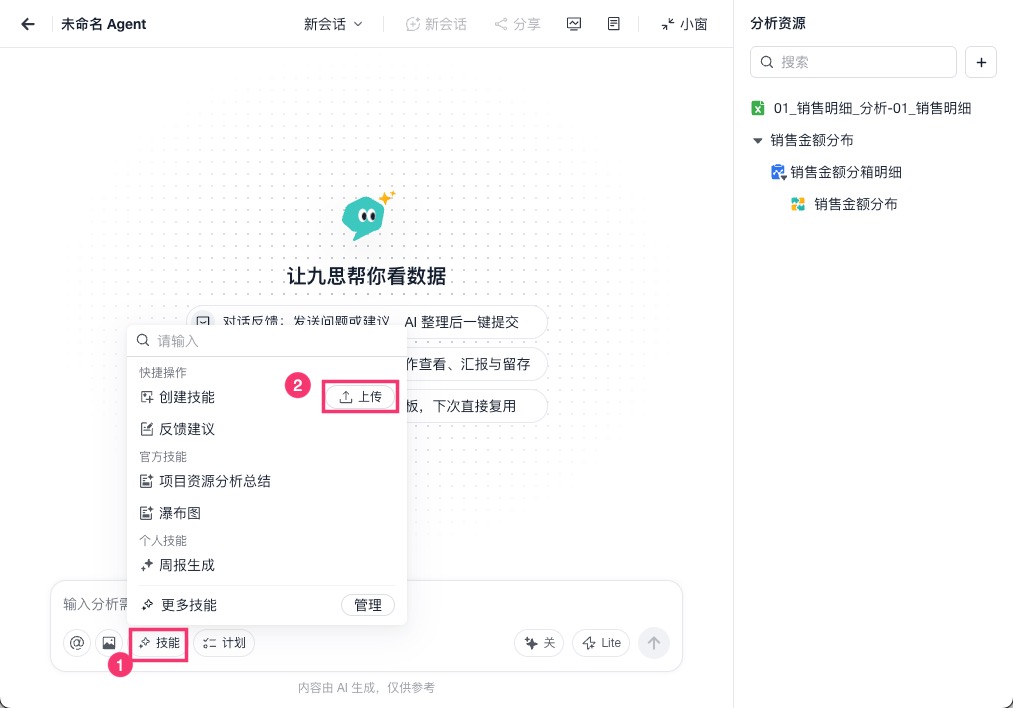
- 快捷操作:「创建技能」用于将当前对话的分析过程沉淀为技能,其右侧「上传」支持通过上传 Markdown 文档创建技能;「反馈建议」用于提交技能相关的意见;
- 官方技能:产品预置的技能,直接点击选用;
- 个人技能:自己创建或导入的技能;
- 更多技能:点击查看全部技能,右侧「管理」按钮进入技能管理页面。
4. 创建技能
4.1 对话创建
完成一次具有复用价值的分析任务后,可以直接让九思将当前分析过程沉淀为技能。
例如,已经通过九思完成了一次增收不增利分析,并希望存为技能。
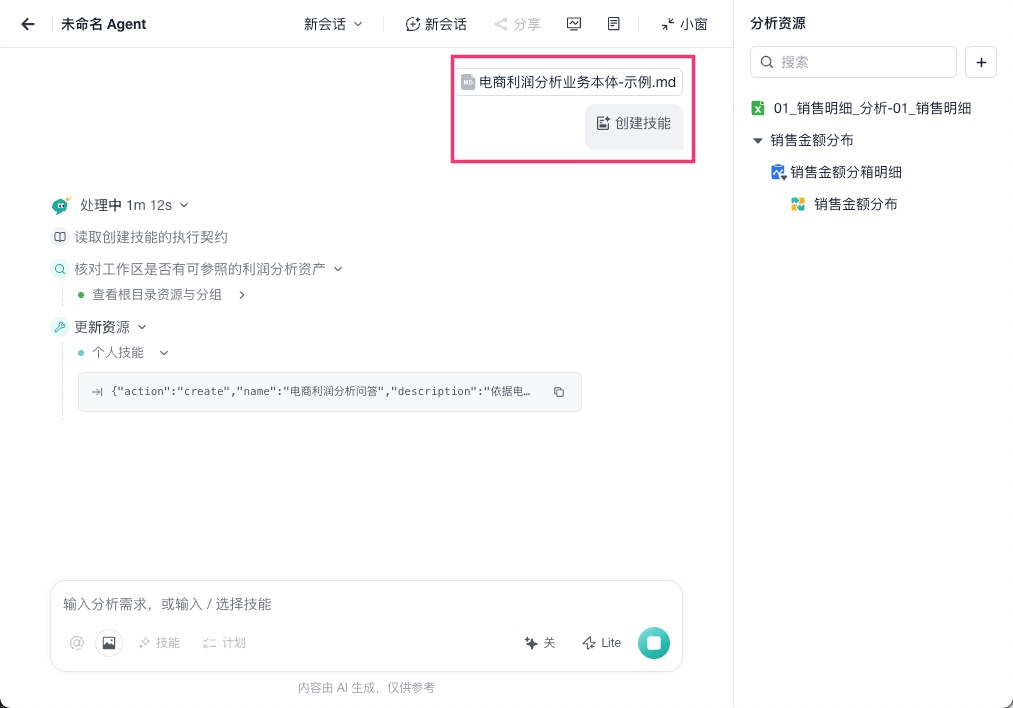
1)在当前对话中,点击「技能>创建技能」。
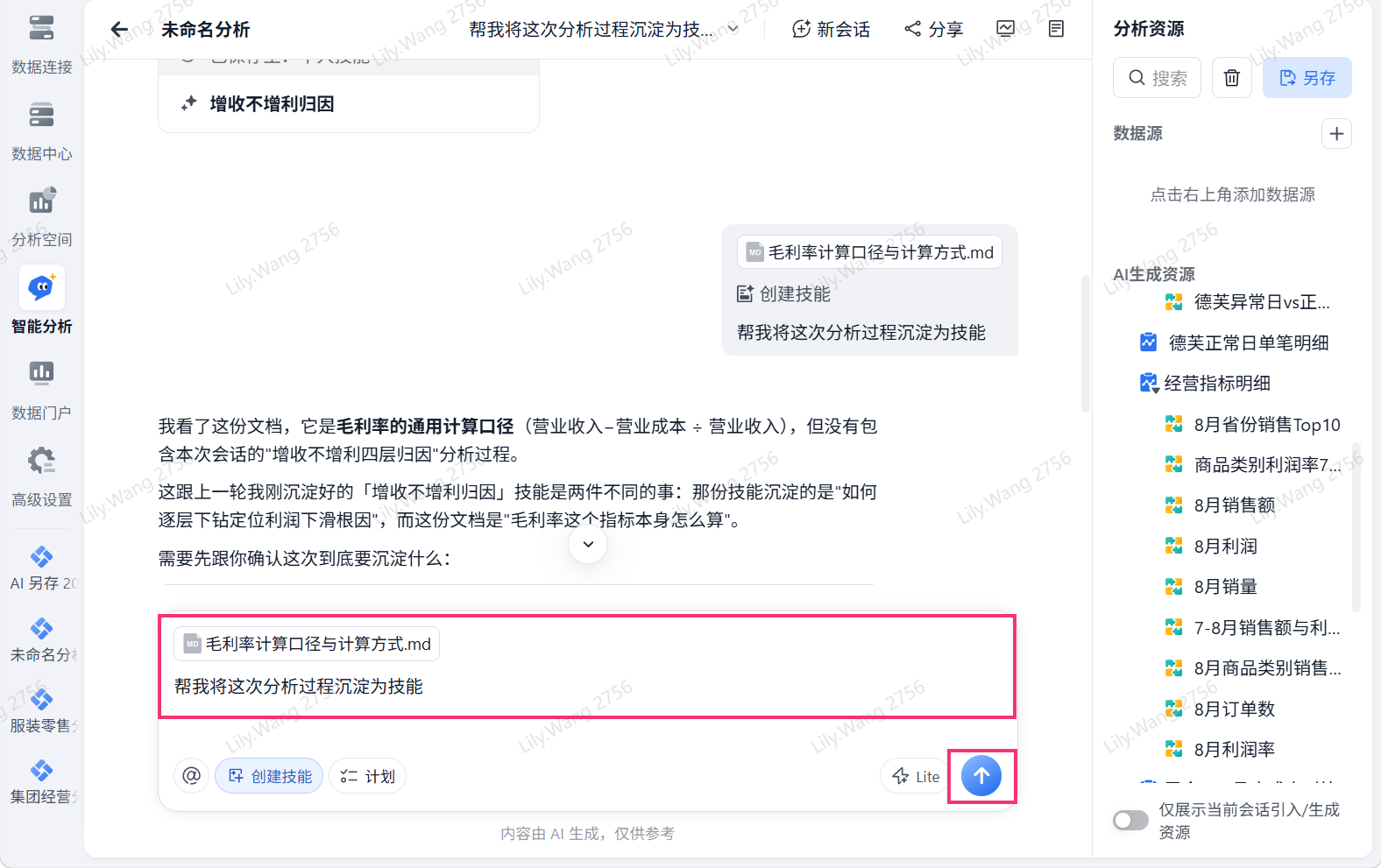
若有指标口径、业务规则、分析方法等 Markdown 资料补充,可以在此上传到技能中,执行时九思按需读取。
2)给 AI 发送沉淀技能的需求。
九思会根据当前对话中的业务目标、分析过程和交付结果整理技能内容。
如果当前对话中生成了图表、仪表板、故事板、复杂表或自动化等资源,相关资源还可以随技能一起保存为资源模板,供后续执行技能时参考。
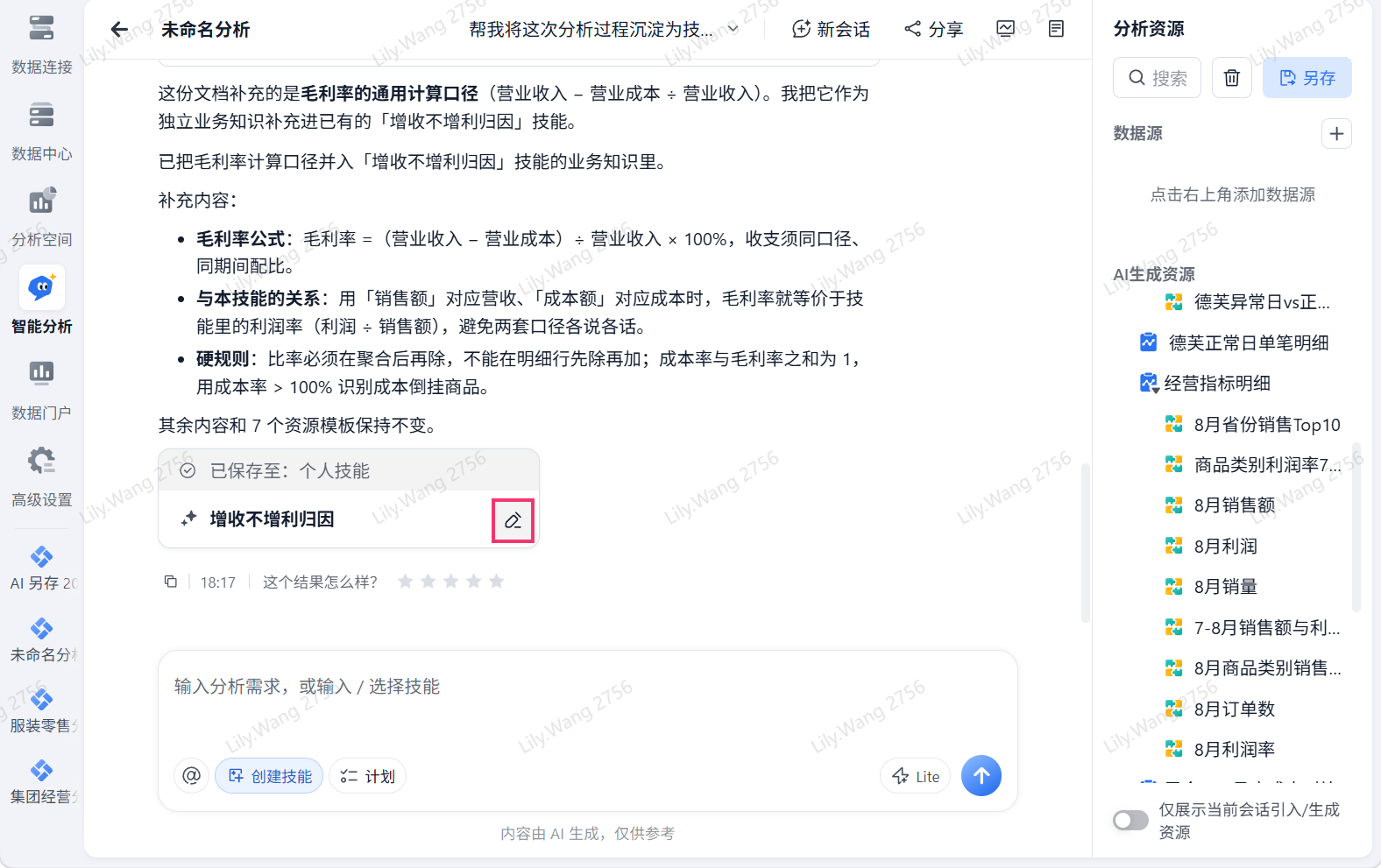
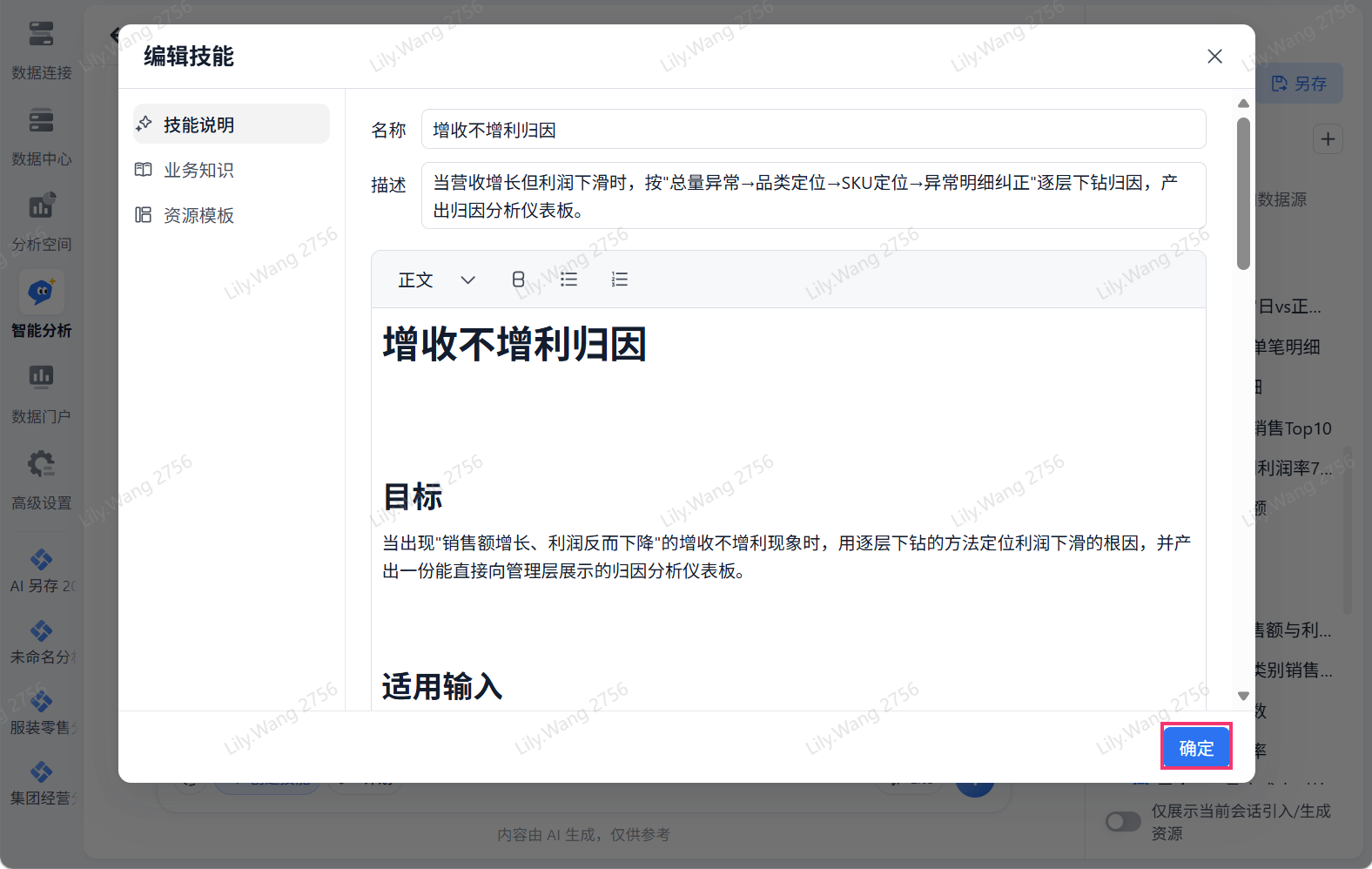
3)通过对话创建并保存技能后,可以直接在当前对话中修改技能内容,点击技能名称右侧的编辑图标,调整后点击「保存」。
4.2 手动创建
如果已经有明确的业务方法或标准流程,可以手动创建技能。
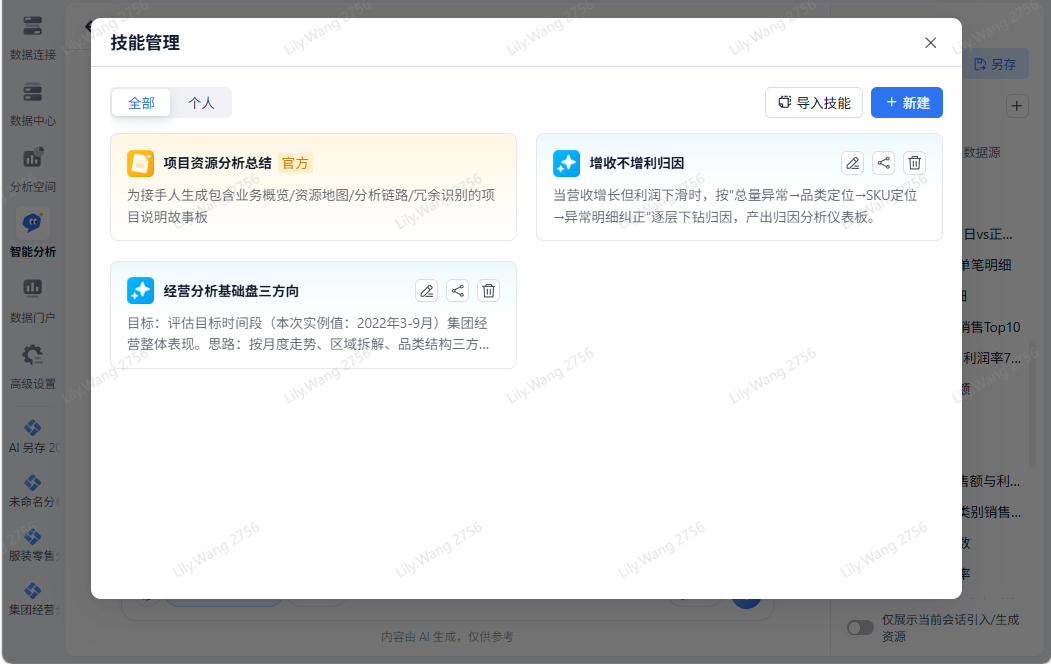
1)点击「技能 > 更多技能 > 管理」,进入技能管理页面。
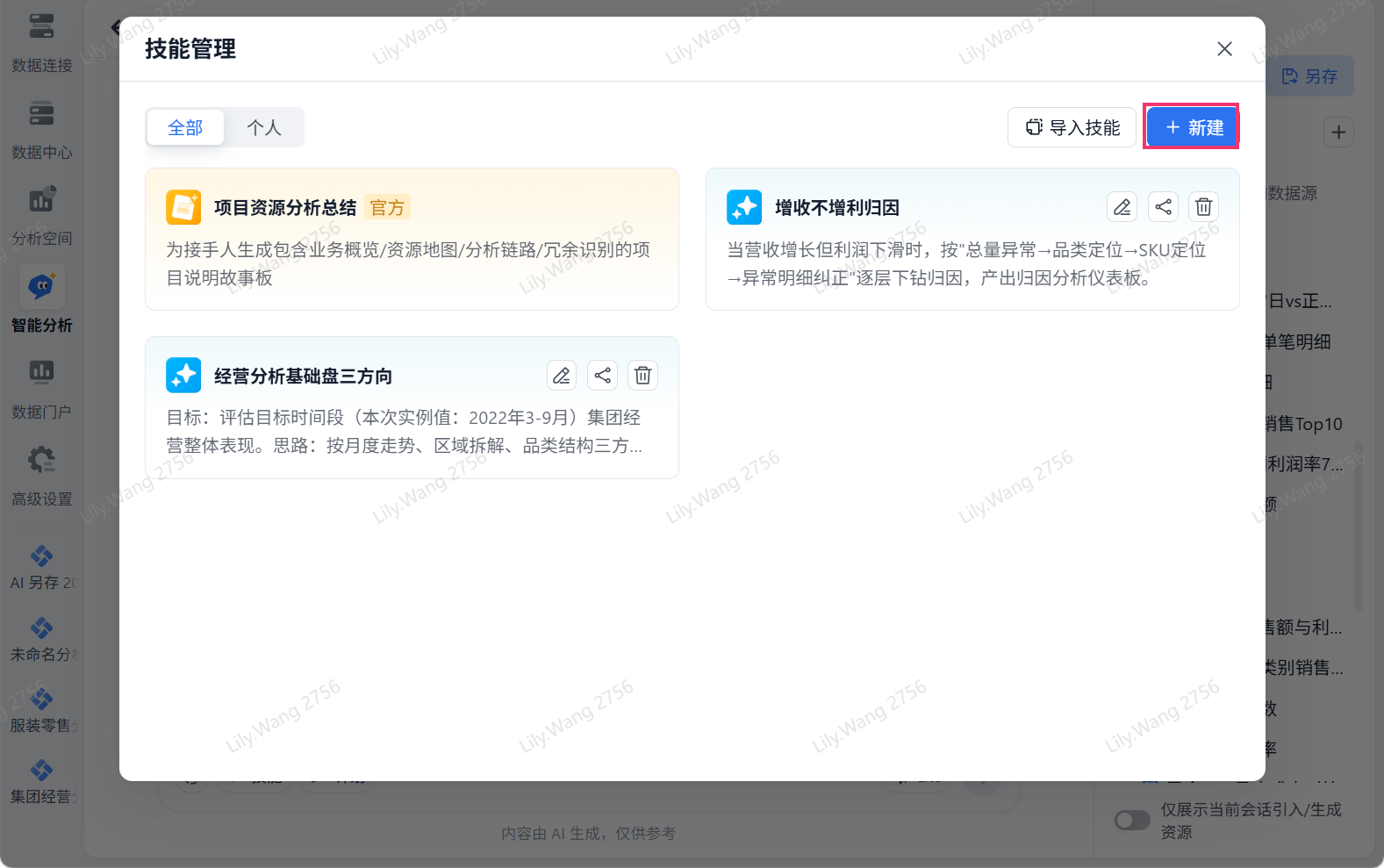
2)点击「新建」,如下图所示:
3)在「创建技能」页面填写技能说明和业务知识,完成后点击「确定」。
4.3 上传 Markdown 创建
如果已经将技能内容整理为 Markdown 文档,可以直接上传创建,无需逐项填写。
1)点击对话输入区「技能」,在面板的快捷操作中,点击「创建技能」右侧的「上传」。
2)选择本地 Markdown 文档,系统将根据文档内容创建技能。
5. 调用技能
在九思对话中,可以选择需要执行的技能。
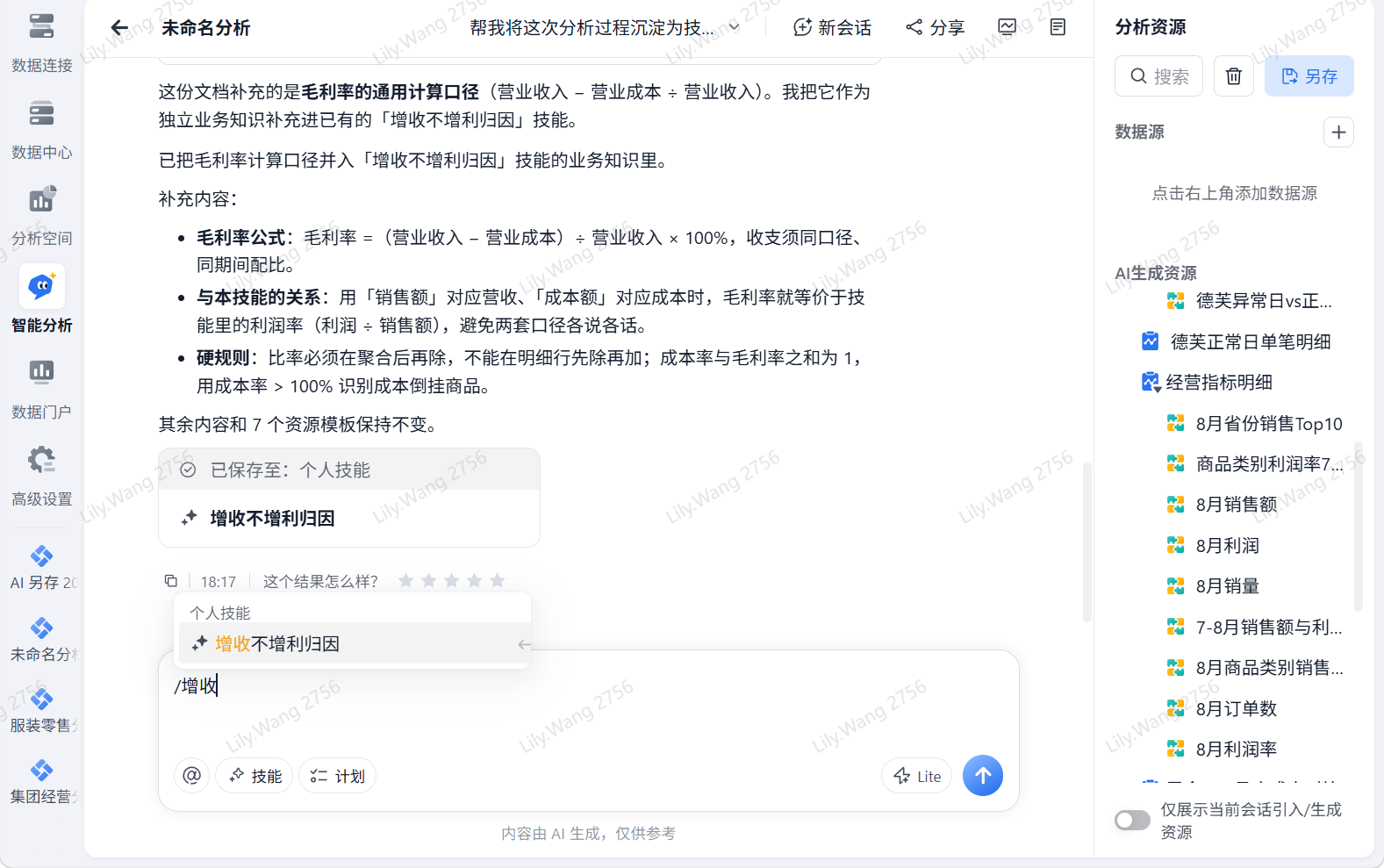
1)点击对话输入区「技能」,在面板中搜索或从官方技能、个人技能中选择需要执行的技能。
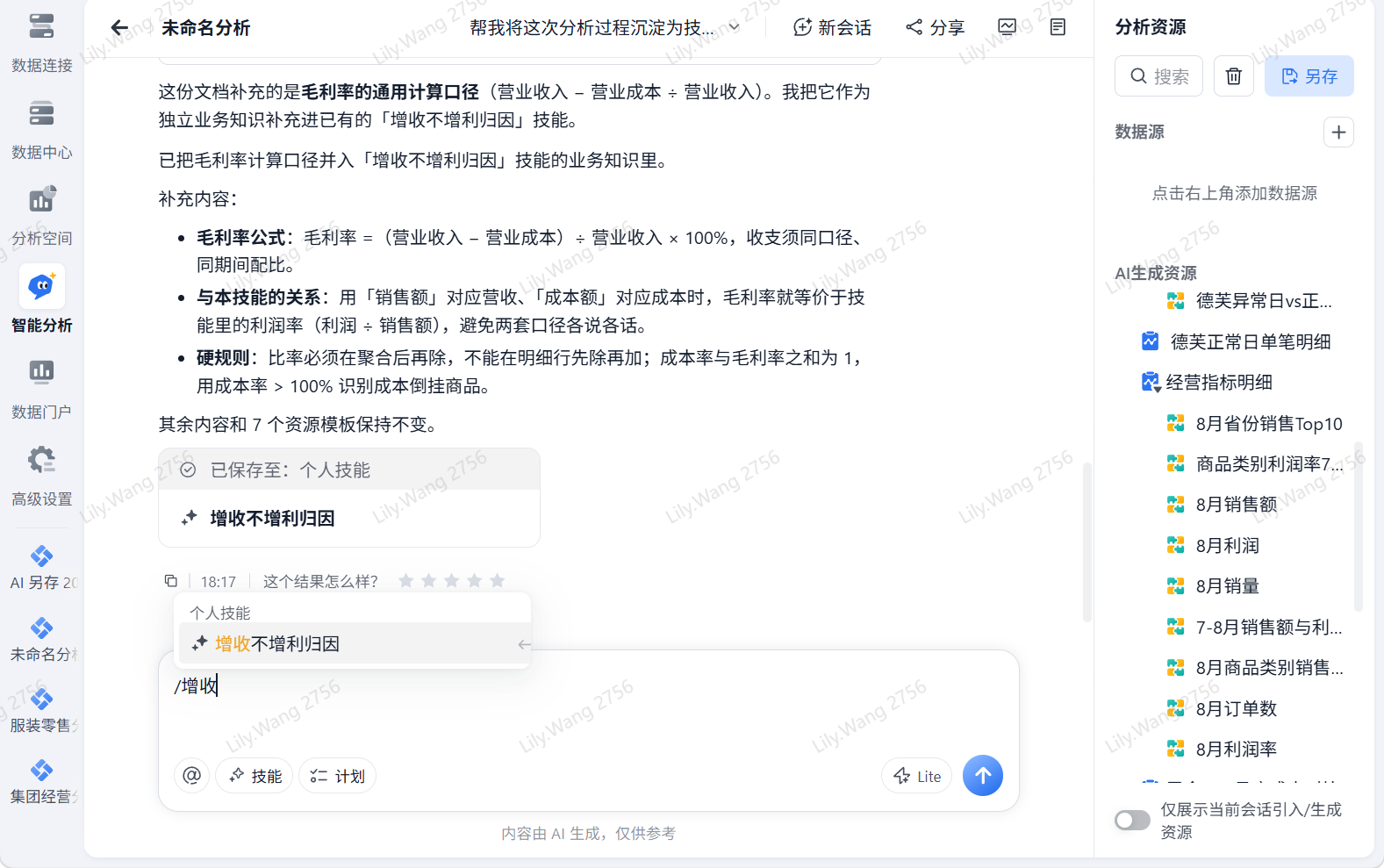
2)选择技能后,输入当前需要完成的任务并发送,九思会结合当前任务执行所选技能。
执行过程中,九思会根据需要读取技能中的说明、知识资料和资源模板,并结合当前环境中的实际资产完成任务。对于包含资源模板的技能,九思会先确认模板所依赖的资源,再判断当前任务应该创建新的资产还是复用已有资产;任务完成前,九思会确认要求交付的资源是否已经实际创建或复用,无法执行的部分会在结果中说明。
注:技能仅在当前明确选择的这一轮对话中生效。后续如需继续按照某项技能执行,需要再次选择对应技能。
6. 管理技能
点击「技能>管理」,进入技能管理后,可以对技能进行查看和维护。常见操作包括:
- 查看全部技能:同时查看官方技能和个人技能。
- 查看个人技能:只查看自己创建或拥有的技能。
- 编辑技能:调整名称、描述、步骤或输出要求。
- 分享技能:将可复用的技能分享给其他成员使用,具体权限以系统配置为准。
- 删除技能:删除不再使用的个人技能。
- 导入技能:将已有技能导入当前环境中使用。
 400-111-0890
 在线咨询
在线咨询