
2026-07-28 更新日志
1. 数据流程
1.1 Excel 管理策略优化
功能介绍
Excel 上传和管理能力优化,区分「项目内 Excel」与公用「Excel 数据源」,降低对 Excel 数据源表管理的复杂度。
- 项目内 Excel:面向个人,仅在当前项目内上传使用,在项目的「Excel 管理」中可直接对其进行替换、编辑、删除和恢复;
- Excel 数据源:可多人、多空间、数据目录共用,或需跨项目复用的 Excel,统一存放在「数据连接」处。(历史为「Excel 表」更名为「Excel 数据源」)
解决场景
- 同名文件难区分:存档生成的 Excel 与源文件同名,分不清哪个能删。
- 冗余源表:子表/项目删除后,Excel 源文件不会被清理。
- 生成位置不可控:默认进协作分组,打乱业务分组、还泄露隐私数据。
- 操作繁琐:项目内上传 Excel 与预期不符,还要手动选 Excel 数据源表在数据连接处的存储位置。
- 误删难恢复:Excel 源文件删除后不支持回收站恢复。
- 存档受权限阻塞:无位置管理权限就无法存档,且报错不清晰。
迭代说明
1)项目添加数据时弹窗变化
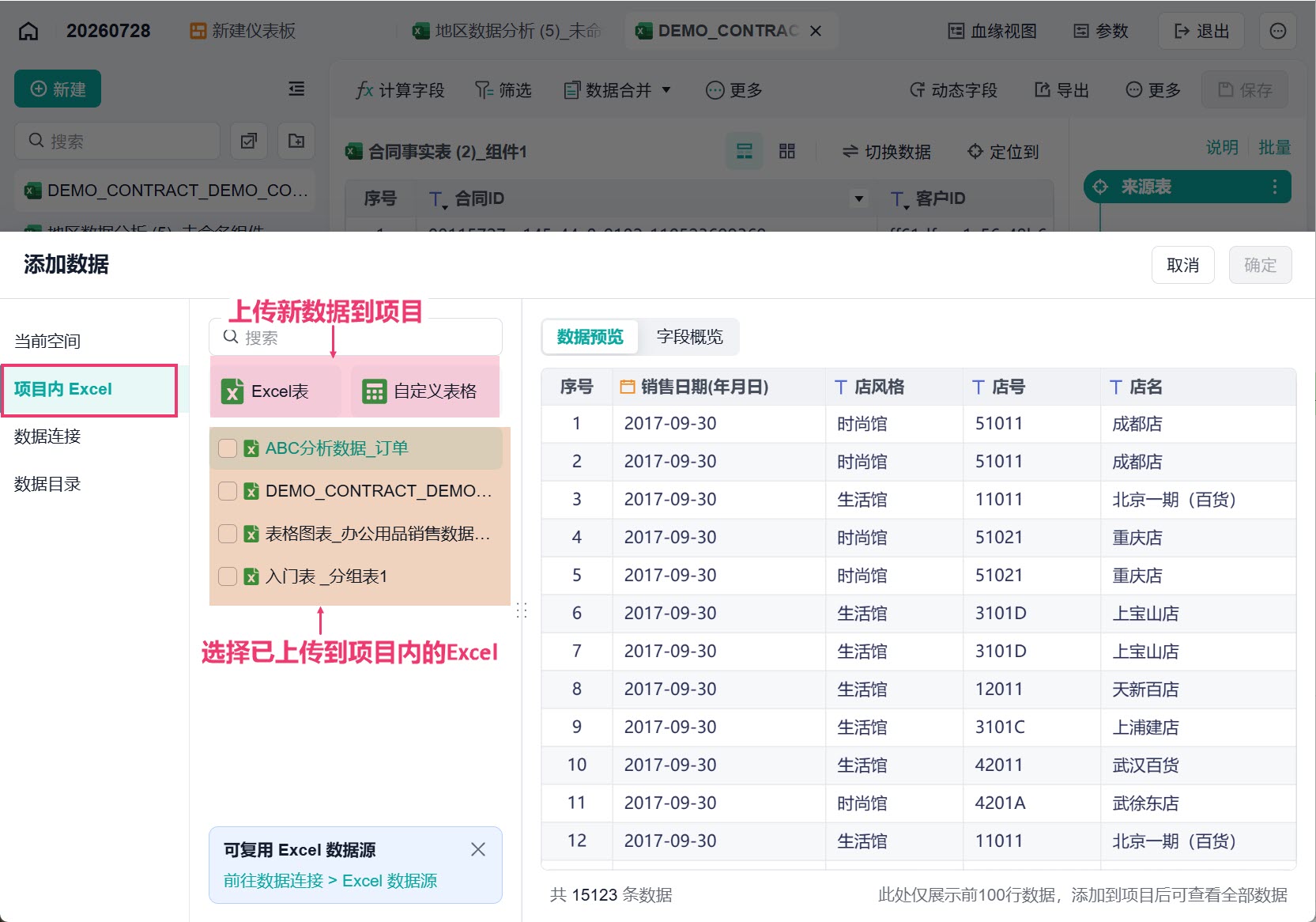
在项目内添加数据时,可选择「项目内 Excel」上传数据,上传的数据会保留在项目内,方便个人数据管理。如下图所示:
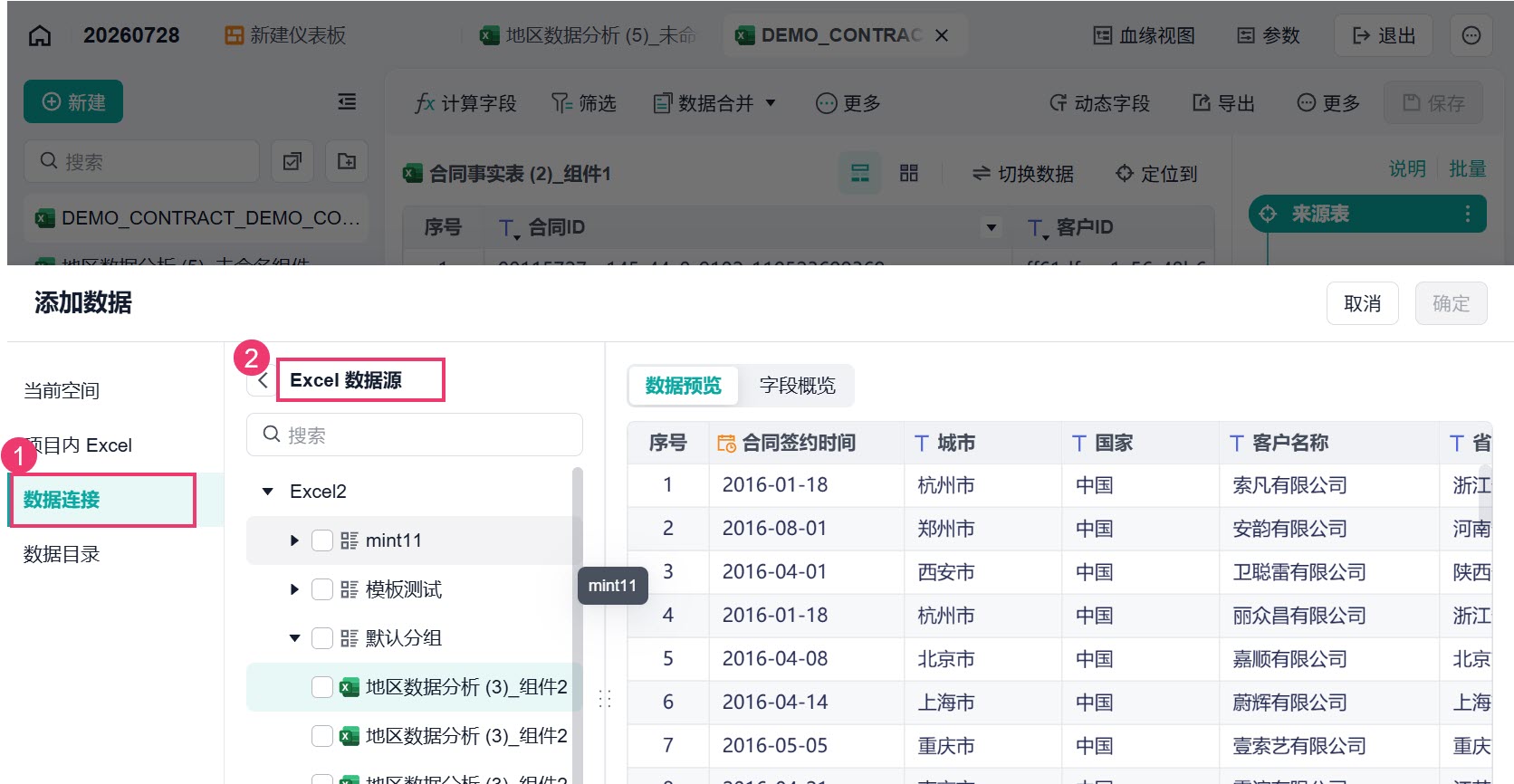
若想选择历史已上传至「数据连接」处的 Excel,或者 IT 上传到数据连接的公用 Excel。则切换到「 Excel 数据源」进行选择。如下图所示:
2)新增项目内「Excel管理」页面
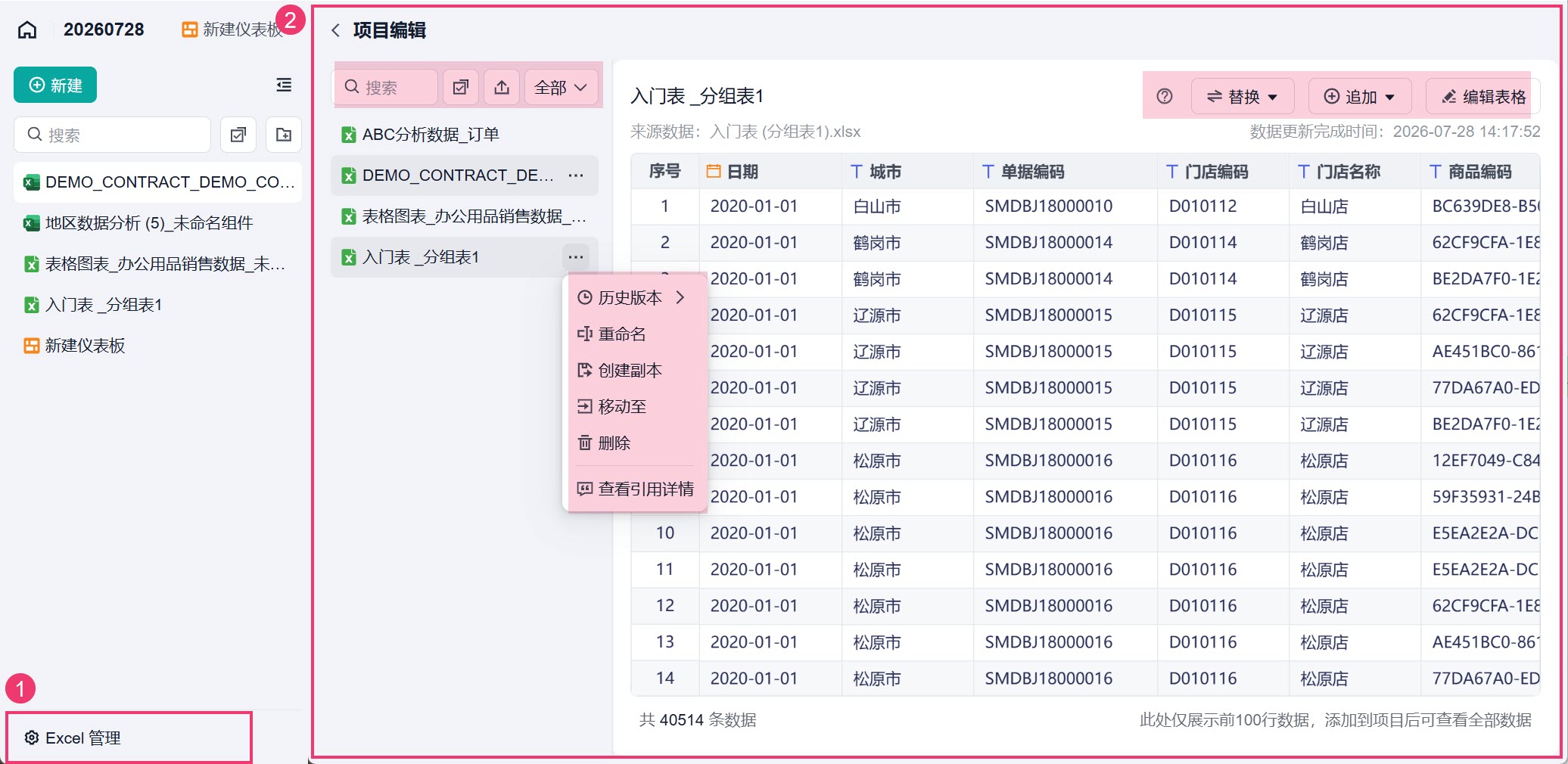
支持点击「Excel管理」进入项目内的 Excel 管理界面。支持对 Excel 数据源表进行替换、追加、编辑、还原历史版本、重命名、创建副本、移动、删除、查看引用详情等操作。还支持继续上传 Excel、并对其进行批量操作、筛选搜索等,如下图所示:
3)项目内删除的 Excel 源表支持找回
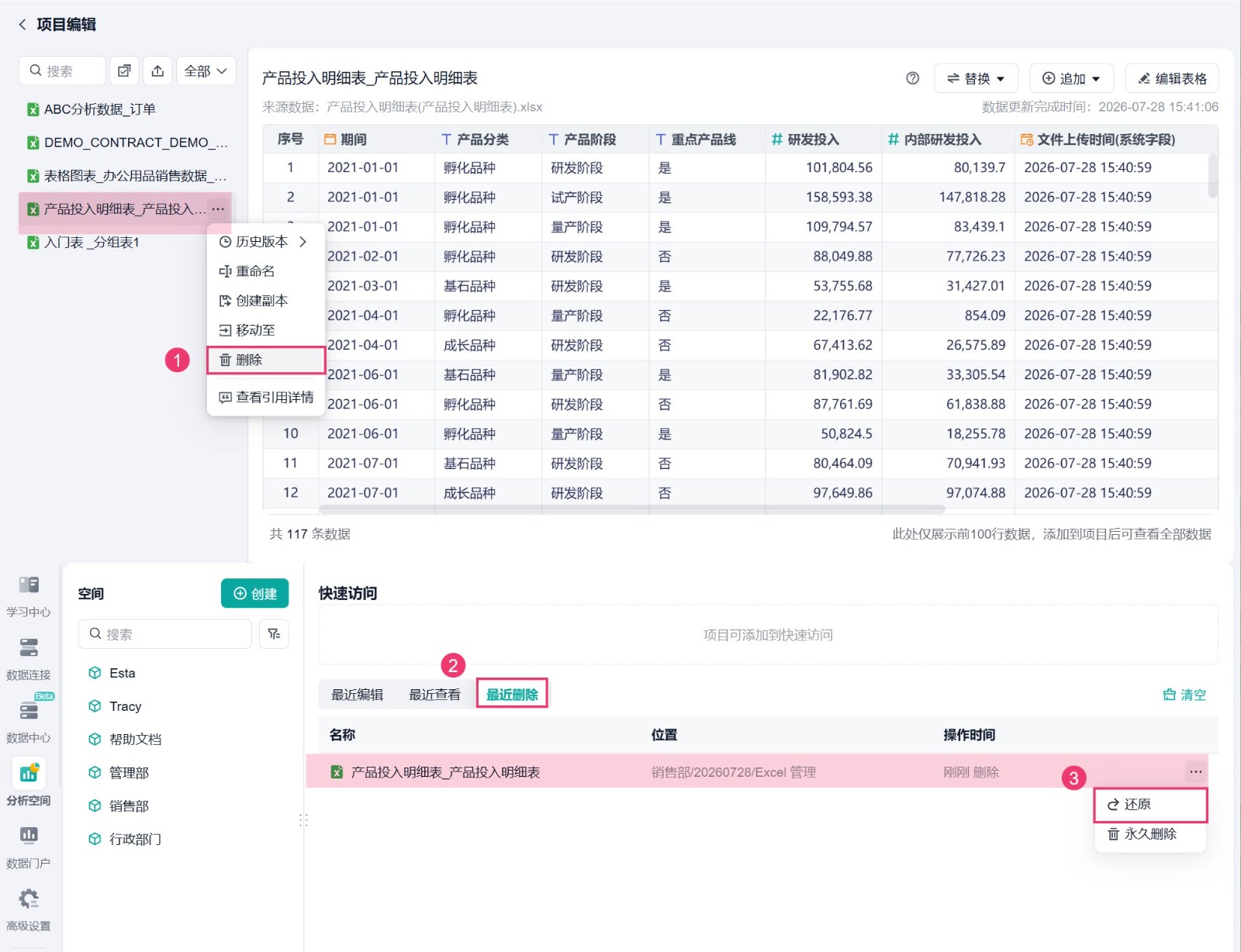
项目中的 Excel 数据源表删除后,还可在「最近删除」里找回。如下图所示:
2. 分析表
2.1 新增数据口径(内测)
- 数据口径功能目前处于内测阶段,需开通 AI 功能白名单后方可正常使用。
- 在数据目录中使用 AI 自动生成口径,会消耗账号 AI 积分。
数据口径是对数据表和字段的业务含义、计算逻辑、使用范围等信息的标准化描述,帮助用户准确理解数据。
通过数据口径功能,业务用户可透明地查看数据背后的业务定义,并自主查看、修正完善口径信息,降低数据理解偏差。如下图所示:
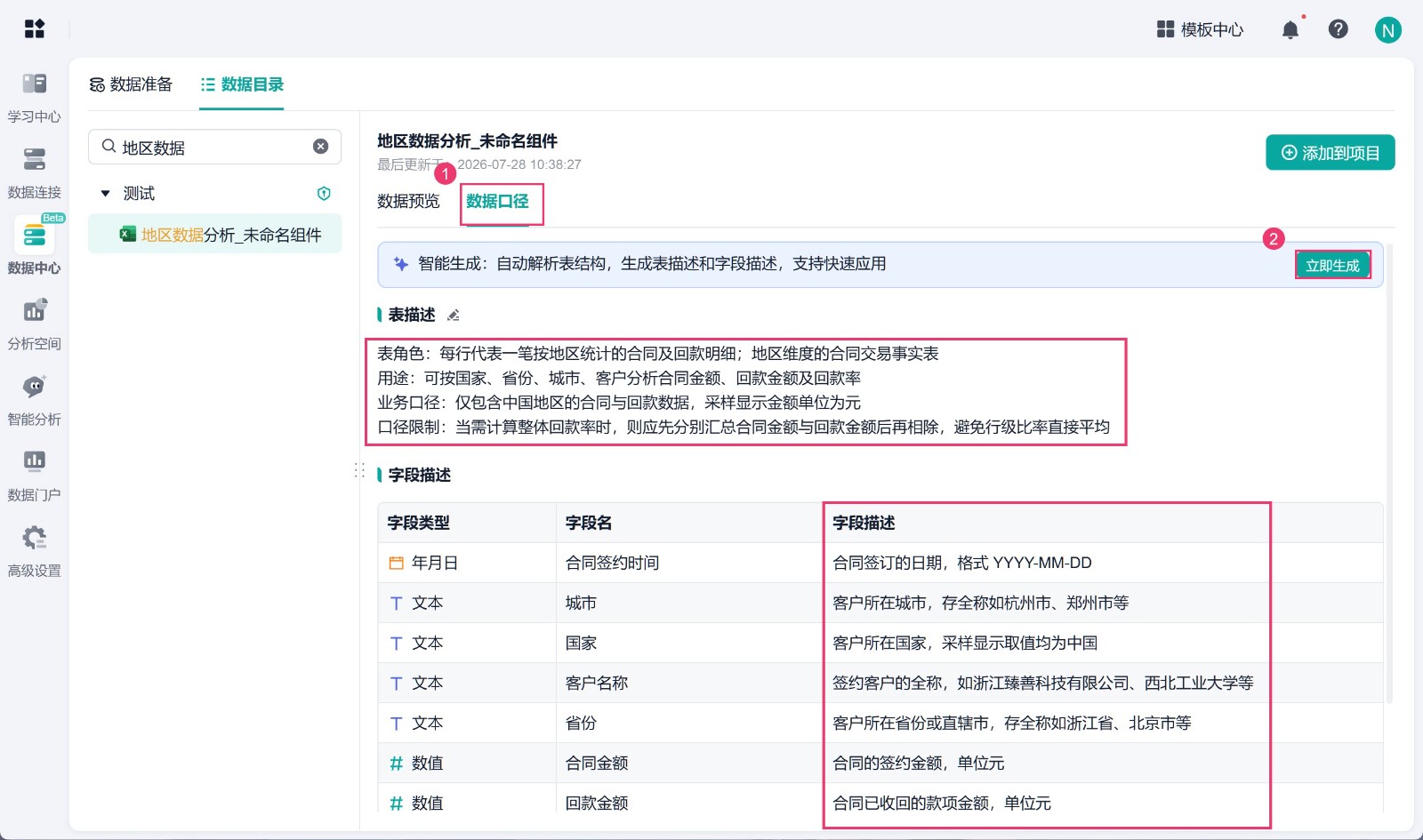
在数据目录中支持 AI 智能生成和手动编辑表描述/字段描述,在分析空间中则可通过九思生成或调整口径。详情请参见:数据口径
2.2 来源表切换数据弹窗优化
分析表切换来源表时,支持选择当前空间、数据连接、数据目录和项目内的表,数据来源选择更灵活。
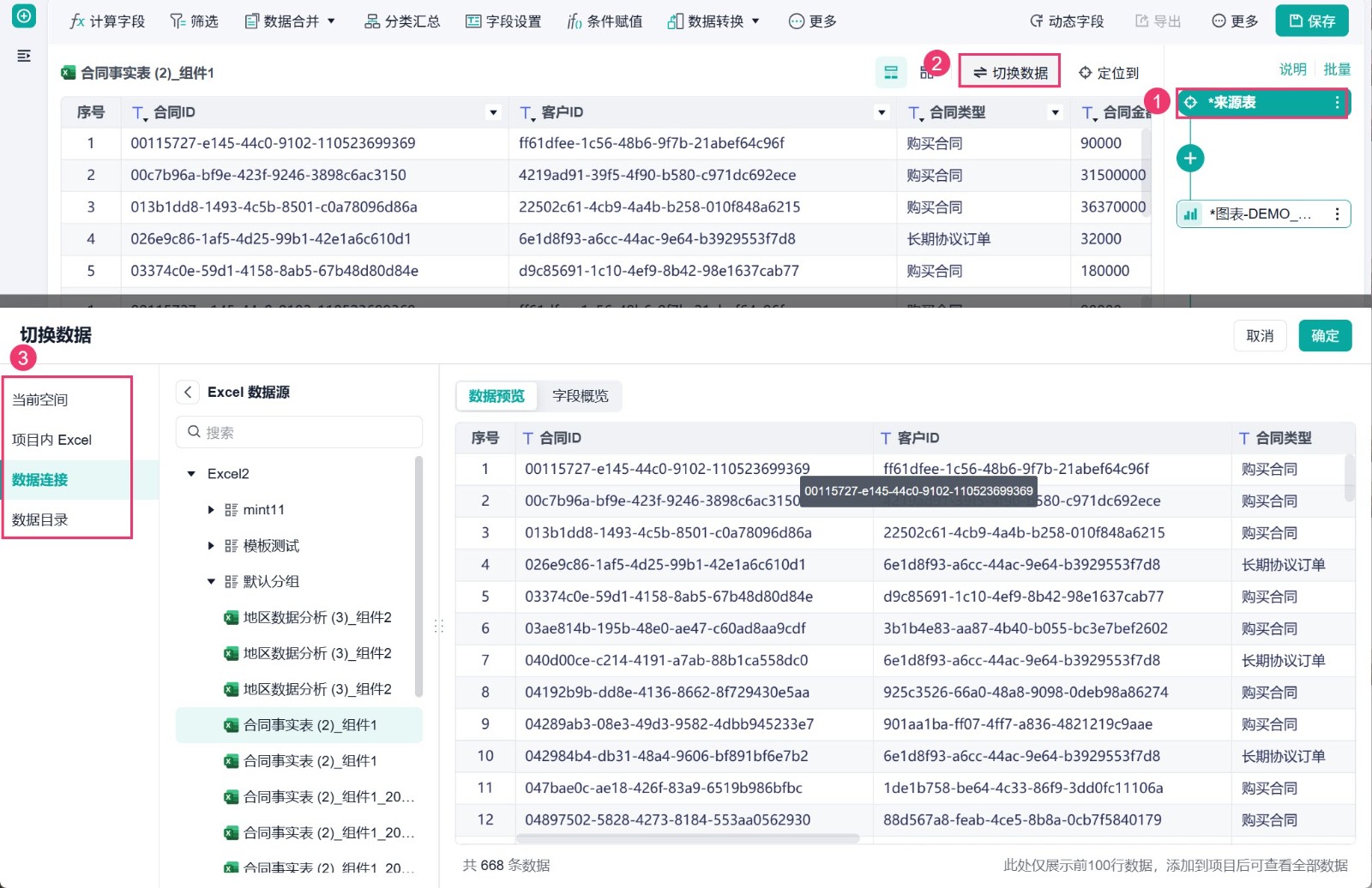
详情请参见:来源表
3. 图表
3.1 表格新增显示总行数
表格样式新增「显示总行数」设置,原「冻结」设置项分类名更新为「冻结与总行数」。当表格数据条数较少,无需显示总行数时,支持在此取消显示。如下图所示:
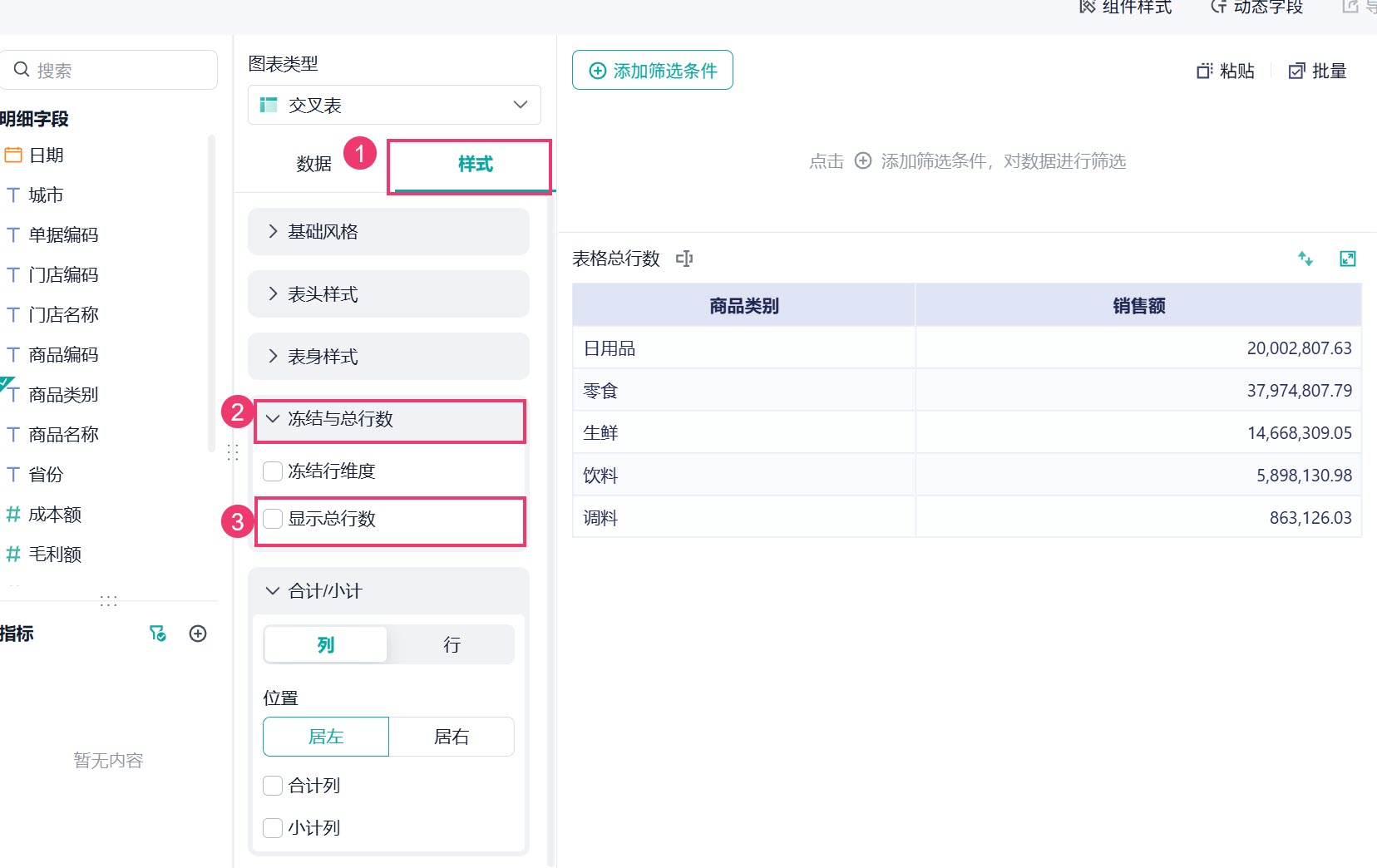
详情请参见:表格样式概述
3.2 支持图表内钻取
图表(除明细表外)新增钻取功能,可对字段设置钻取目录,实现在同一图表内深入查看不同维度的数据。(如年→月→日、产品大类→中类→小类、省份→城市)
例如,从省份→城市→门店→商品,钻取查看销售额最大的是哪家门店的什么商品,销售额为多少。如下图所示:
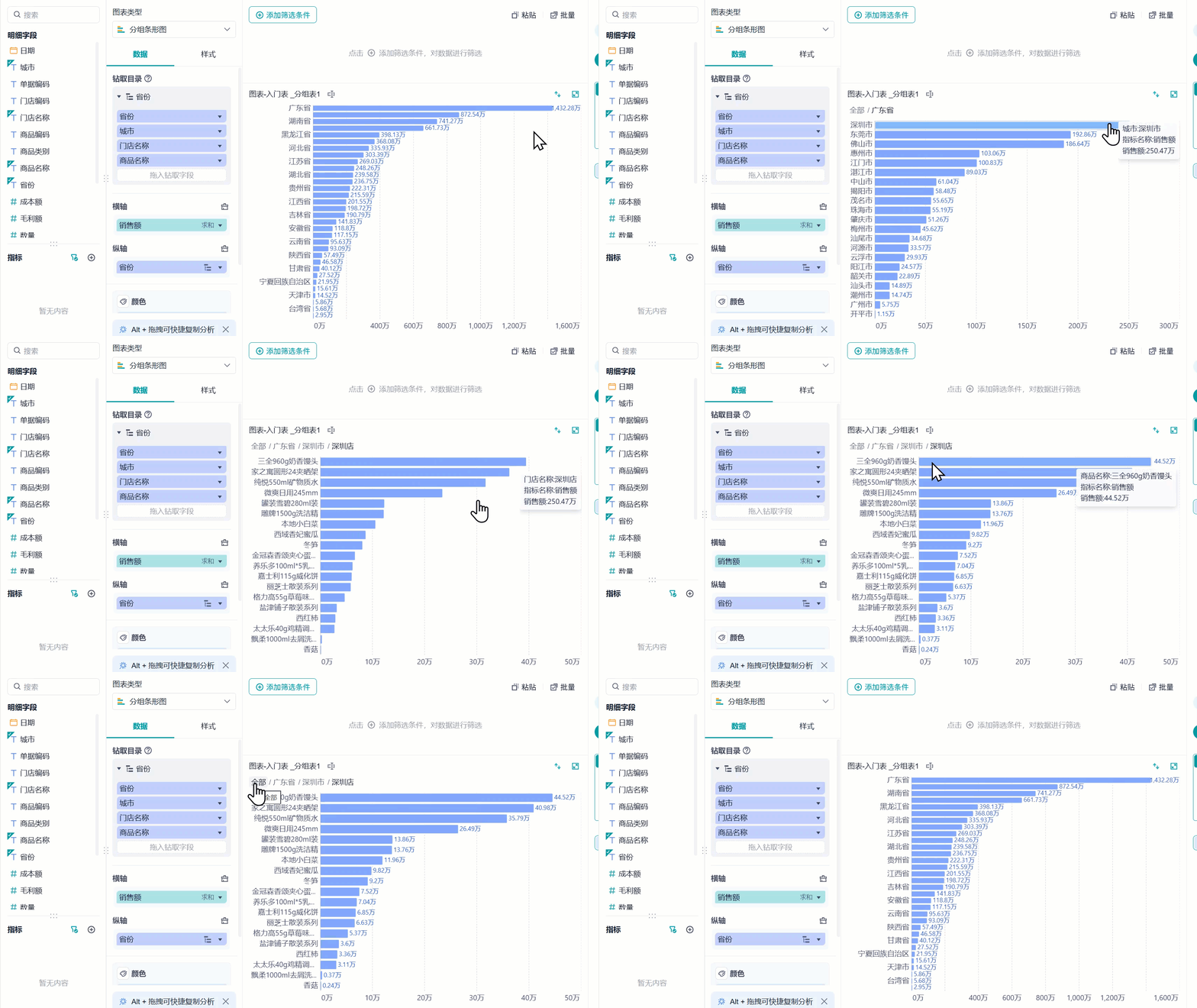
详情请参见:图表钻取
4. 仪表板
4.1 显示字段设置新增确定按钮
显示字段设置功能新增「确定」按钮,字段配置完成后需点击「确定」后生效,降低当数据量过大,或者列数过多,调整字段时频繁刷新后台数据带来的性能压力。
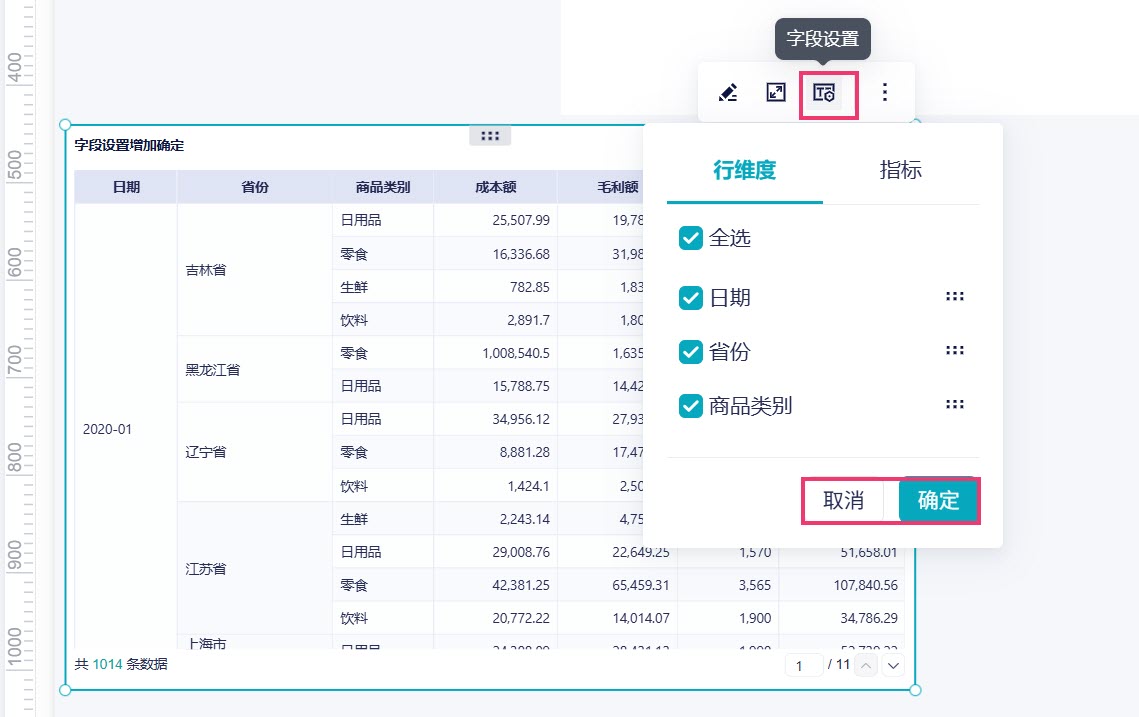
详情请参见:查看仪表板
4.2 按钮类筛选器控制范围高亮
按钮类筛选器支持控制范围高亮:点击「控制范围」,受控的筛选器组件将自动高亮,便于直观查看控制范围。例如下图中的「年份、省份」筛选器,蓝色高亮显示。
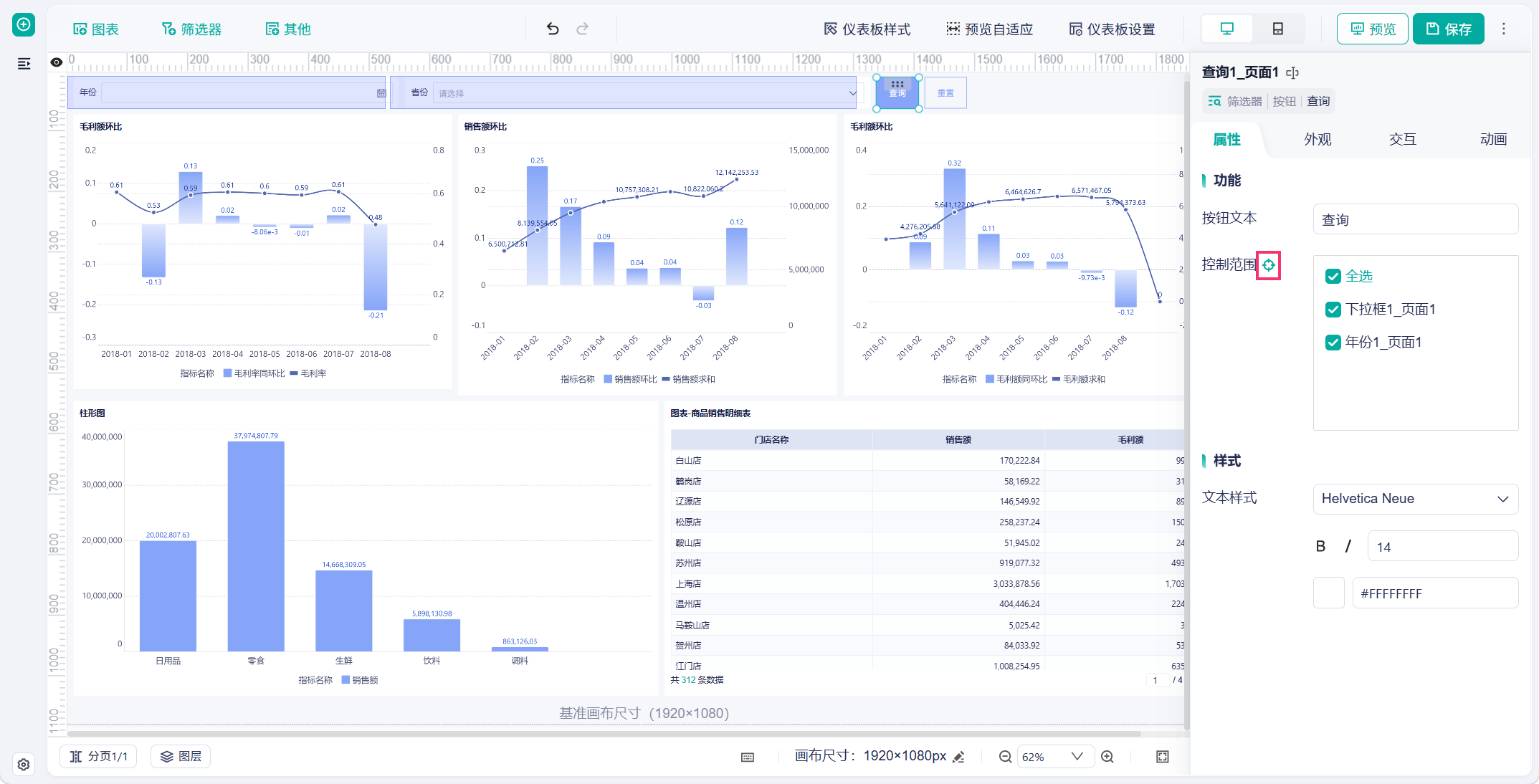
详情请参见:按钮
5. 数据中心
5.1 数据中心权限优化
数据中心新增管理员权限隔离能力,实现管理员之间的资源隔离,细化平台权限设置,加强数据资源管控。
注:升级前已有权限升级后兼容保留。
层级 | 覆盖范围 | 权限说明 |
强管控 | 数据准备、数据目录 | 超管默认拥有全部管理权: • 模块授权权限 • 模块内所有资源(项目/分组)的管理权限 |
资源隔离 | 数据准备、数据目录 | 超管指定模块「数据准备/数据目录」管理员,仅可管理授权范围内的资源: • 数据准备管理员:默认仅拥有自己创建项目的管理权限,对模块内其他人的资源需通过他人「协作」进行查看、管理的权限增加 • 数据目录管理员:仅拥有自己创建分组的管理权限,对模块内其他人的分组需通过他人「配置权限」进行使用、管理的权限增加 |
详情请参见:数据中心概述
平台新增「数据准备、数据目录」模块的管理项,方便实现管理员之间的资源隔离。如下图所示:
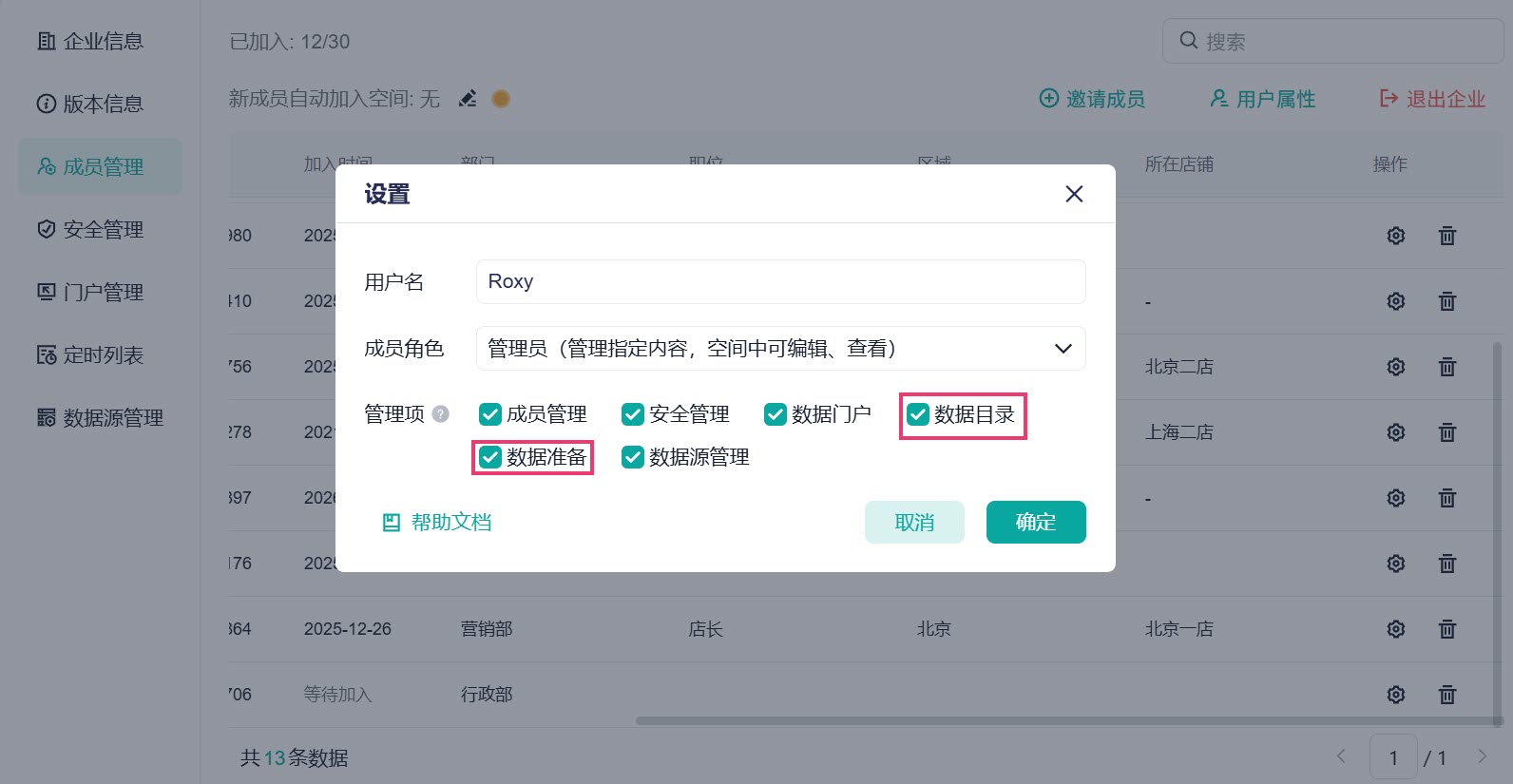
• 数据准备
数据准备中,仅超管和数据准备管理员可进入。
仅项目创建者和超管默认拥有项目及项目内资源的管理权限,其他管理员默认不再拥有查看权限,需通过协作添加查看或管理权限;
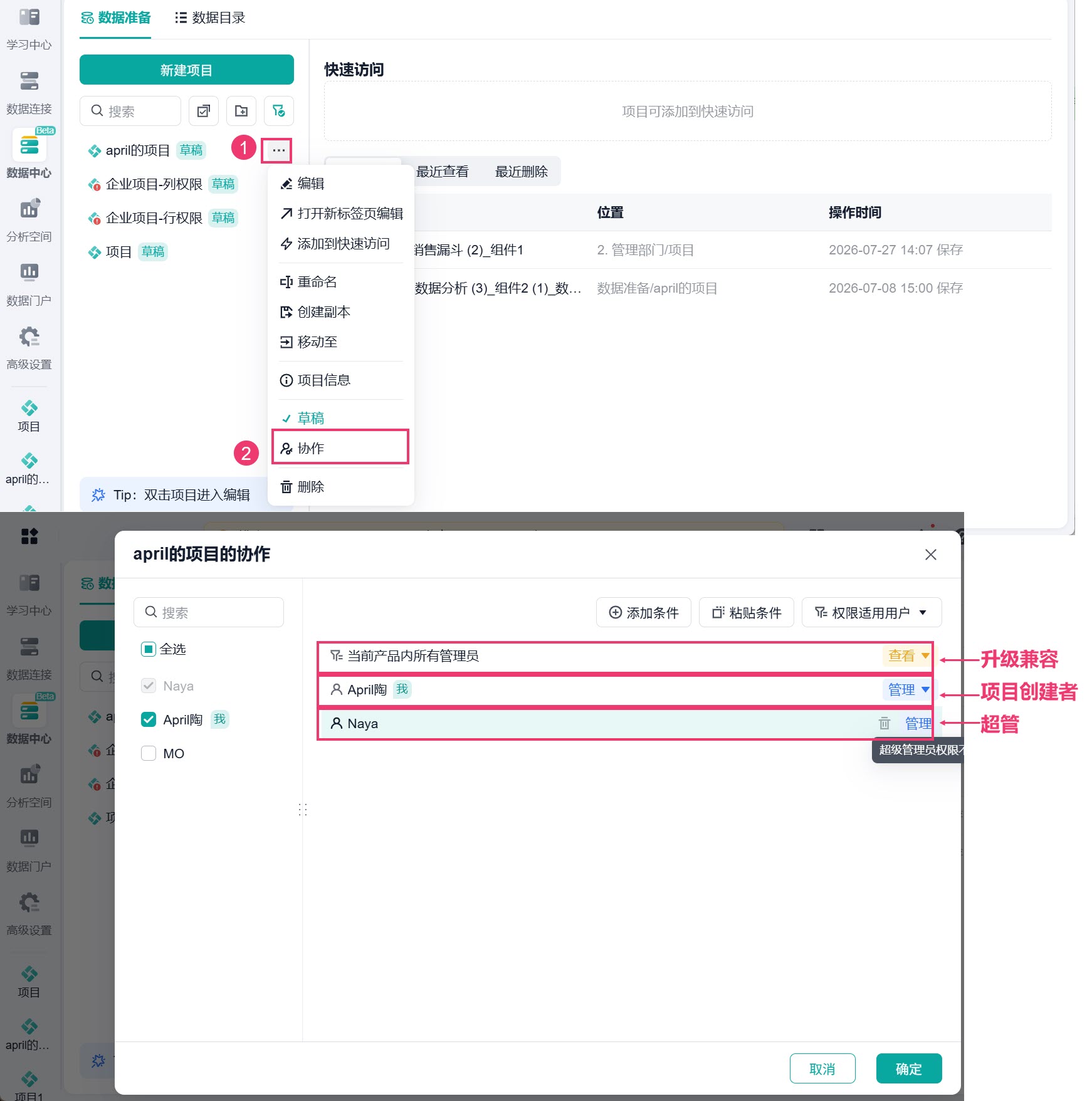
详情请参见:数据准备
• 数据目录
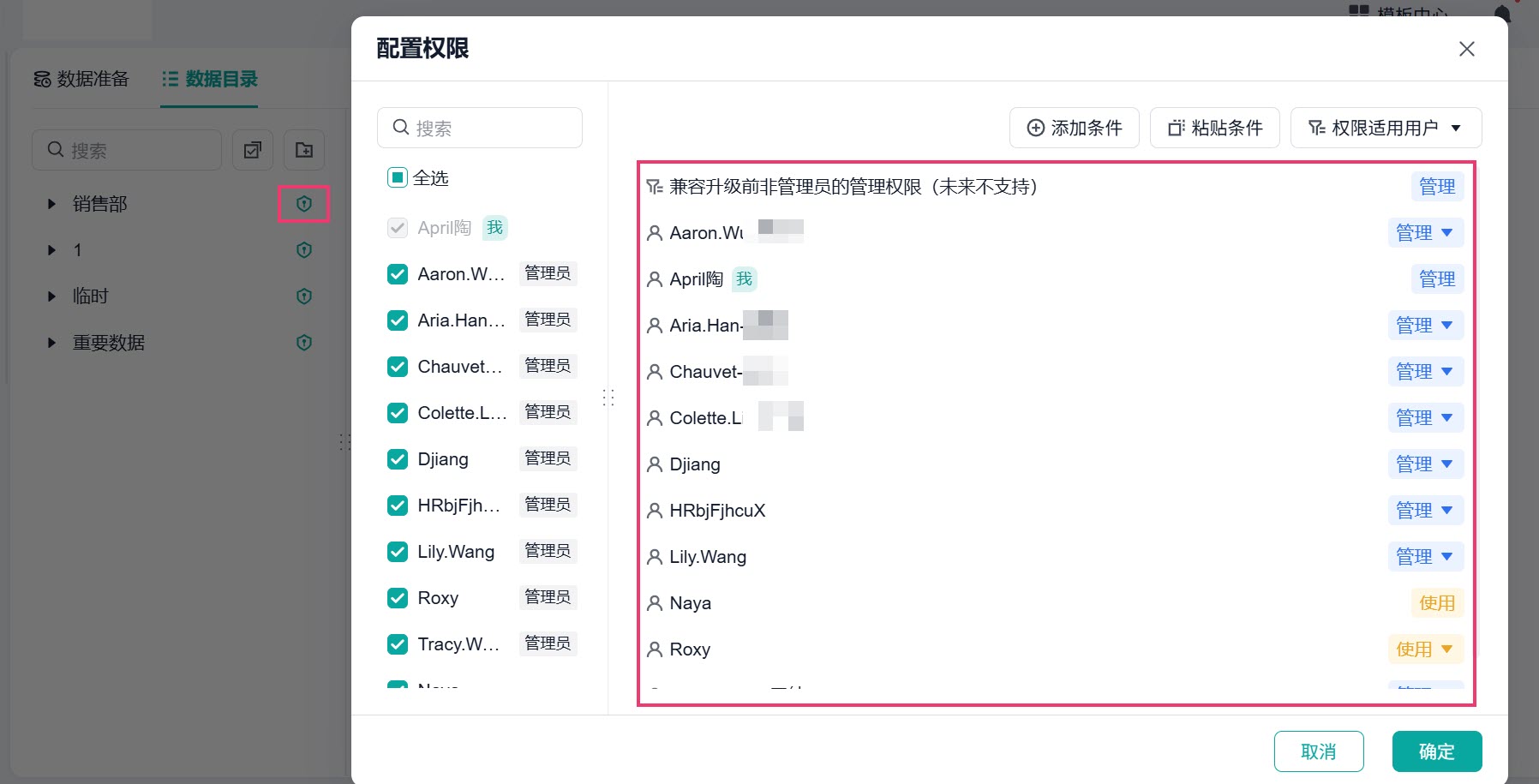
数据目录中,仅分组创建者和超管默认拥有分组及分组下表的管理权限,其他管理员默认不再拥有管理权限,需通过配置权限添加使用或管理权限;
分组权限中,仅超管及数据目录管理员可分配管理权限,其他用户仅能分配使用权限。
详情请参见:数据目录
6. 平台
6.1 新增数据源管理
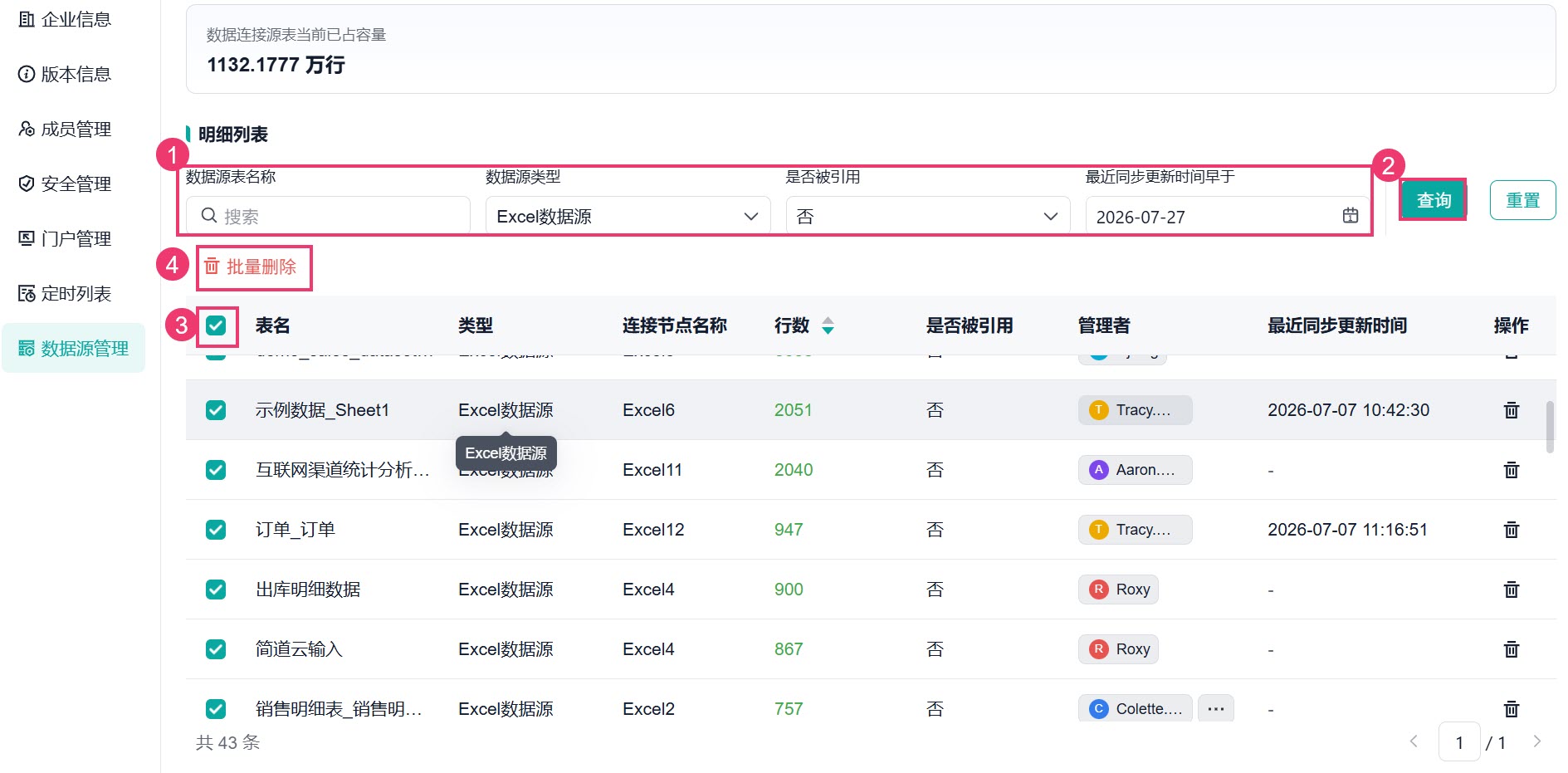
新增「数据源管理」模块,支持管理员基于最近同步时间及被引用情况识别僵尸表,并支持批量清理。
- 该模块仅超管和指定成员有权进入并管理(为指定成员分配「数据源管理」角色即可);
- 容量概览处统计的是当前数据连接中源表的容量。
- 2026.07.28 功能上线前同步过的表在「数据连接」界面有同步/更新时间,但在该界面会无记录。数据源表再次同步更新之后,即可正常显示时间。
注:无同步记录的数据源表视为从未同步,统一满足「早于任意用户输入时间」的条件,始终会被筛选出。
详情请参见:数据源管理
 400-111-0890
 在线咨询
在线咨询