
Google Analysis 4
1. 概述
1.1 应用场景
用户计划深入分析 Google Analysis 4 平台中的数据,更好的了解业务数据,为未来的决策提供有力支撑。
1.2 功能简介
本产品支持直接与 Google Analysis 4 对接获取相关数据,且获取的数据报告类型在不断的丰富中。
1.3 注意事项
「Google Analysis 4」数据源为 Alpha版本,可能存在一些不稳定因素。诚邀您参与共创,帮助数据源团队改进和完善功能。
如您愿意参与共创,可填写 表单 ,数据源团队将主动和您联系并协助配置。
2. 获取授权信息
2.1 创建用户身份验证的服务账户
1)使用管理员权限登录您的「Google Analytics」 账户,进入「Service Accounts」页面。如下图所示:
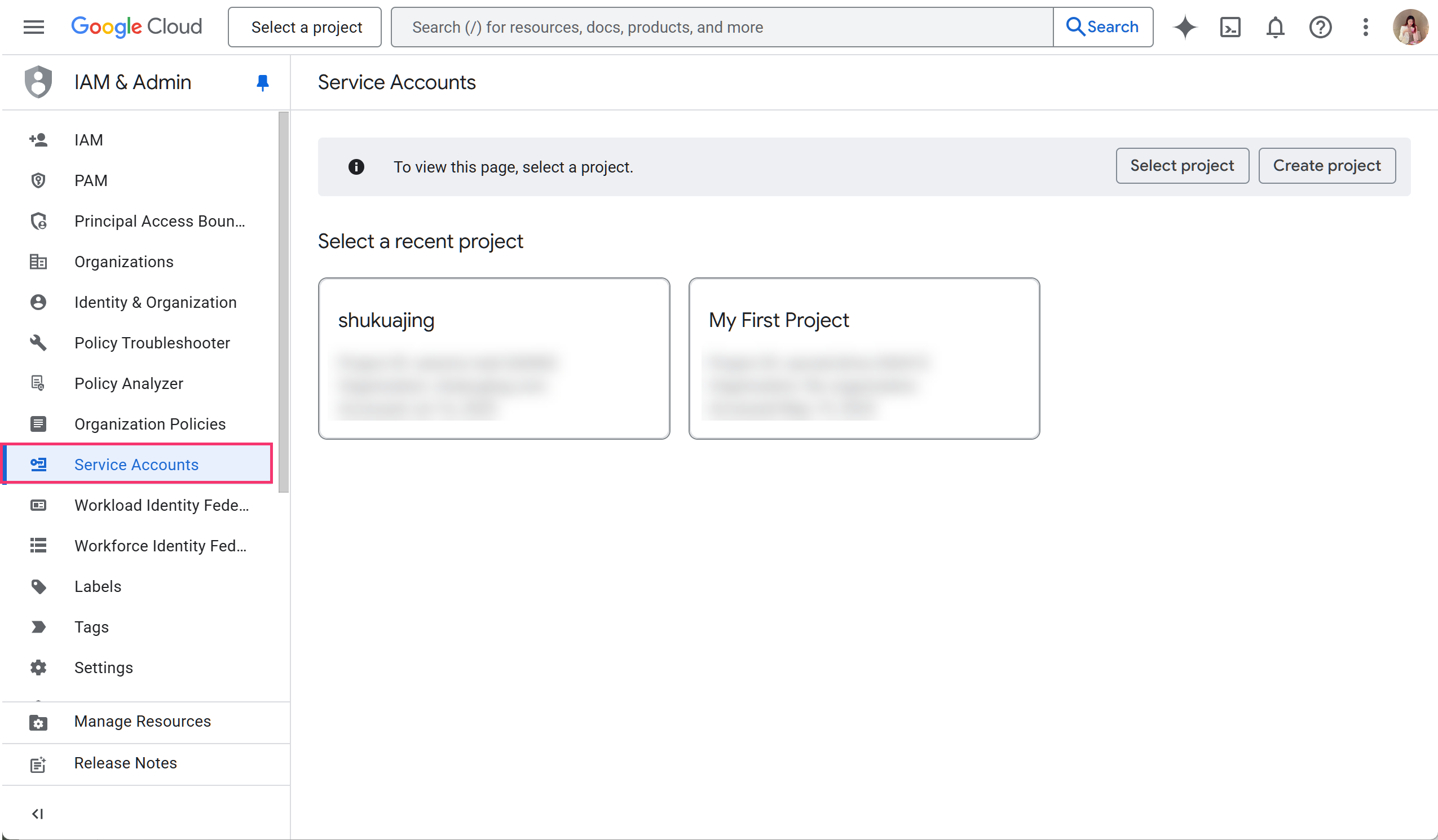
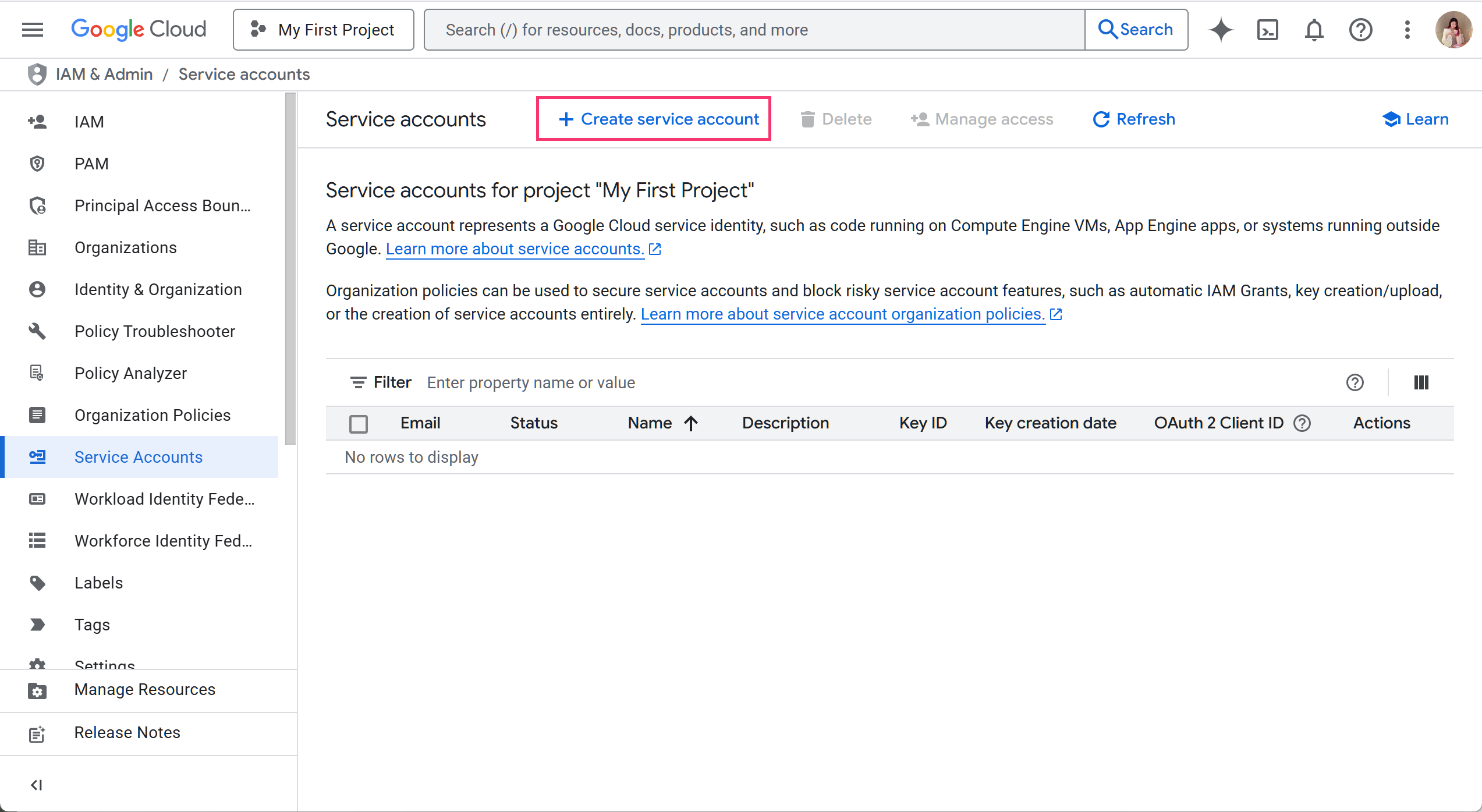
2)选择进入已有的项目,或点击「Create project」新建一个项目后进入该项目。进入项目后,点击页面顶部的「+ Create Service Account」。如下图所示:
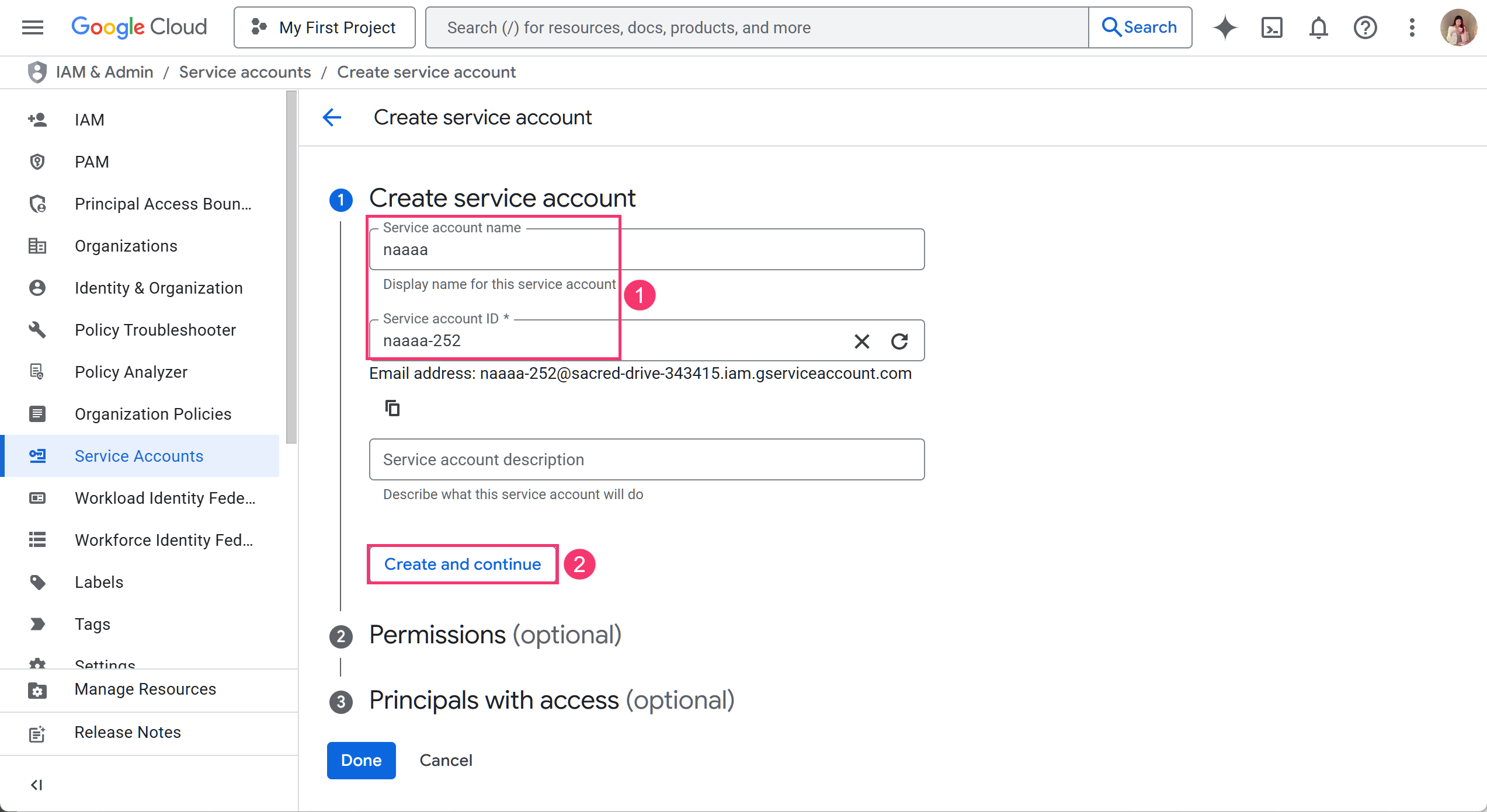
3)输入服务账户的名称,点击「Create and Continue」。如下图所示:
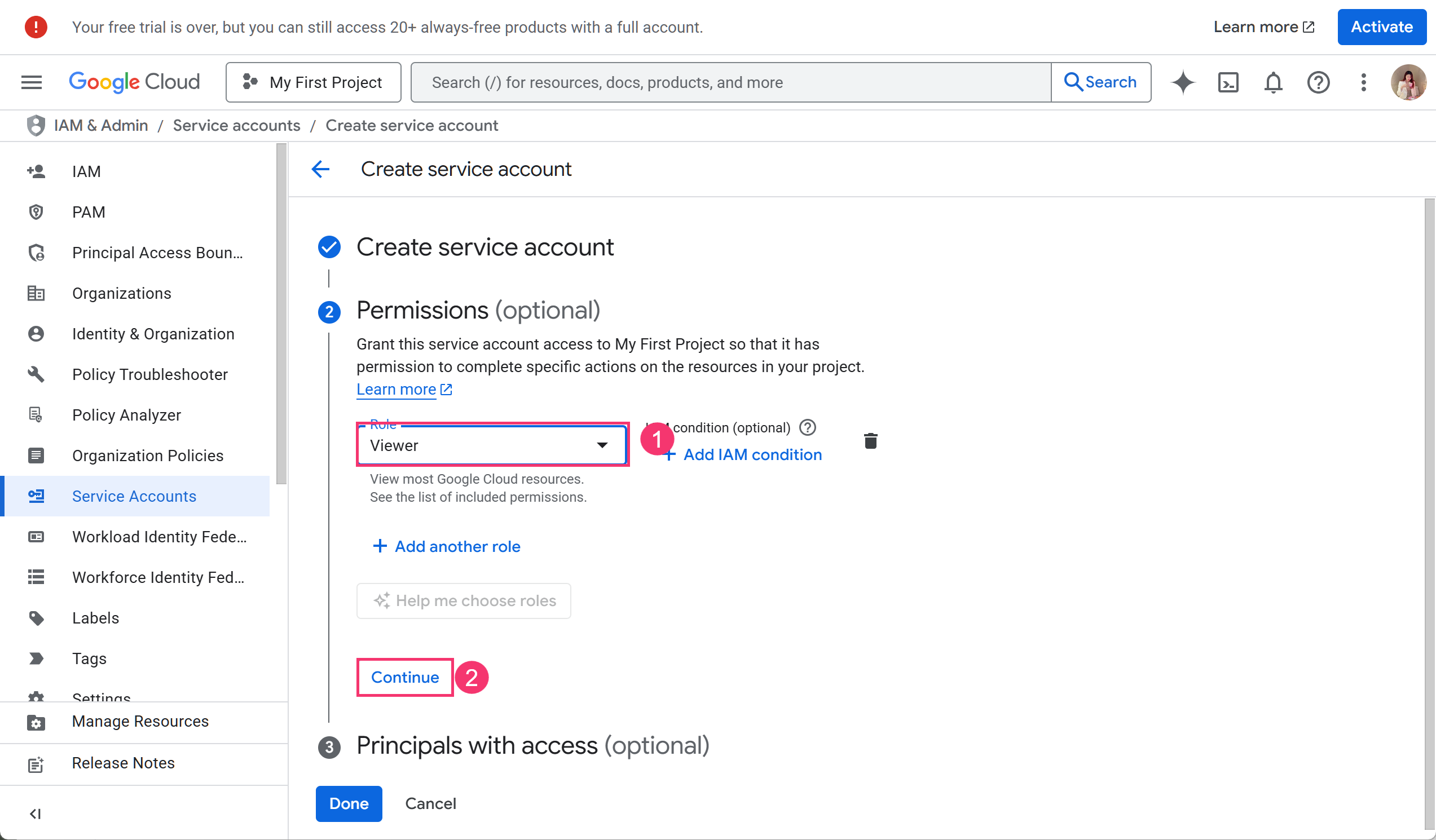
4)设置服务账户的角色,建议使用「Viewer(读取和分析)」角色,点击「Continue」。
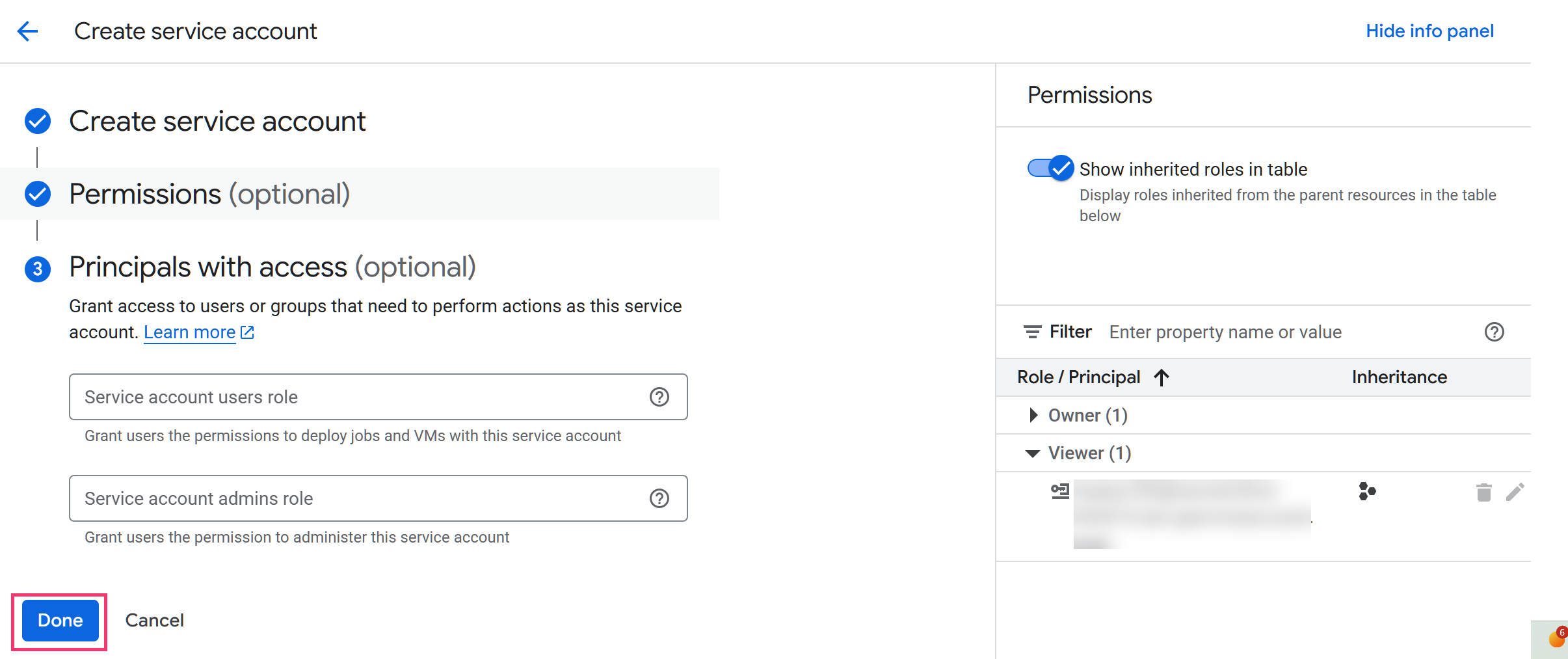
5)设置完成后,点击「Done」。如下图所示:
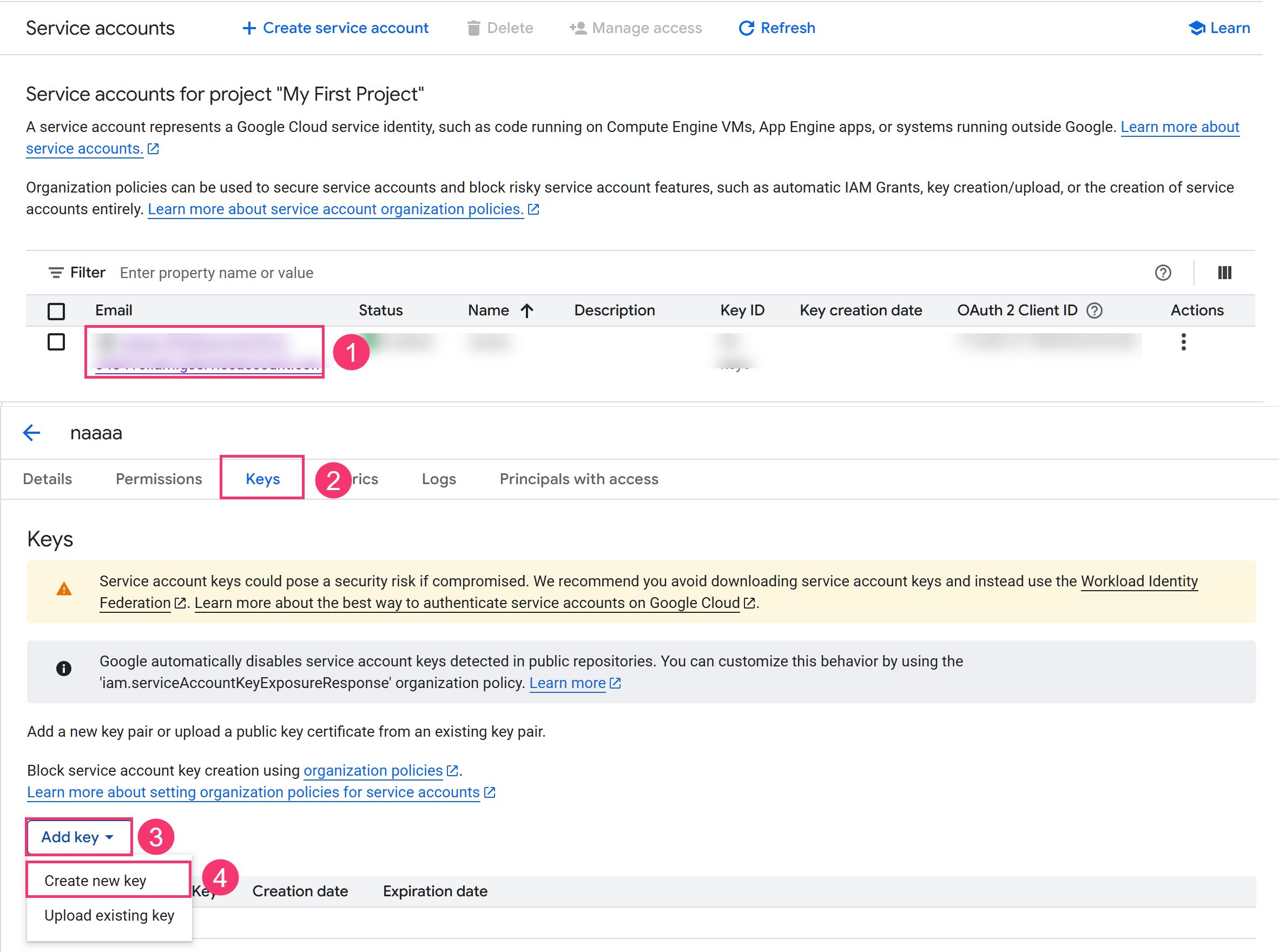
6)在列表中选择刚才创建的服务账号,进入「Keys」tab,点击「Add Key > Create New Key」。如下图所示:
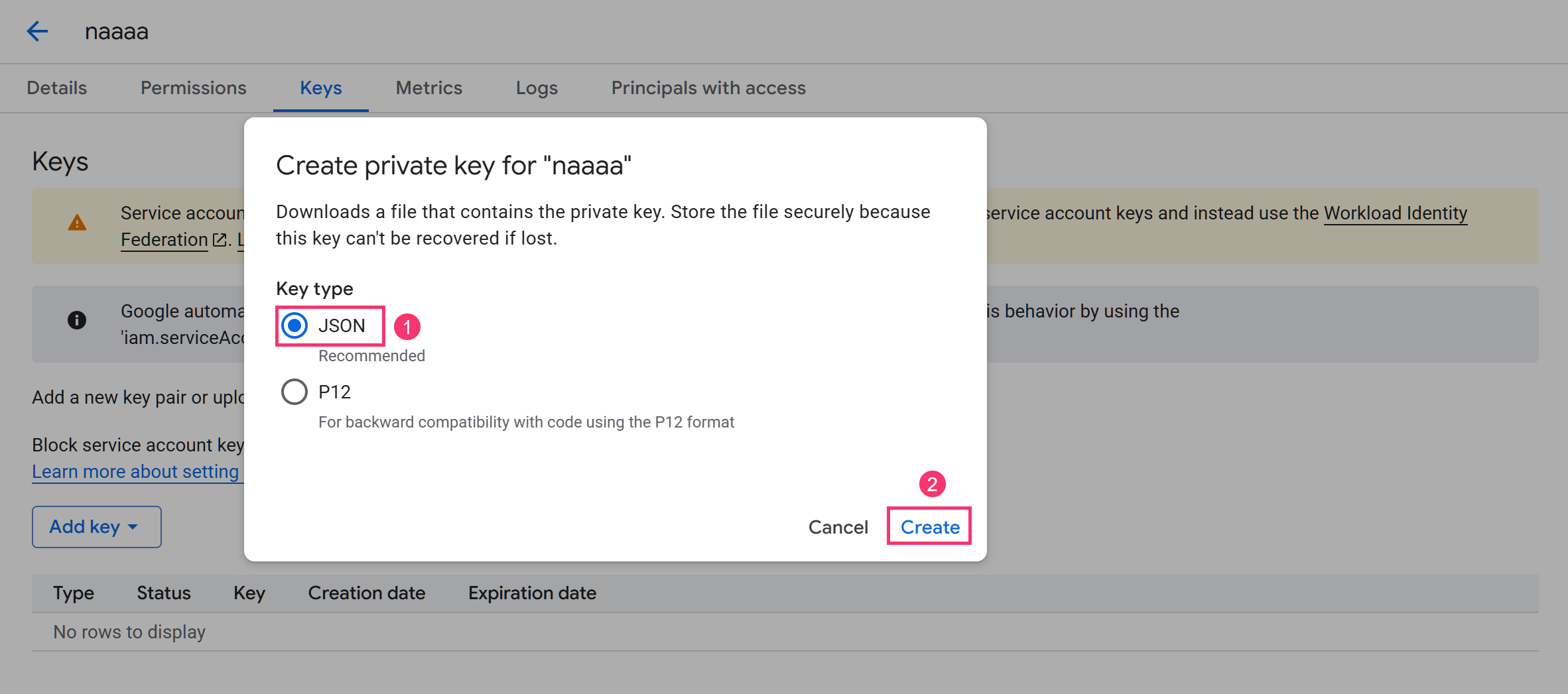
7)选择「JSON」格式作为密钥类型,点击「Create」。如下图所示:
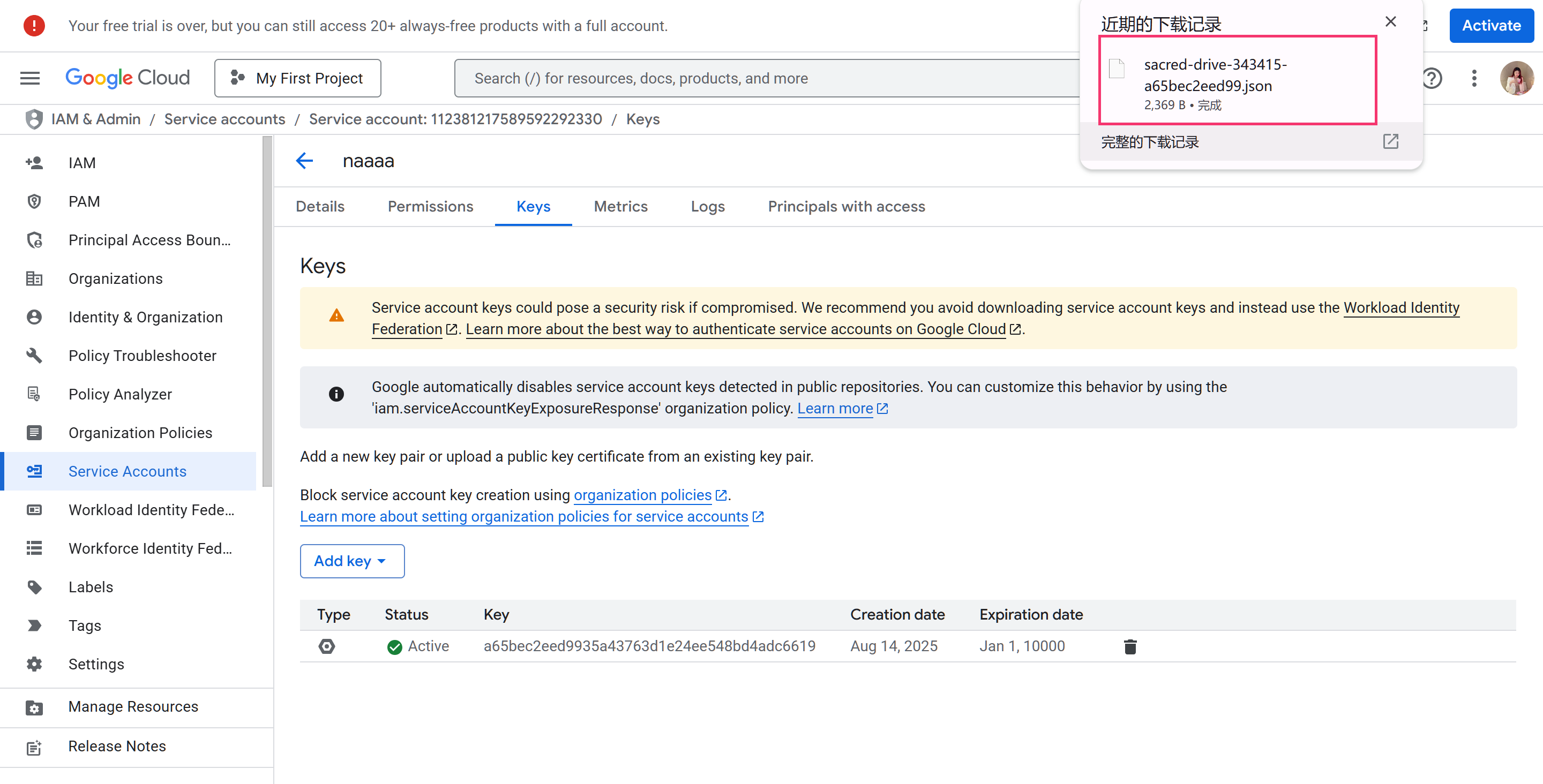
8)系统会自动下载 JSON 密钥文件。如下图所示:
2.2 启用 Google Analytics(分析)API
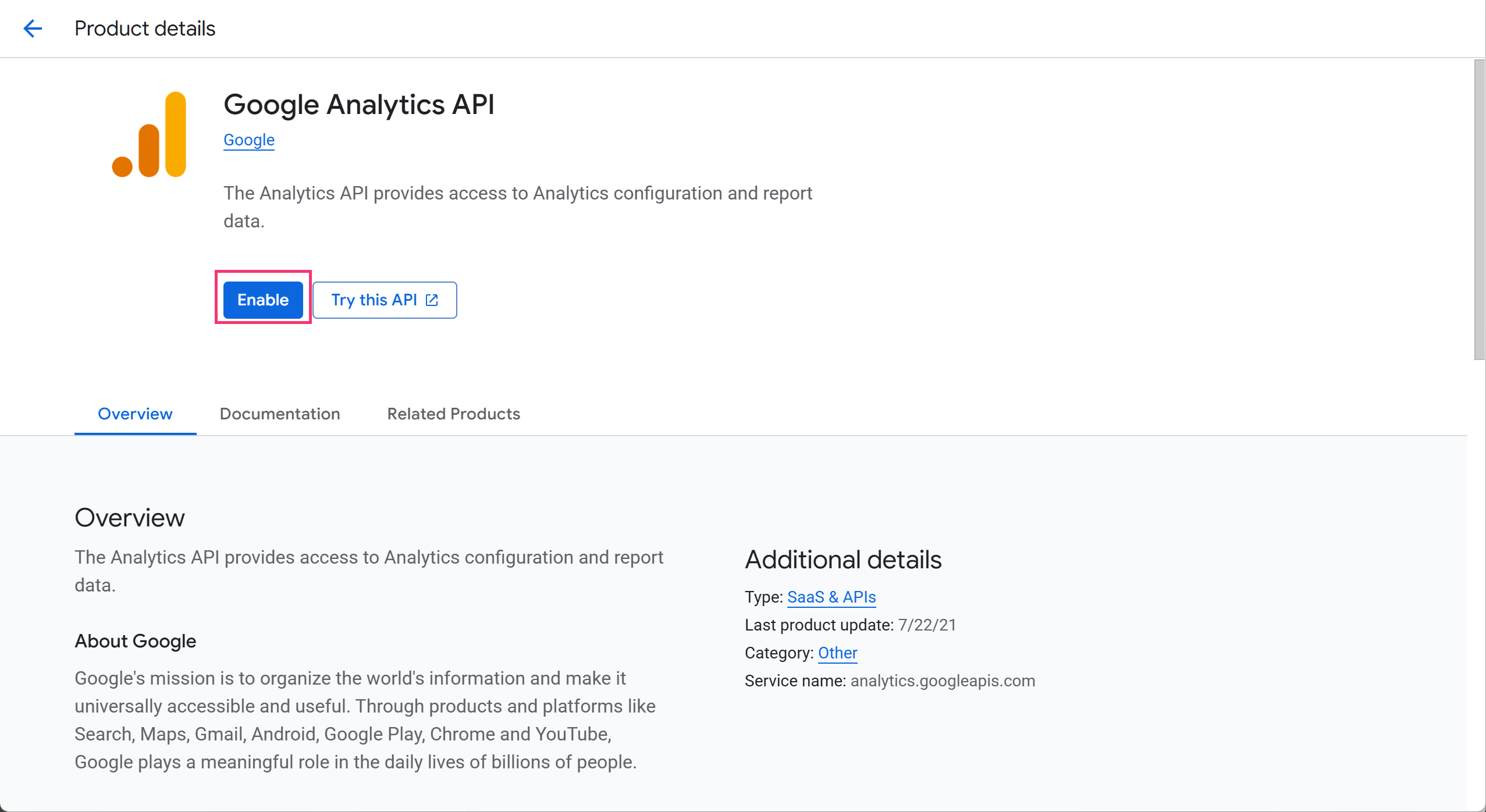
在使用服务帐号访问 Google Analytics(分析)数据之前,您需要启用所需的 API。 1) 进入 Google Analytics API dashboard、 Google Analytics Data API dashboard,确保已经为服务账号选择关联的项目,点击「Enable」启用 API。如下图所示:
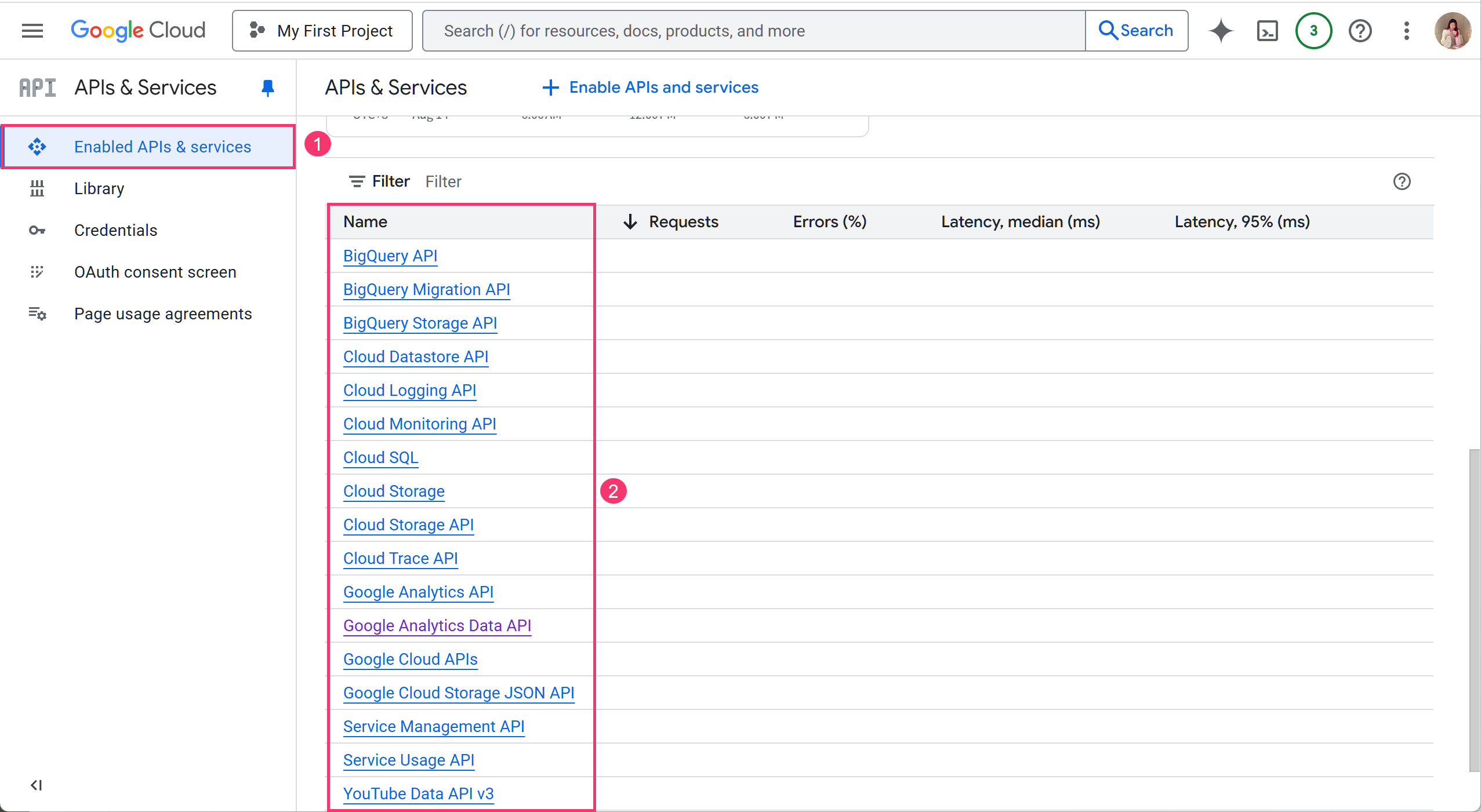
2)在「Enable APIs &services」页面下方,在列表中检查是否启用上述 API。如下图所示:
2.3 获取「媒体资源 ID」
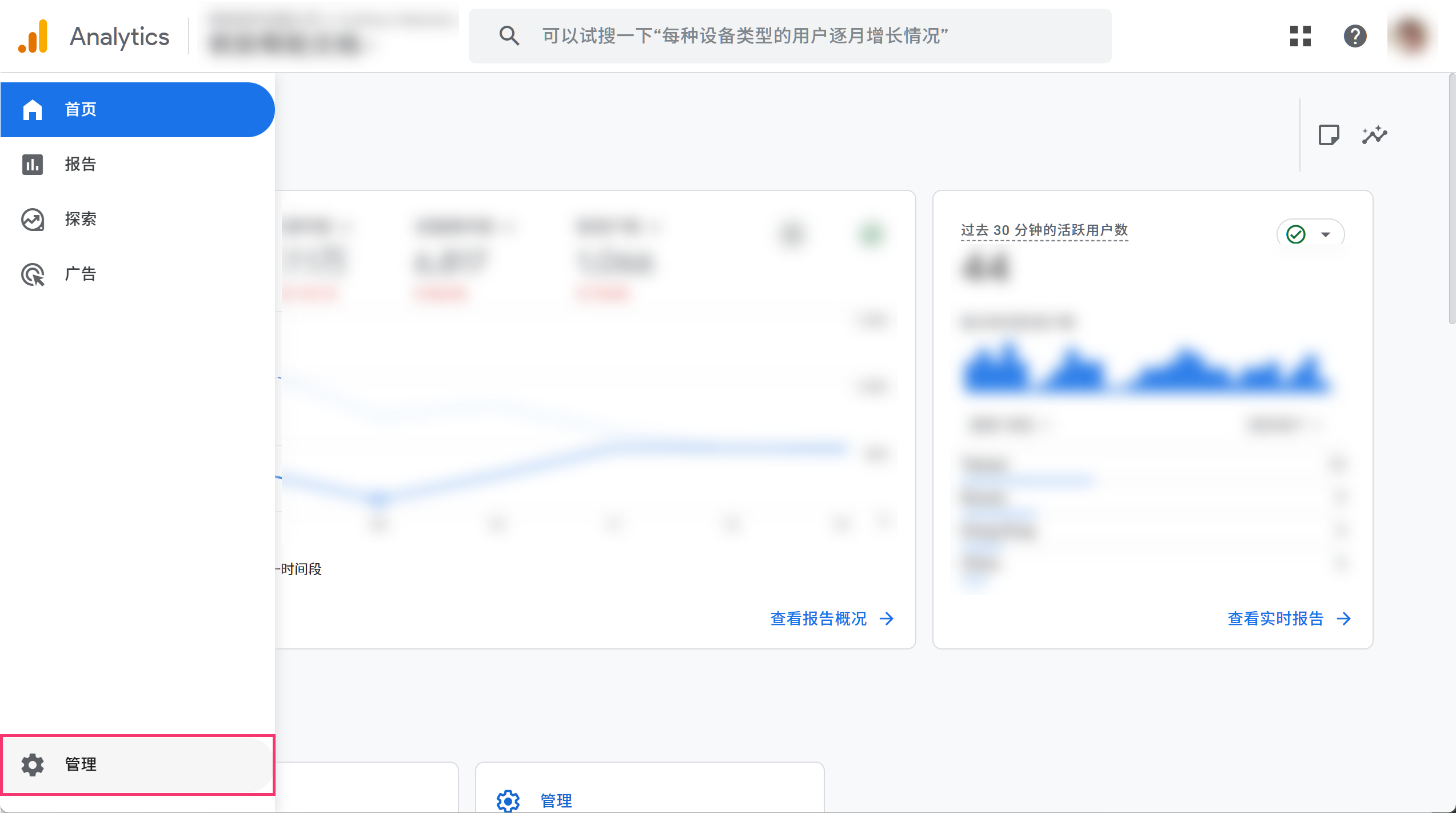
1)使用管理员权限登录您的「Google Analytics」 账户,进入「管理」页面。如下图所示:
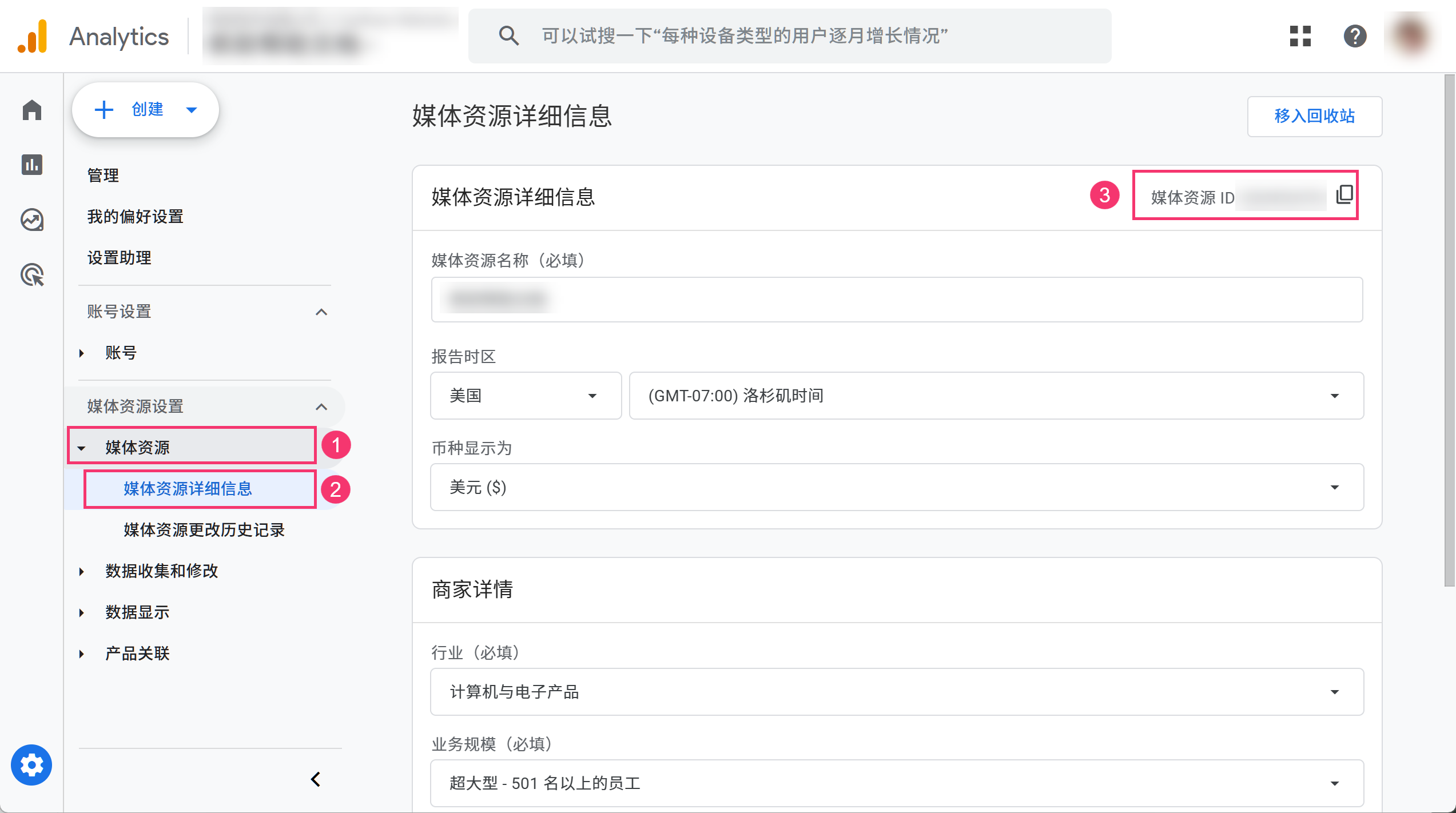
2)在「媒体资源>媒体资源详细信息」页面中,获取 「媒体资源 ID」。如下图所示:
2.4 自定义报表
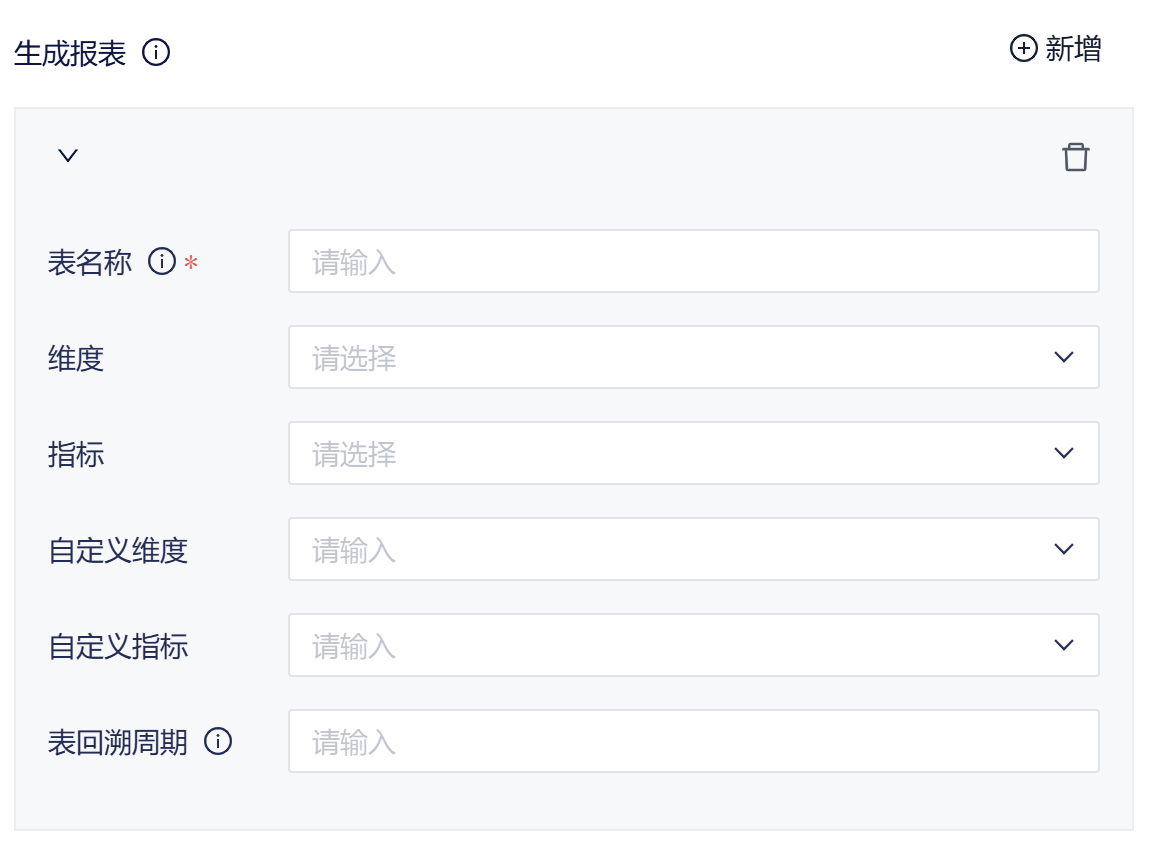
使用上述信息可以获取基础数据列表,此外,数跨境支持自定义生成报表,可根据实际业务需求灵活定制报表。
2.4.1 维度/指标
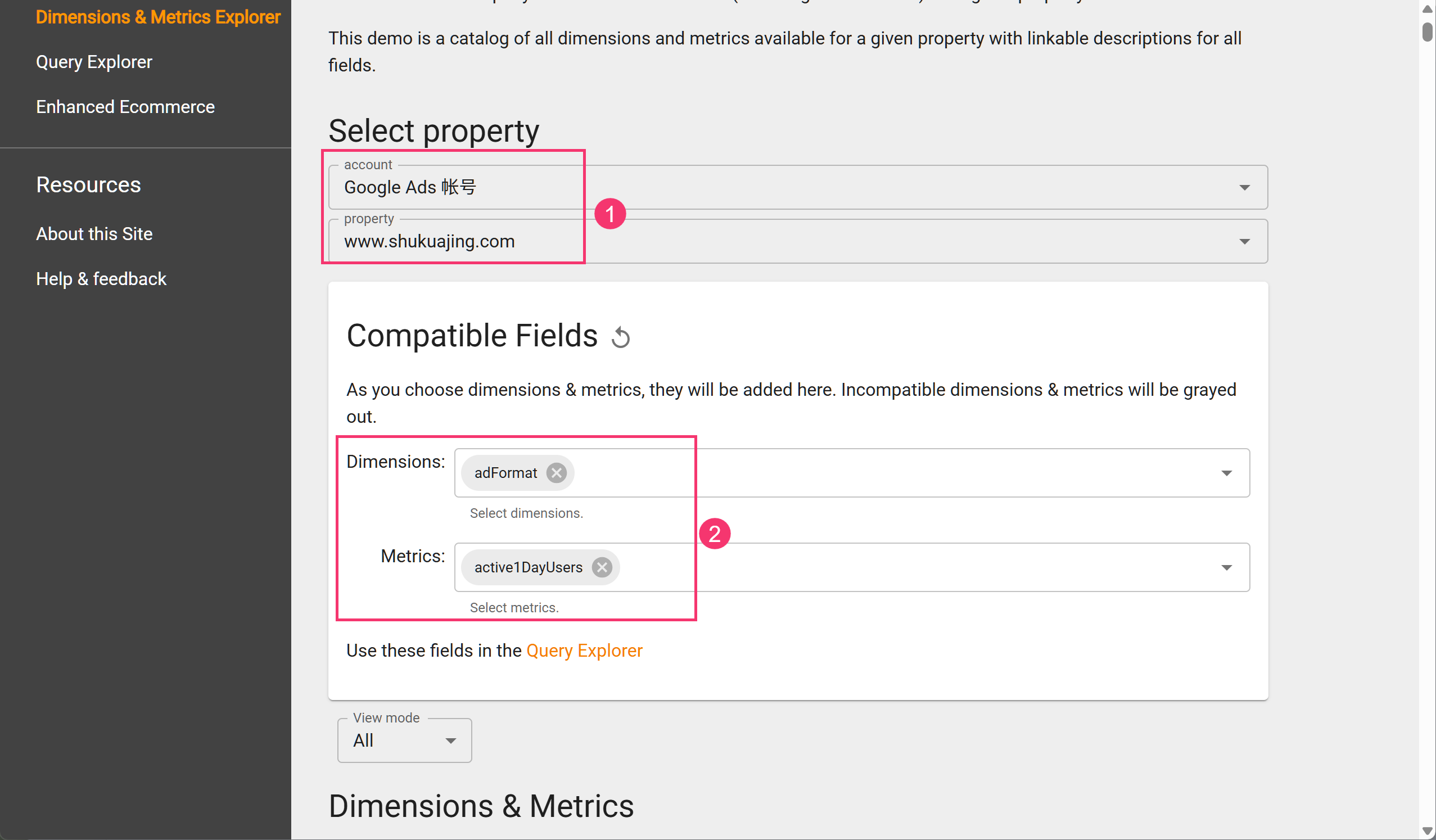
在自定义报表时,虽然支持选择所有的维度和指标,但不同的维度之间,不同维度与不同指标之间,在业务上存在互斥关系。若选择了相互冲突的维度和指标,该自定义报表同步将发生报错,无法获取数据。
建议在配置自定义报表之前,使用 Goolge 自带的 维度指标探索器 登录相关的账户选择对应的流媒体资源,并选择预期使用的维度和指标。探索器会自动屏蔽掉相互冲突的组合。
确定指标维度组合后,再回到产品中进行配置。
2.4.2 自定义维度/自定义指标
在实际使用时,除了 Google Analysis 4 官方定义的维度和指标外,用户还会针对不同网站的数据埋点,设置自定义的维度和指标。对于这些自定义的维度和指标,可以通过「自定义维度/自定义指标」配置项获取相关数据。
注1: 如果有多个媒体资源时,需确保添加的自定义维度和指标是每个媒体资源都拥有的维度和指标。
注2: 「自定义维度」和「维度」不能同时为空;「自定义指标」或「指标」不能同时为空。
2.5 回溯周期说明
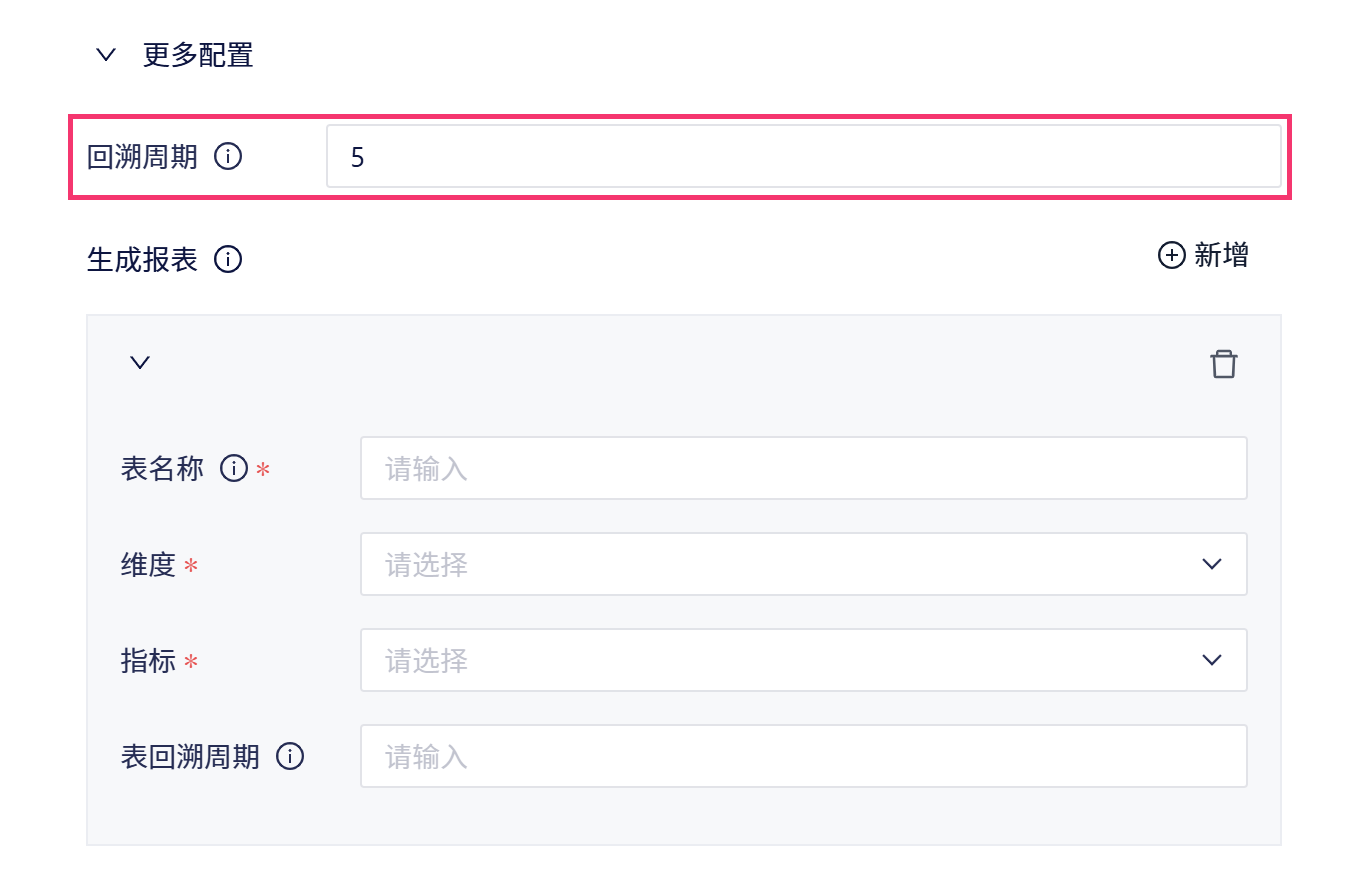
数跨境支持配置数据表的回溯周期,填写回溯周期后,每次同步将按照输入的回溯周期往前修改游标。
使用场景:当广告效果(如点击、转化)需要时间归因或修正时,回溯周期允许后续重新拉取更新后的准确数据,避免因早期数据不完整导致数据不准确。
如回溯周期=5,则每次从上次同步完成的时刻往前推 5 天开始同步。
3. 连接 Google Analysis 4 数据源
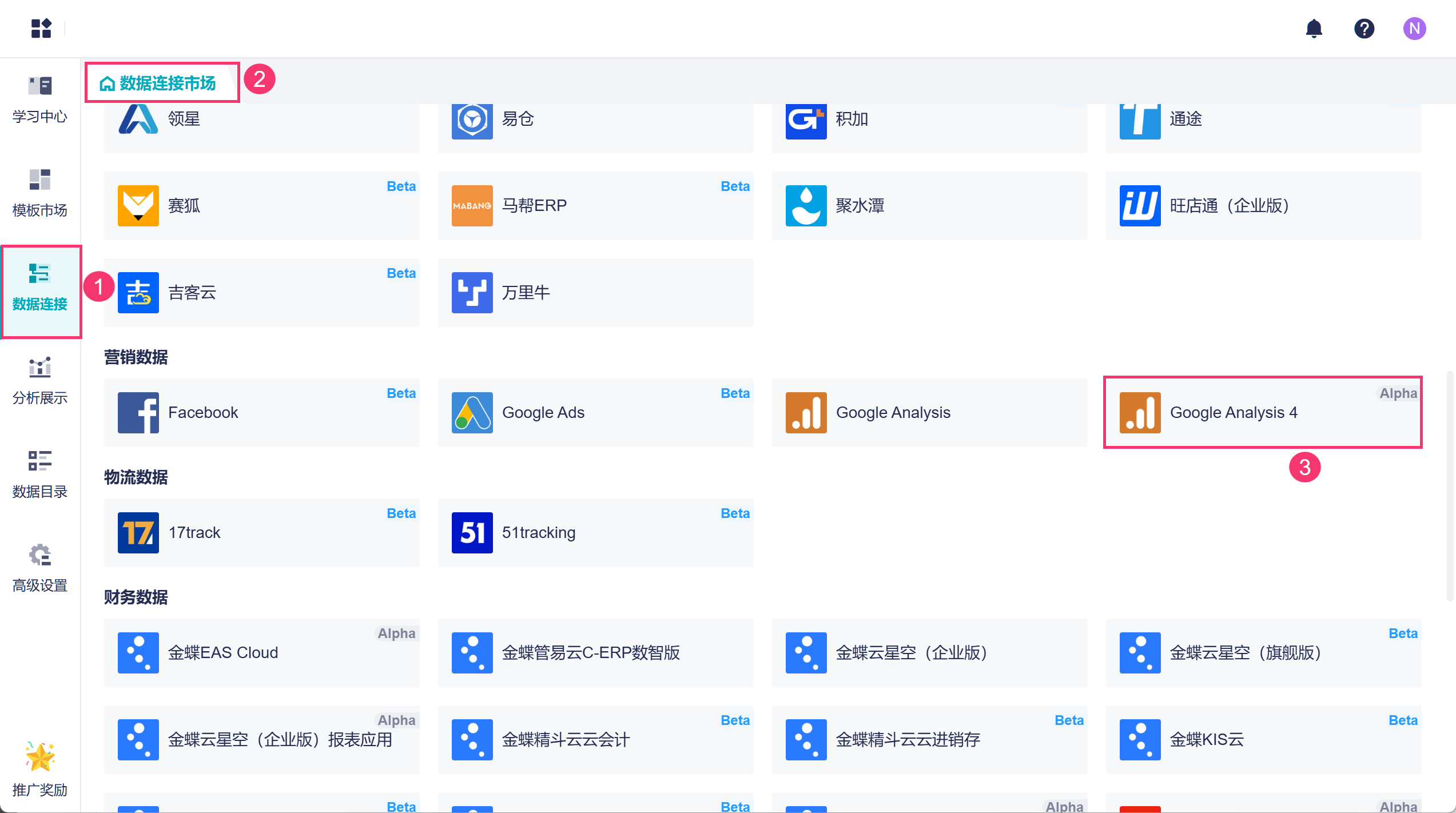
1)进入数据连接市场,新增「Google Analysis 4」数据源。如下图所示:
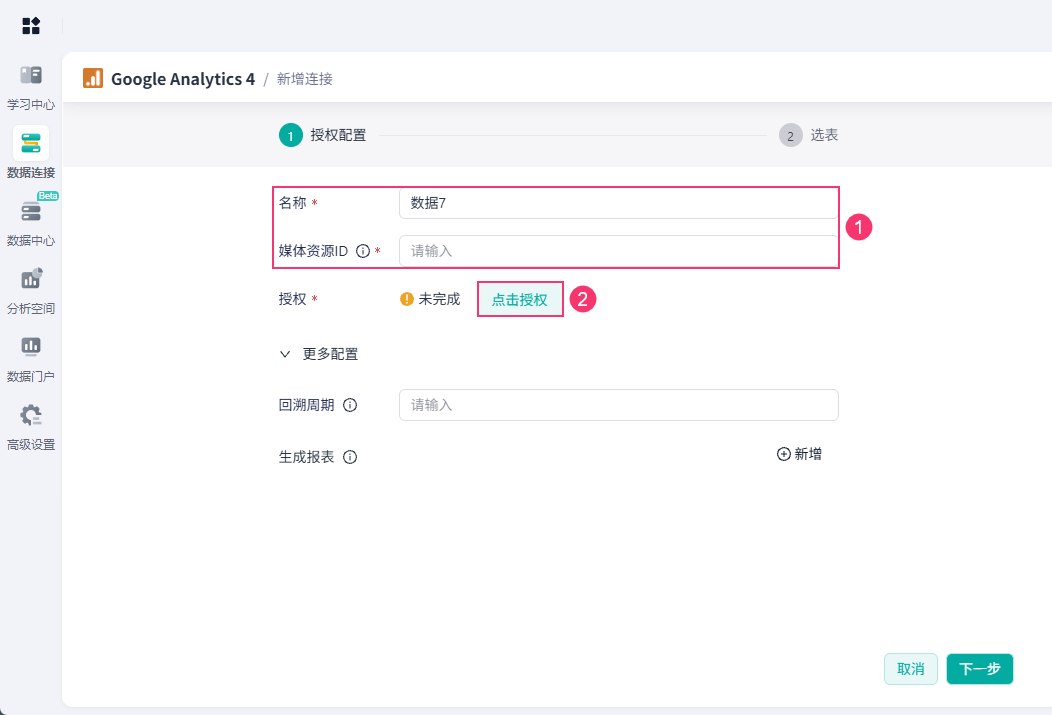
2)在页面中添加相关信息,说明如下表所示:
信息 | 说明 | |
名称 | 自定义数据连接的名称,方便区分 | |
媒体资源 ID | 请根据 2.1、2.2、2.3 节步骤获取此信息 支持填写多个媒体资源 ID,请用英文逗号「,」隔开 | |
授权 | 「点击授权」,登录 Google Analytics 账户进行授权操作,看到「已完成」提示表示授权成功
| |
更多配置 | 回溯周期(选填):每次同步按照输入的回溯周期往前修改游标。使用场景见本文 2.5 节 此配置生效范围:填写媒体资源 ID 并进行授权,系统自动获取的基础数据列表 | |
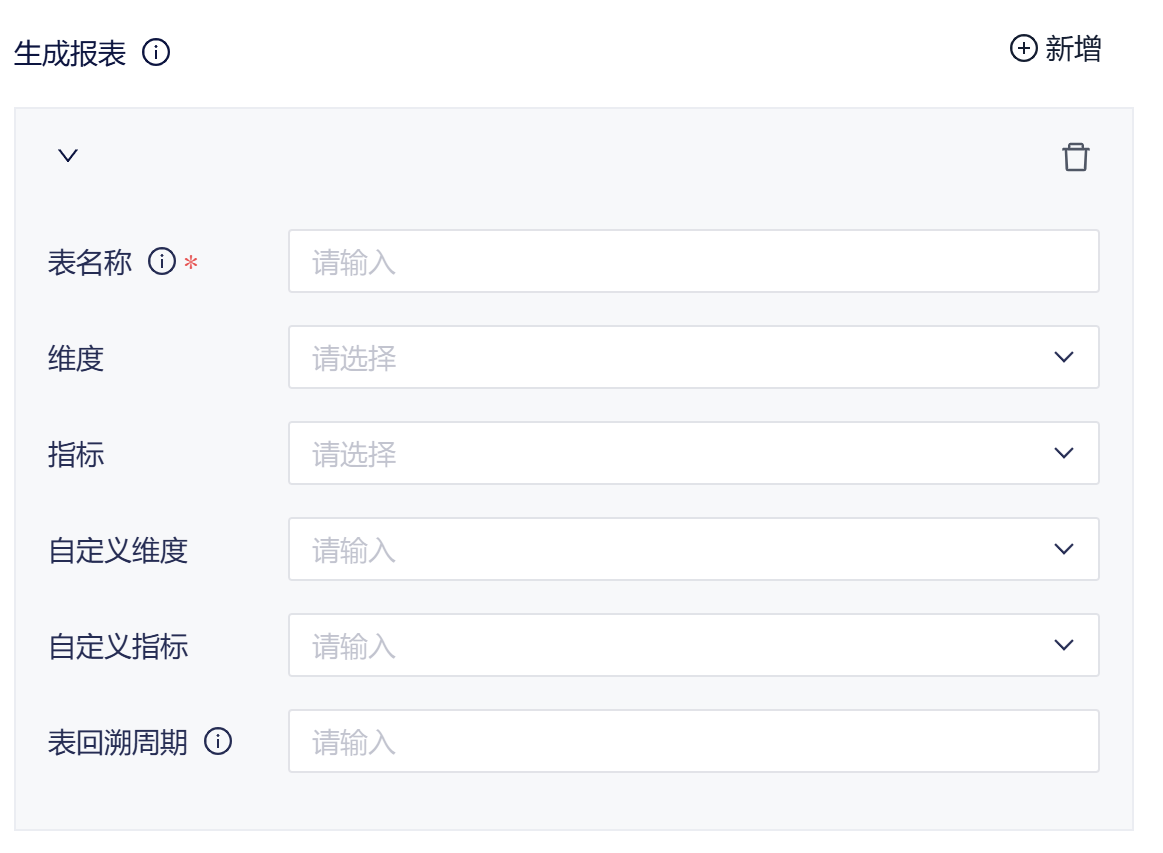
生成报表(选填)
| 表名称:自定义报表的名称;表名称相同的数据将入库同一张表 | |
维度/指标:自定义报表的维度和指标,请先根据 2.4 节内容,使用维度指标探索器确定好维度和指标后,在此处进行选择 | ||
自定义维度/自定义指标:在实际使用时,除了 Google Analysis 4 官方定义的维度和指标外,用户还会针对不同网站的数据埋点,设置自定义的维度和指标。对于这些自定义的维度和指标,可以通过「自定义维度/自定义指标」配置项获取相关数据。详情请参见本文 2.4 节 | ||
表回溯周期(选填):每次同步按照输入的回溯周期往前修改游标。使用场景见本文 2.5 节 此配置生效范围:单张自定义报表 | ||

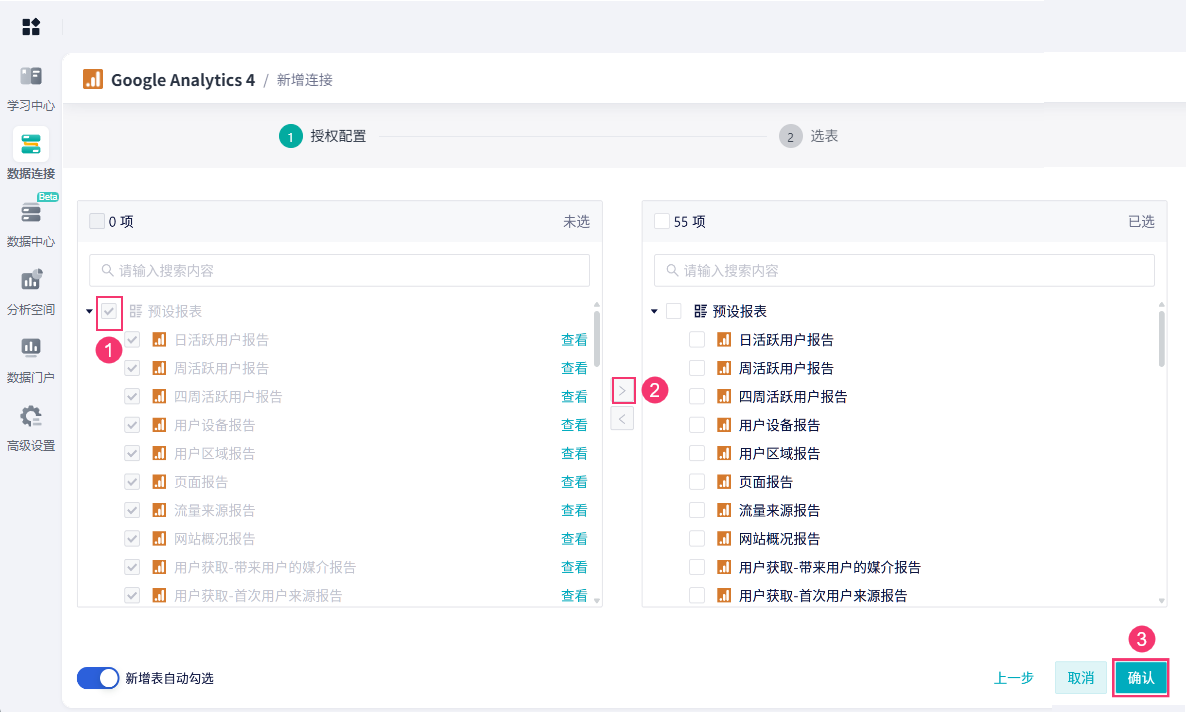
3)左侧列表为可以选择添加的数据表,点击「查看」可以查看各表字段信息。勾选需要添加的数据表,点击「>」添加表。添加好数据表后,点击「确认」。如下图所示:
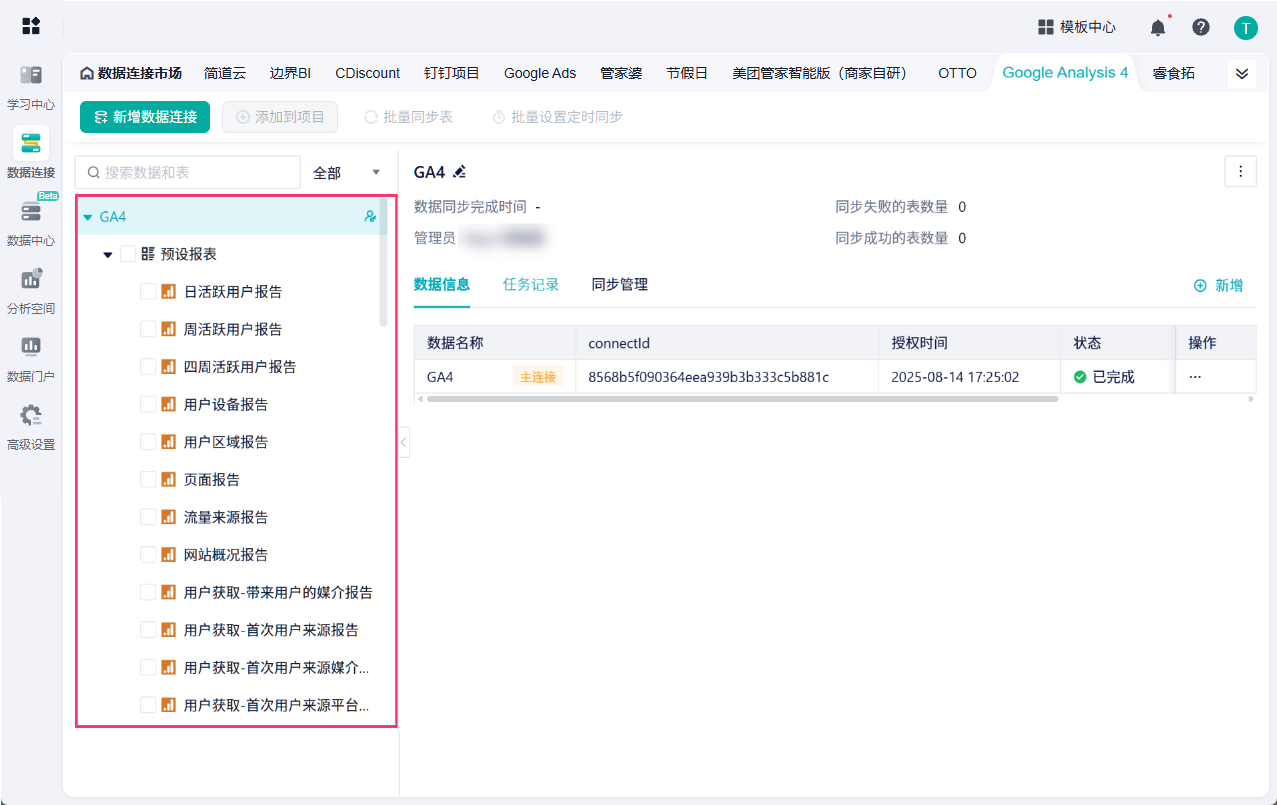
4)在左侧就获取到了数据列表。如下图所示:
4. 同步数据
1)完成授权后,在左侧就获取了数据列表。此时还没有数据,点击「同步数据源」将全部数据同步一次,先获取数据。如下图所示:
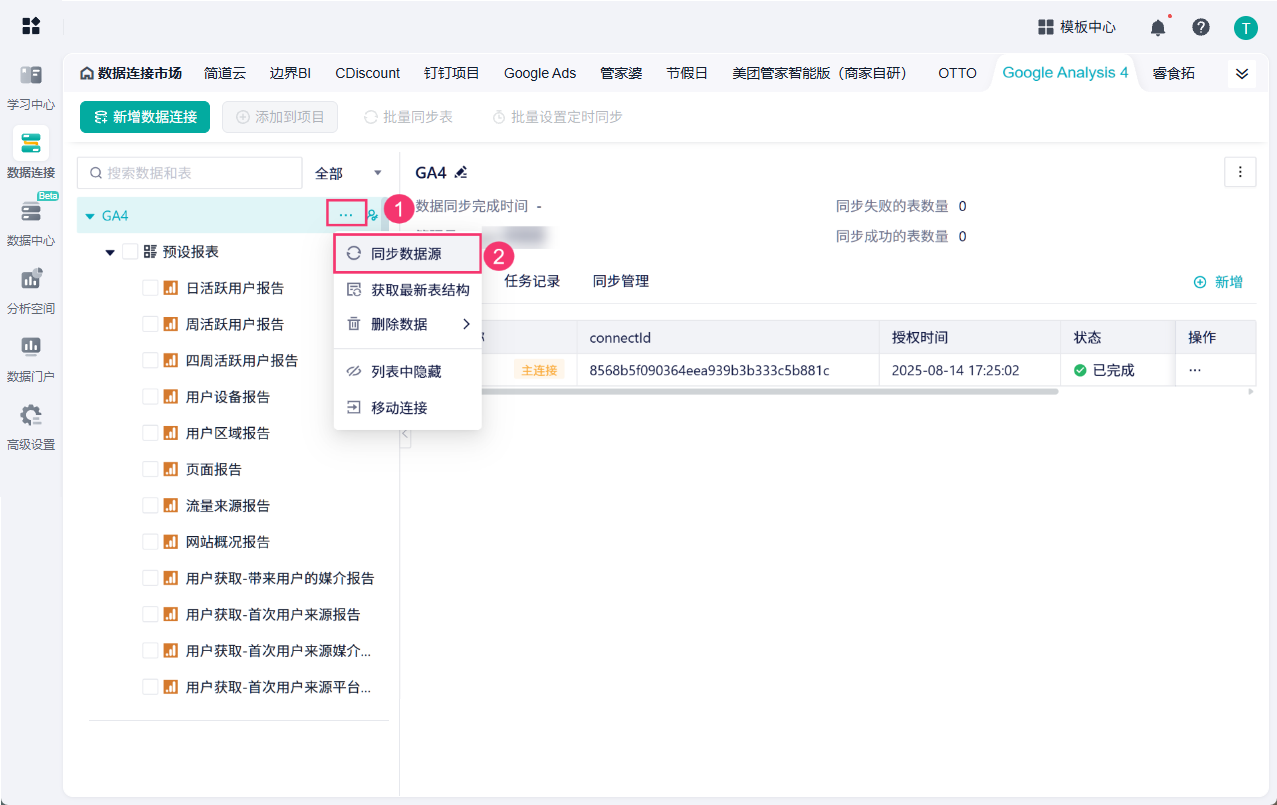
2)之后可以根据自己的实际需求,对单表或者多表进行同步。建议减少同步整个数据源次数,以避免不必要的等待时间。详情参见文档:同步数据
5. 数据源协作
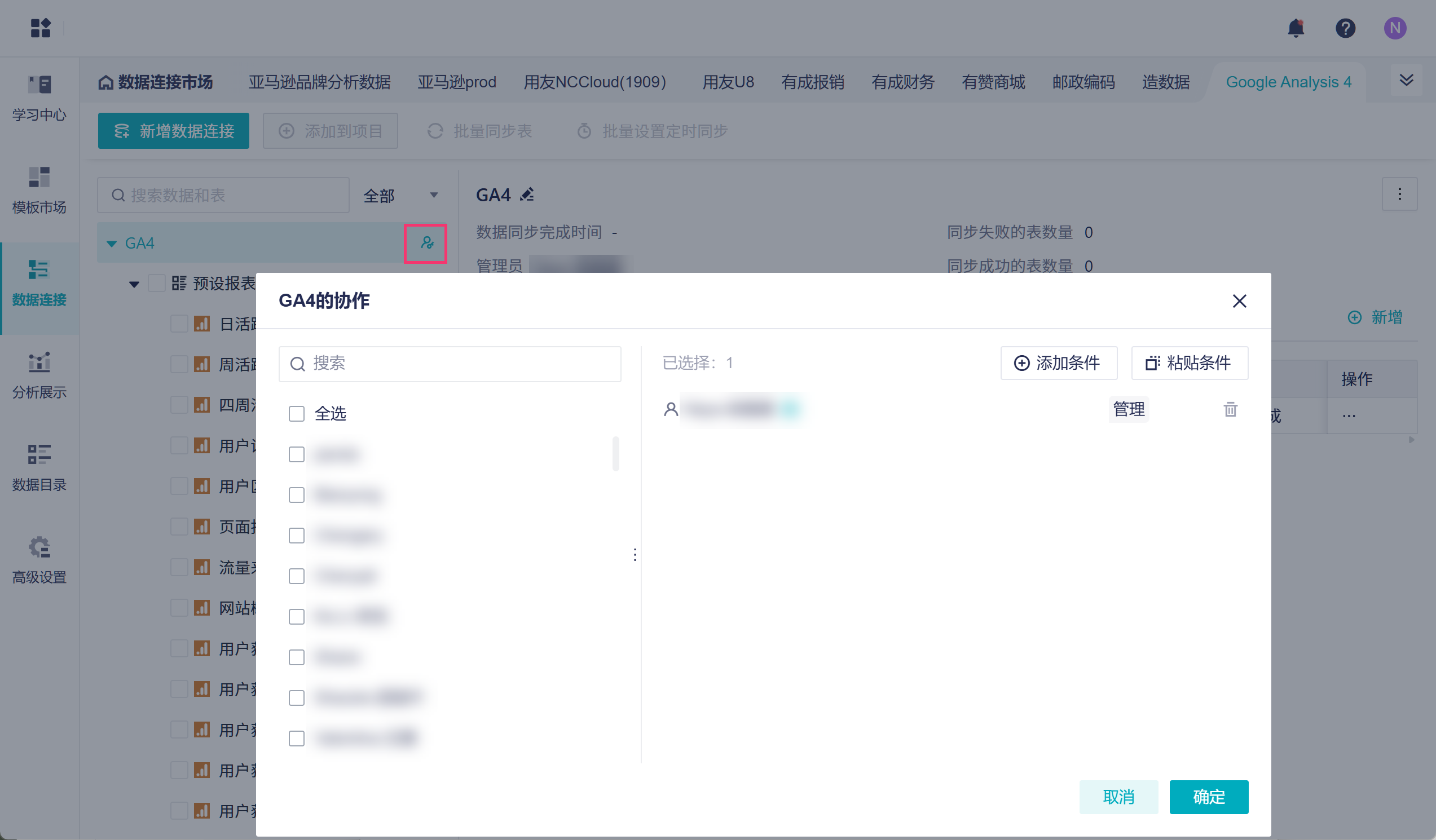
数据源的创建者默认拥有数据源的管理权限,管理者可将此数据源分配给其他成员使用。
点击「权限设置」按钮,在弹窗中即可自定义配置数据源权限,详情参见文档:数据源权限设置
6. 使用数据
获取到数据后,需要将数据添加至「分析空间」模块的项目中,进一步地分析。详情参见:将数据添加进项目中
 400-111-0890
 在线咨询
在线咨询