
使用场景 Agent
1. 概述
用户可以使用场景 Agent 基于业务进行问答,快速查看指标变化、分析业务异常、理解经营结果。

2. 操作步骤
2.1 进入提问界面
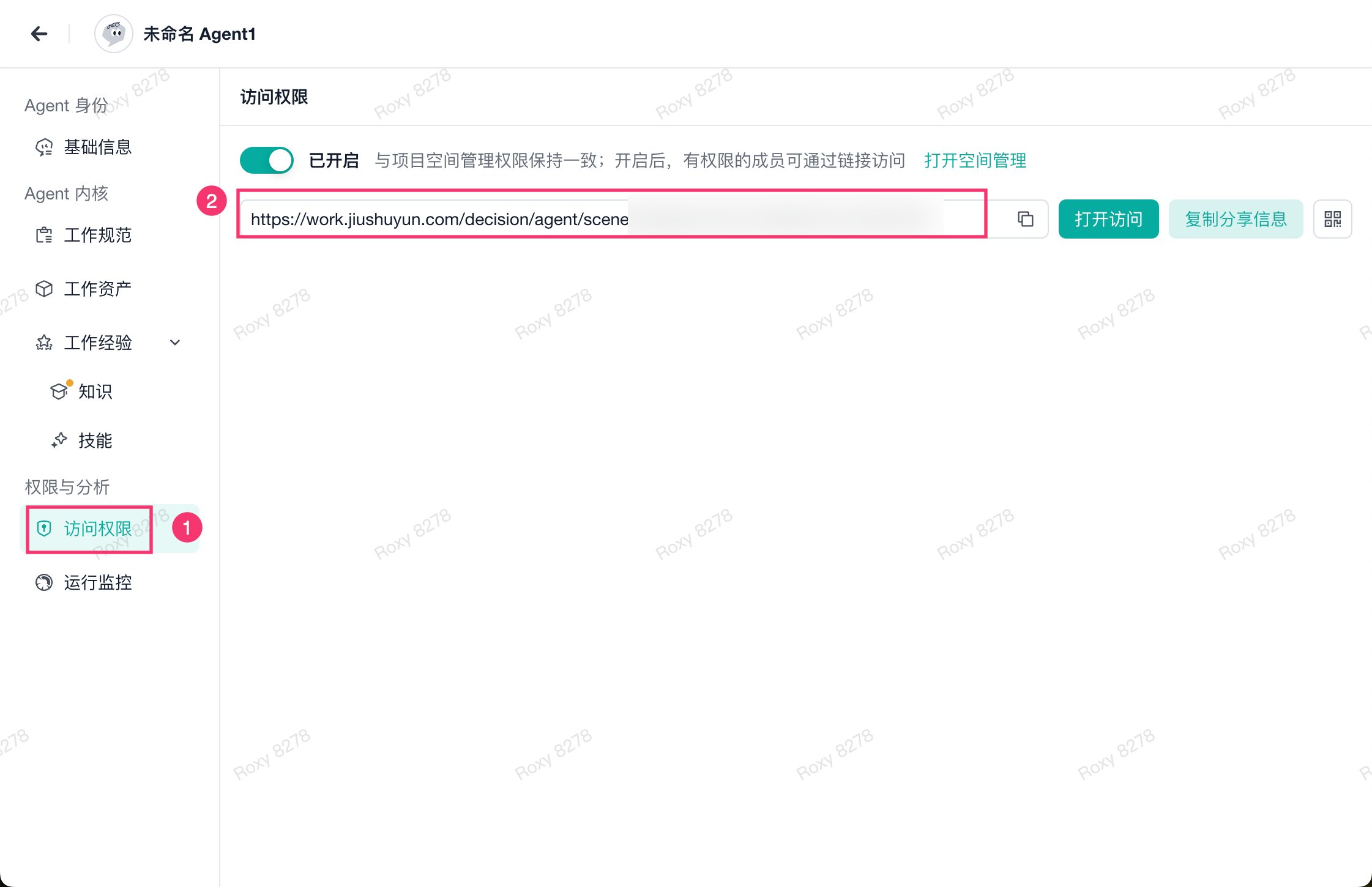
场景 Agent 制作者开启该场景 Agent 的权限(需要是该项目所在空间的成员),同时将访问链接发送给使用的用户,使用用户点击链接即可访问并使用场景 Agent :
2.2 查看 Agent 信息
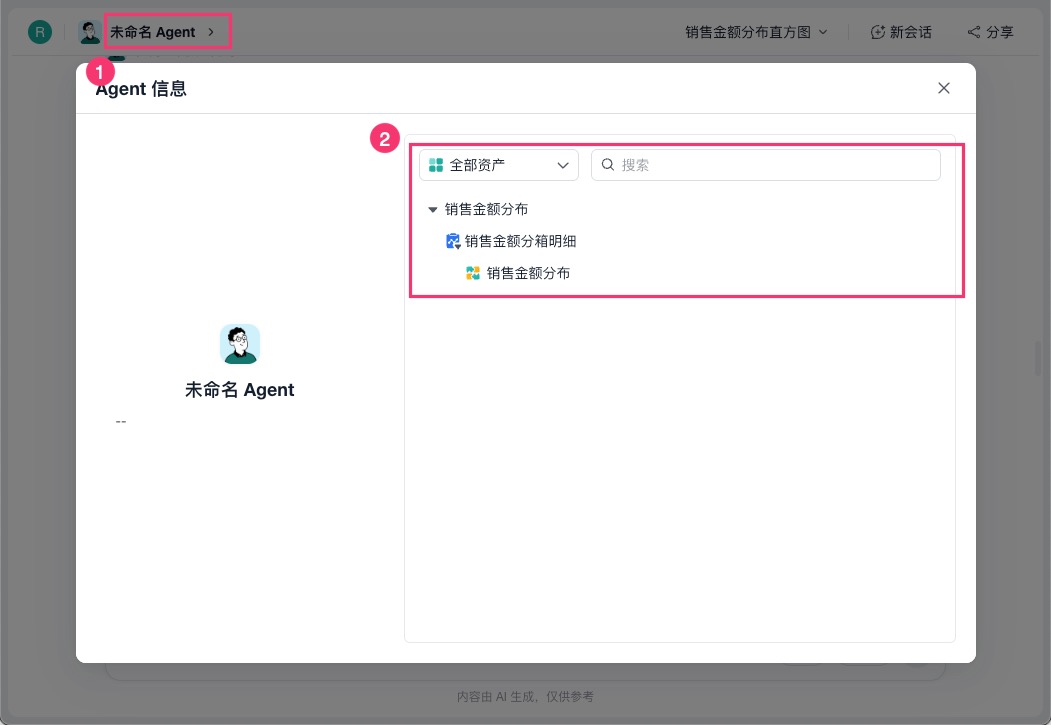
点击场景 Agent 名称,可以查看当前所有的资产,包括分析表、图表和仪表板,点击即可查看明细,如下图所示:
2.3 提问
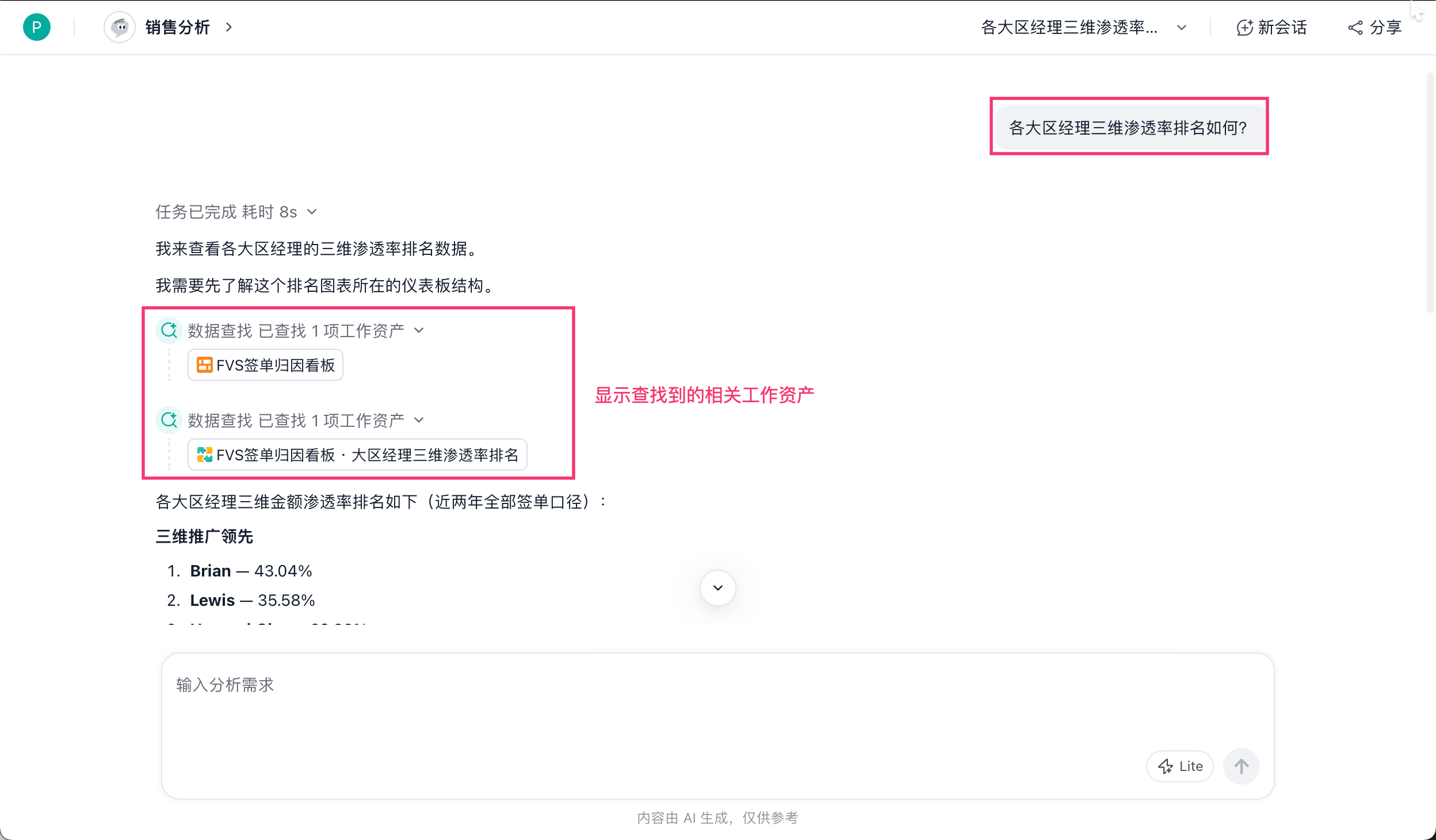
提问后即可进行回答,如下图所示:
2.4 查看结果
2.4.1 指标溯源,数据来源可查
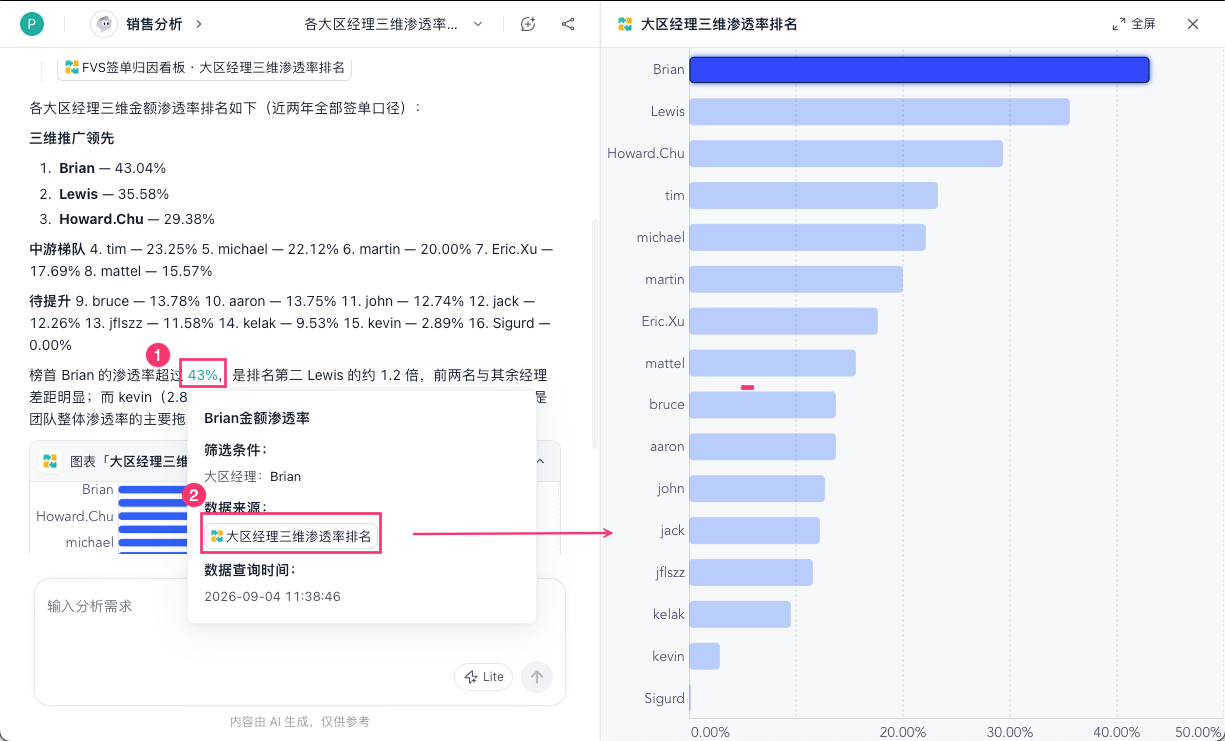
对具备溯源信息的数字、比例和百分比等指标,可以点击查看筛选条件、数据来源和数据查询时间。点击数据来源还可查看具体的图表,并高亮显示该条数据,如下图所示:
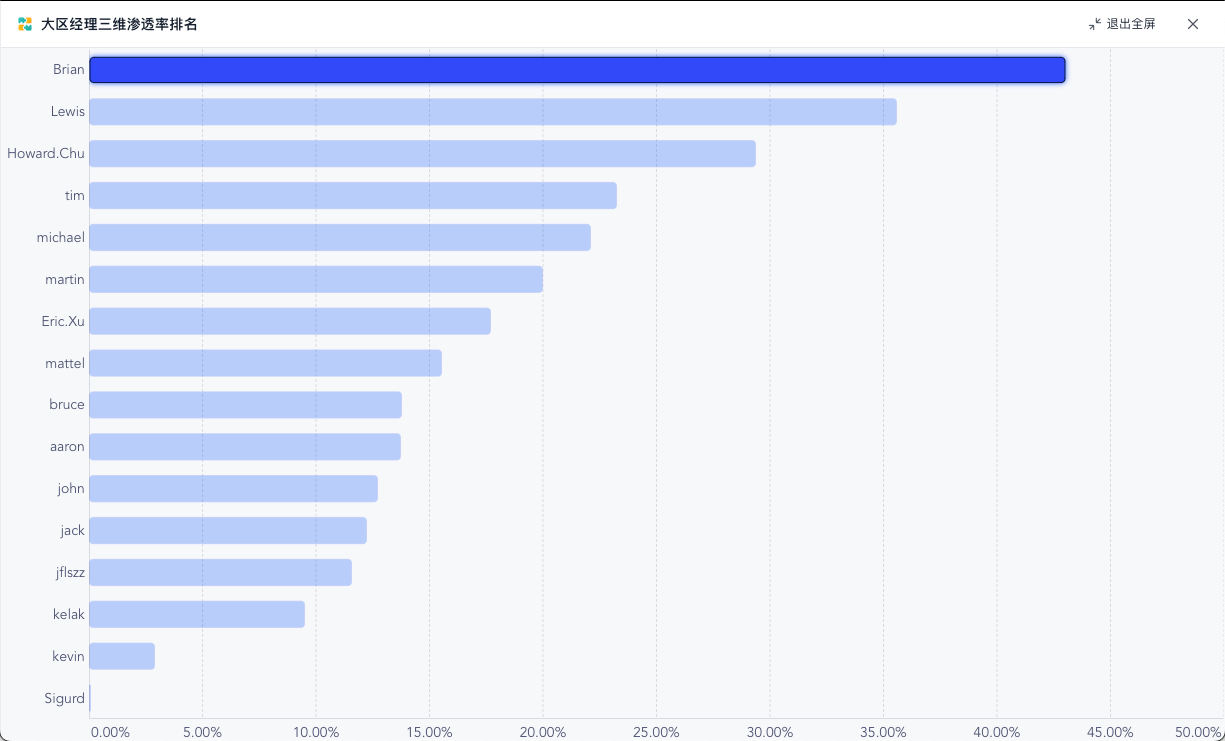
2.4.2 图表支持全屏查看
点击右上角的「全屏」即可全屏显示图表,如下图所示:
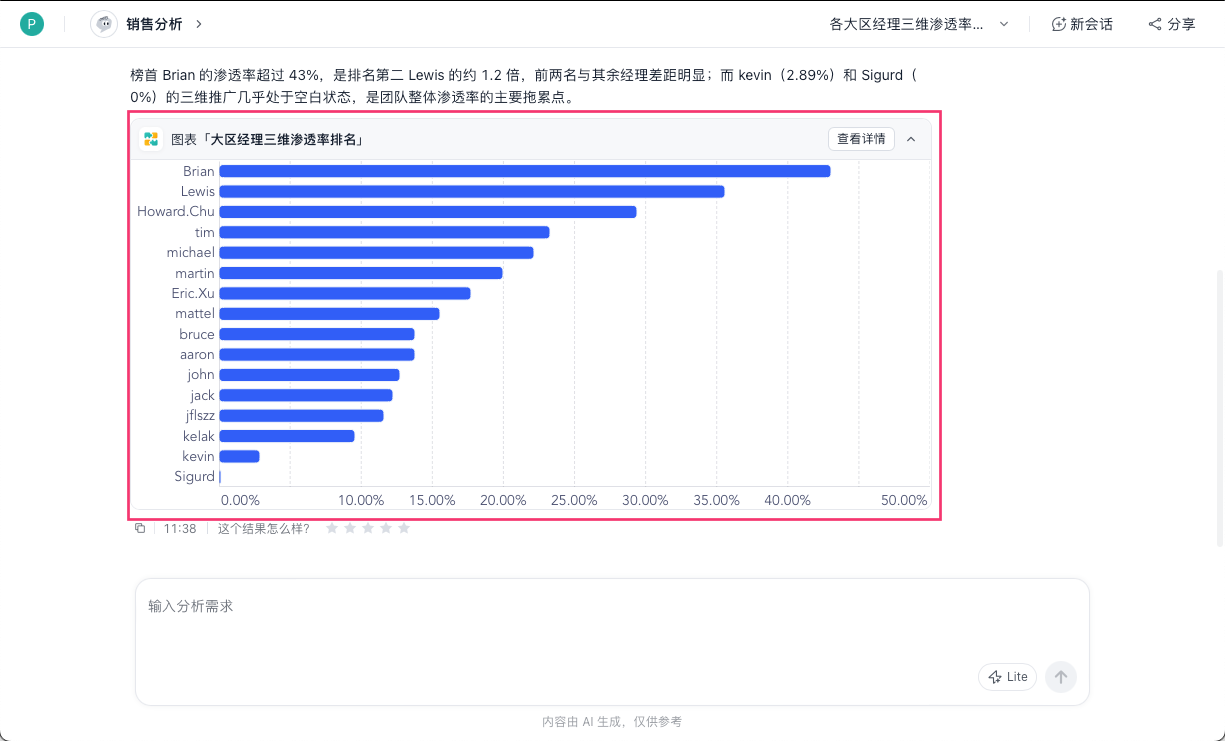
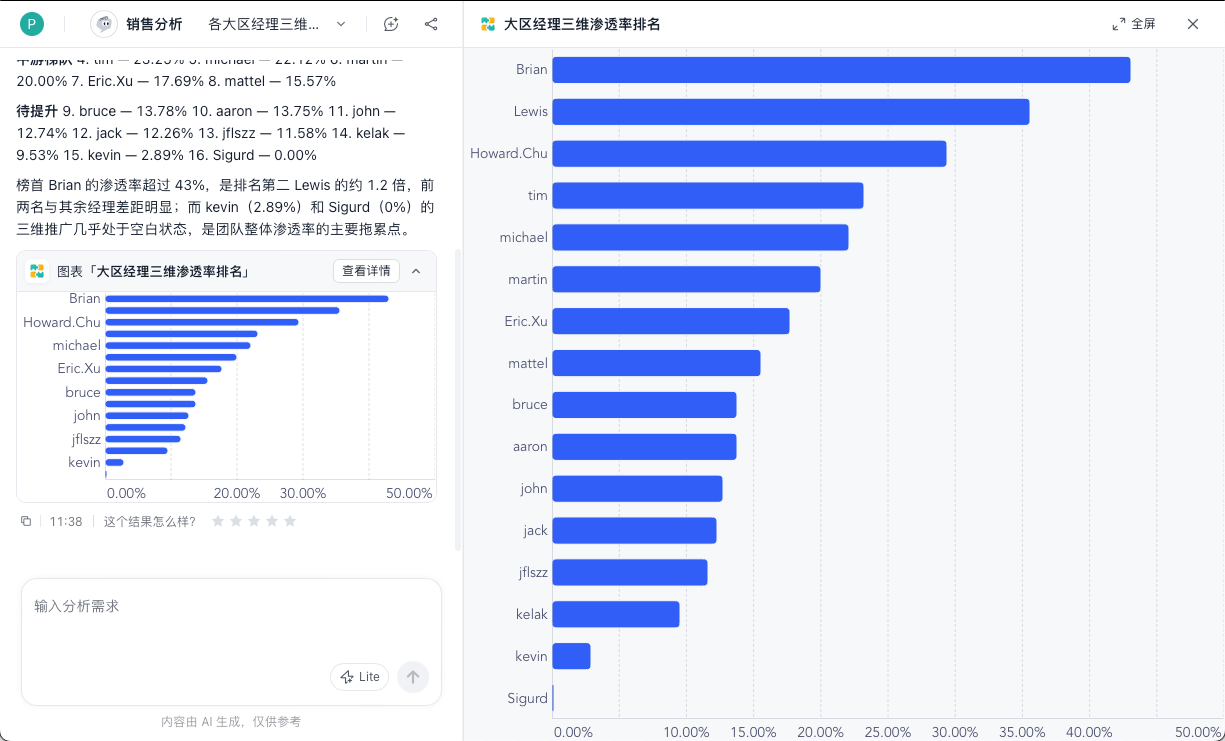
在给出的回答最后会提供图表资源卡,点击后可在侧边展开,侧边查看时,支持全屏查看。
2.4.3 查看图表计算方式与指标口径
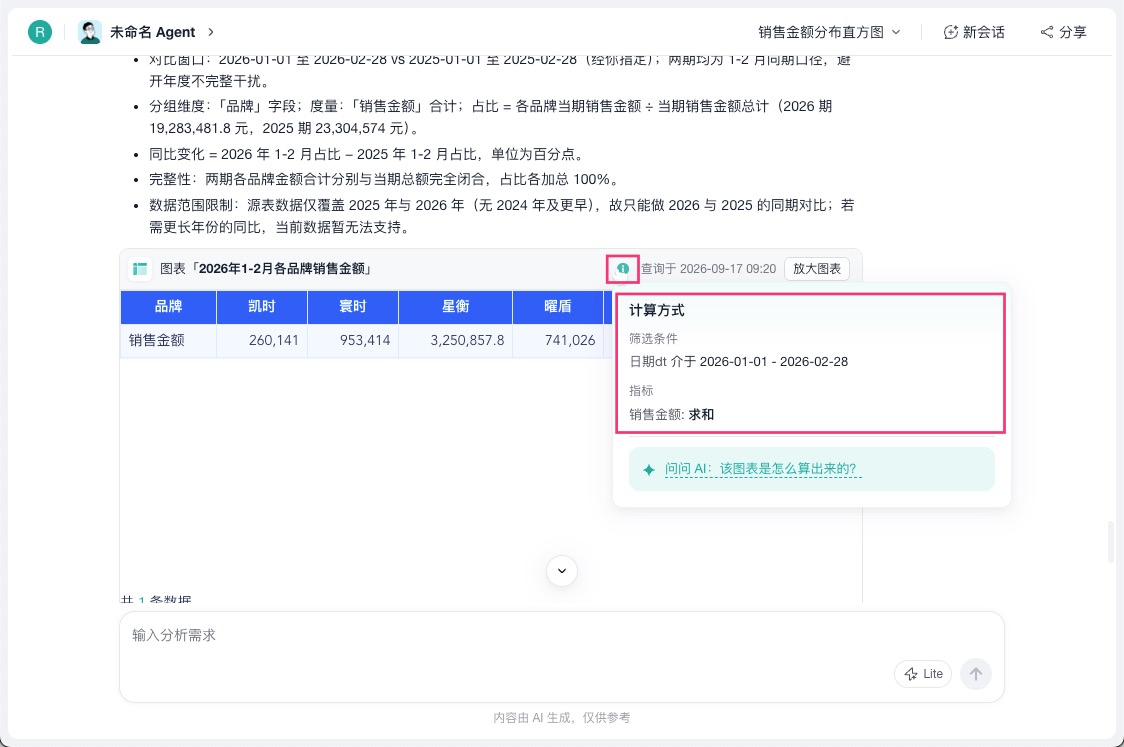
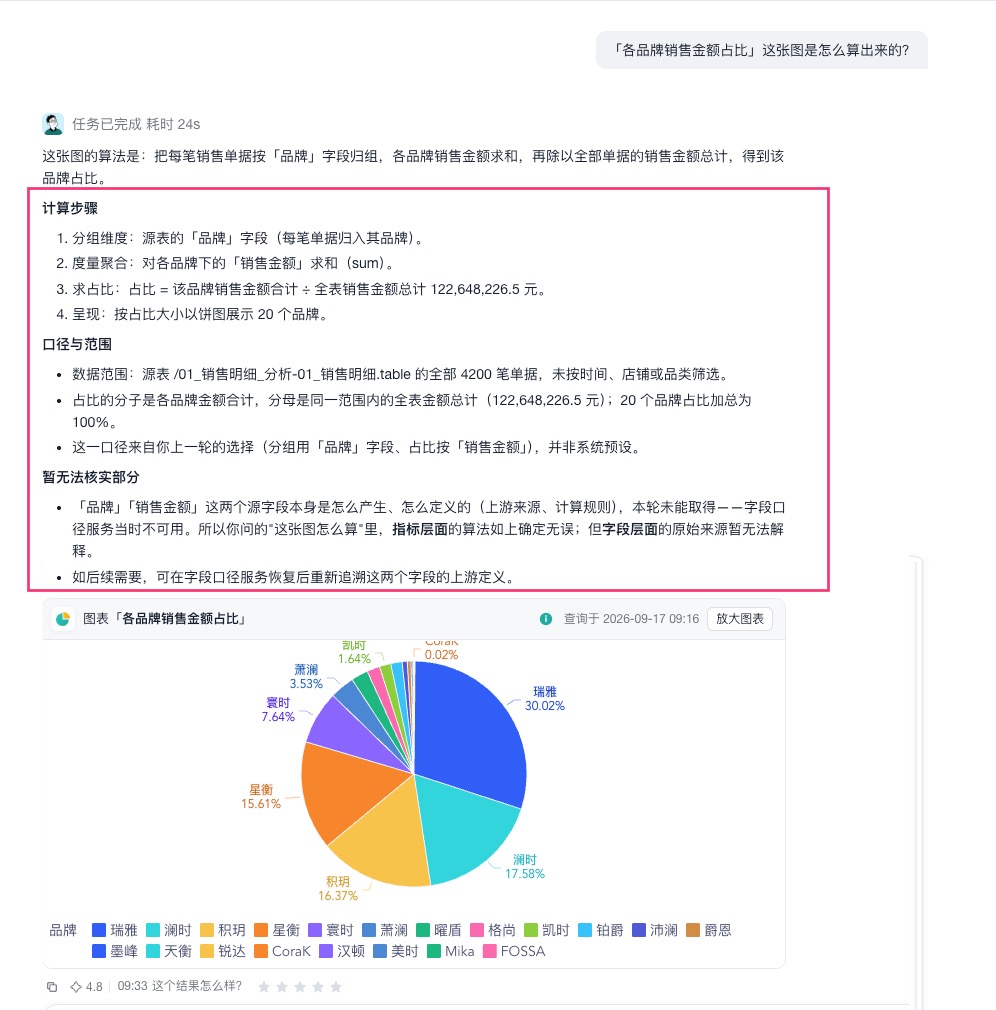
给出的结果图表中可以查看图表的计算方式,注明筛选条件和指标计算方式,如下图所示:
点击「该图表是怎么算出来的?」即可看到具体的计算步骤和口径,如下图所示:
2.4.4 基于指定内容继续提问
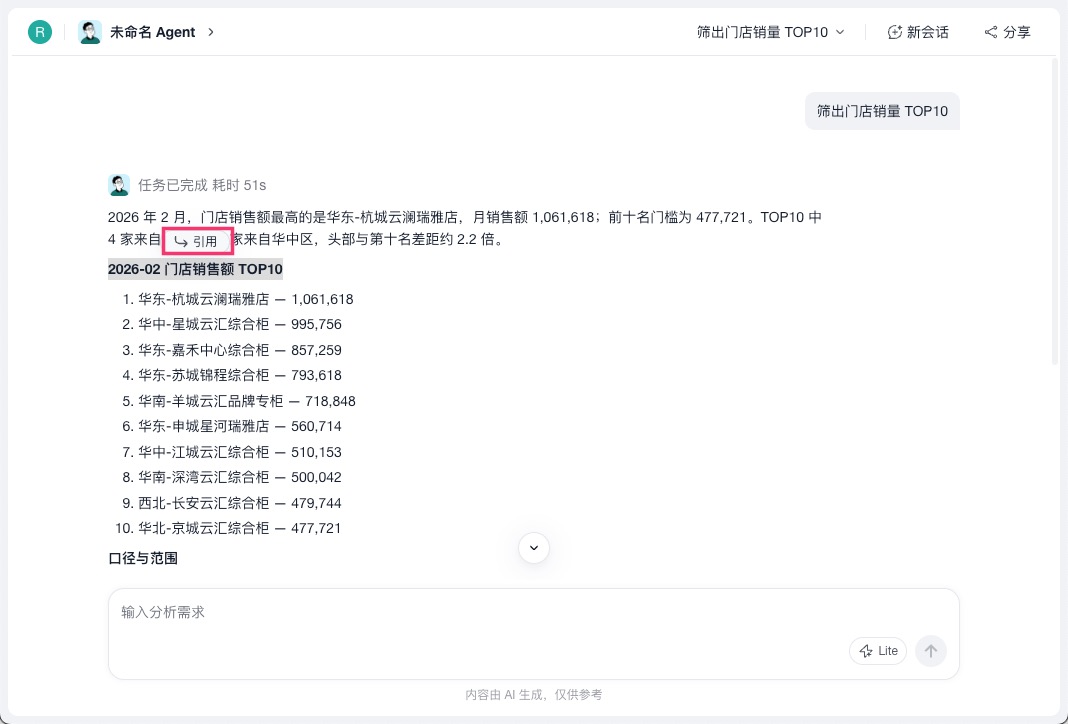
针对输出结果也可以鼠标选中后引用指定内容进行提问,如下图所示:
2.5 切换会话
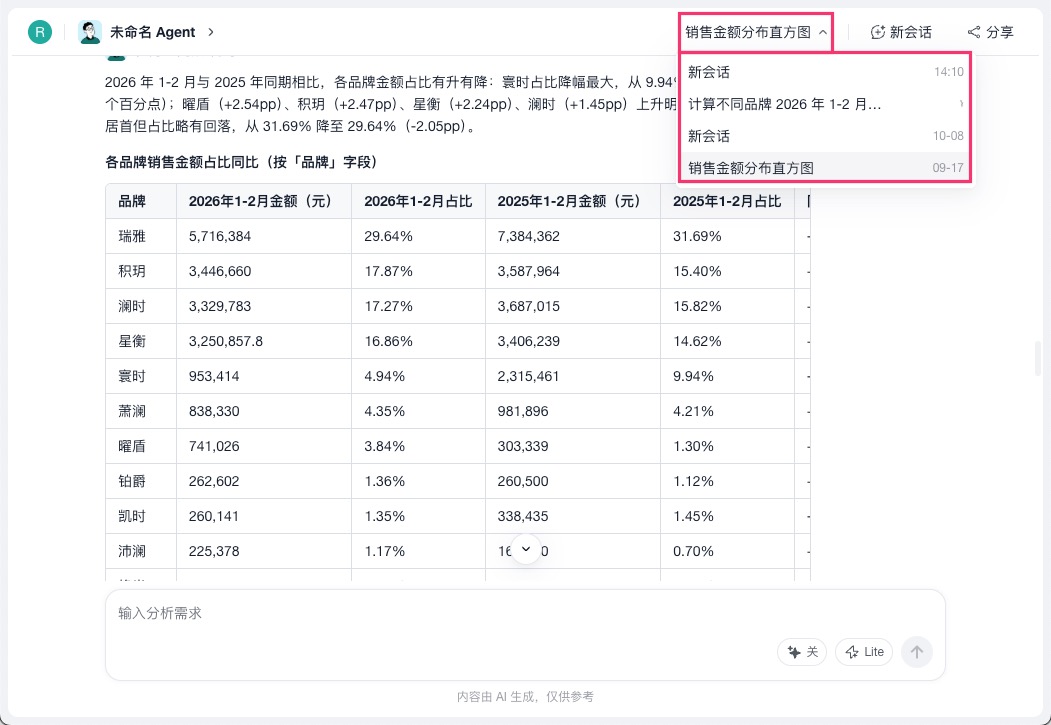
在对话位置可以切换会话,如下图所示:
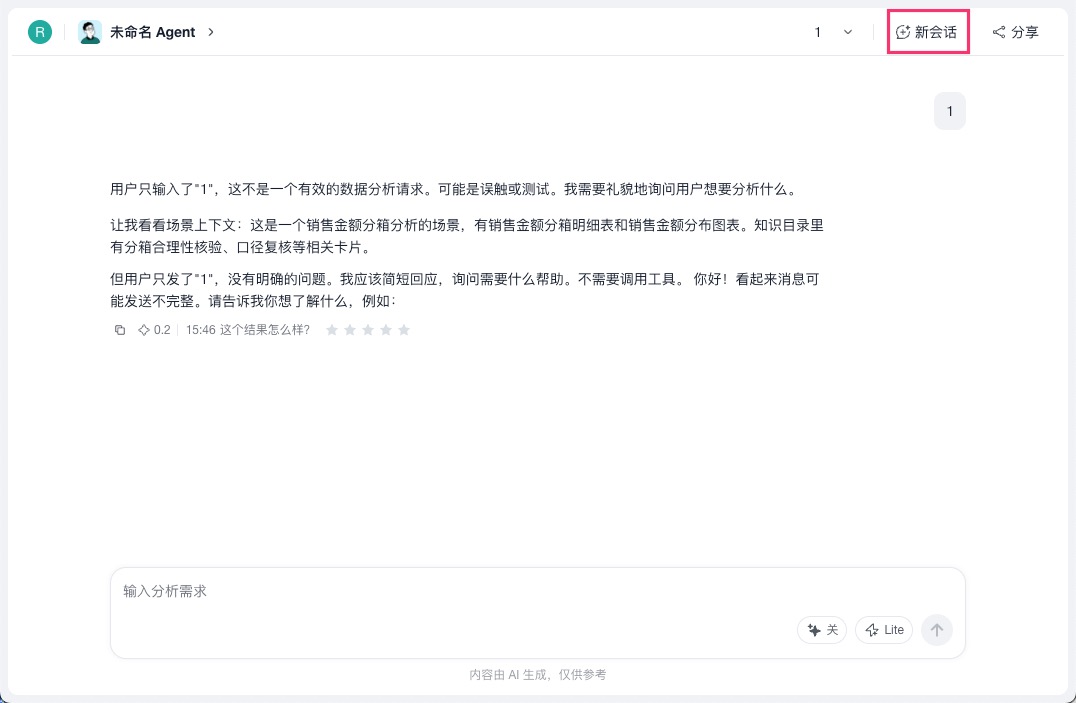
右侧也可以创建新会话,如下图所示:
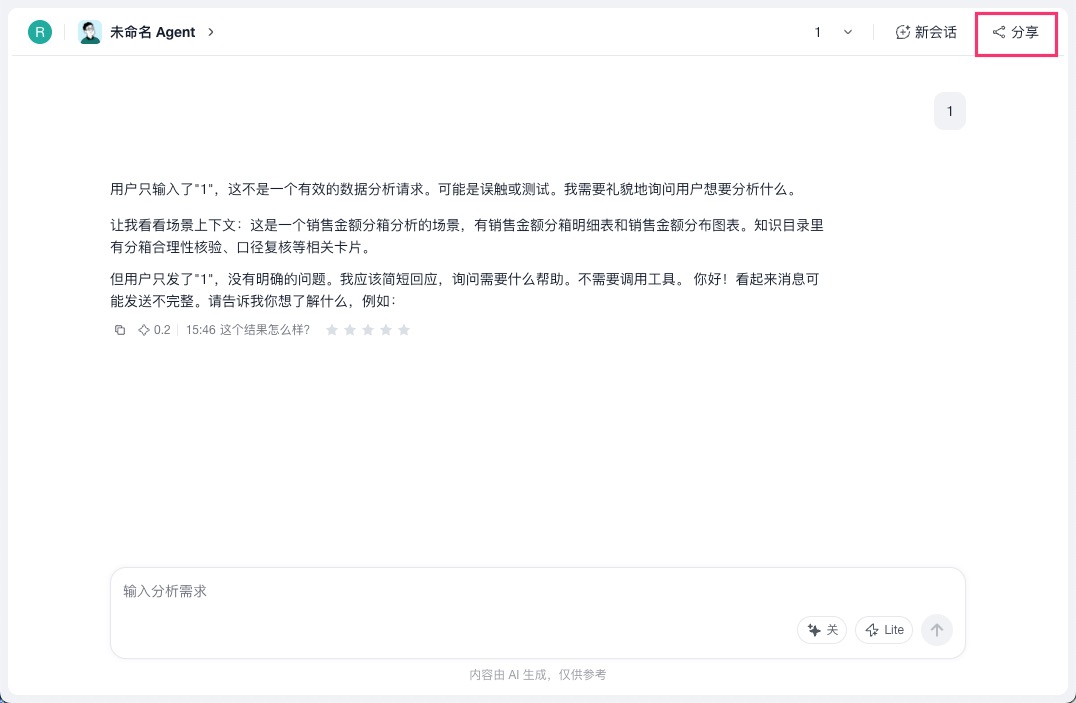
2.6 对话结果分享
支持将对话结果分享:
 400-111-0890
 在线咨询
在线咨询