
项目发布到门户
1. 概述
1.1 应用场景
「项目发布到数据门户」适用于需要将项目内容发布给门户消费者查看的场景:项目制作人可直接从项目侧发起发布,无需依赖门户管理员手工挂载;同时通过版本隔离与审批流程,避免编辑过程影响线上内容。
功能价值:
- 降低发布沟通成本:项目制作人可以直接从项目侧发起发布,无需反复发送链接、描述文件范围并等待门户管理员手工配置,也无需将门户管理员邀请进空间。
- 避免编辑过程影响线上:项目编辑保存不会立即改变门户内容,用户可以持续修改和验证,确认完成后再正式发布,避免半成品或错误配置直接影响消费者。
- 保证多门户内容一致:同一项目发布到多个门户位置时,共享同一个项目发布版本,项目更新后统一切换,避免不同部门看到不同版本的内容。
- 让发布过程可管控:企业可以选择审核通过或免审通过,按管理要求平衡审核成本。
- 提供完整的操作留痕:申请发布、发布版本、取消门户以及门户管理员直接操作都会形成发布记录,方便查看进度、定位问题和追溯处理过程。
1.2 功能简介
在项目管理页面新增「发布」入口,项目协作者可将项目内文件申请发布到数据门户;通过版本隔离与审批流程,确保项目编辑不影响已发布内容。申请发布后系统固定申请时刻的项目版本,门户始终读取固定版本;项目编辑态可随时修改,不发布版本即不影响门户。
适用对象:项目协作者(有该项目的管理权限)
1.3 版本隔离说明
用户申请将项目内文件发布到数据门户后,系统会固定申请这一刻的项目版本状态。发布审核通过后,门户始终读取固定的项目版本;项目编辑时可以随时修改并保存,只要不在「发布」的「项目发布管理」内发布版本,就不会影响数据门户。
注:若提交申请前项目未发布,则申请发布时会生成并固化一个项目版本。后面需要更新门户生效的项目版本,则需要在「项目>发布管理」重新发布版本。
发布版本固定范围
是否固定 | 内容 | 说明 |
固定 | 项目内文件列表、文件配置、参数 | 申请发布那一刻的状态被固定,门户读取此固定版本 |
不固定 | 项目外数据源、项目内数据源 | 数据更新会同步影响原项目和门户发布依赖的固定项目 |
版本更新逻辑
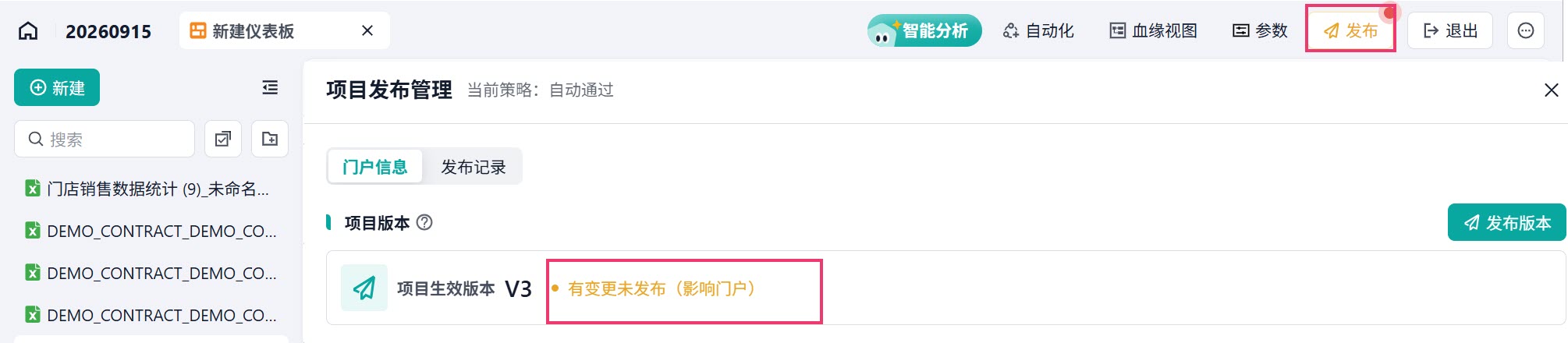
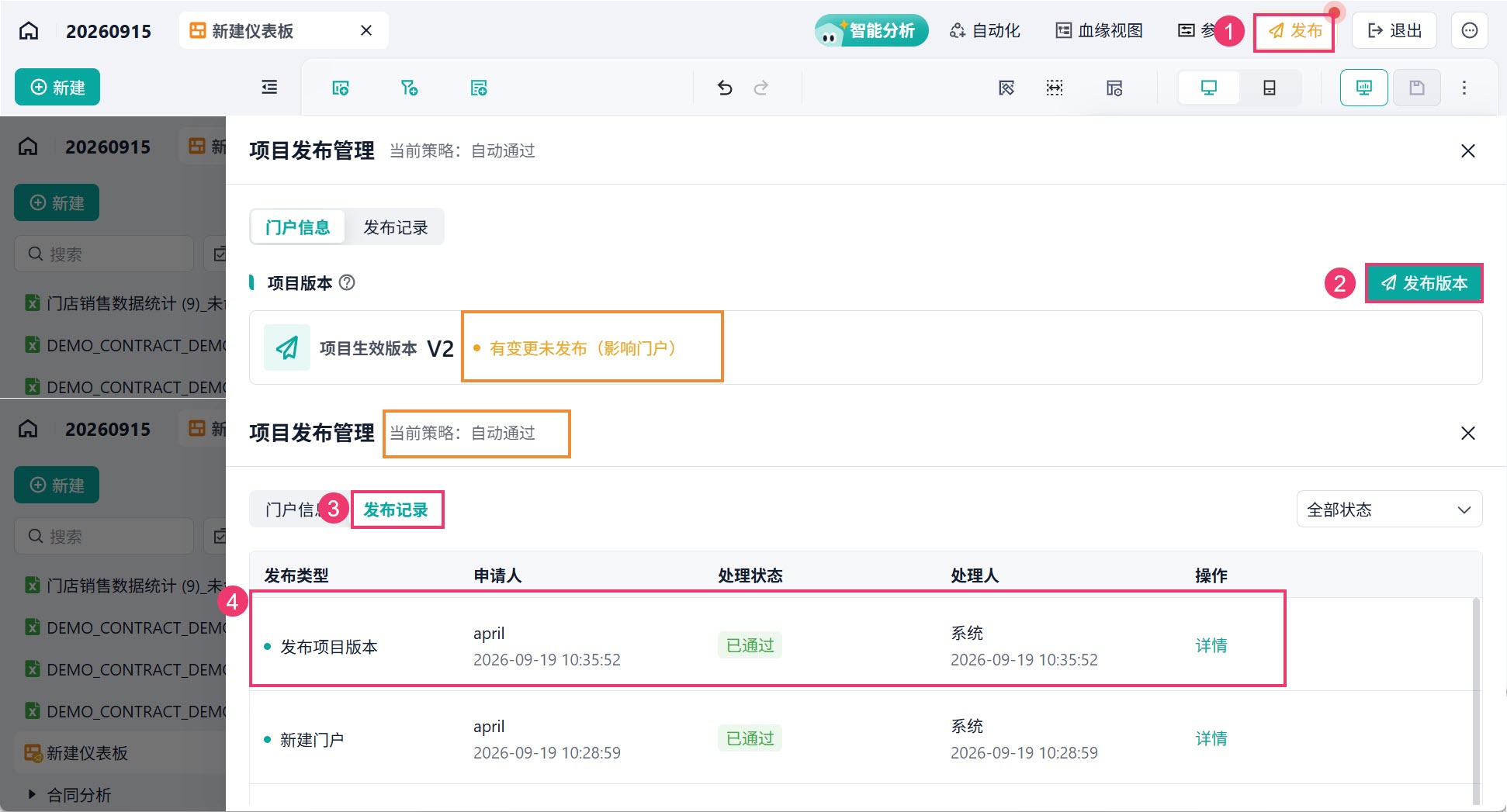
- 项目内配置变更、血缘变更后,如果影响数据门户挂出的文件:「发布」按钮会出现引导,项目发布管理页面同步显示对应状态(如「有变更未发布(影响门户)」)。
- 如果变更不影响数据门户挂出的文件:「发布」按钮不出现引导,项目版本状态显示「不影响门户」。
1.4 注意事项
- 保存不会直接更新门户:保存文件不会直接更新门户,需要在项目发布管理内点击「发布版本」。
- 默认审批策略:企业默认审批策略为「自动通过」。
- 发布范围限制:申请发布到门户列表仅能选择「当前有查看权限的门户分组节点」。
2. 管理员配置审批策略
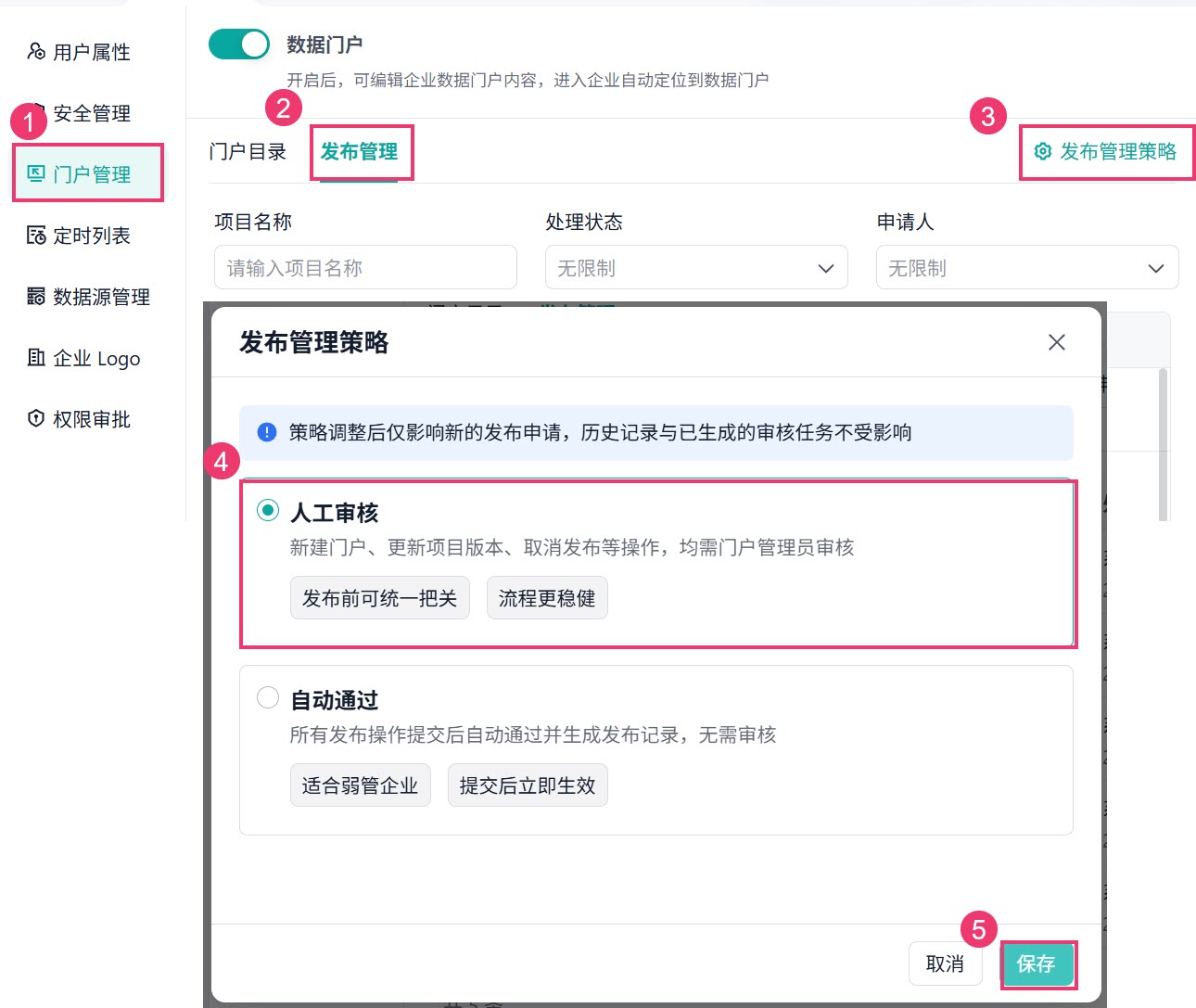
企业默认审批策略为无需审核「自动通过」,如果企业需要更稳定的门户展示效果,门户管理员可在「门户管理>发布管理」中配置为「人工审核」。如下图所示:
- 人工审核:新建门户、更新项目版本、取消发布等操作,均需门户管理员审核。
- 自动通过(默认):所有发布操作提交后自动通过并生成发布记录,无需审核。
注:策略调整后仅影响新的发布申请,历史记录与已生成的审核任务不受影响。
3. 项目协作者申请发布
需要有项目的管理权限,才可申请发布项目到数据门户。
3.1 发布入口
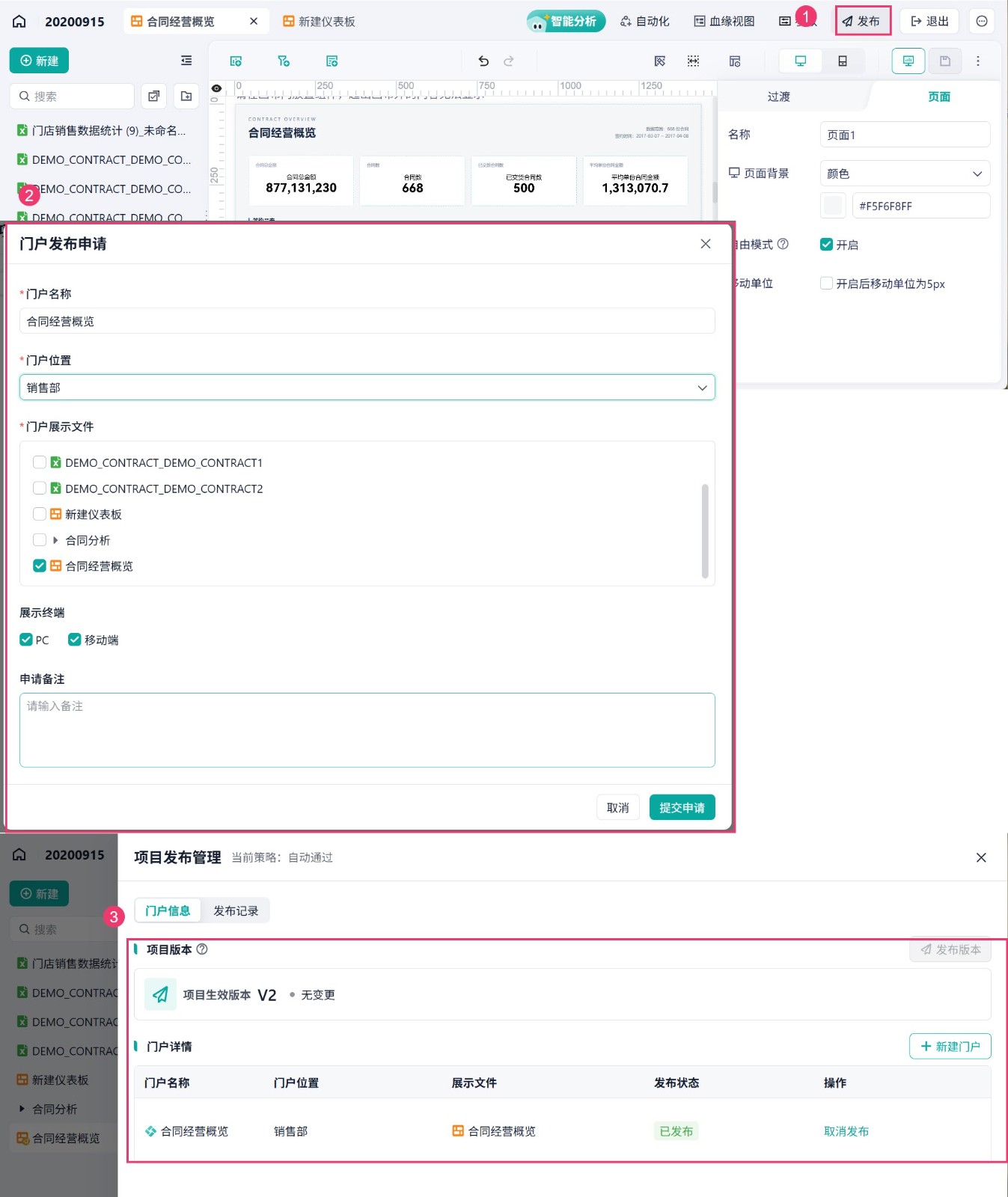
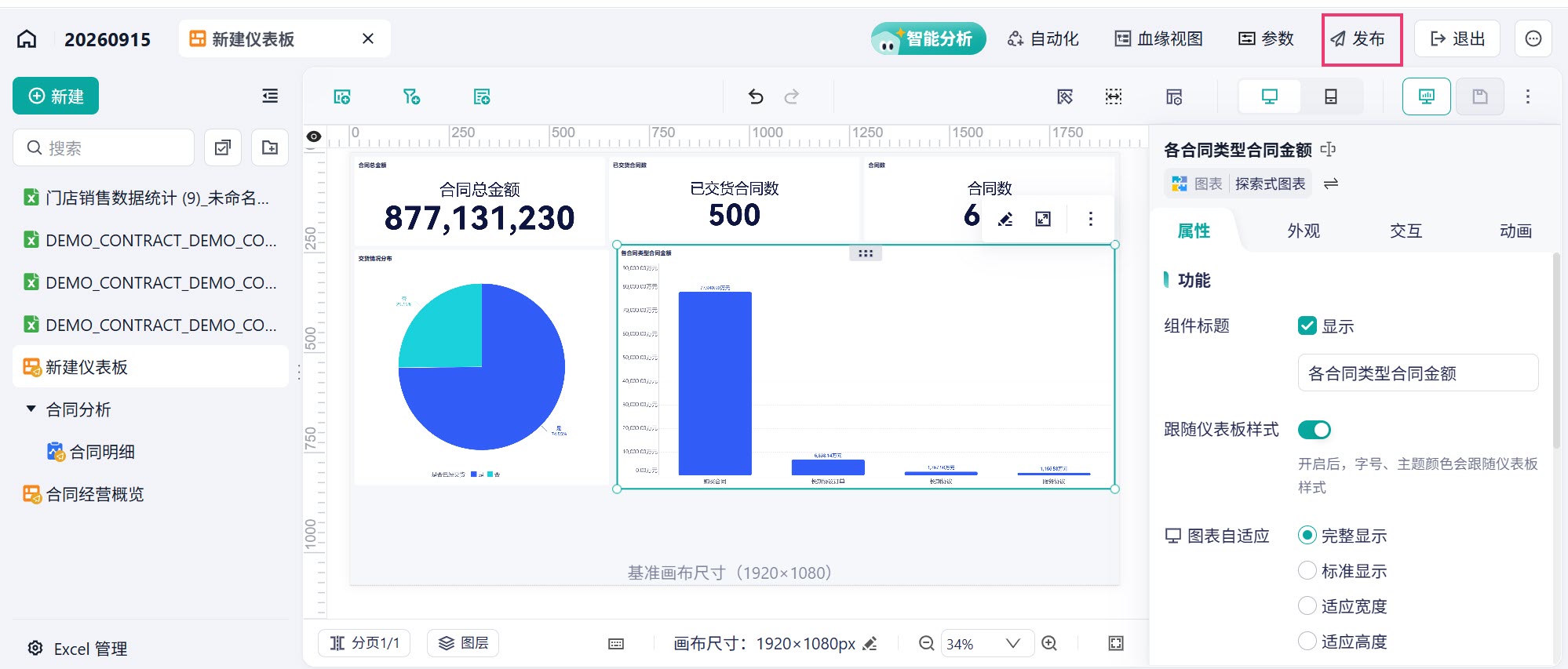
从项目处即可发起发布申请,无需再联系门户管理员手工挂载。首次发布,点击「发布」即可申请发布项目文件并同时发布当前最新项目版本。
3.1.1 首次发布
进入项目编辑页面,点击顶部「发布」入口。
在项目预览界面,下拉点击「发布」。
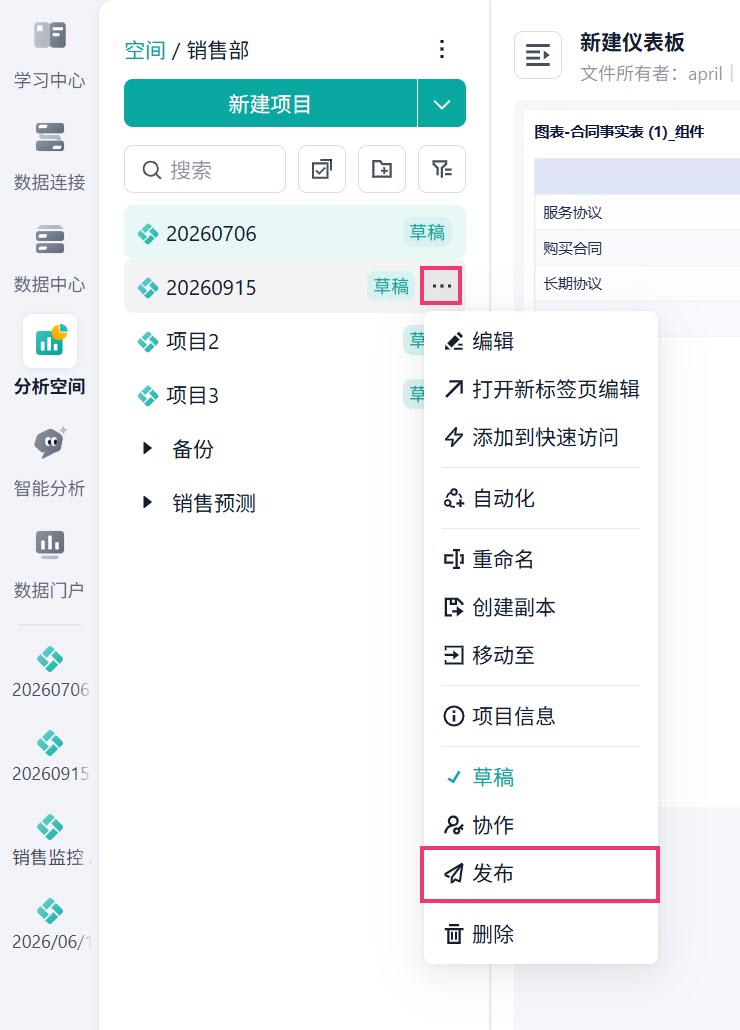
3.1.2 再次发布
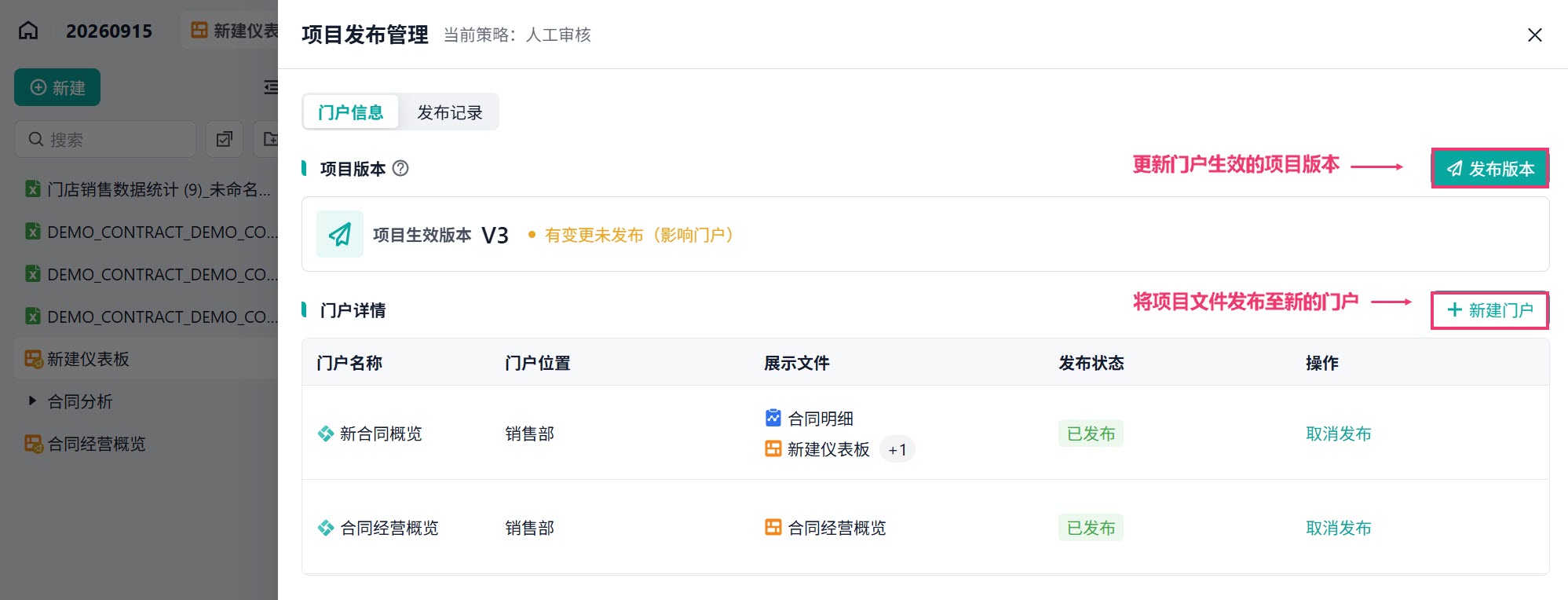
如果之前已经发布过项目文件,点击上方的「发布」会进入发布管理界面,可再次选择要发布的内容。
- 发布版本:更新项目在门户生效的版本,详情见 1.3 节说明。
- 新建门户:依据项目内的其他文件,继续发布新的门户。
3.2 申请发布
进入了项目的发布入口,即可新建门户发布至门户或者发布新项目版本至门户。
提交发布申请后,会根据「发布管理>审批策略」,申请自动通过或由门户管理员审核。
3.2.1 申请发布项目文件至门户
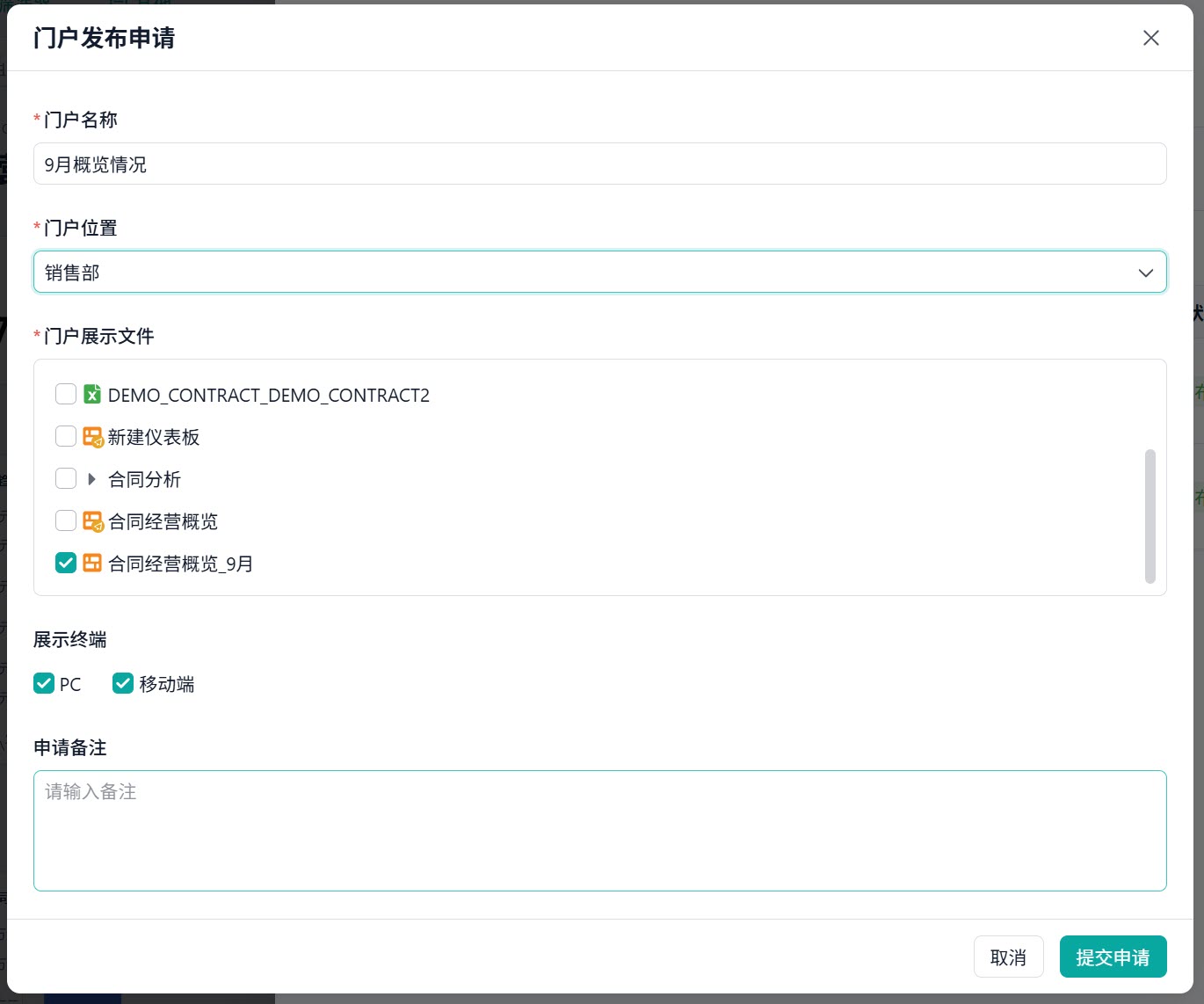
1)在「申请发布管理」弹窗中填写门户名称、门户位置,勾选门户展示文件,设置展示终端(PC / 移动端),填写申请备注。完成后「提交申请」。
注:发布到门户列表仅能选择「当前有查看权限的门户分组节点」。
3.2.2 申请发布项目版本至门户
当项目编辑状态与门户已固定的生效版本存在差异时,即可发布版本,将最新编辑内容更新到门户。
- 项目工具栏/项目预览下拉点击「发布」按钮进入项目发布管理页,点击「发布版本」。
- 提交后按企业审批策略完成审核或自动通过,门户切换至新版本。
注:新建门户时,如果与门户处已发布的版本存在差异,新建门户的同时会同步发布最新版本。
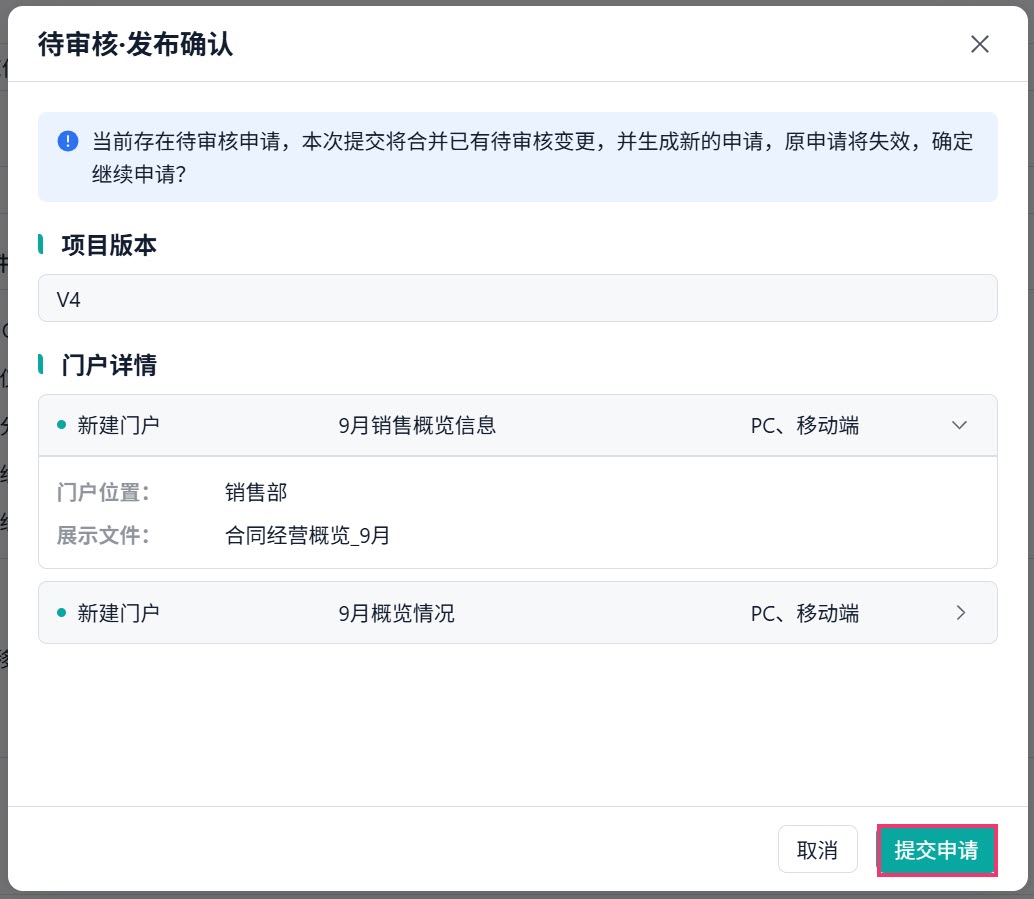
3.3 待审核·发布确认
如果已有待审核的门户发布申请,则提交申请后会出现「待审核·发布确认」弹窗。可以将本次申请与待审核的旧申请内容进行合并。
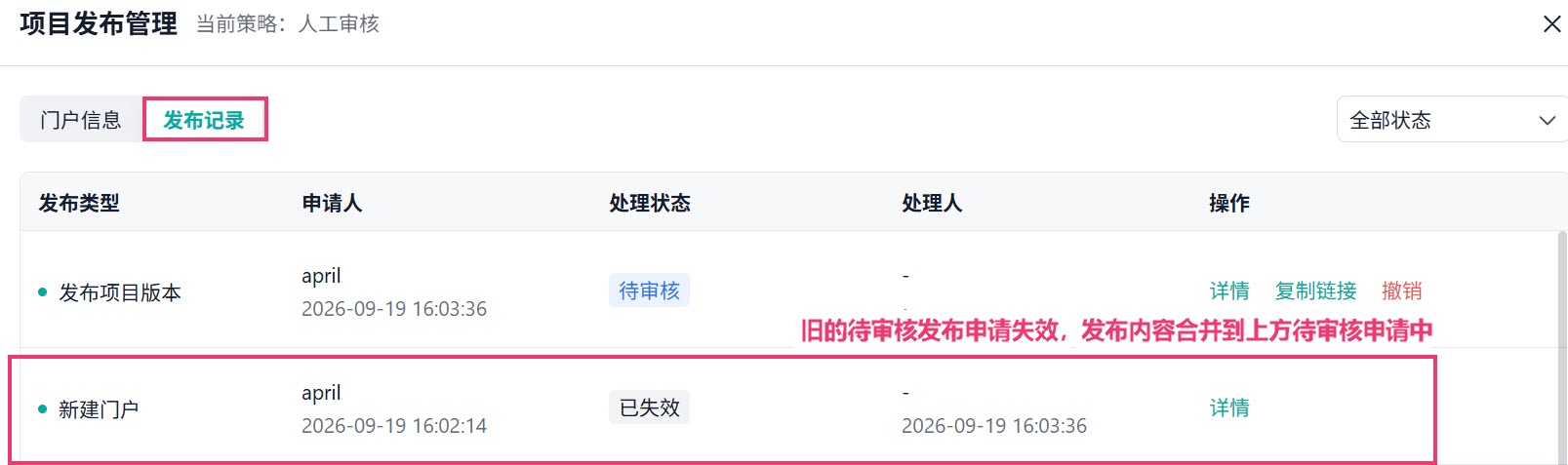
在「发布记录」中,则之前的申请记录失效,管理员仅审核最新的申请链接,即可同时审核多条待审核发布的内容。如下图所示:
3.4 复制审核链接
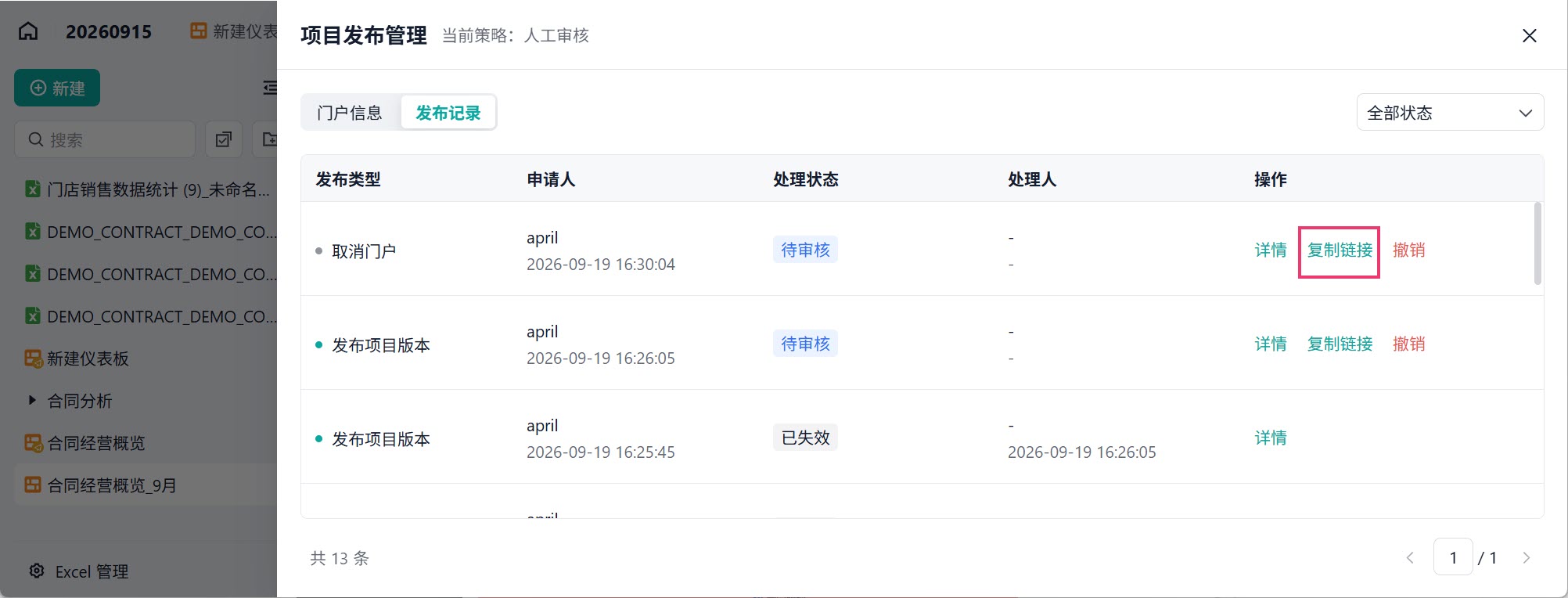
提交申请后,即可在「门户信息」内,看到待审核的发布内容(如待审核的项目版本和门户)。用户可以复制提交后的审核链接,发送给门户管理员进行审核。如下图所示:
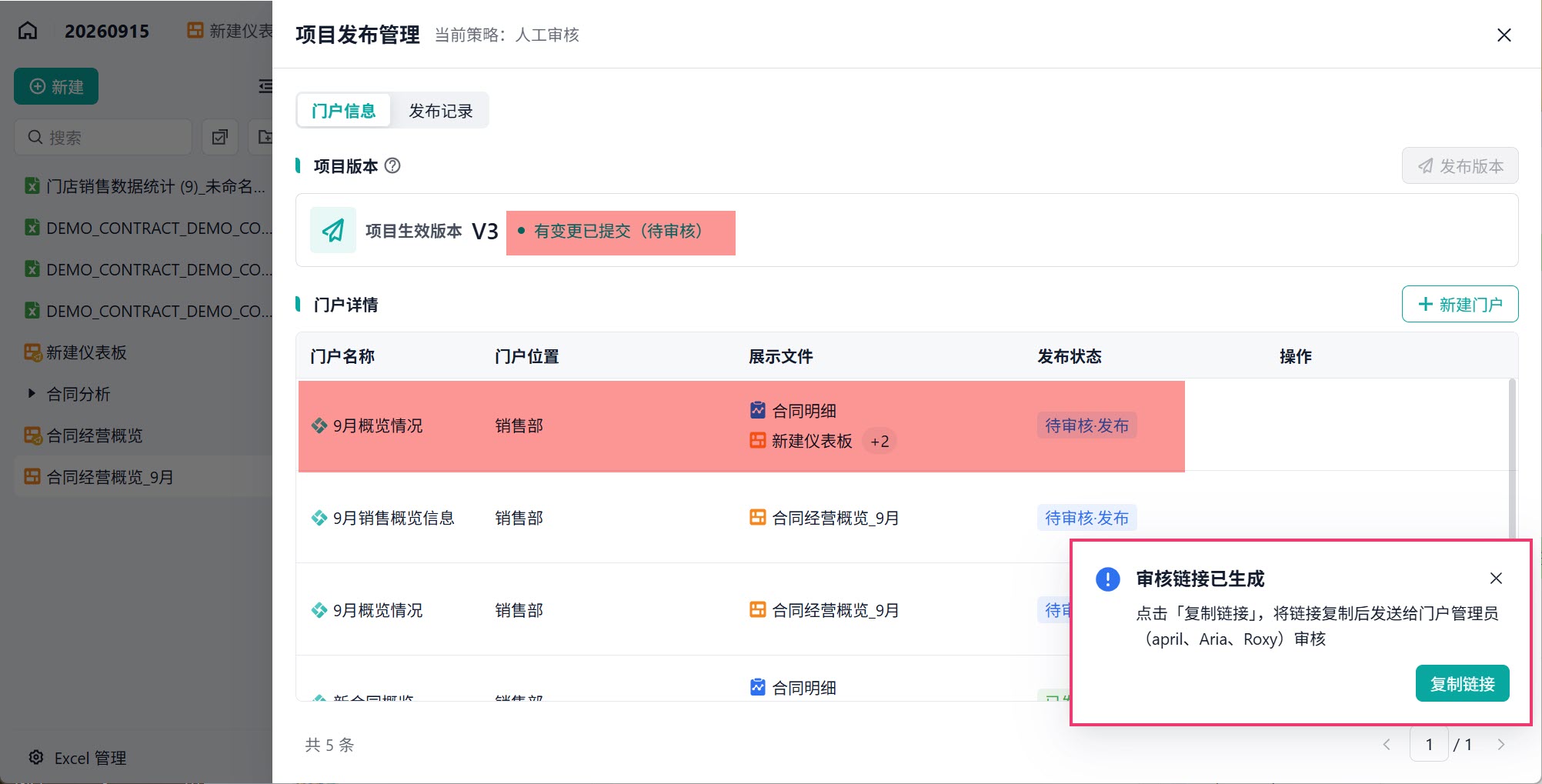
或者前往「发布记录」,即可查看到申请发布的记录详情,并支持在此处复制审核链接。
4. 管理员审核发布信息
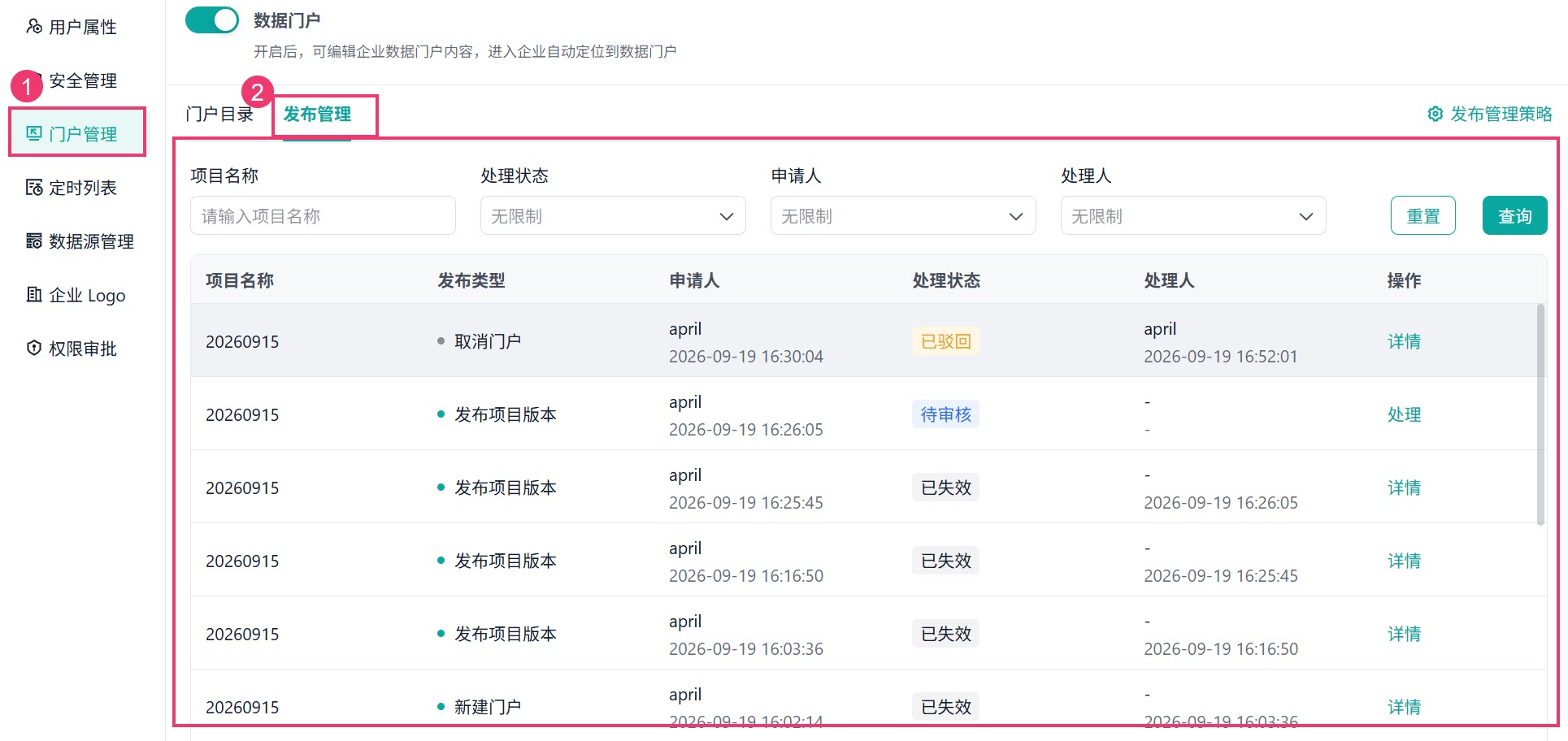
企业「门户管理」内「发布管理」列表处,门户管理员支持审批待审核的申请,并支持查看所有发布记录,包括项目管理员申请发布、发布版本、取消发布,以及门户管理员新增门户、移除门户、更新门户挂出文件。如下图所示:
注:发布记录不是全量操作日志,不包含权限变更、显示终端等其他配置日志。
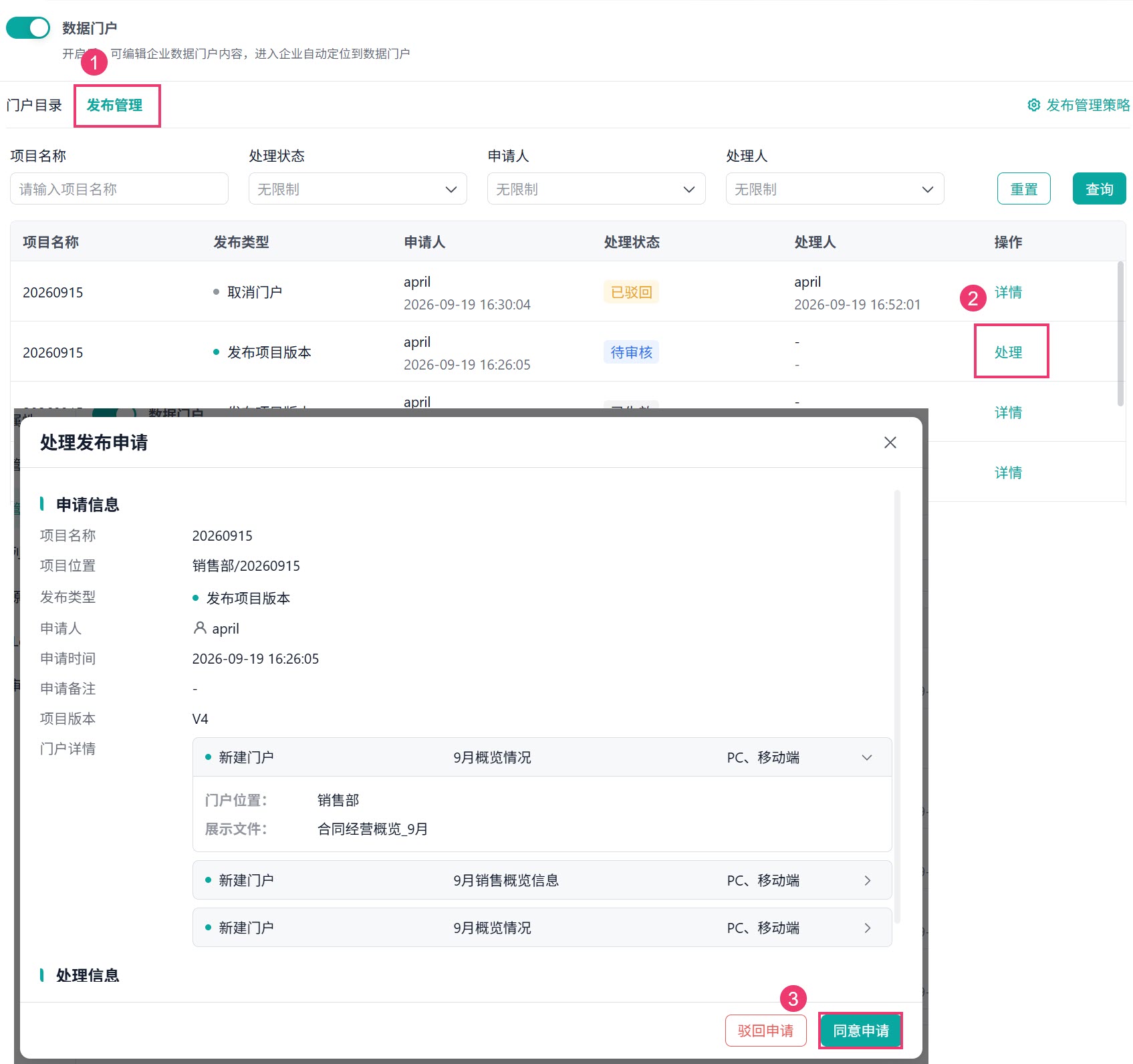
门户管理员复制审核链接,或者直接进入「发布管理」,即可审批门户发布申请,选择「同意」或「驳回」。
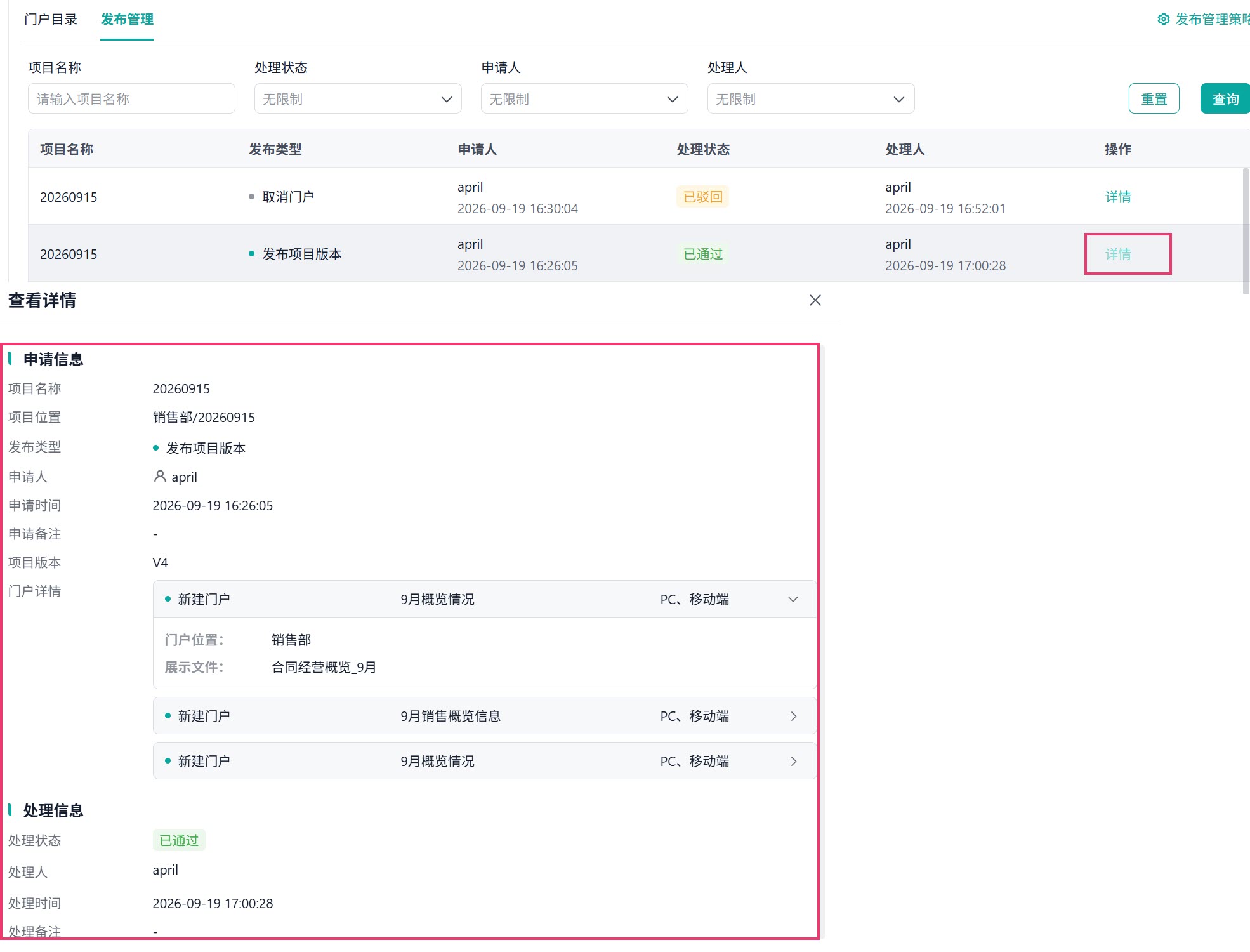
点击「详情」查看该条发布申请的详细内容。如下图所示:
5. 效果预览
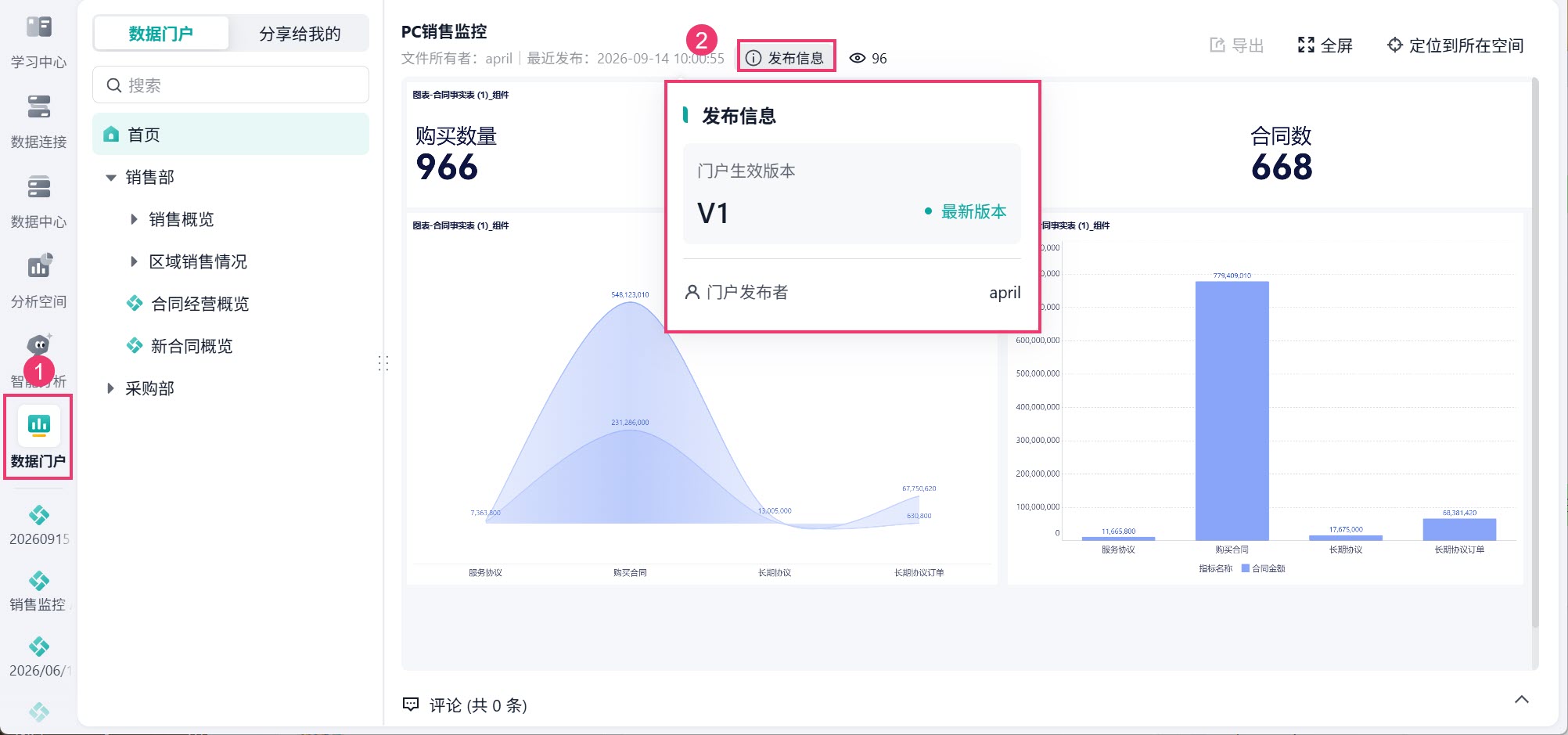
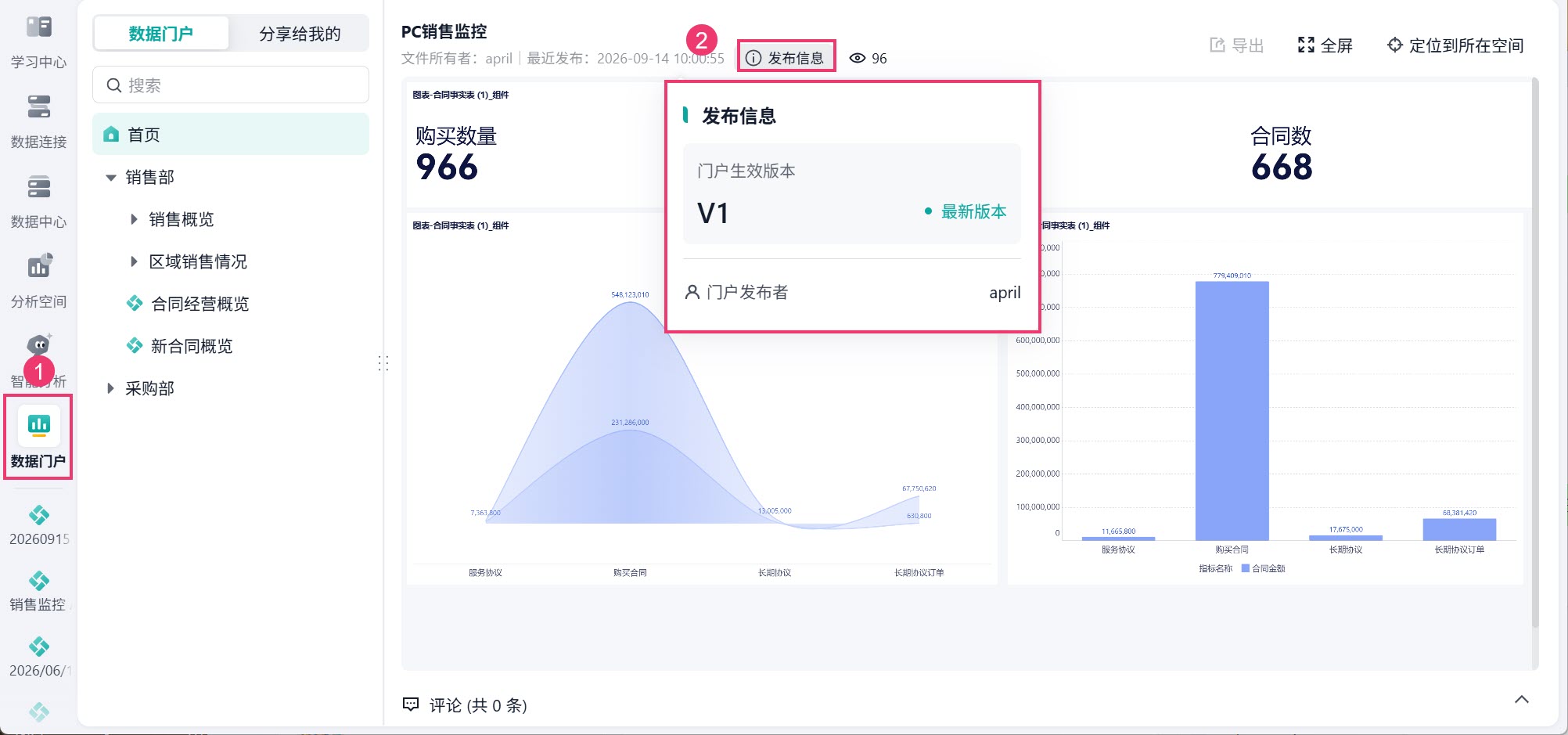
发布成功后,在数据门户即可访问新门户。门户列表上的文件支持查看发布详情,包含「版本号」「文件版本状态」「发布人」。如下图所示:
6. 项目发布管理
项目发布管理页面集中管理项目侧全部发布操作,支持「新建门户」「发布版本」「取消发布」「查看发布记录」「撤销申请」。
操作 | 说明 |
新建门户 | 等同于申请发布,见第 3 节 |
发布版本 | 当前项目编辑状态与门户固定生效版本存在差异时,发布新版本,见第 3 节 |
取消发布 | 对已发布的门户节点申请取消发布 |
查看发布记录 | 查看当前项目内所有申请记录,发布记录支持查看详情 |
撤销申请 | 对待审核的申请,申请人可撤销 |
6.1 申请取消发布
对于已审核通过,发布到门户的项目文件,支持取消发布。在申请依据策略审核通过之后,即可成功取消发布。如下图所示:
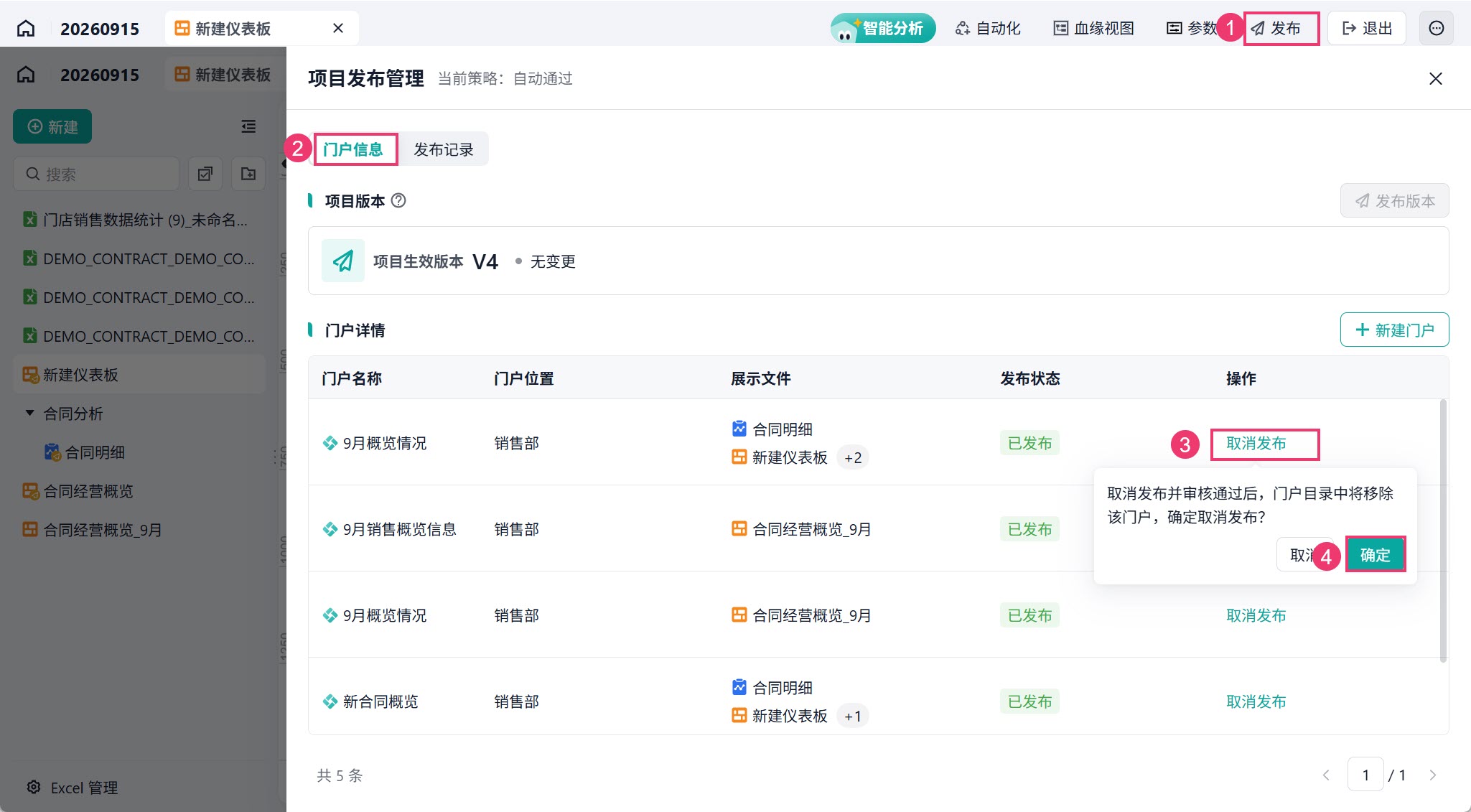
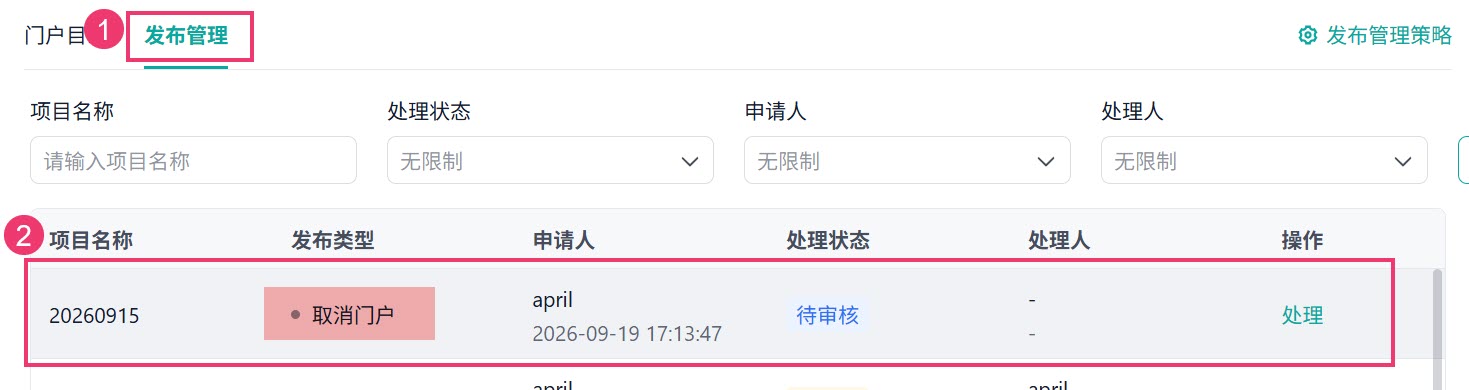
发布管理策略如果是「自动通过」,则立即取消发布。若是「人工审核」。待审核通过后取消发布。
6.2 查看发布记录
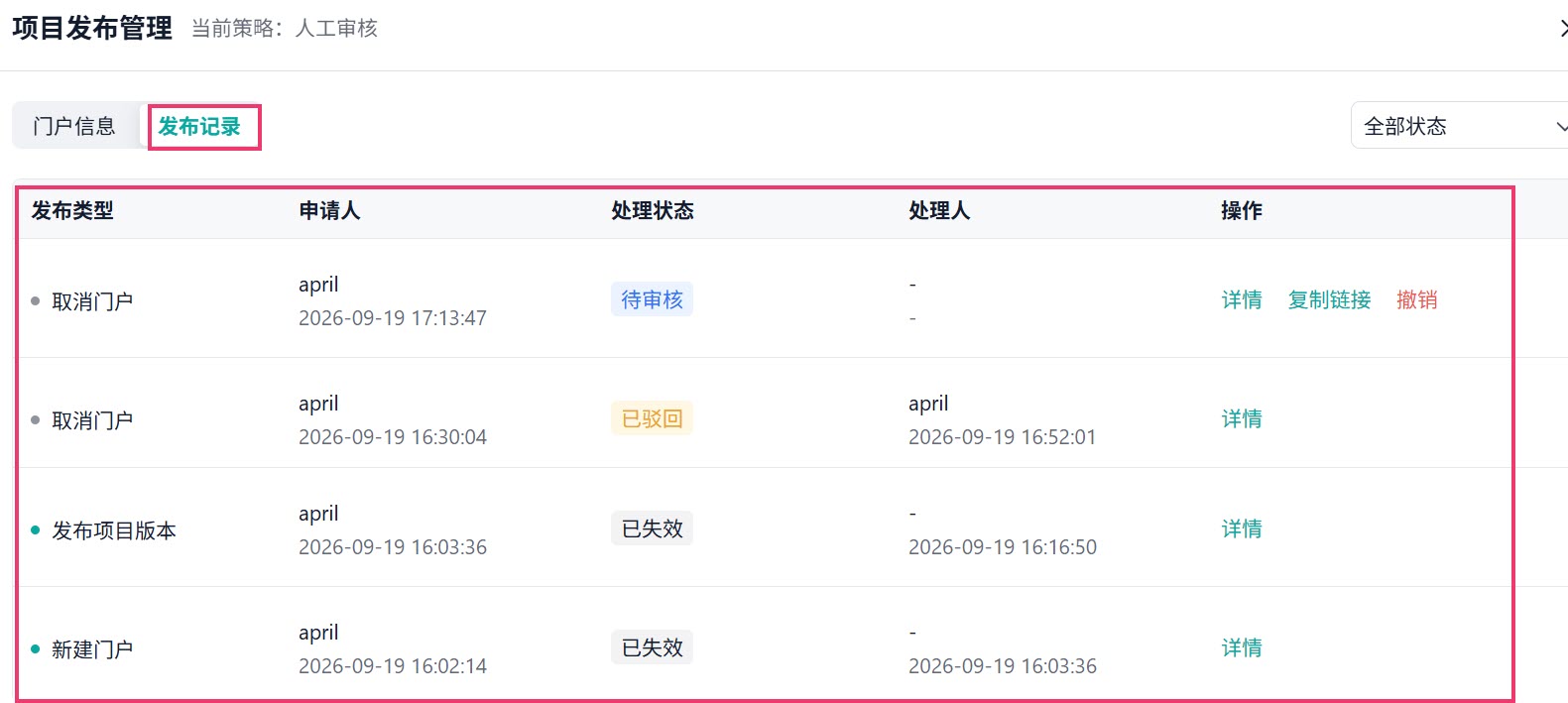
可查看当前项目所有的发布记录。展示的信息如下图所示,还支持筛选处理状态,快速查看。并支持查看申请记录详情,待审核的申请记录还支持复制审核链接以及撤销该条申请。如下图所示:
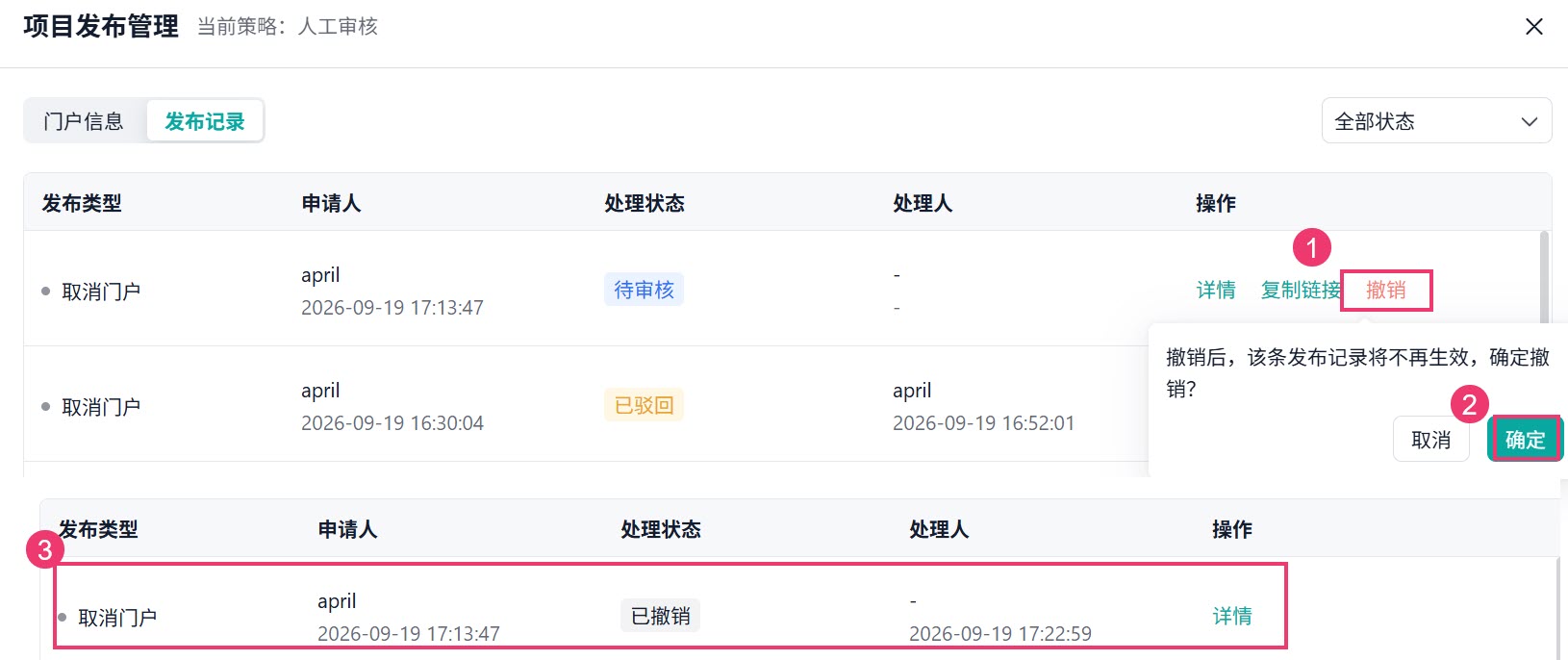
6.3 撤销申请
在「发布记录」中,待审核的发布申请可直接「撤销」。如下图所示:
7. 常见问题
问题 | 解答 |
编辑保存后门户内容没有变化? | 保存不会直接更新门户,需在项目发布管理页点击「发布版本」。 |
为什么发布列表里没有某个门户分组? | 发布到门户列表仅显示「当前有查看权限的门户分组节点」。 |
项目外数据或项目内 Excel 数据更新会影响门户吗? | 会。版本固定的是项目内文件列表、文件配置与参数,项目外数据源和项目内 Excel 数据不固定。 |
发布记录包含权限变更等配置日志吗? | 不包含。发布记录不是全量操作日志,不含权限变更、显示终端等其他配置日志。 |
调整审批策略会影响历史记录吗? | 不影响。策略调整仅影响新的发布申请,历史记录与已生成的审核任务不受影响。 |
 400-111-0890
 在线咨询
在线咨询