
场景 Agent 入门
1. 概述
1.1 应用场景
AI 智能分析包含分析 Agent 和场景 Agent 两类。
场景 Agent 面向固定的业务场景,在分析 Agent 中完成一轮较成熟的数据分析后发布生成。业务用户无需理解数据表、分析表、图表、仪表板等复杂概念,直接用自然语言提问即可获得答案。
业务场景 | Agent 示例 |
经营指标日常追踪 | 经营指标分析 Agent |
门店销售和毛利巡检 | 门店经营巡检 Agent |
商品、品类结构分析 | 商品品类分析 Agent |
活动复盘和异常定位 | 促销活动复盘 Agent |
管理层经营问答 | 高层经营看数 Agent |
发布后的 Agent 可回答如下问题:
- 本月销售额表现怎么样?
- 哪些门店毛利率异常?
- 哪些品类贡献了主要销售额?
- 本月经营情况是否需要关注风险?
1.2 功能简介
场景 Agent 是在分析 Agent 中完成较成熟分析后发布生成的独立 Agent,会继承所选的工作资产、技能、项目记忆和工作要求,面向特定业务场景持续回答问题,并被业务人员反复使用。
能力 | 说明 |
继承分析成果 | 发布时继承工作资产、技能、项目记忆和工作要求,无需从零配置 |
自然语言问数 | 业务人员直接提问即可获得指标结果、异常归因和经营建议 |
指标可溯源 | 对具备溯源信息的指标,可查看筛选条件、数据来源和数据查询时间 |
口径可查看 | 可查看图表的计算方式与指标口径,了解数据是怎么算出来的 |
持续可维护 | 支持编辑工作规范、工作资产、知识和技能,随业务变化持续调整 |
运行可监控 | 可查看 Agent 的使用情况和资源消耗,判断是否被有效使用 |
注:场景 Agent 只能从项目内的智能分析入口创建;修改场景 Agent 后,生成前的项目不会同步更新内容。
2. 场景 Agent 使用流程
场景 Agent 的使用可以概括为一条链路:在项目内的智能分析会话中完成配置并发布,为成员开通访问权限,业务人员通过链接进入对话页面提问;后续再随业务变化持续维护。
2.1 创建场景 Agent
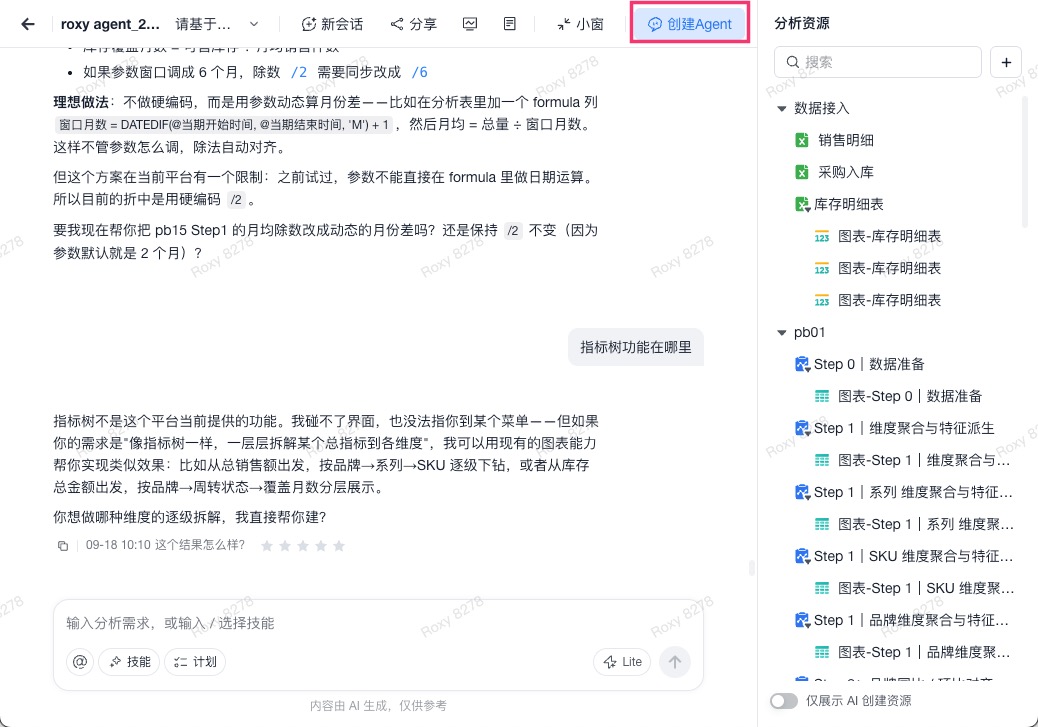
场景 Agent 从项目内的智能分析会话创建:在项目内打开智能分析会话,点击页面右上角的「创建 Agent」,按引导完成配置并发布。发布后会生成一个专属项目,并继承所选的分析成果,无需从零配置。
建议先在该项目中完成几轮对话分析,确保有可用的分析资源;生成工作规范需要等待系统处理完成,期间不建议刷新或关闭页面。
详情参见:创建场景 Agent
2.2 配置访问权限
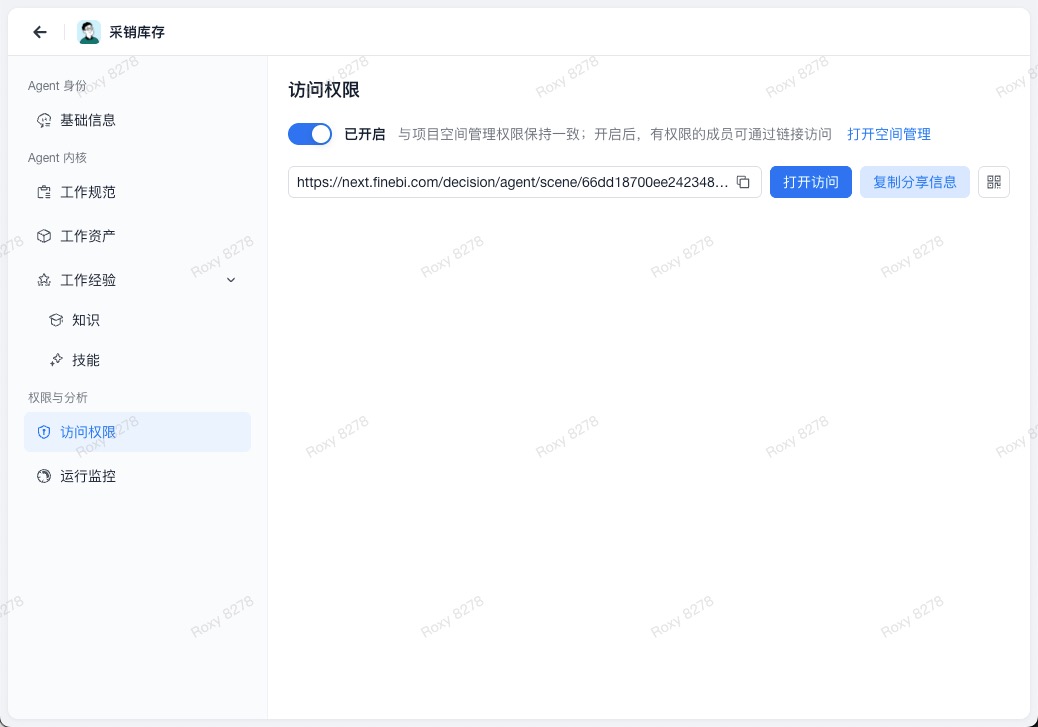
Agent 创建成功后会自动生成一个专属项目,但其他成员不能直接使用,需要先开启访问权限,再把访问链接发送给需要使用 Agent 的成员;有空间权限的成员即可通过链接访问。
2.3 使用场景 Agent
业务人员通过链接进入对话页面,直接输入业务问题即可获得回答。查看结果时支持指标溯源、图表全屏查看、查看图表的计算方式与指标口径,并可选中输出内容引用后继续提问。
详情参见:使用场景 Agent
2.4 编辑与维护
在项目列表中找到 Agent 项目,点击「编辑」,再点击页面顶部的「编辑场景 Agent」即可进入编辑界面,随业务变化调整配置,并通过运行监控了解使用情况与资源消耗。
详情参见:编辑场景 Agent
 400-111-0890
 在线咨询
在线咨询