
金蝶云星空(企业版)
1. 概述
1.1 功能简介
支持连接金蝶云星空(企业版)数据源,用户可通过新建同步表配置,将金蝶系统数据同步至指定应用中使用。
1.2 注意事项
1)此数据源不支持纯内网部署的金蝶云星空,金蝶云星空需配置可通过外网访问的域名才支持使用此数据源。
2)若在金蝶云星空中开启「是否启用白名单」按钮,请将 IP:47.110.75.116、221.228.72.3 添加到云星空的白名单中,以便数据进行双向访问。
3)支持金蝶云星空(企业版)数据源版本:7.X,8.X,9.X。
2. 获取授权信息
获取金蝶云星空数据需要先获取以下信息:

1)请金蝶云星空产品管理员新建「第三方系统登录授权」获取。分为以下三个版本,请根据自己的金蝶云星空版本跳转到对应小节中查看相关操作:
- 补丁版本为 PT146928「8.0.396.10」以上公有云第三方授权:参见 2.2 节;
- 补丁版本为 PT146928「8.0.396.10」以上私有云第三方授权:参见 2.3 节;
- 补丁版本未升级 PT146928「8.0.396.10」且补丁版本为PT136657「7.3.1310.2」及以上的第三方授权:参见 2.4 节;
2)第三方授权完成后,请根据 2.5 节自测检查授权是否成功;
2.1 登录金蝶云星空
需由金蝶云星空产品管理员进行以下操作获取授权信息。
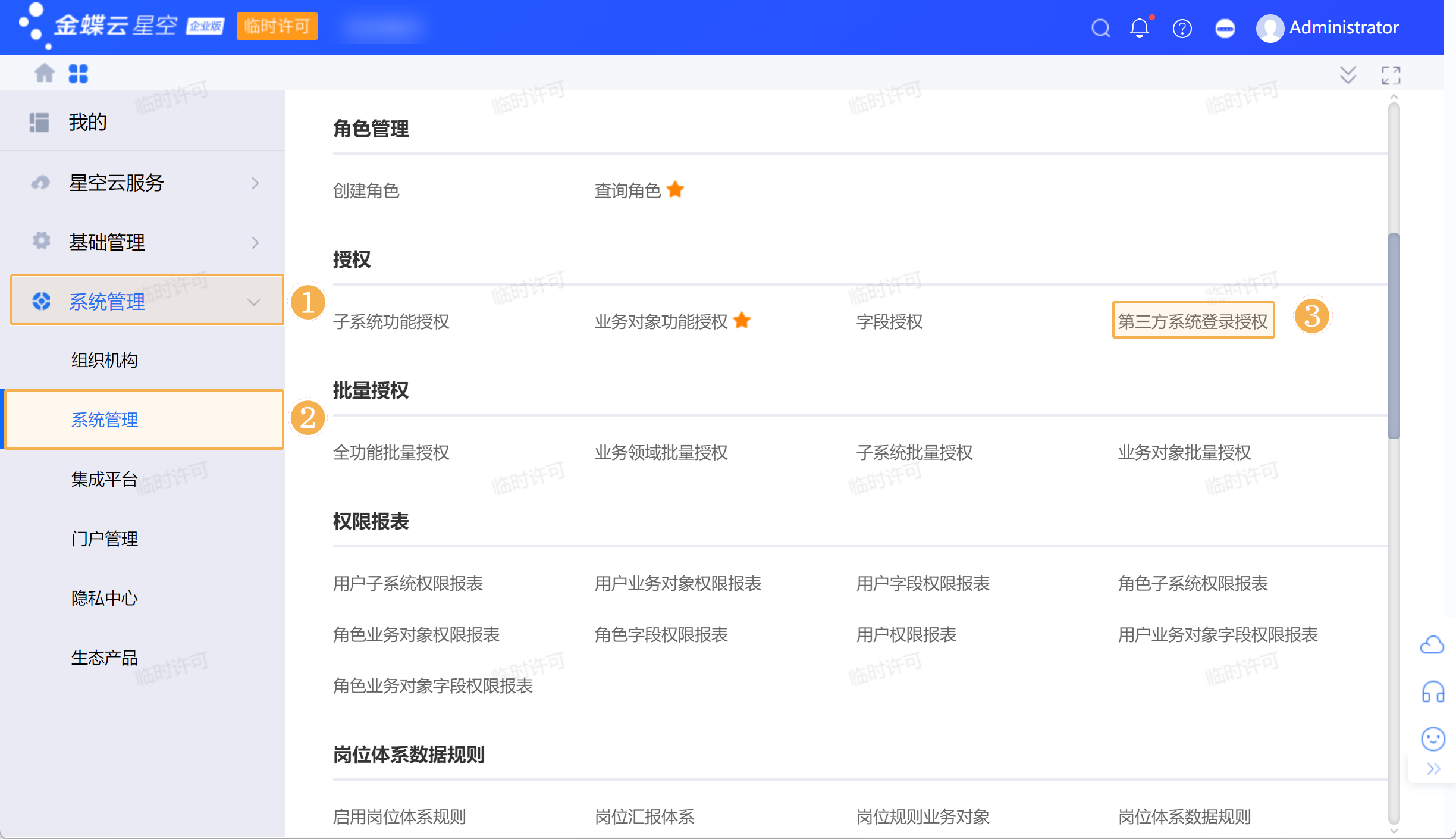
1)使用管理员账号 Administrator 在浏览器中登录金蝶云星空产品,点击「系统管理菜单」下的「第三方系统登录授权」功能。如下图所示:
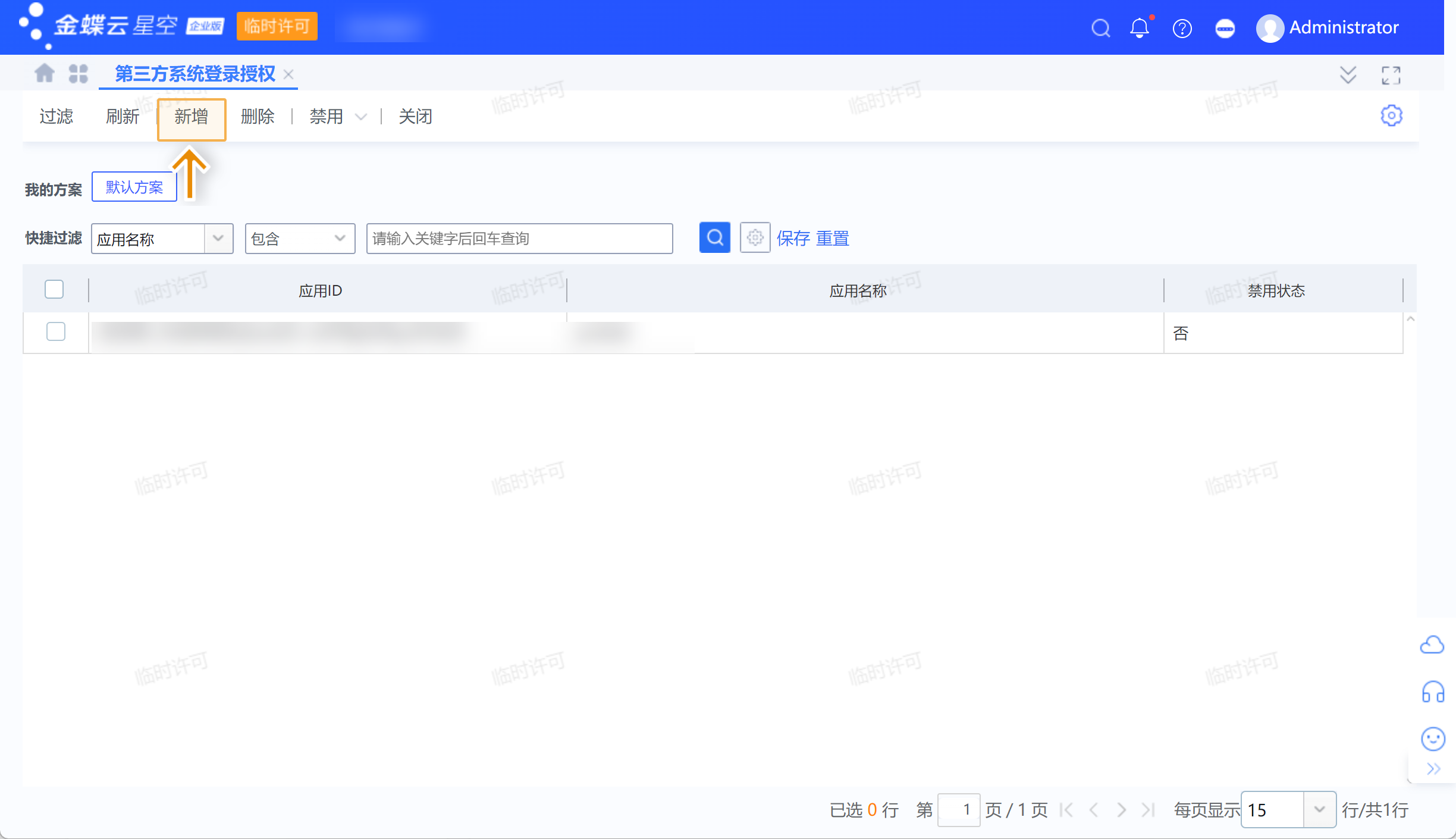
2)点击「新增」按钮,进入新增「第三方系统登录授权」功能页面。如下图所示:
3)请根据自己使用的金蝶云星空版本跳转到对应的小节获取相关信息。
2.2 版本一:补丁版本为 PT146928「8.0.396.10」以上公有云第三方授权
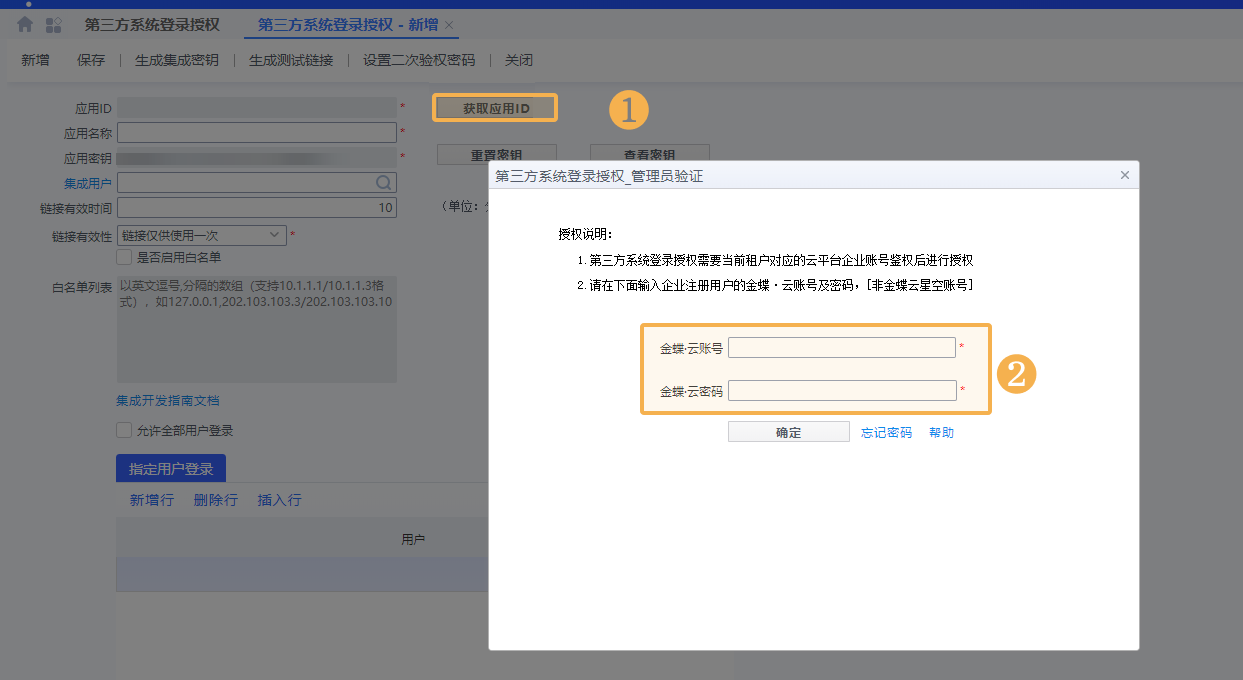
1)点击「获取应用 ID 」按钮,输入注册的金蝶云账号及密码(金蝶云平台账号,建议使用手机号登录),注意不是当前星空产品内的用户账号。如下图所示:
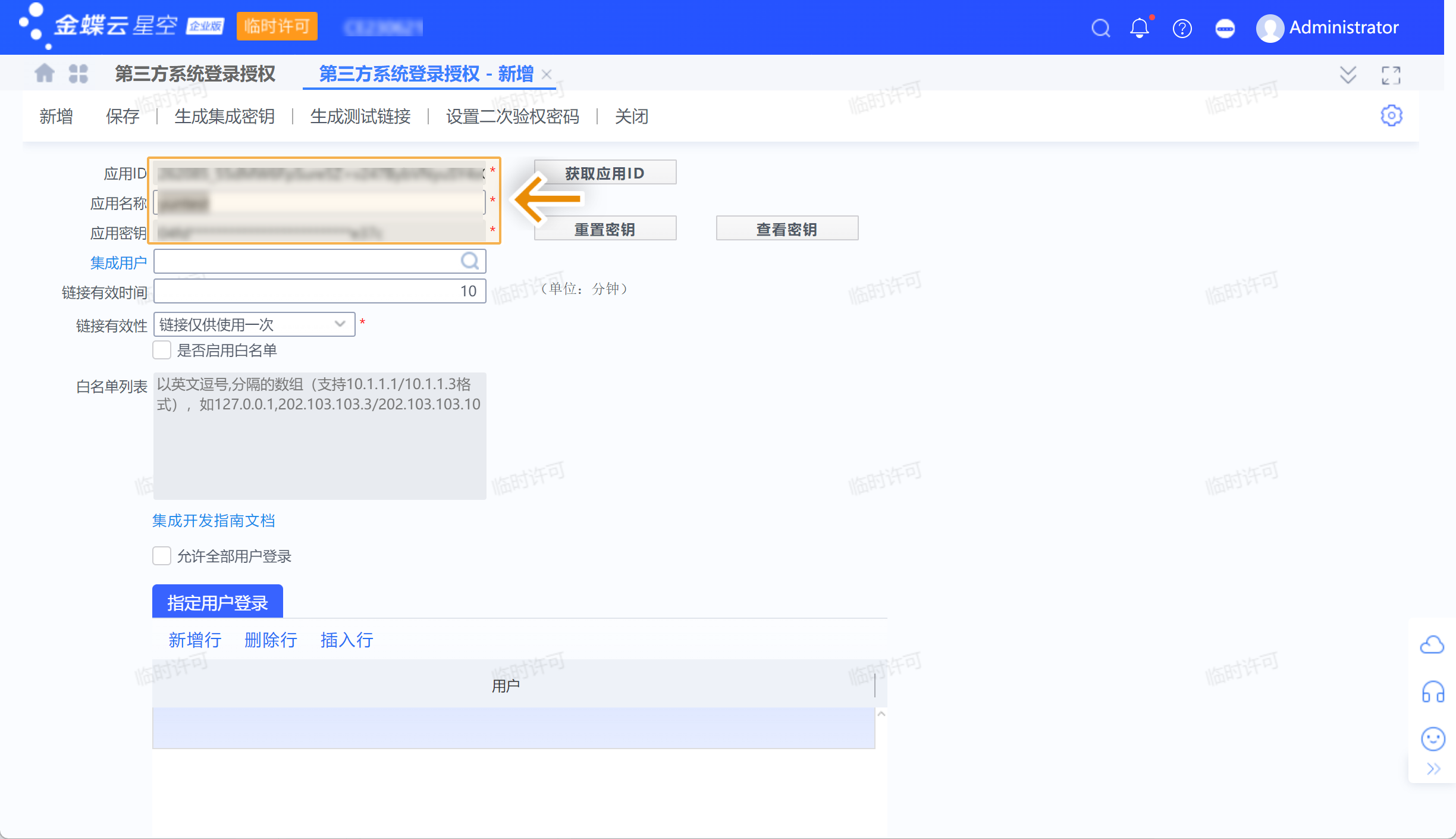
2)登陆成功之后,会生成「应用 ID」、「应用密钥」,这里需要再自定义「应用名称」。
这里复制「应用密钥」,填写在后续的配置界面。
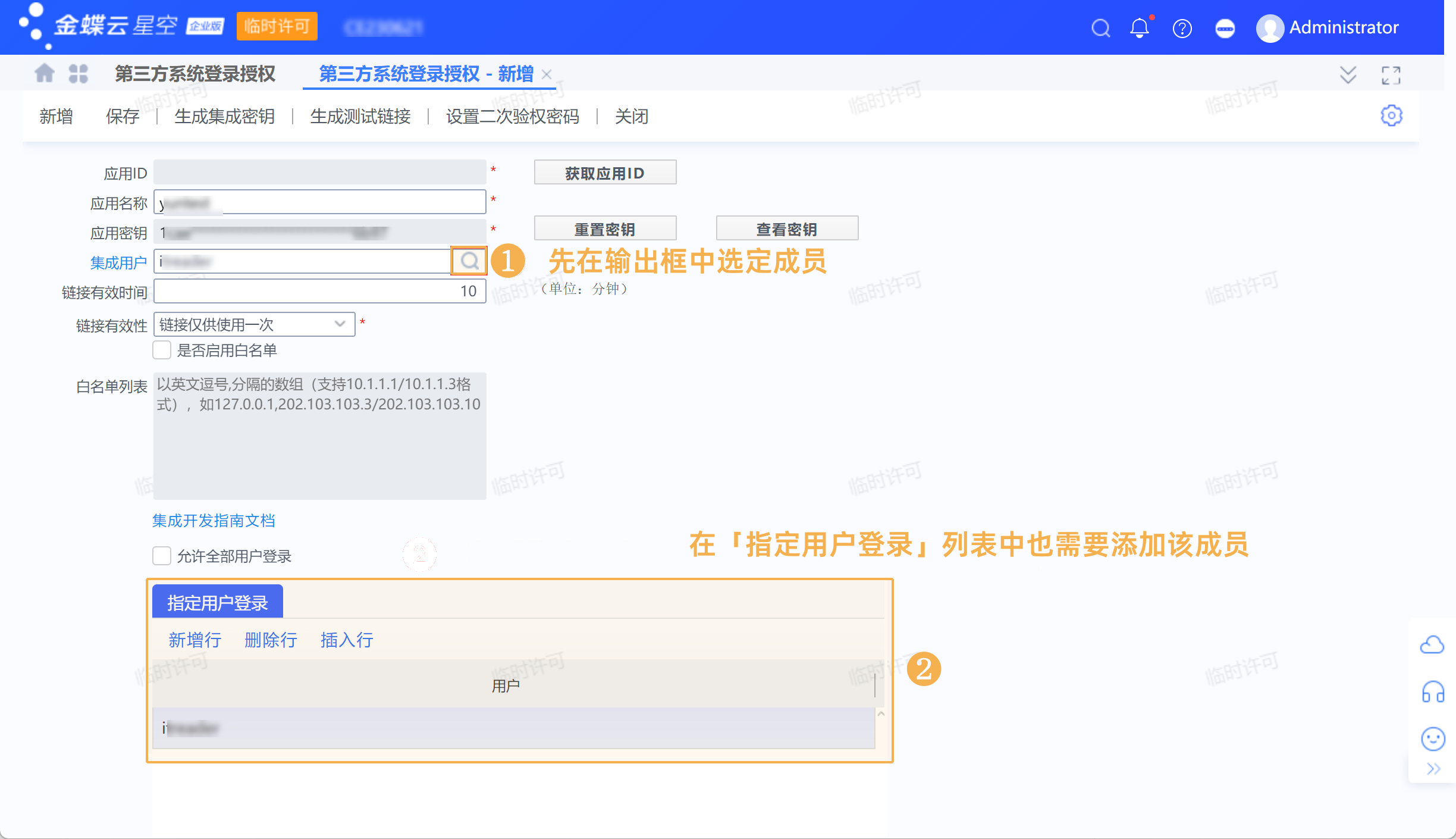
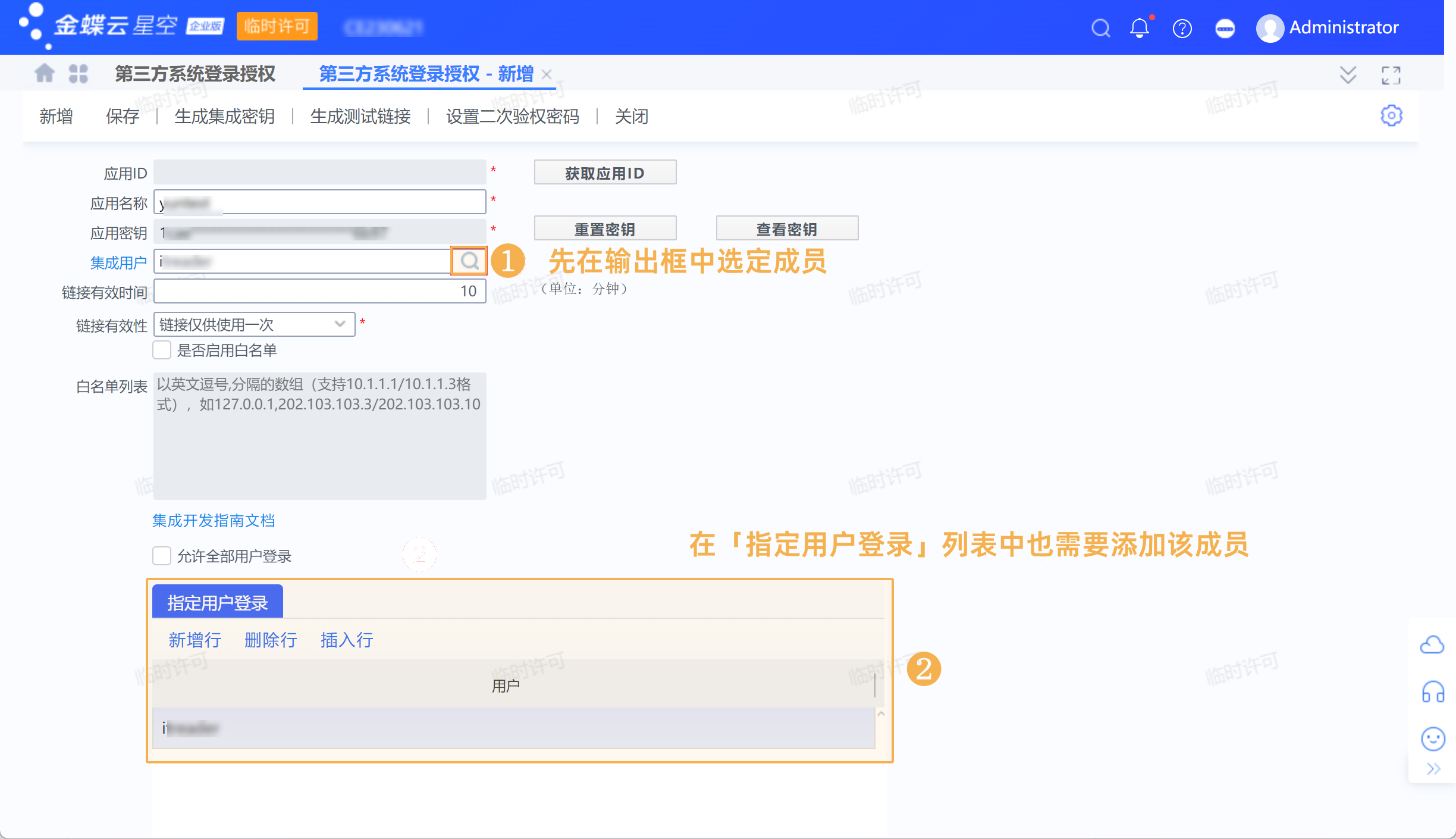
3)需要指定集成用户,「集成用户框」中选定的成员,在下方「指定用户登录」列表也需要添加该成员。如下图所示:
注:集成用户需要指定,但如果勾选了「允许全部用户登录」,则无需在「指定用户登录」列表中添加成员。
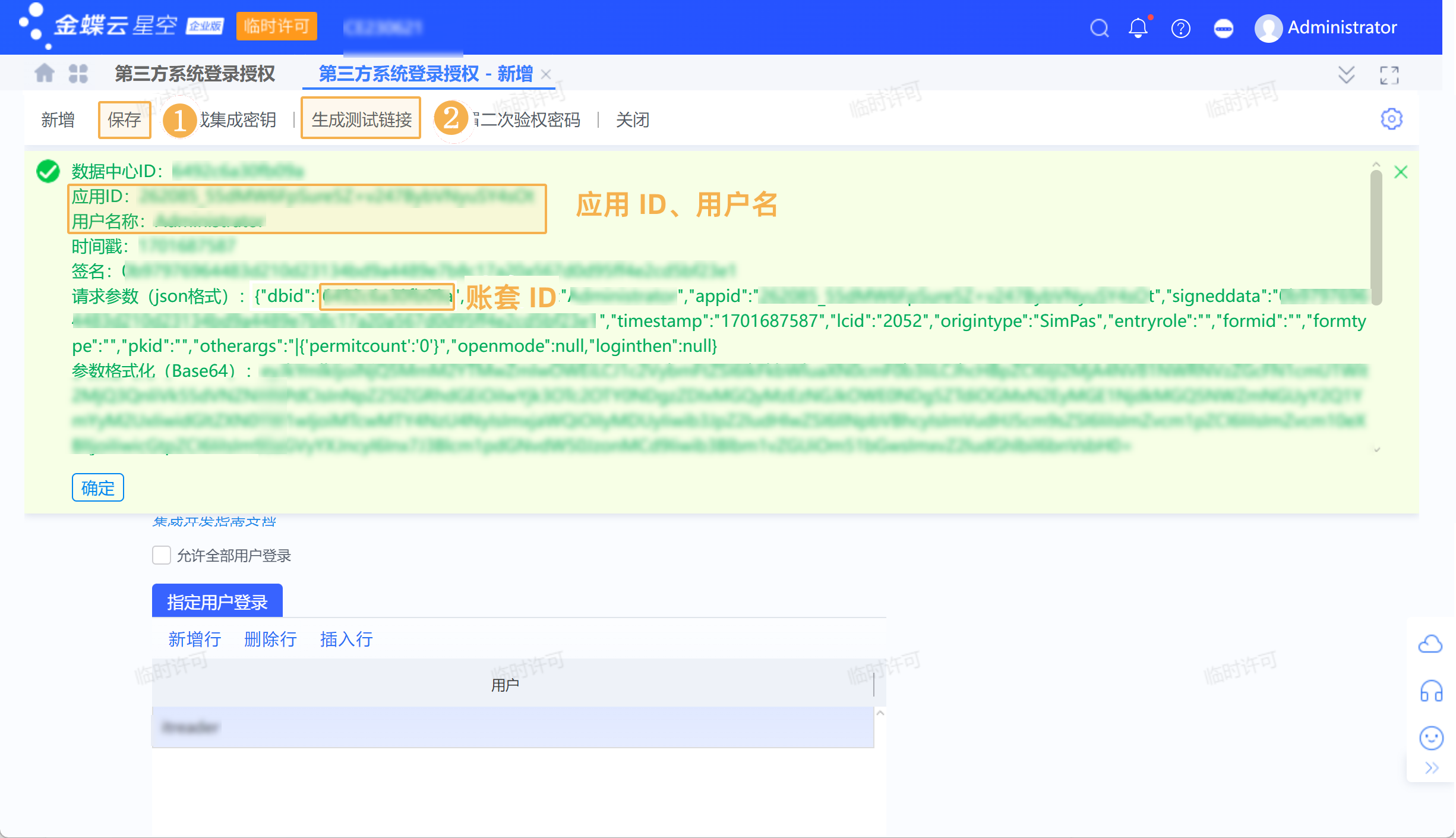
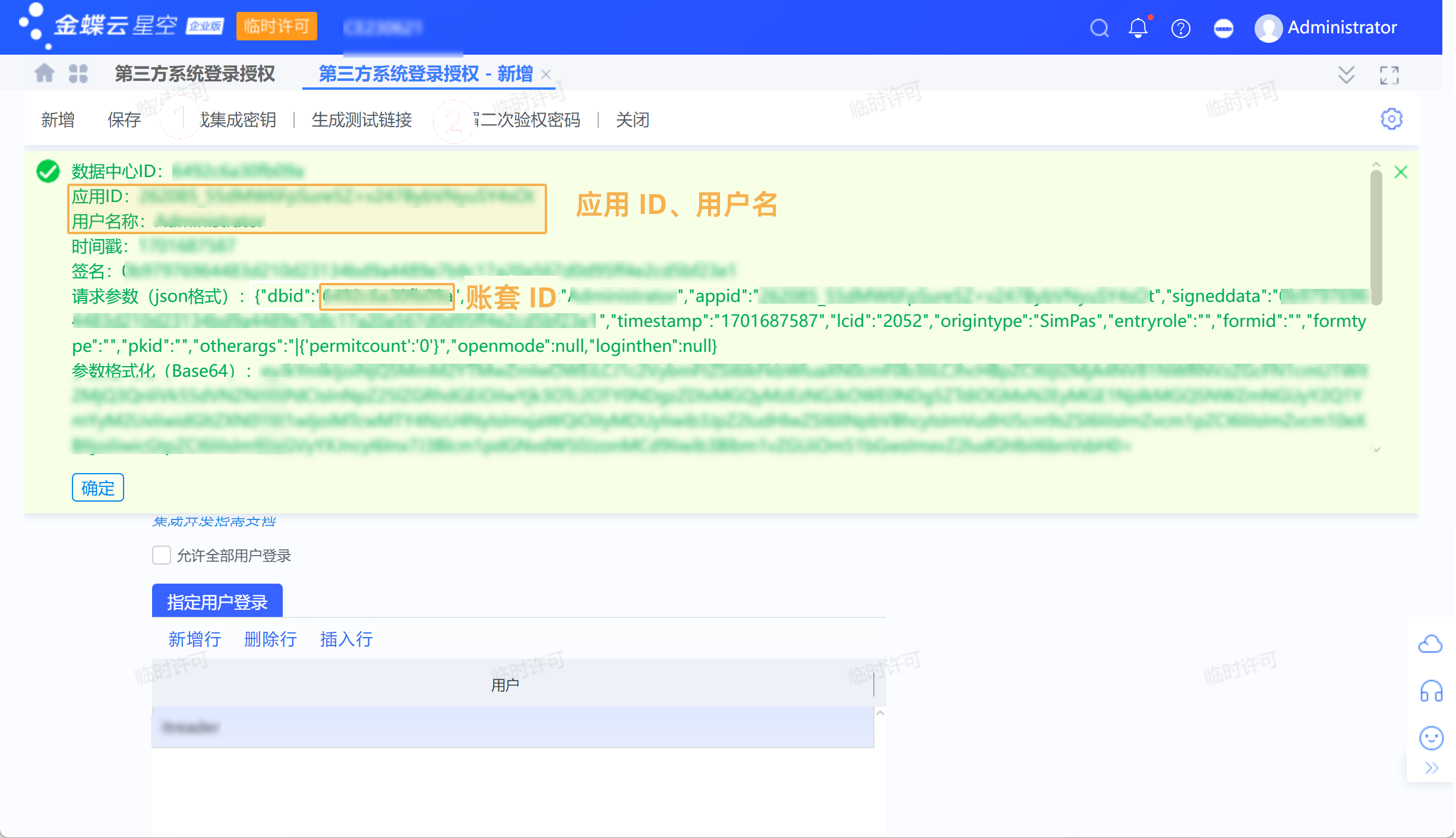
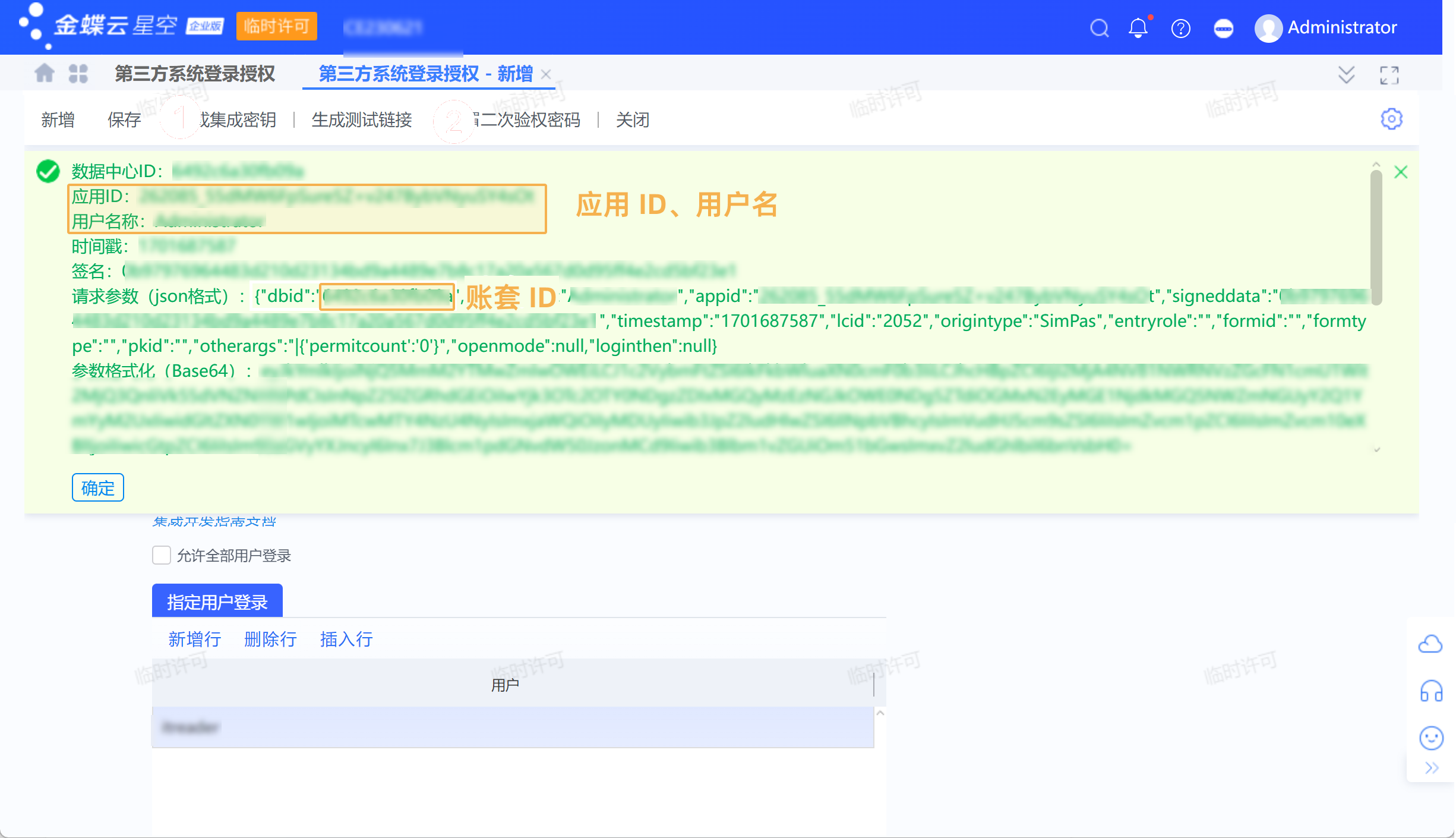
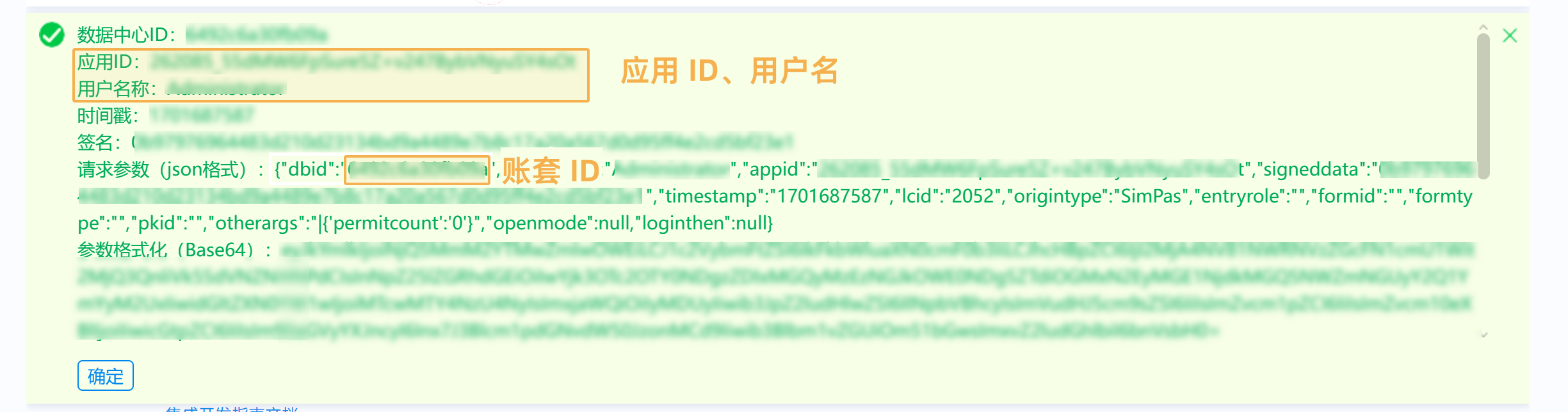
4)设置完成后,保存当前设置。点击「生成测试链接」,验证第三方授权是否正确。在弹出的信息中可以获取「应用 ID、用户名、账套 ID」,复制该信息。如下图所示:
2.3 版本二:补丁版本为PT146928「8.0.396.10」以上私有云第三方授权
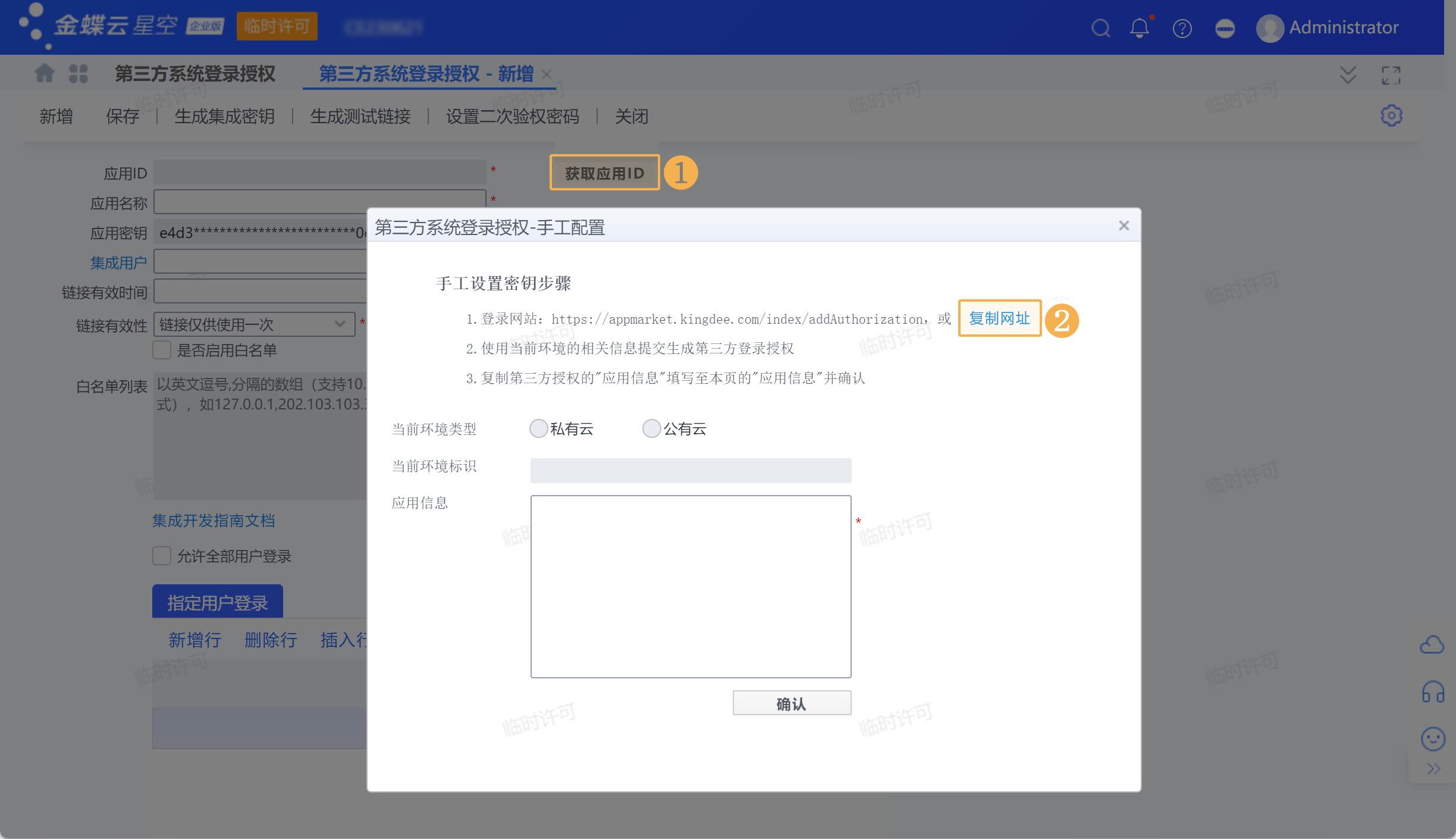
1)点击「获取应用 ID 」按钮,再点击「复制网址」可以直接跳转到应用市场,请使用「金蝶云」账号授权登录应用市场。如下图所示:
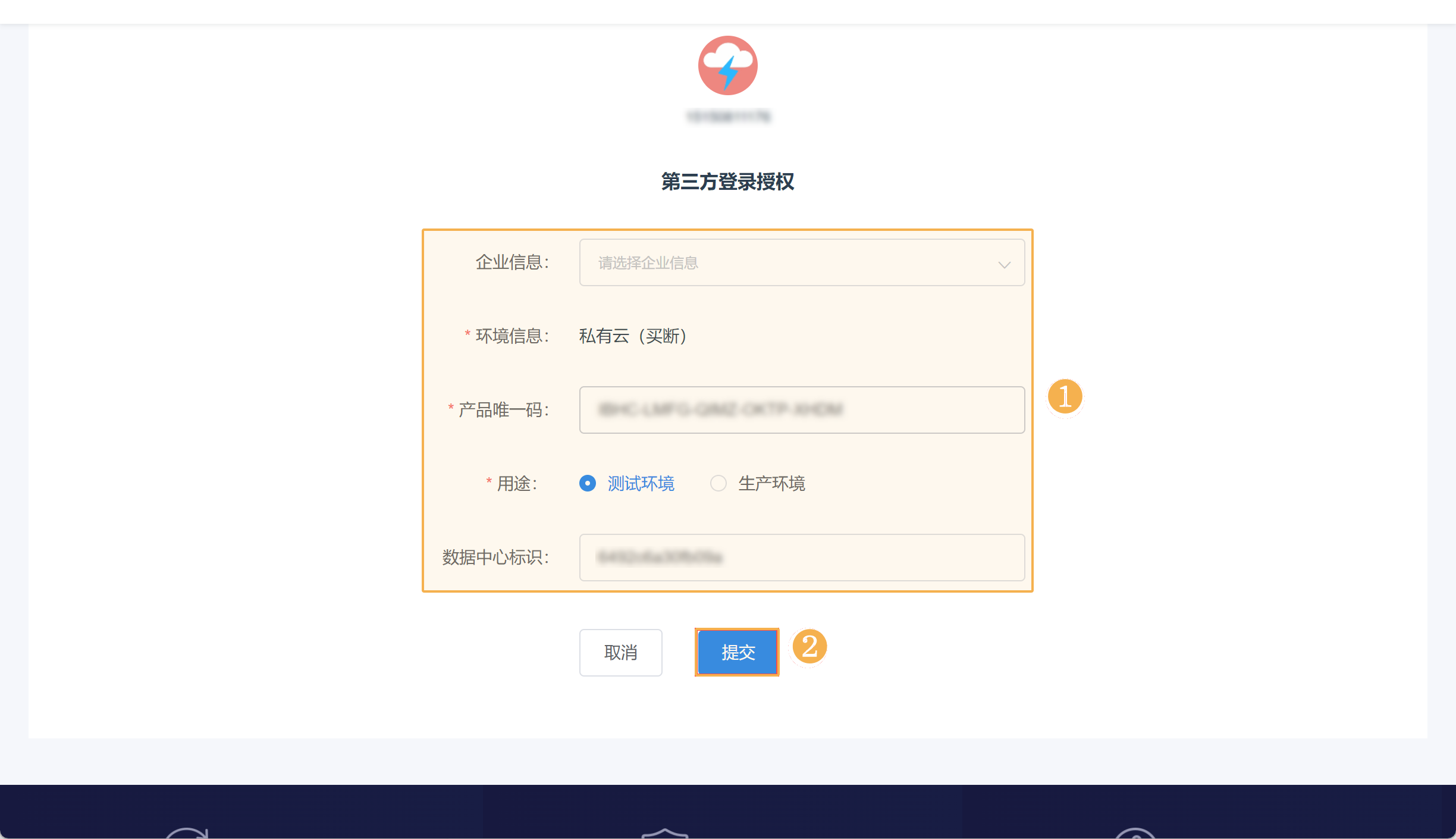
2)填写对应的信息后,点击「提交」。如下图所示:
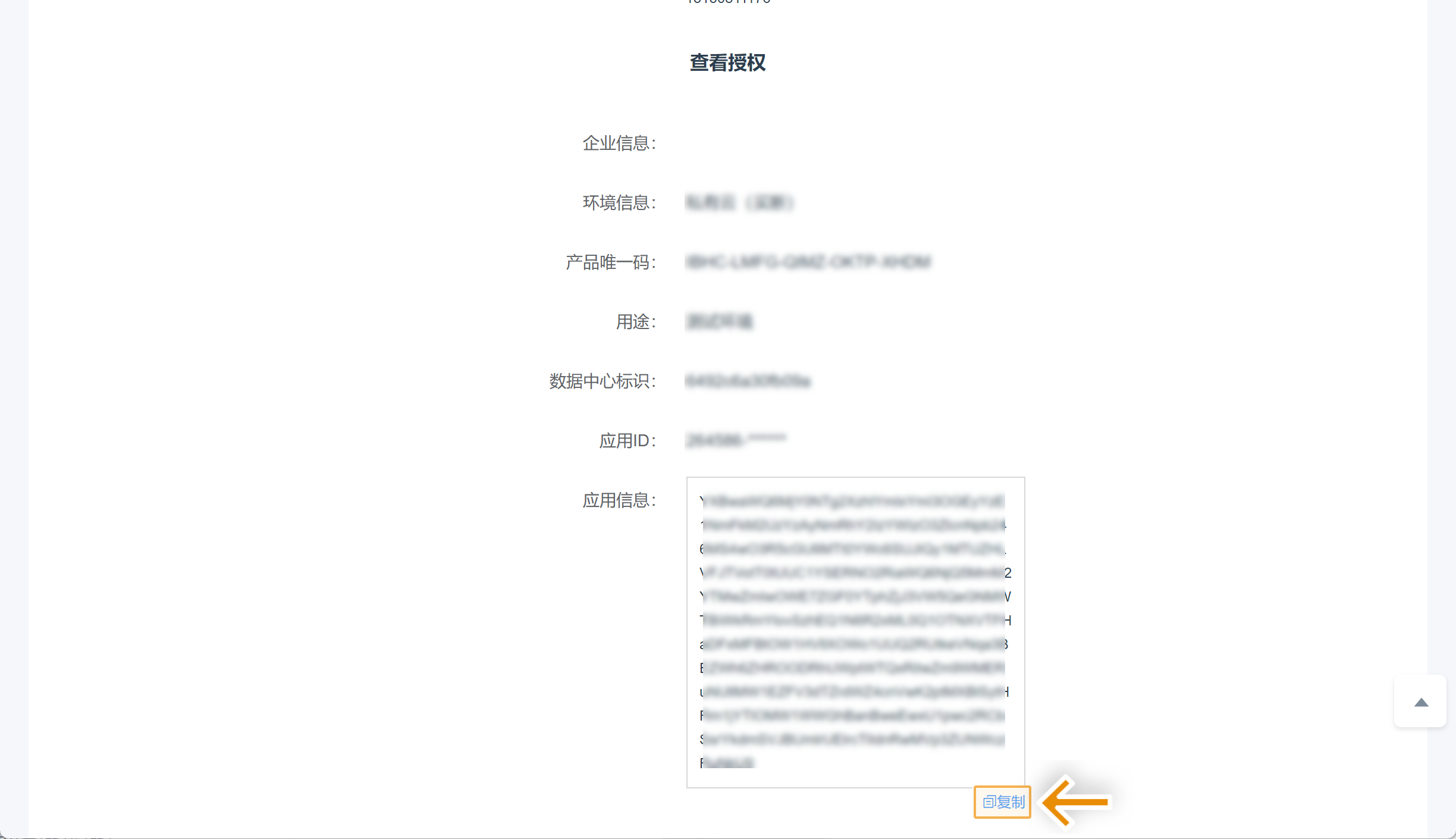
3)提交后,会生成「应用信息」,点击「复制」按钮。如下图所示:
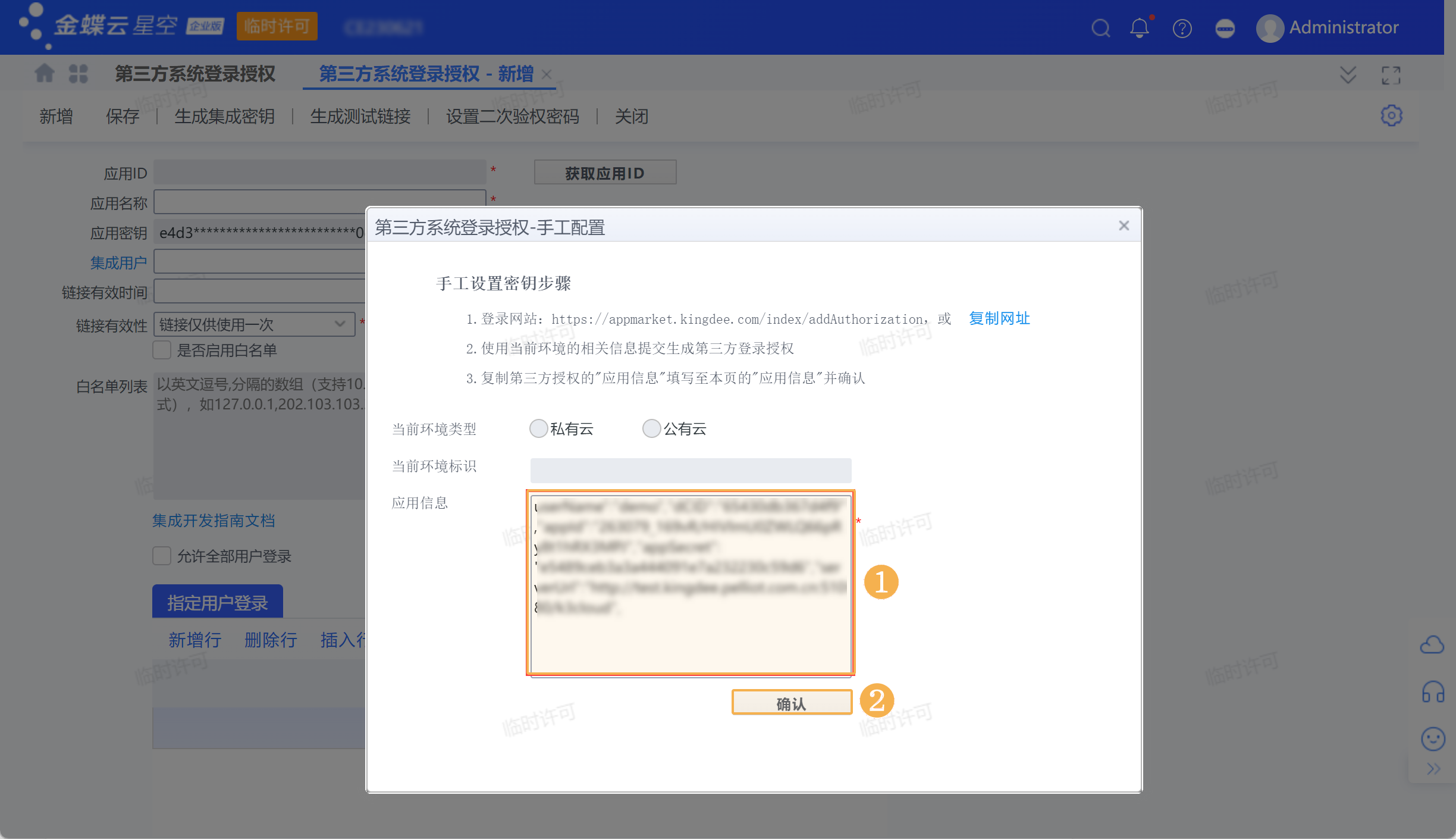
4)回到金蝶云星空中,将复制的内容粘贴到「应用信息」栏,点击「确定」。如下图所示:
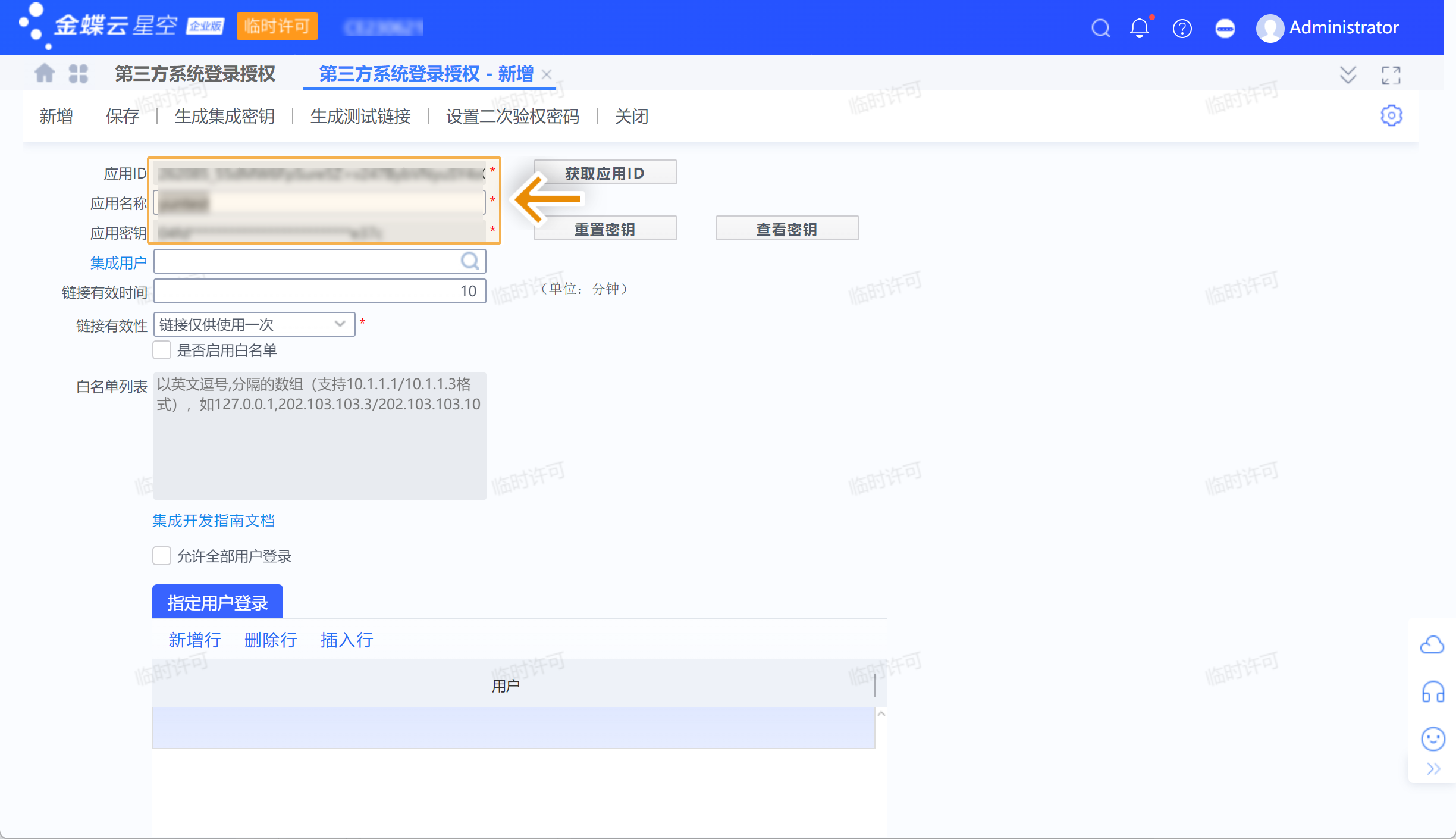
5)这里会生成「应用 ID」、「应用密钥」,这里需要再自定义「应用名称」。
这里复制「应用密钥」,填写在后续的配置界面。
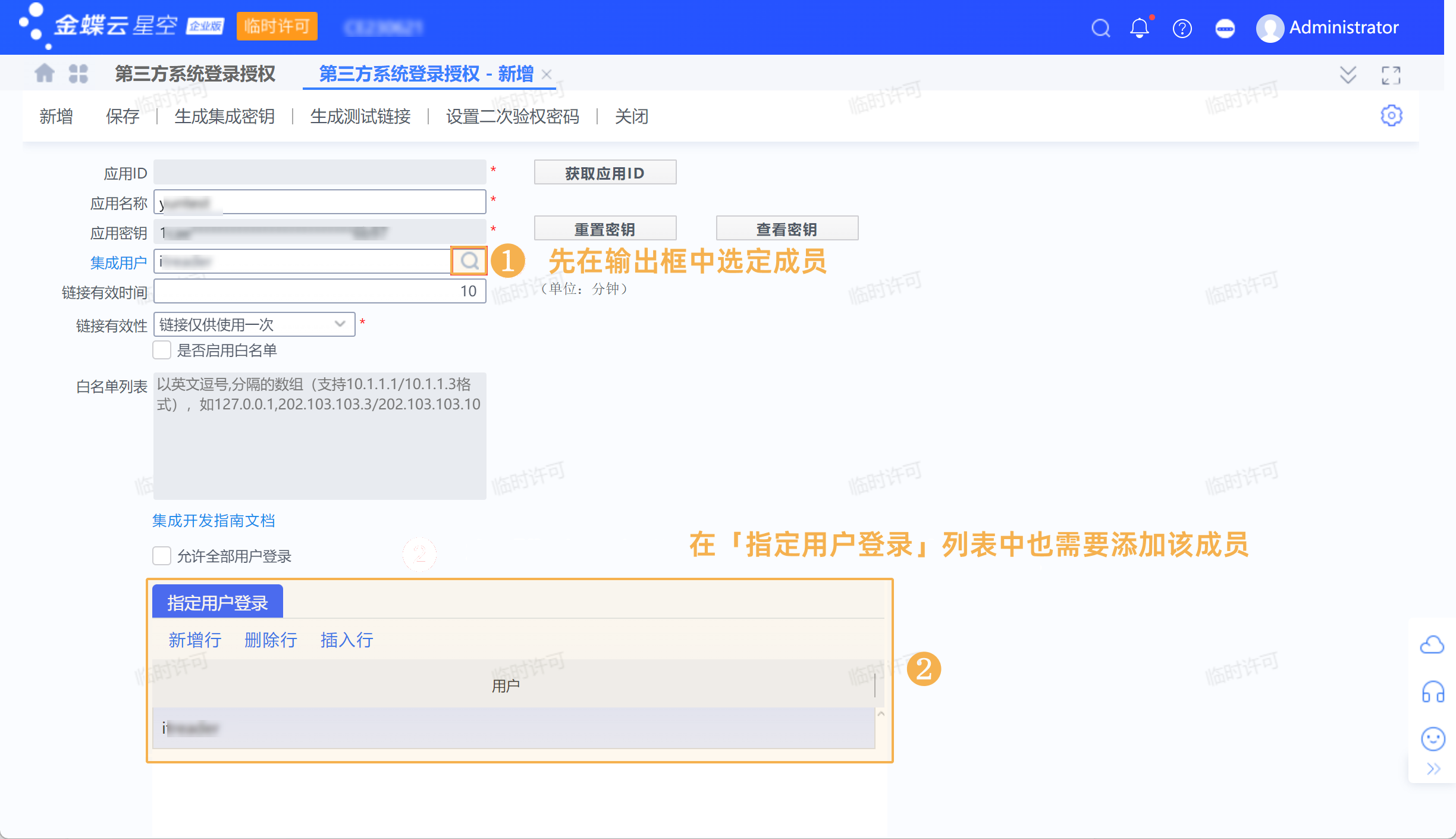
6)如果需要指定集成用户,「集成用户框」中选定的成员,在下方「指定用户登录」列表也需要添加该成员。如下图所示:
注:集成用户需要指定,但如果勾选了「允许全部用户登录」,则无需在「指定用户登录」列表中添加成员。
7)设置完成后,保存当前设置。点击「生成测试链接」,验证第三方授权是否正确。在弹出的信息中可以获取「应用 ID、用户名、账套 ID」,复制该信息。如下图所示:
2.4 版本三:补丁版本未升级PT146928「8.0.396.10」且补丁版本为PT136657「7.3.1310.2」及以上
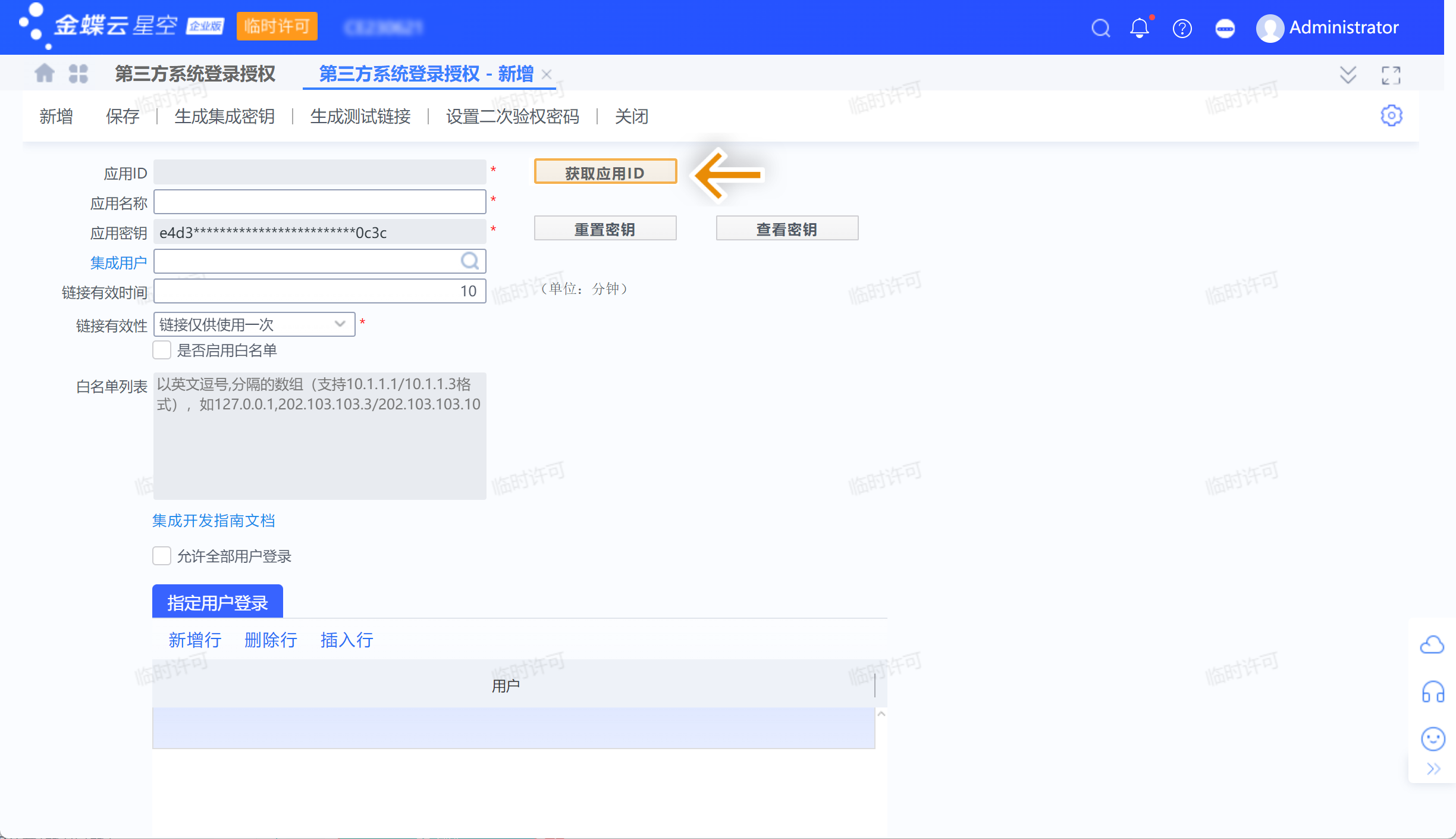
1)点击「获取应用 ID 」。如下图所示:
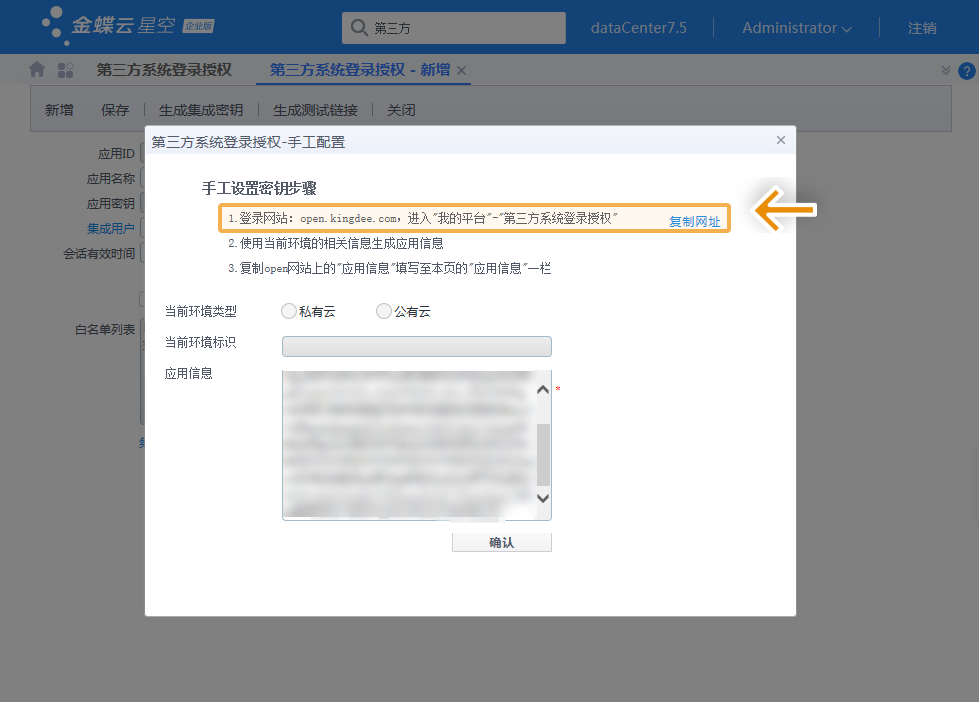
2)点击「复制网址」跳转到 Open网站的第三方系统登录授权页面。如下图所示:
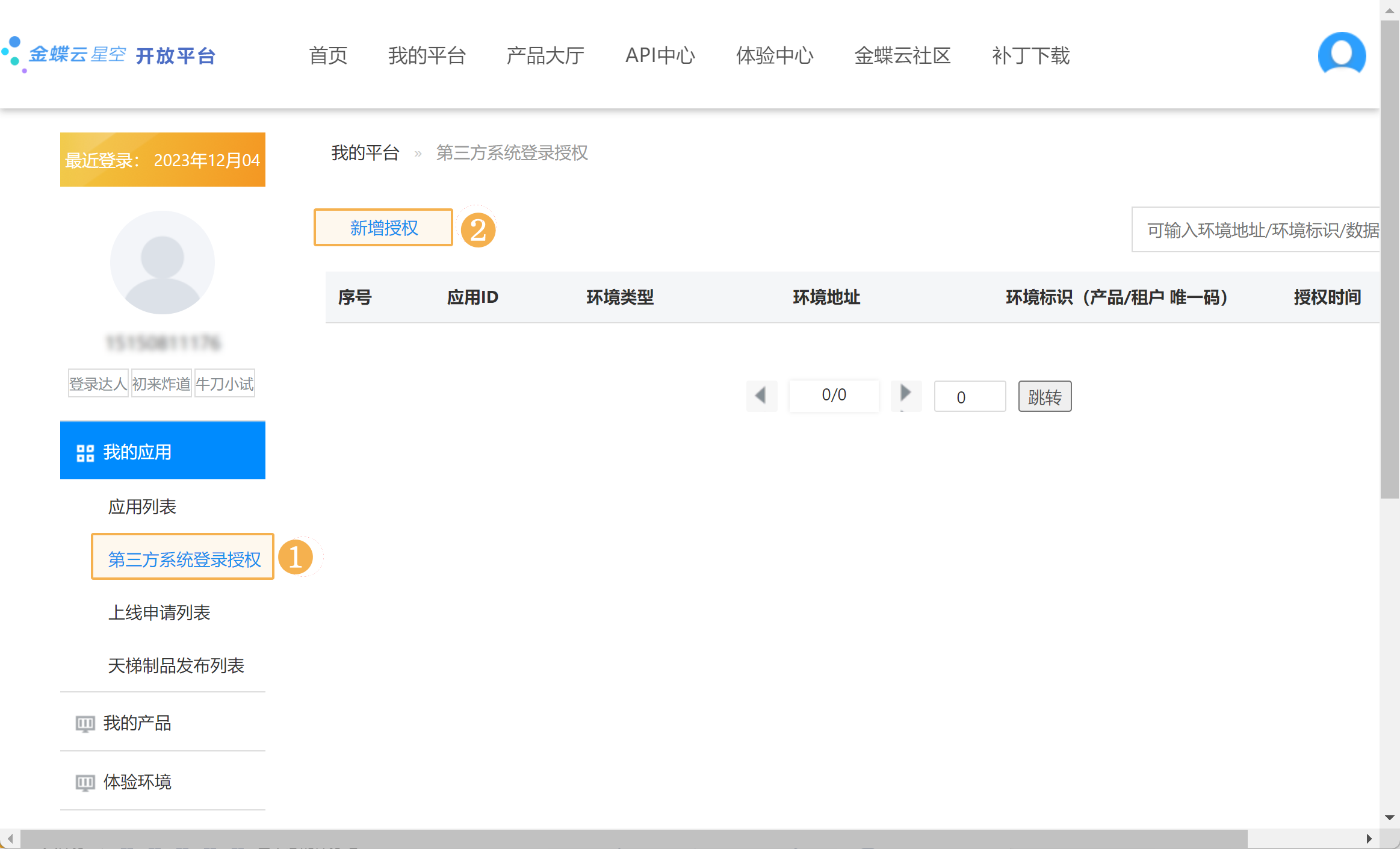
3)在第三方系统登录授权下,点击「新增授权」。如下图所示:
4)请用户根据自身信息填写相关内容,填写完成后点击「提交」。如下图所示:
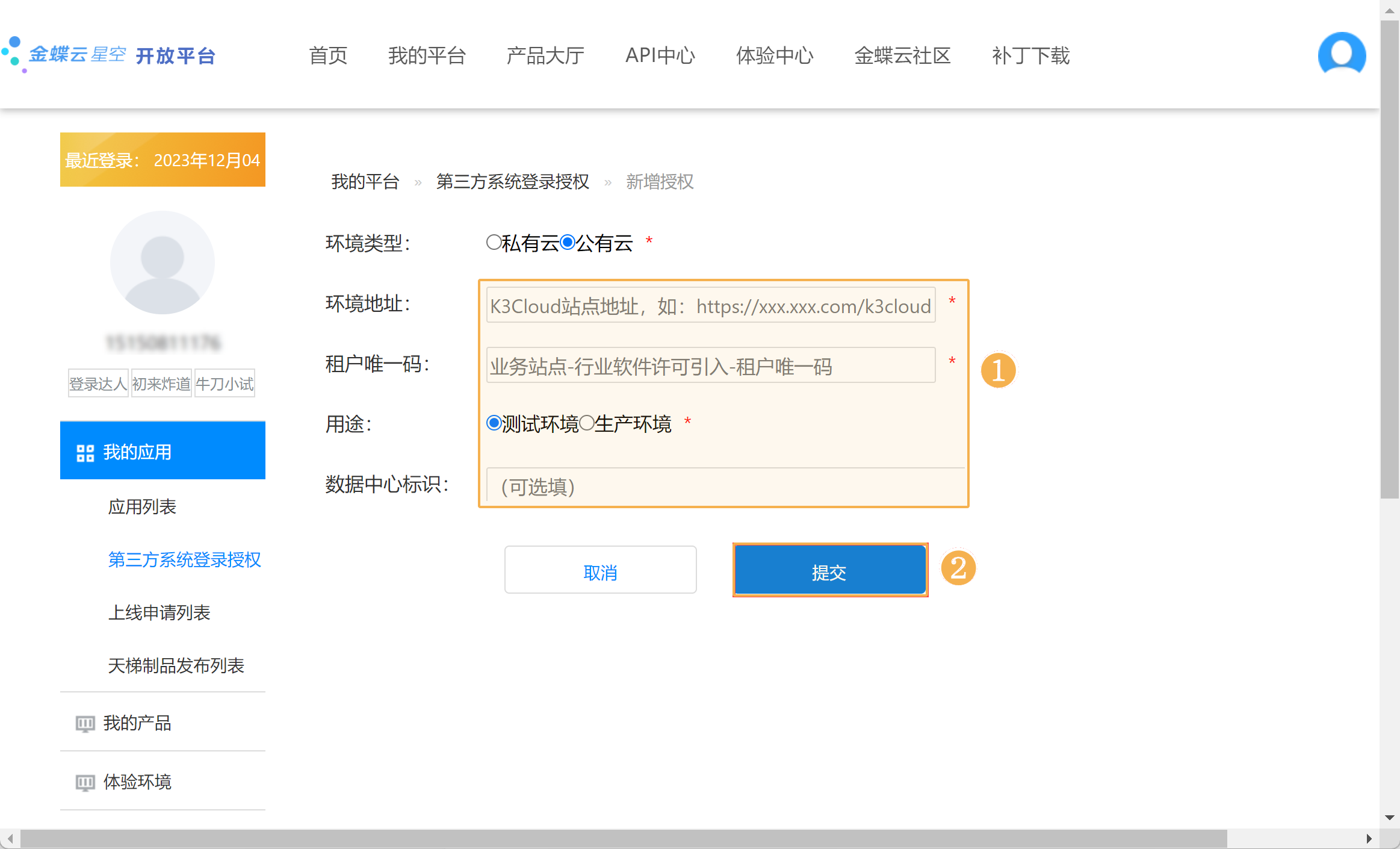
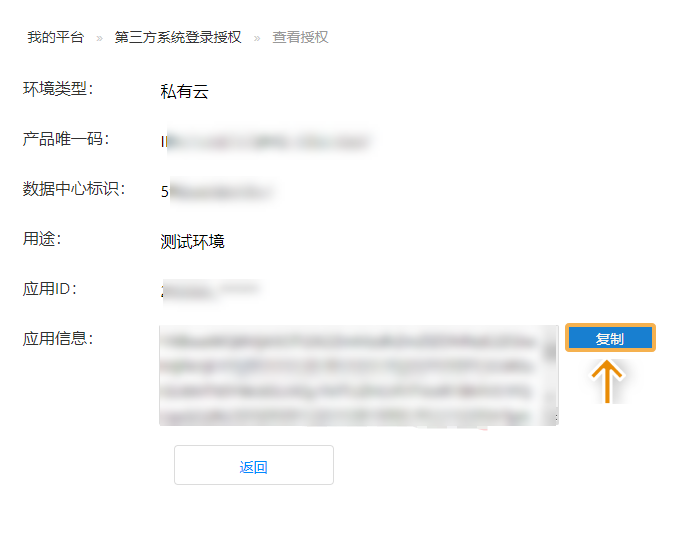
5)提交后,会生成「应用信息」,点击「复制」按钮。如下图所示:
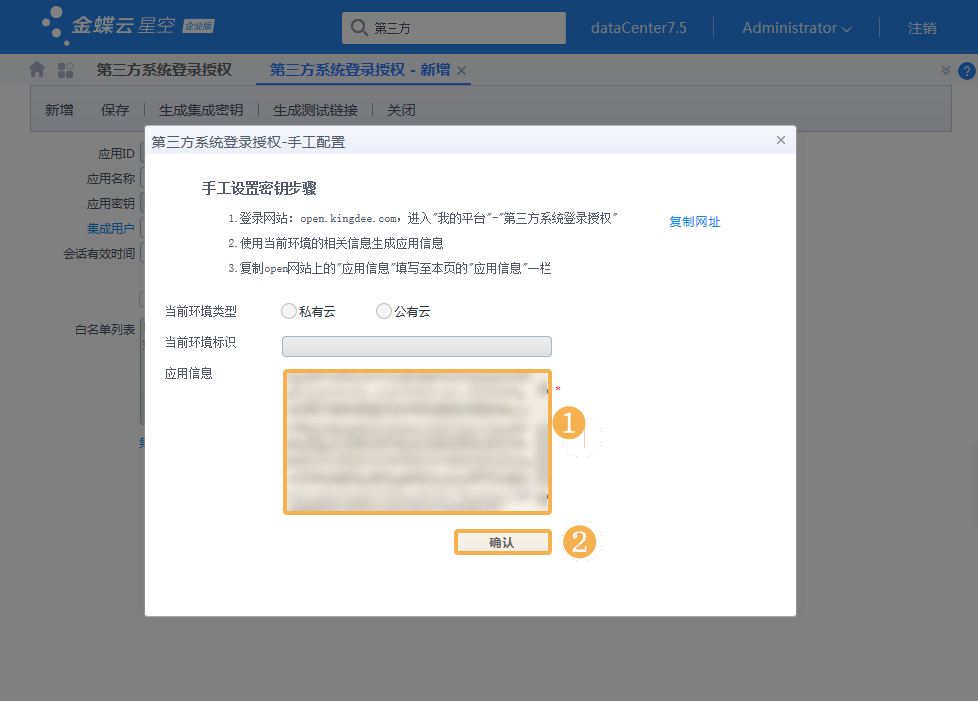
6)回到金蝶云星空中,将应用信息粘贴在框中,点击「确认」。如下图所示:
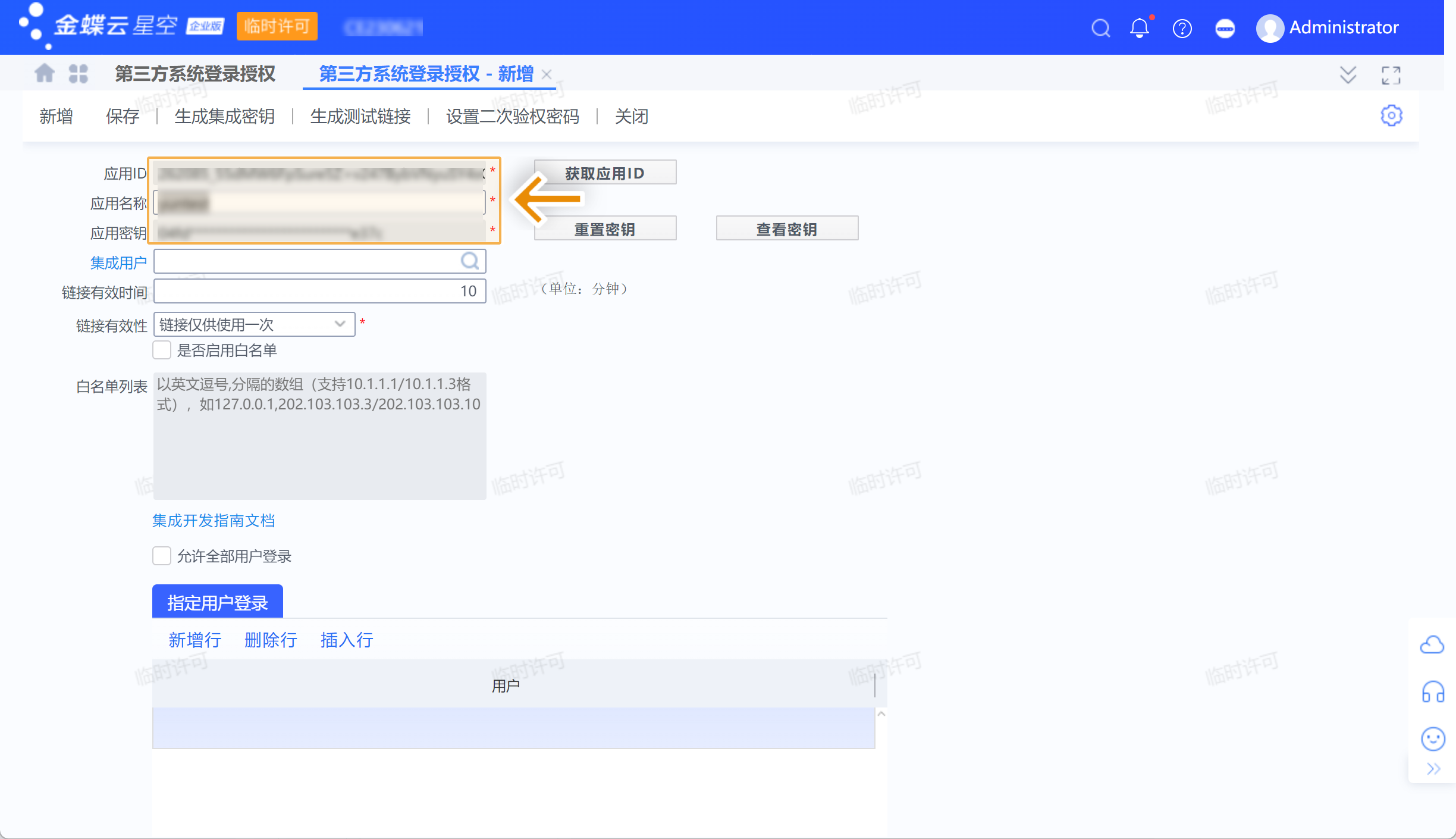
7)会生成「应用 ID」、「应用密钥」,这里需要再自定义「应用名称」。如下图所示:
8)历史版本界面:需要集成用户。补丁版本为PT-146894 [7.7.0.202111]及后续的版本参考 9)的界面。
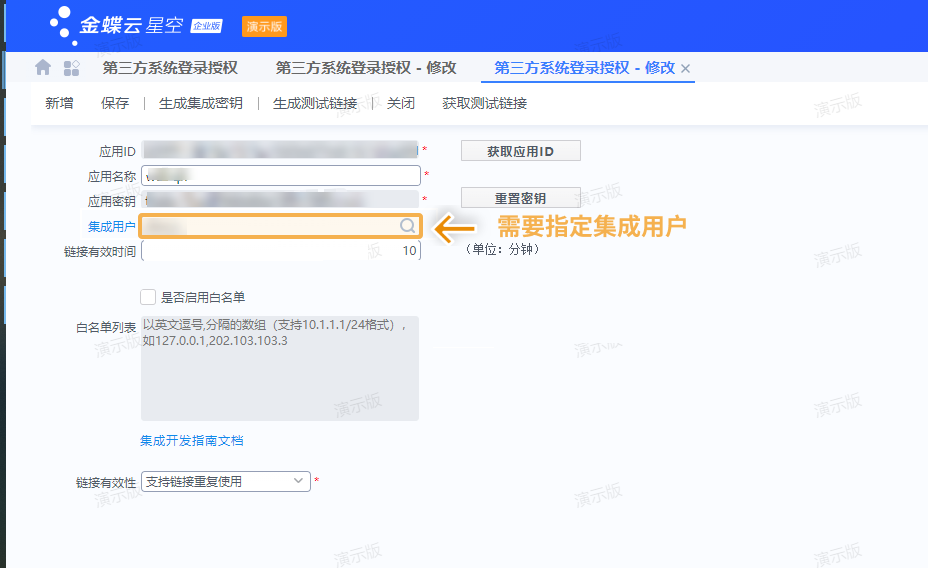
9)补丁版本为PT-146894 [7.7.0.202111]及后续的版本,如果需要指定集成用户,「集成用户框」中选定的成员,在下方「指定用户登录」列表也需要添加该成员。如下图所示:
注:集成用户需要指定,但如果勾选了「允许全部用户登录」,则无需在「指定用户登录」列表中添加成员。
9)设置完成后,保存当前设置。点击「生成测试链接」,验证第三方授权是否正确。在弹出的信息中可以获取「应用 ID、用户名、账套 ID」,复制该信息。如下图所示:
2.5 自测检查
用户在第三方授权后,请按照以下步骤检查是否授权成功。
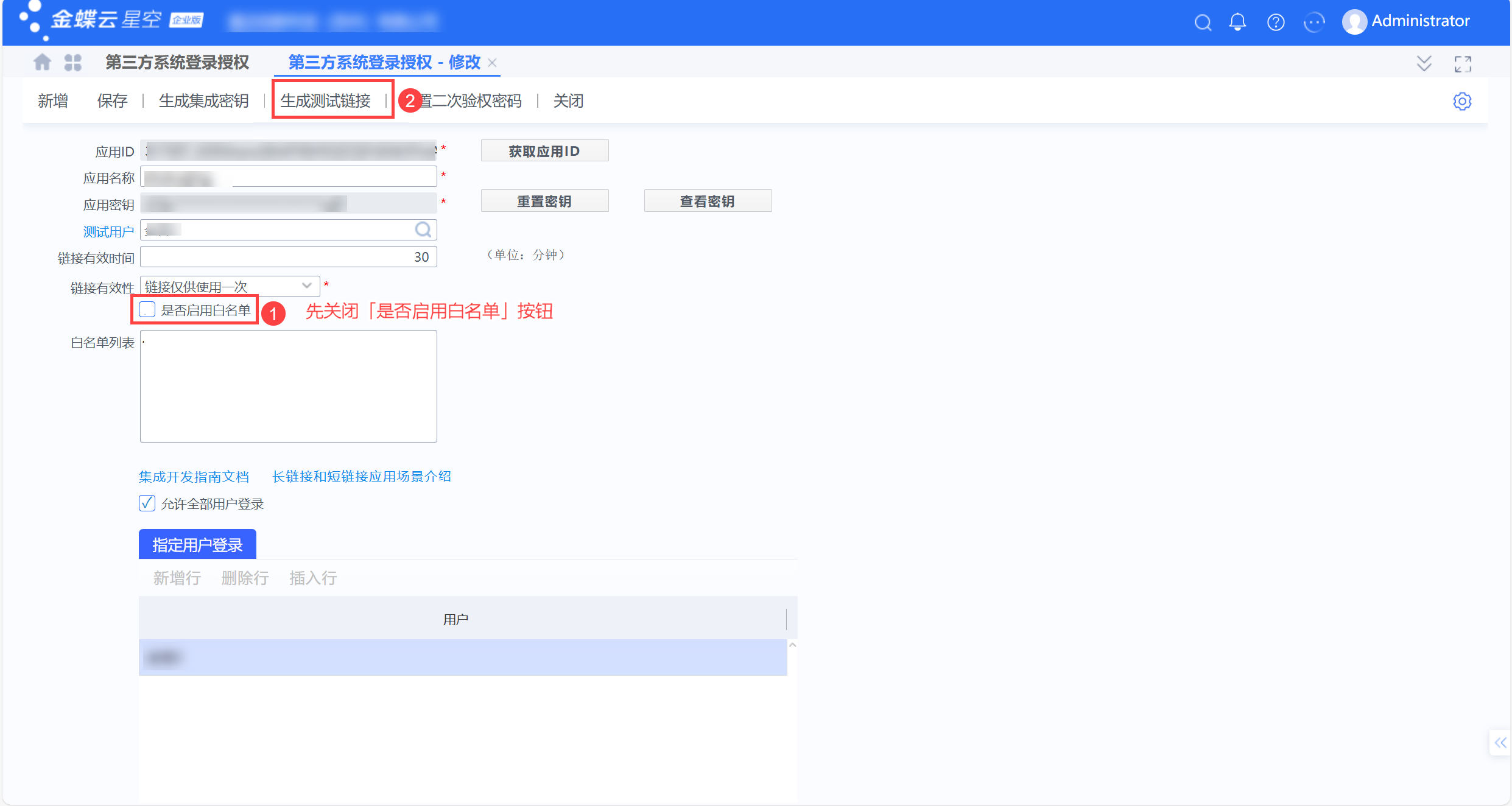
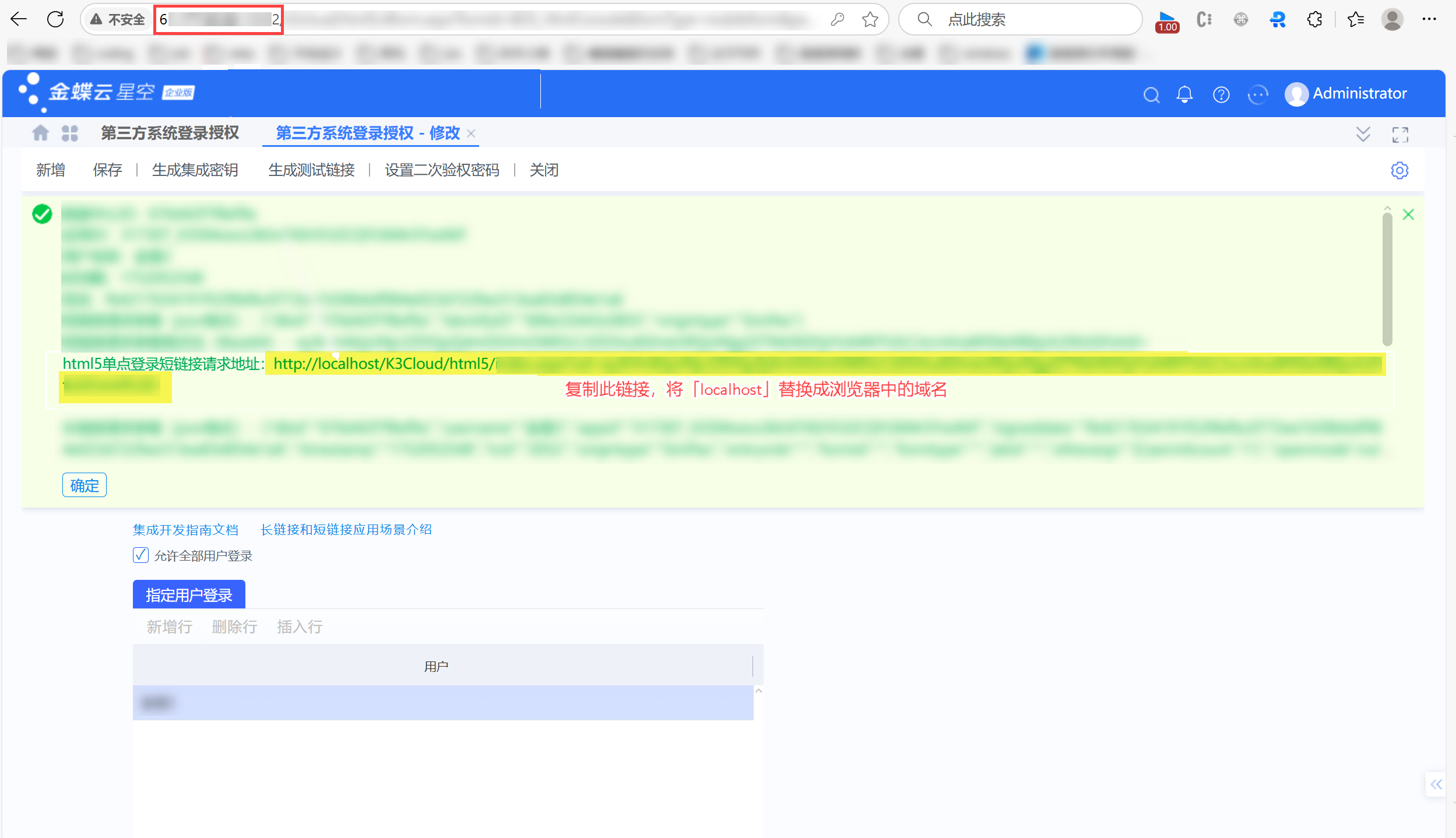
1)先关闭「是否启用白名单」按钮,点击「生成测试链接」。如下图所示:
2)复制链接,将 localhost 替换为浏览器中的域名。
f例如,域名为:56.188.70.22.10067,修改后的链接为:http://56.188.70.22.10067/K3Cloud/html5/......
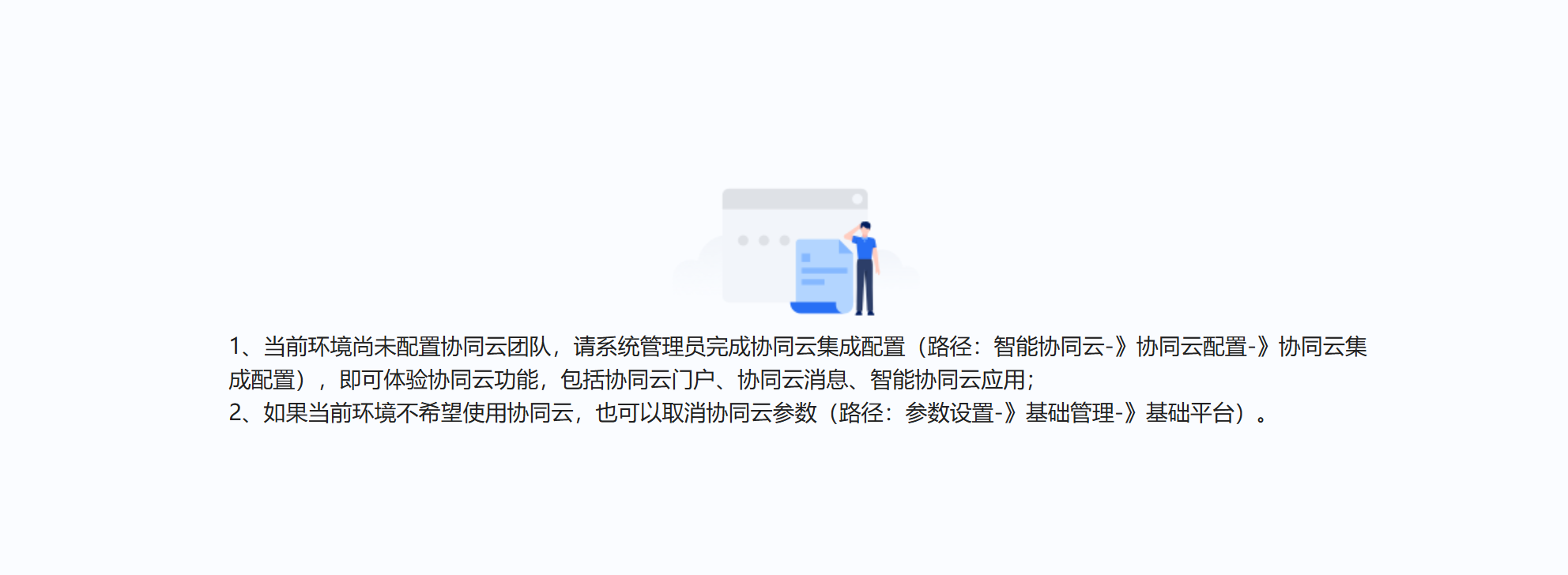
3)在浏览器中粘贴修改的链接,出现以下页面表示第三方授权成功。
成功后,请恢复白名单设置。
3. 更多配置
更多配置中,允许用户自定义表,例如增加自定义字段、修改表的请求方式等。
3.1 说明
「金蝶云星空(企业版)」数据连接可以获取两种类型的表:内置表、自定义表单。说明见下表:
若不需要自定义表,可跳转至第 4 节配置连接。
内置表 | 自定义表单 | ||
定义 | 由帆软封装的请求方式,在数据连接页面填写第 2 节获取的用户名、账套ID等基础配置信息后,自动获取的表
其中,允许用户通过「自定义表」功能新增表字段/修改部分表请求方式
| 授权后不会自动生成的表,需要用户通过「自定义表单」功能手动配置表的请求方式
| |
配置项 |
| 所有请求参数 | |
只填写「请求参数」 | 填写「请求参数」+「业务参数」 | ||
表特征 |
|
|
|
对应表范围 | 金蝶 erp 内置的基础表,大部分客户高频使用,例如出库单、销售订单、基础资料等等 | 金蝶 erp 内置的基础表,相对不够普遍使用,例如质量管理、供应商协同等等 | 金蝶 erp 的报表、二开表,每个客户向云星空实施定制的表 |
3.2 修改内置表
3.2.1 自定义字段
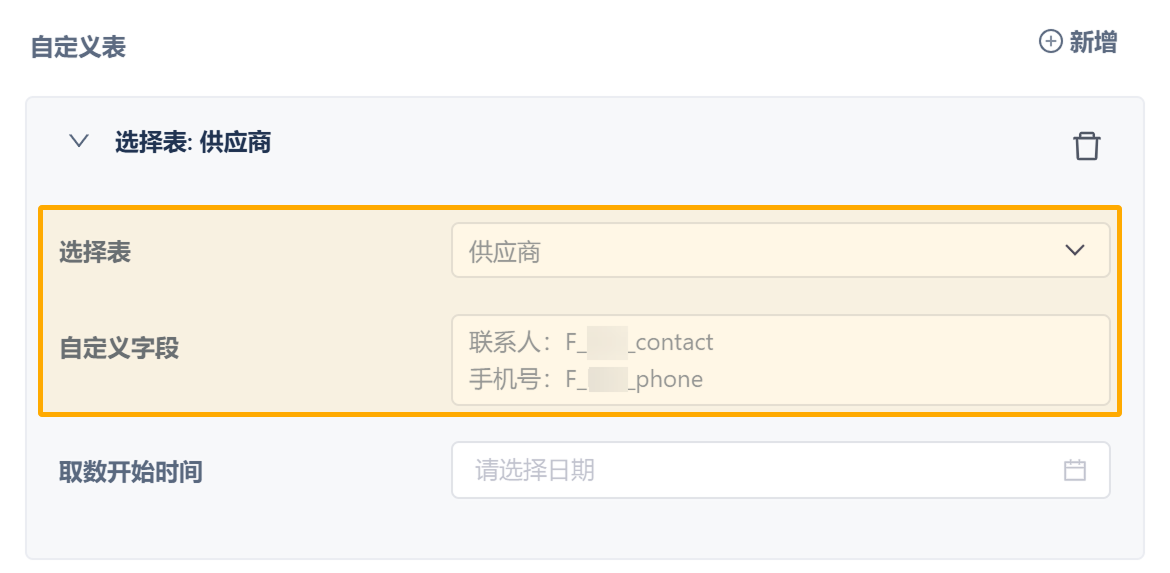
若客户在内置表中自定义了字段,配置数据连接后是获取不到的,需要用户手动配置自定义字段信息。
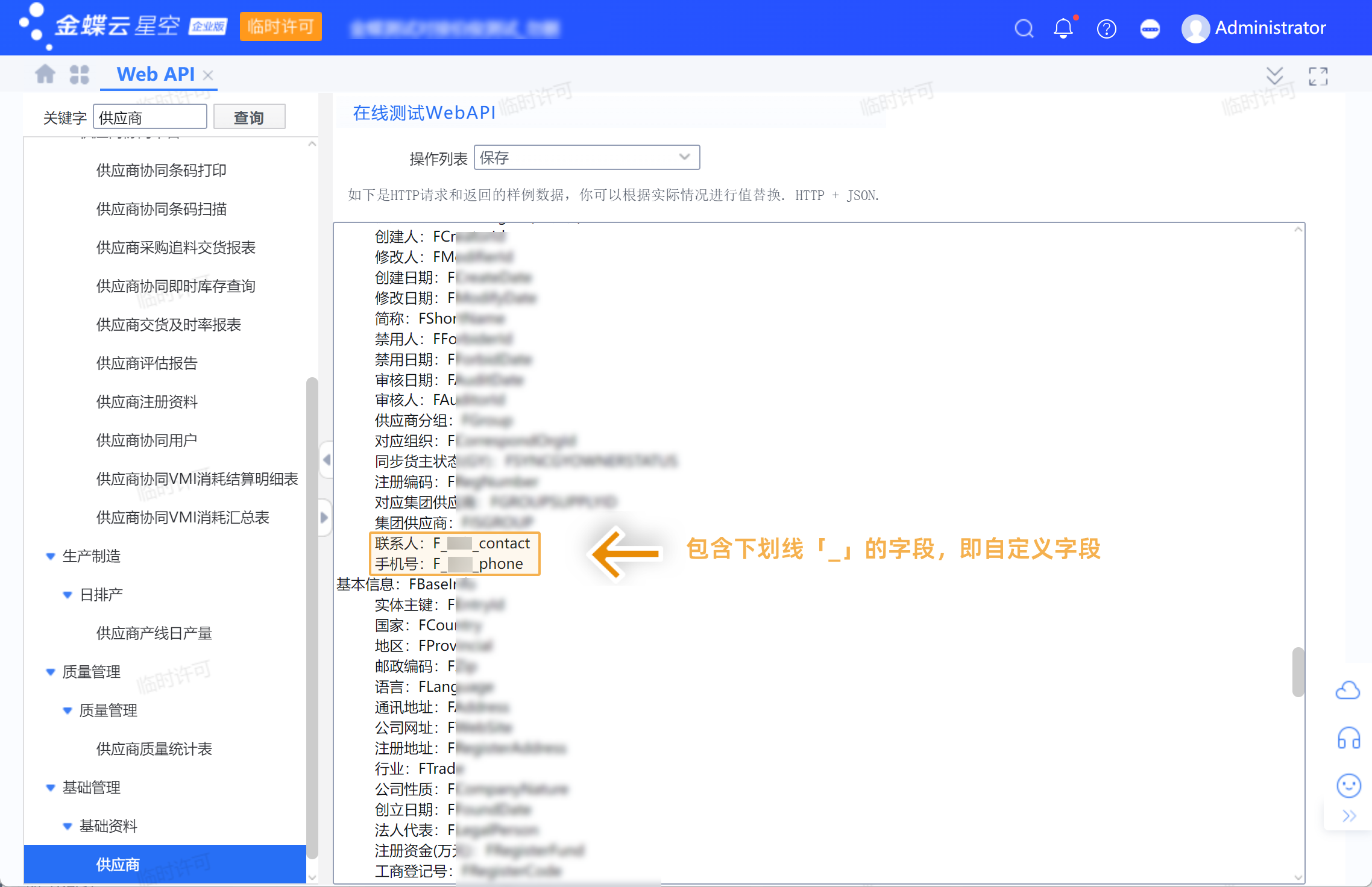
所有自定义字段信息获取的方式类似,下面将以获取「供应商」表中的自定义字段为例,来说明如何获取自定义字段信息。
注:自定义字段非必填项,如果不填写,那么表结构中不会包含该自定义字段;若信息填写错误,那么也会同步报错。
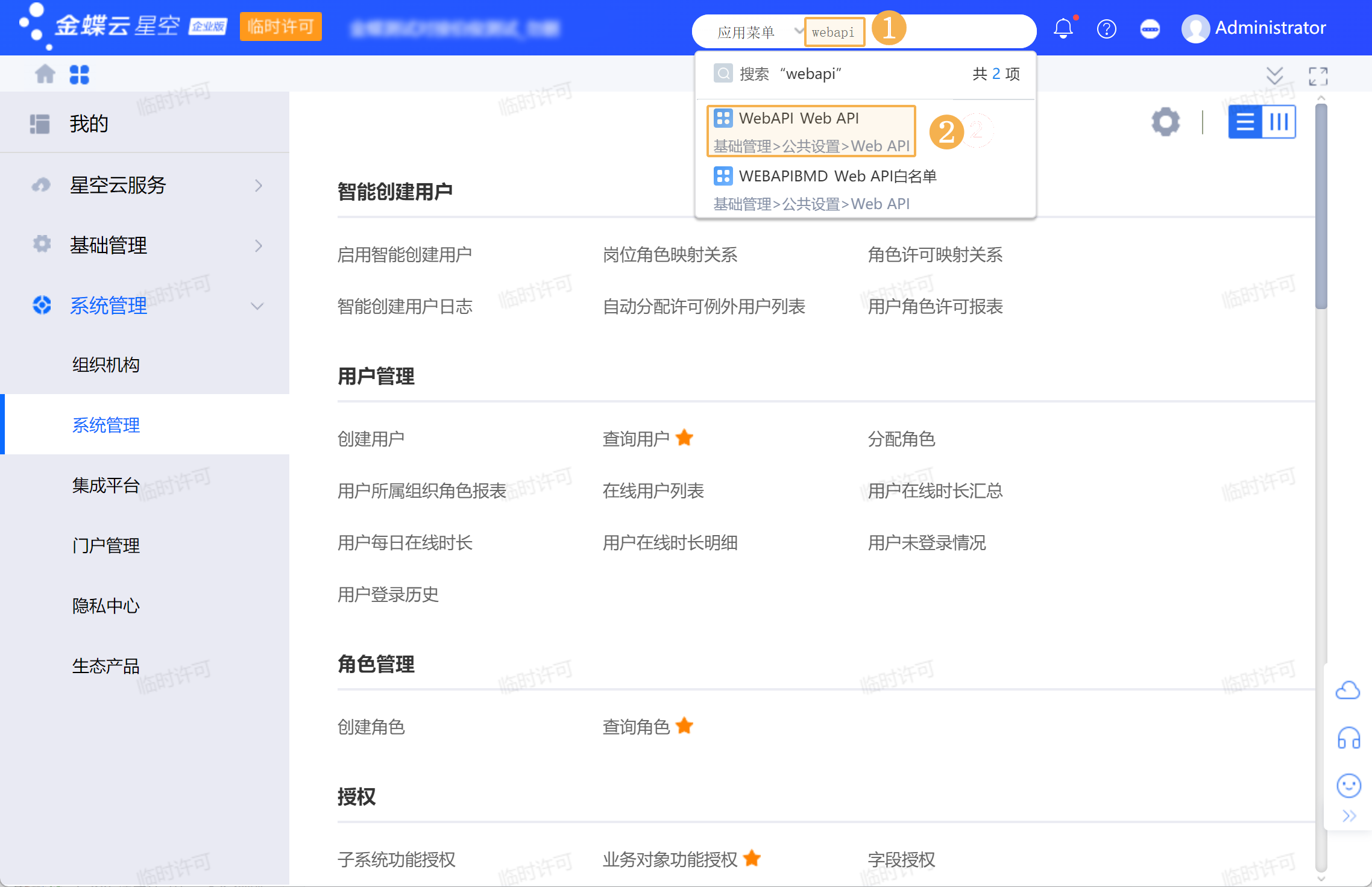
1)在应用菜单中搜索 webapi ,进入「Web API 」页面。如下图所示:
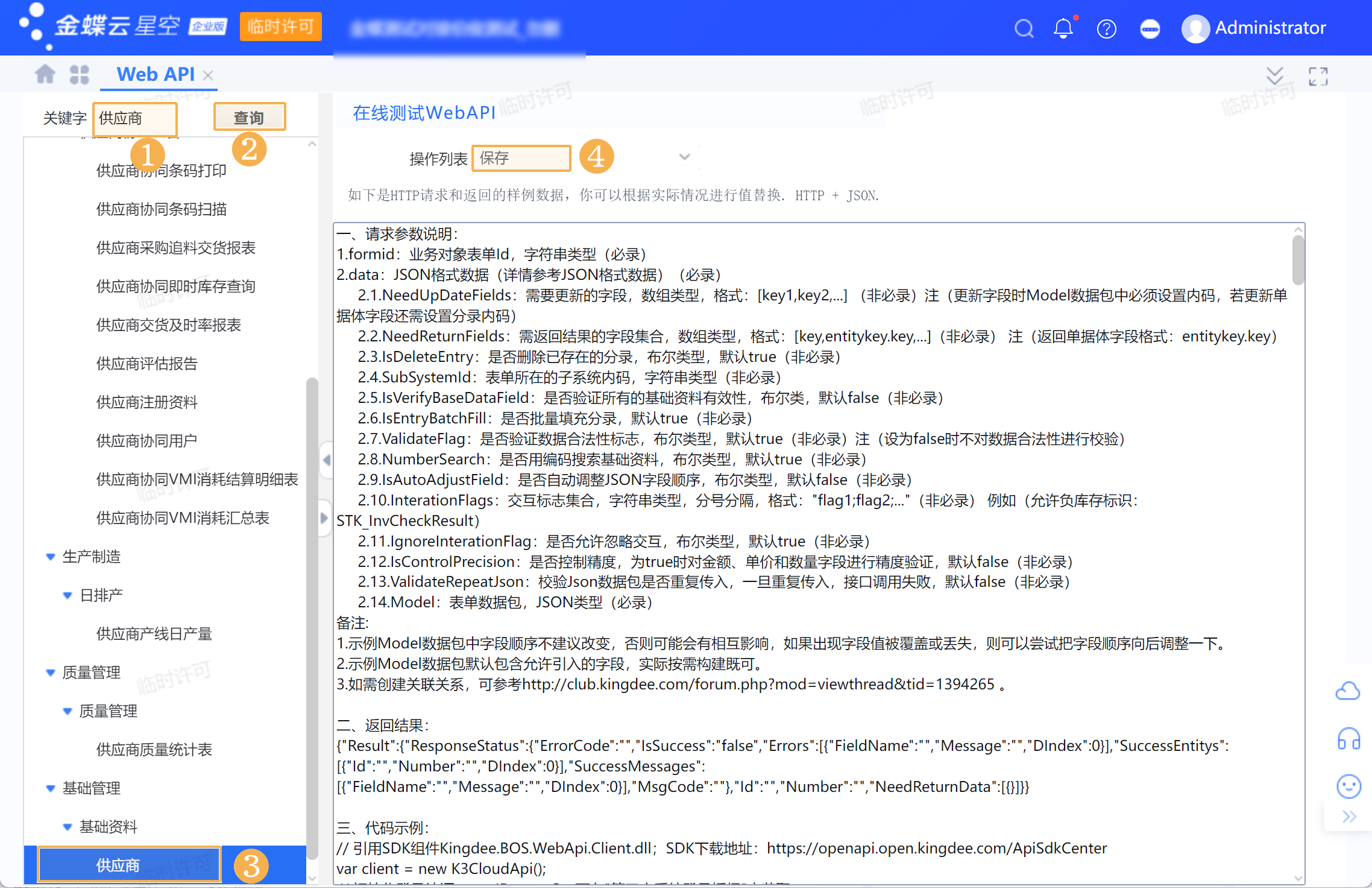
2)搜索「供应商」关键字,并点击「查询」,找到供应商数据表,并将操作列表切换为「保存」。如下图所示:
3)在应用菜单中搜索 webapi ,进入「Web API 」页面,复制自定义字段信息。如下图所示:
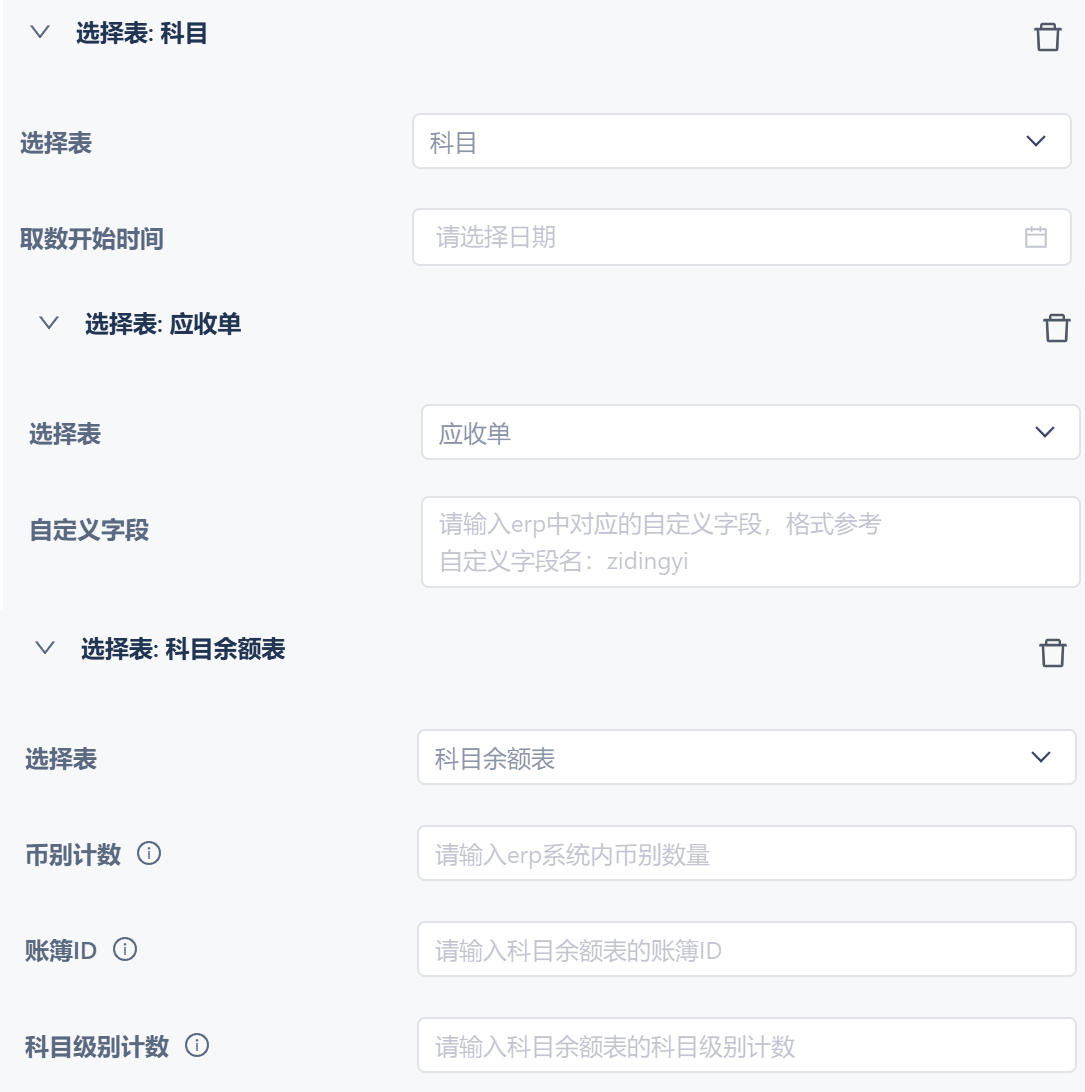
4)将自定义字段信息填写在配置界面。如下图所示:
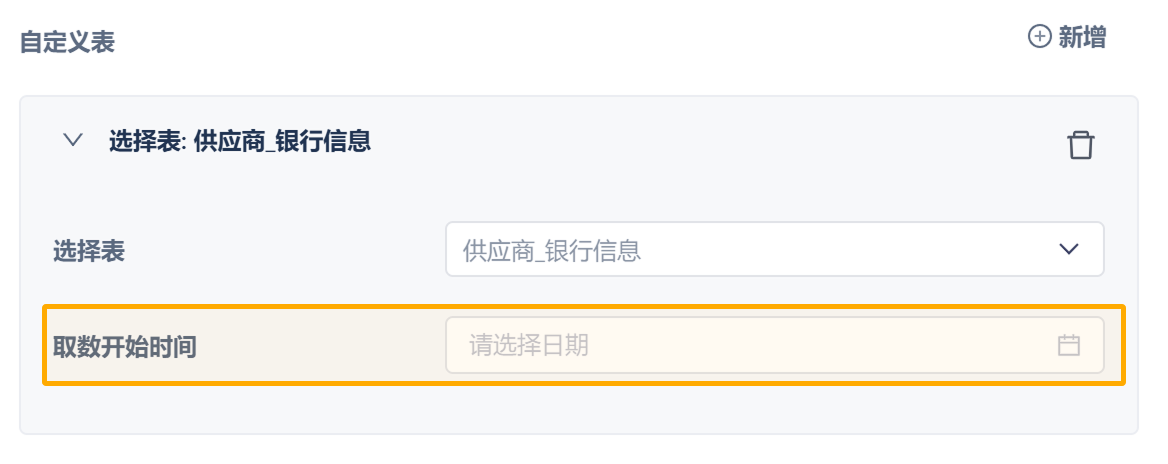
3.2.2 取数开始时间
对于部分全量表,用户可以修改「取数开始时间」,手动调整全量更新表的同步时间范围。下图所示:
3.2.3 填写额外配置项
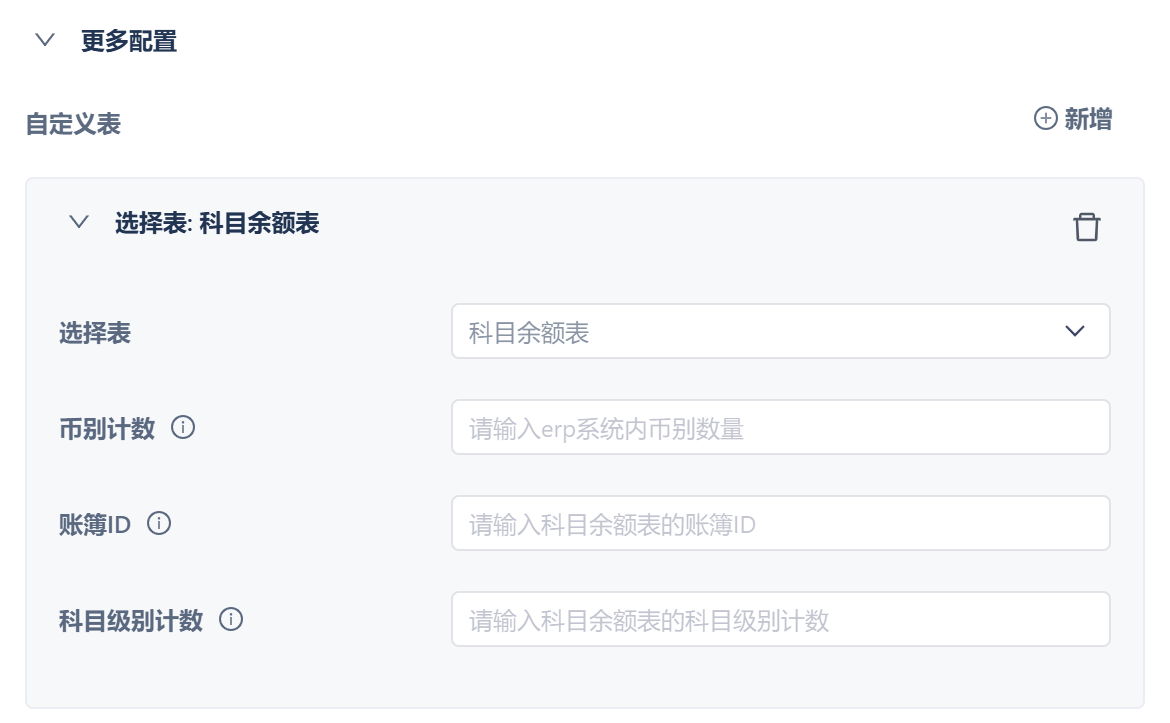
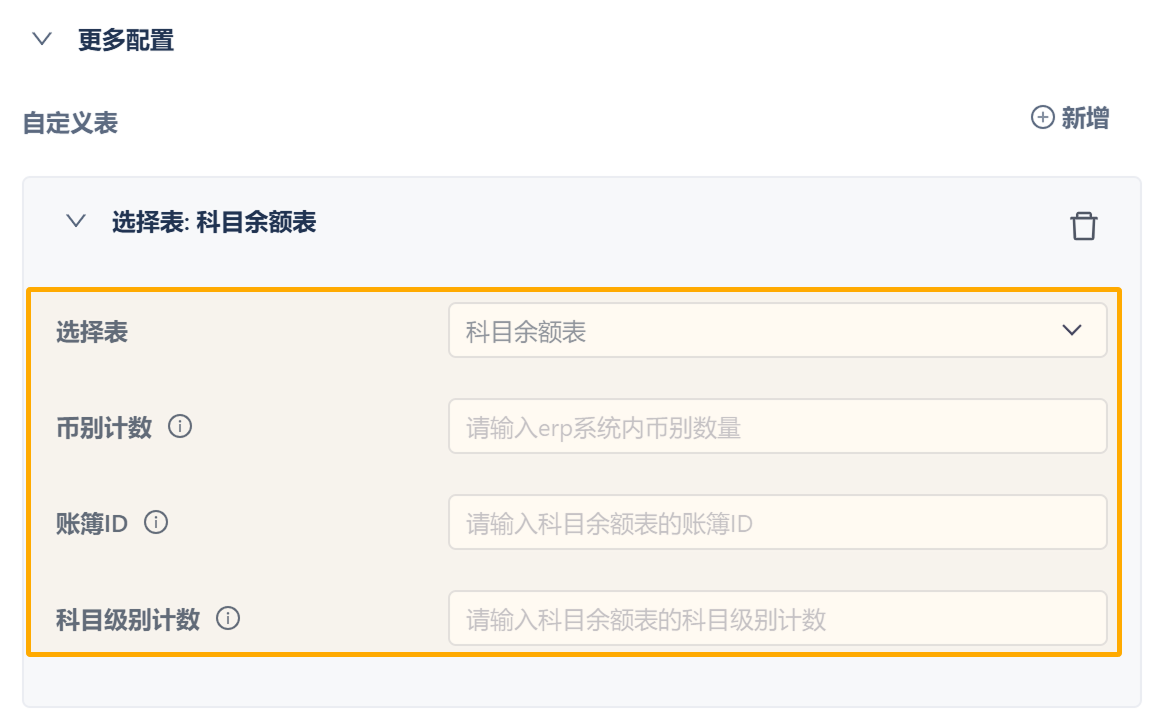
对于部分内置表,需要用户手动填写一些配置项后,才可获取数据。
例如「科目余额表」,需填写币别计数、账簿ID、科目级别计数 信息,请在云星空 erp 中找到该表,获取相关信息。
3.3 自定义表单
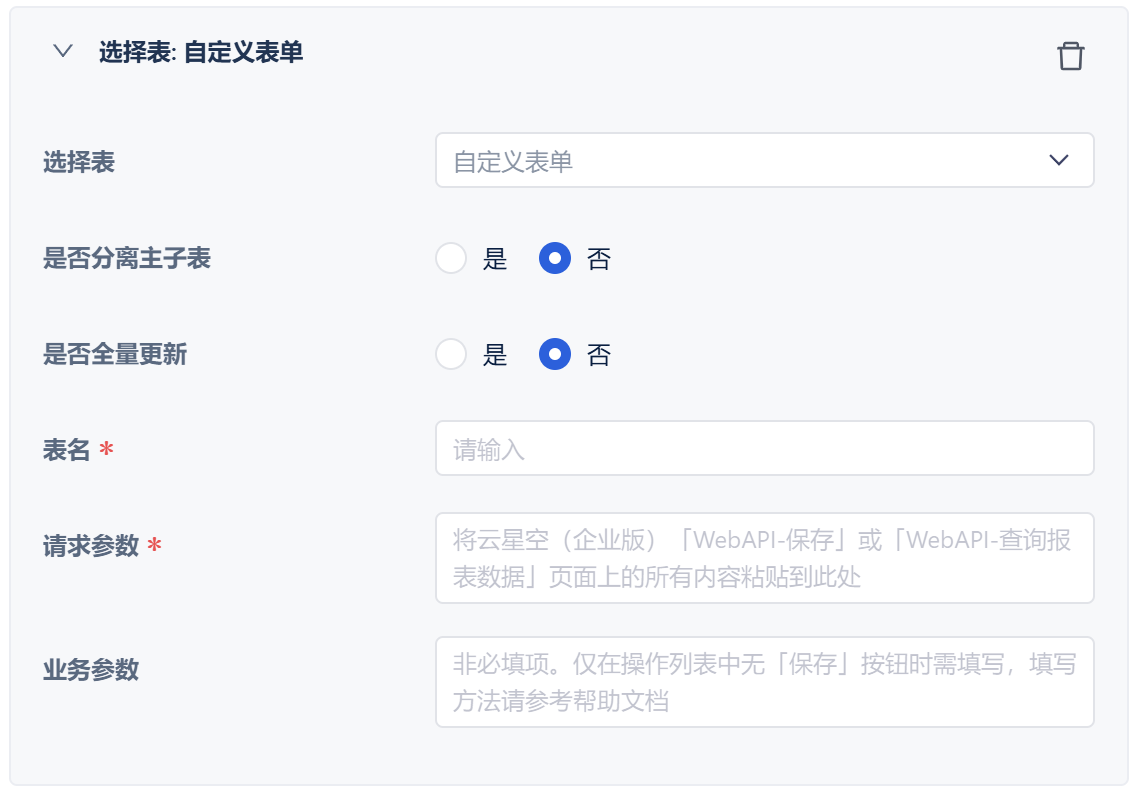
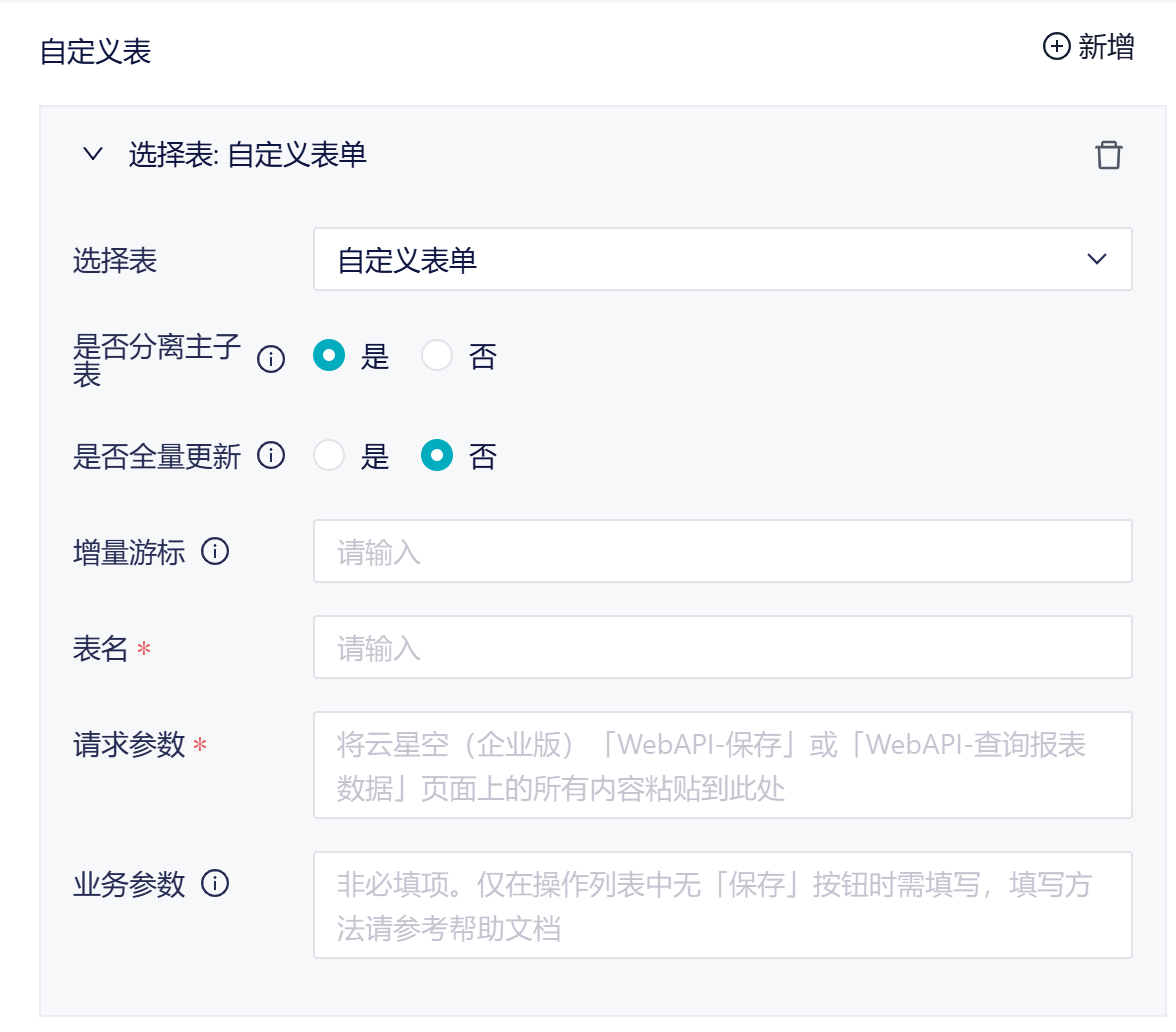
授权后不会自动生成的表,需要用户通过「自定义表单」功能手动配置表的请求方式。需填写下图中的信息:
配置项 | 说明 |
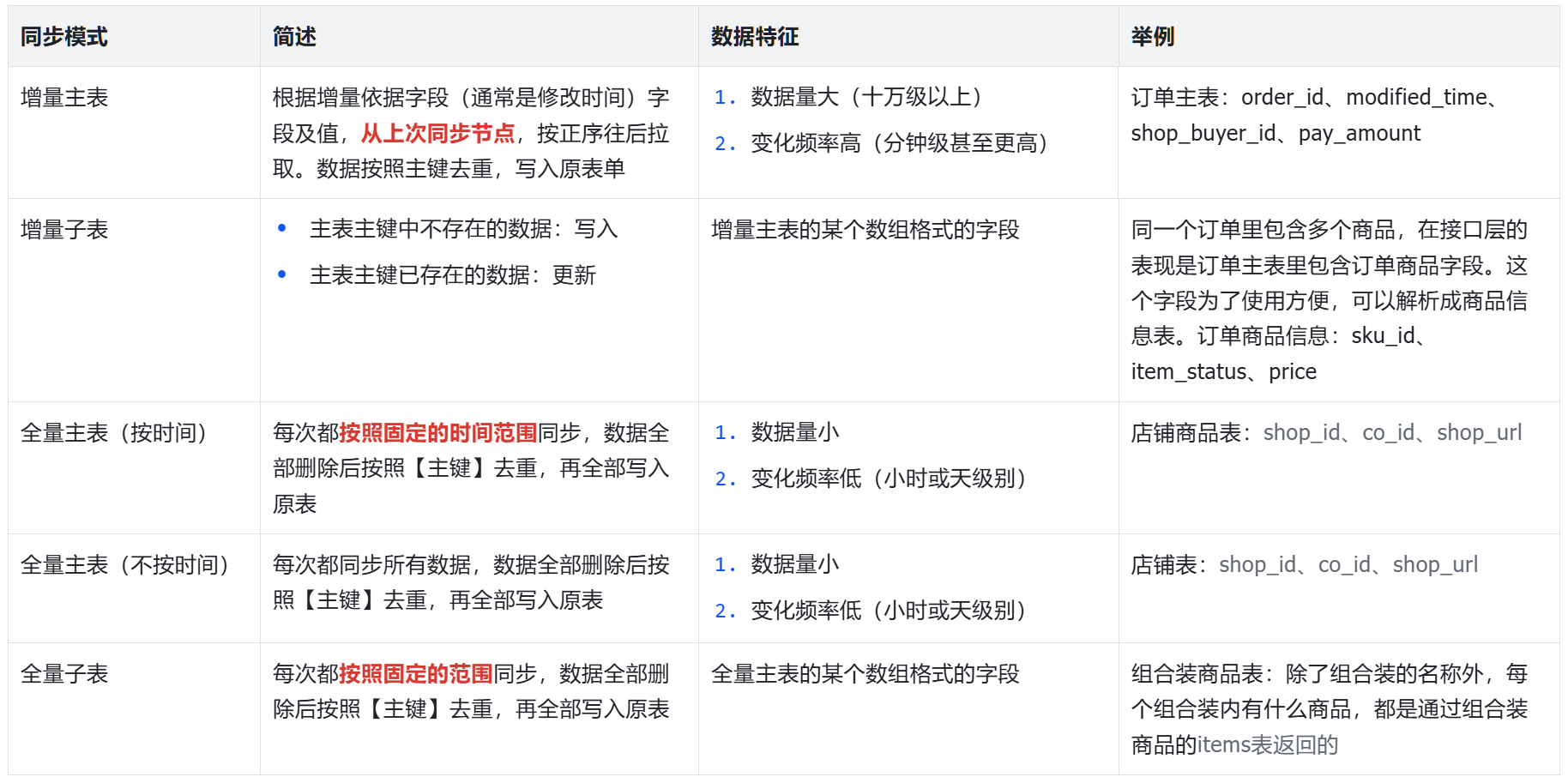
是否分离主子表 | 若选择「是」,子表在入库时会拆分为单独的实体表 主子表不拆分情况下,1 条主表最多只支持 500 条子表。若数据同步失败且报错提示选择分离主子表,选择分离主子表之后即可正常同步。 |
是否全量更新 | 全量/增量更新说明见下图:
|
增量游标 | 若增量表不想使用默认的修改时间或表单本身没有修改时间字段,可以在此处填入其他时间类型字段。 非必填,不填写则默认使用修改时间。 仅当「是否全量更新」选择【否】时生效 只对单据类接口生效,报表类接口不生效 |
表名 | 必填,自定义的表名,不允许重复 |
请求参数/ 业务参数 | 根据操作列表中是否有「保存」选项,分为两种情况。填写的内容请参考 3.3.1、3.3.2 节 此外,业务参数支持配置动态参数,方便报表类数据获取动态数据,比如想要动态获取当月数据。 支持使用以下公式表示日期。所有公式和运算都需要放在 ${}符号内方可生效。假设当前日期为 2000-11-11,具体说明如下:
业务参数示例截取: "FYear": "${yearO}", "FEndYear": "${year()}", "FPeriod":"${month()-2}". "FEndPeriod": "${monthO}" |
3.3.1 操作列表中有「保存」
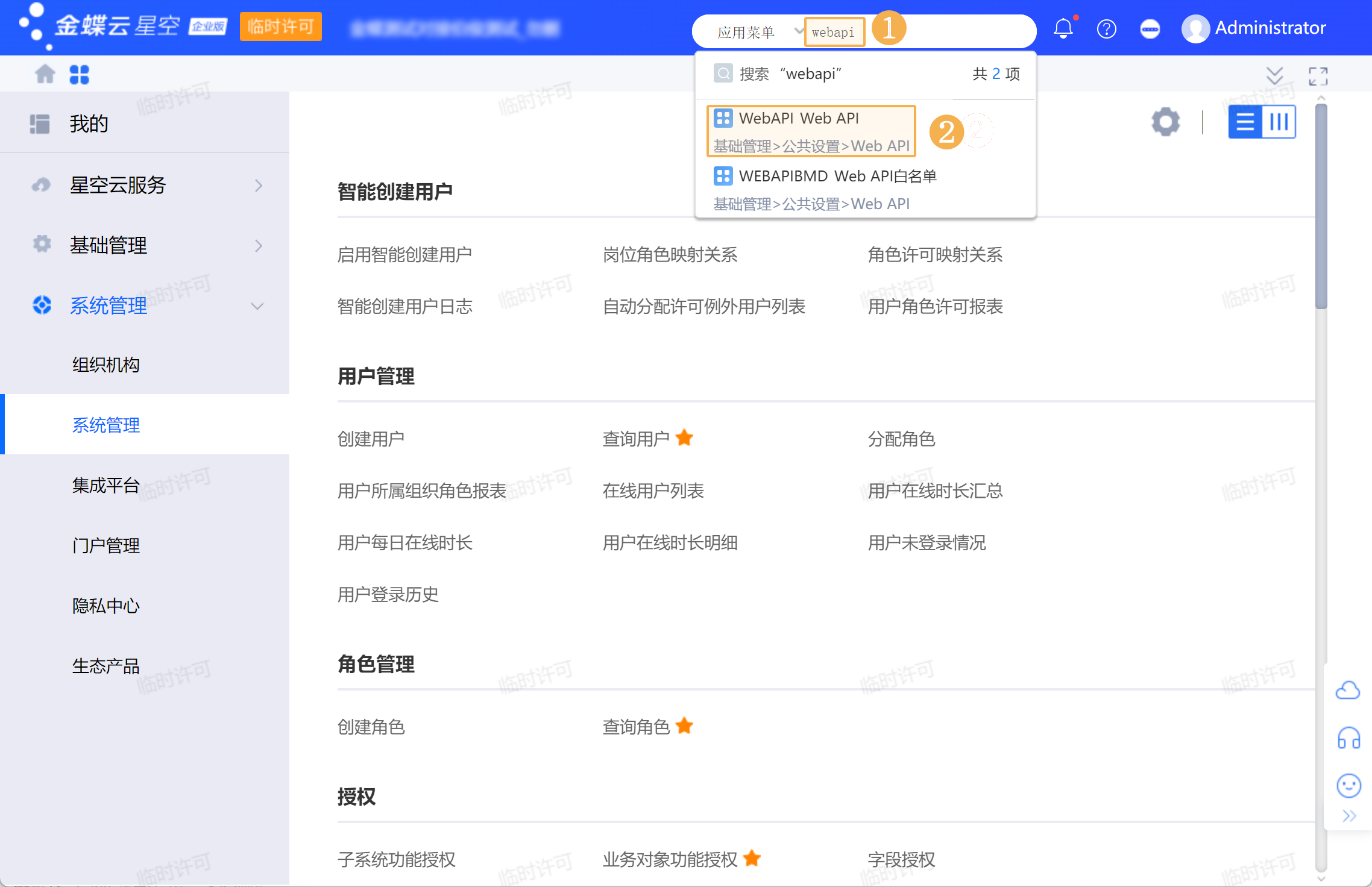
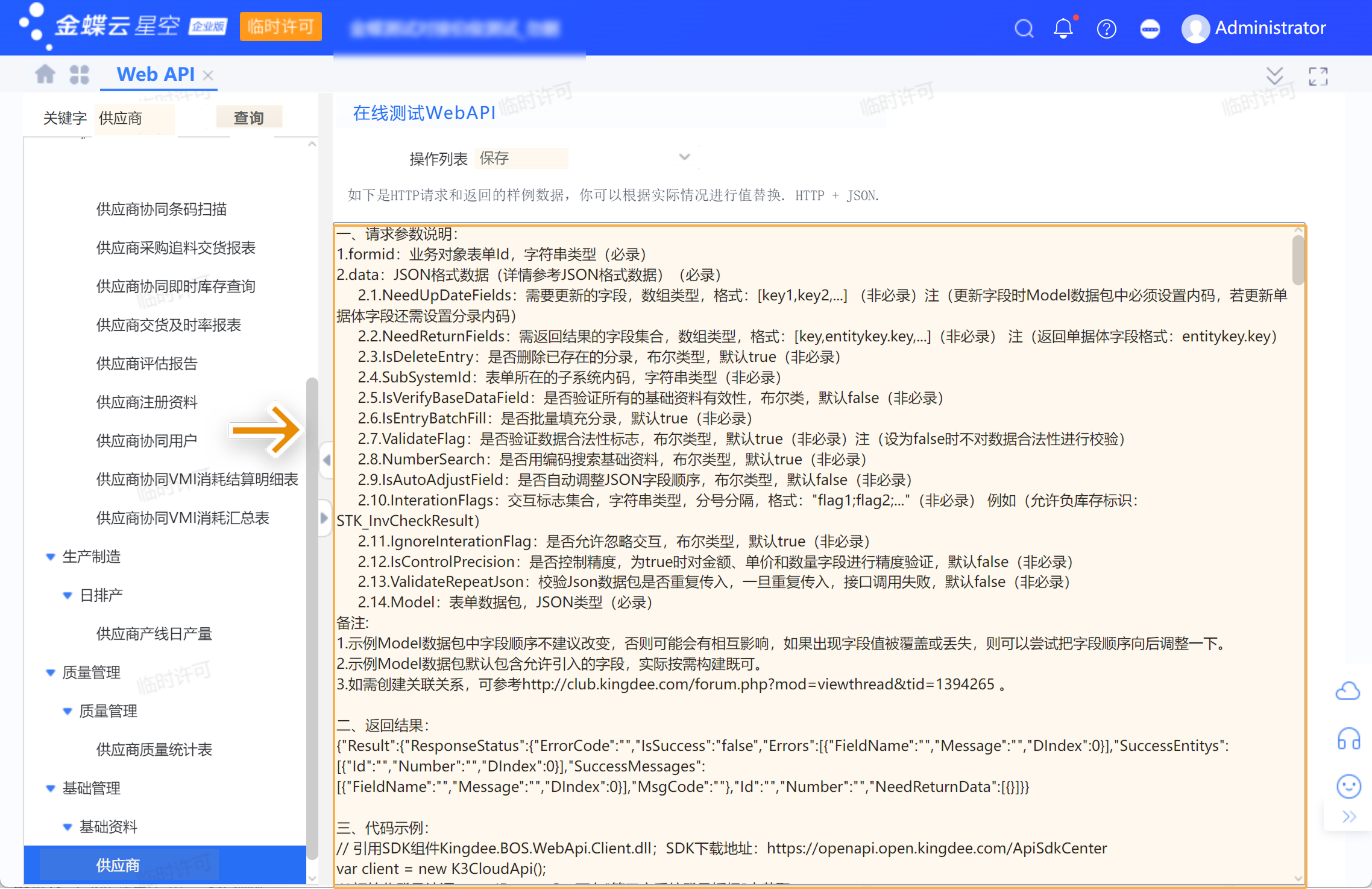
1)在应用菜单中搜索 webapi ,进入「Web API 」页面。如下图所示:
2)搜索所需页面的名称,并点击「查询」,找到对应数据表,并将操作列表切换为「保存」。如下图所示:
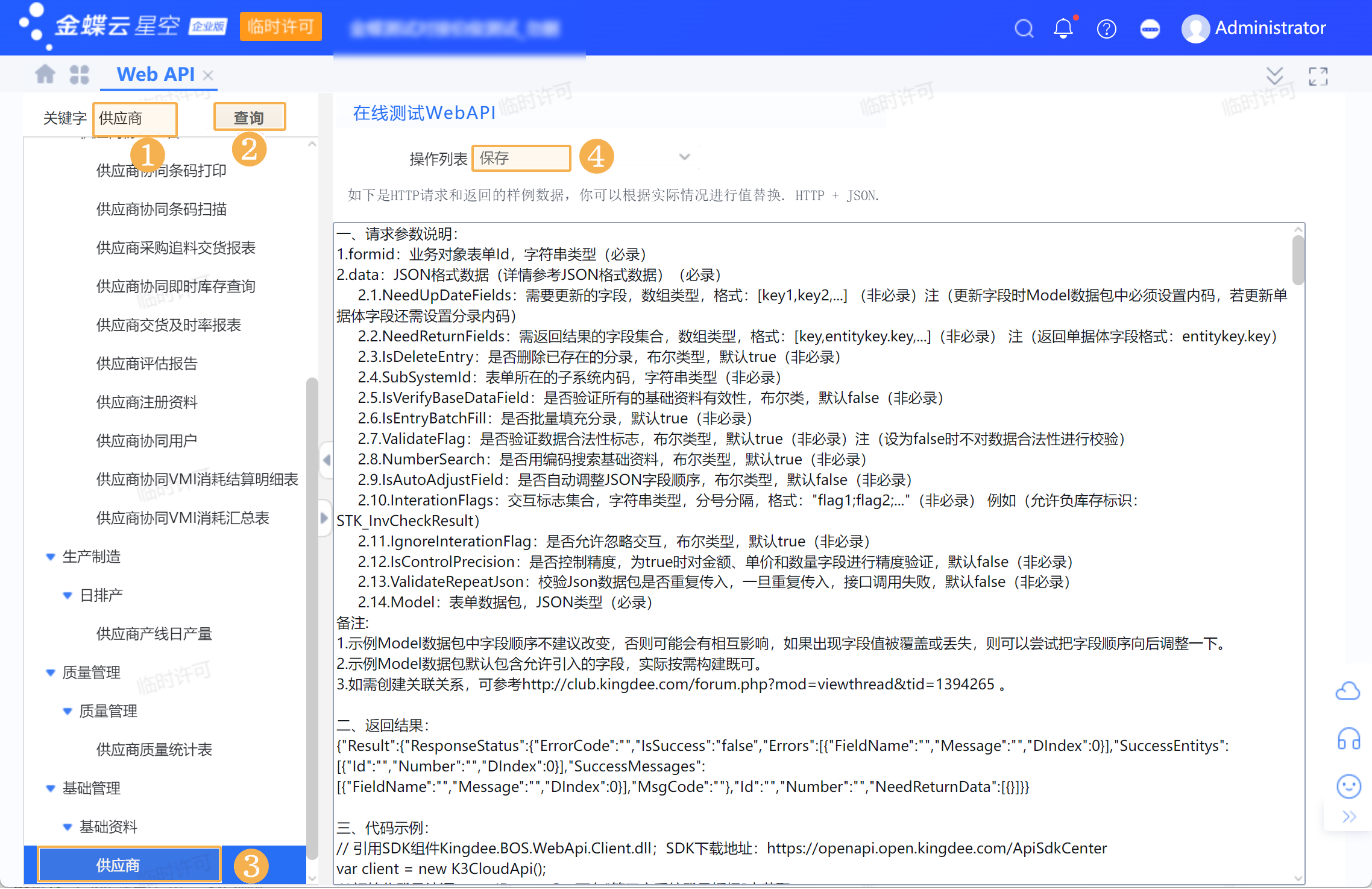
3)全选内容并复制、回到本产品中,填写在「请求参数」栏。
3.3.2 操作列表中没有「保存」
1)左上角搜索所需页面的名称,并点击「查询」,找到对应数据表。若操作列表中没有「保存」,如下图所示:
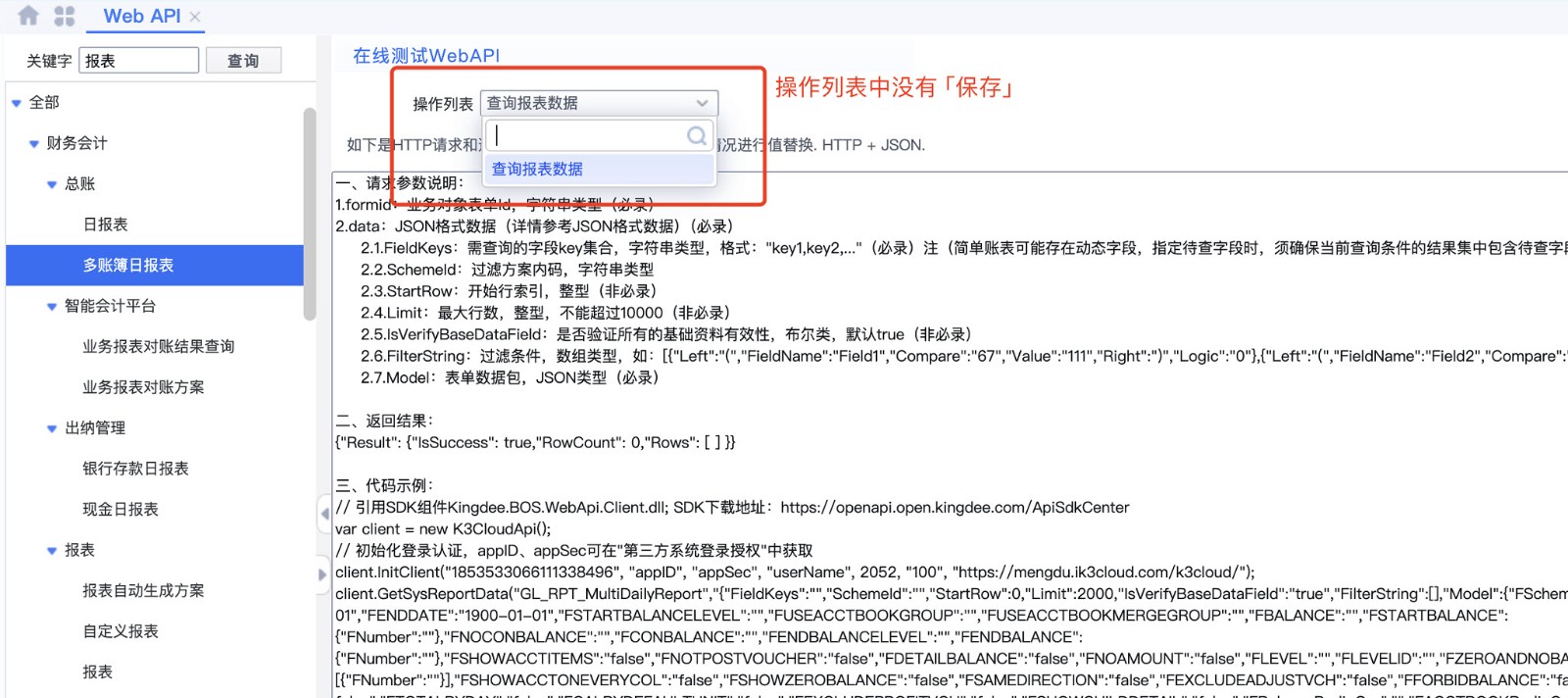
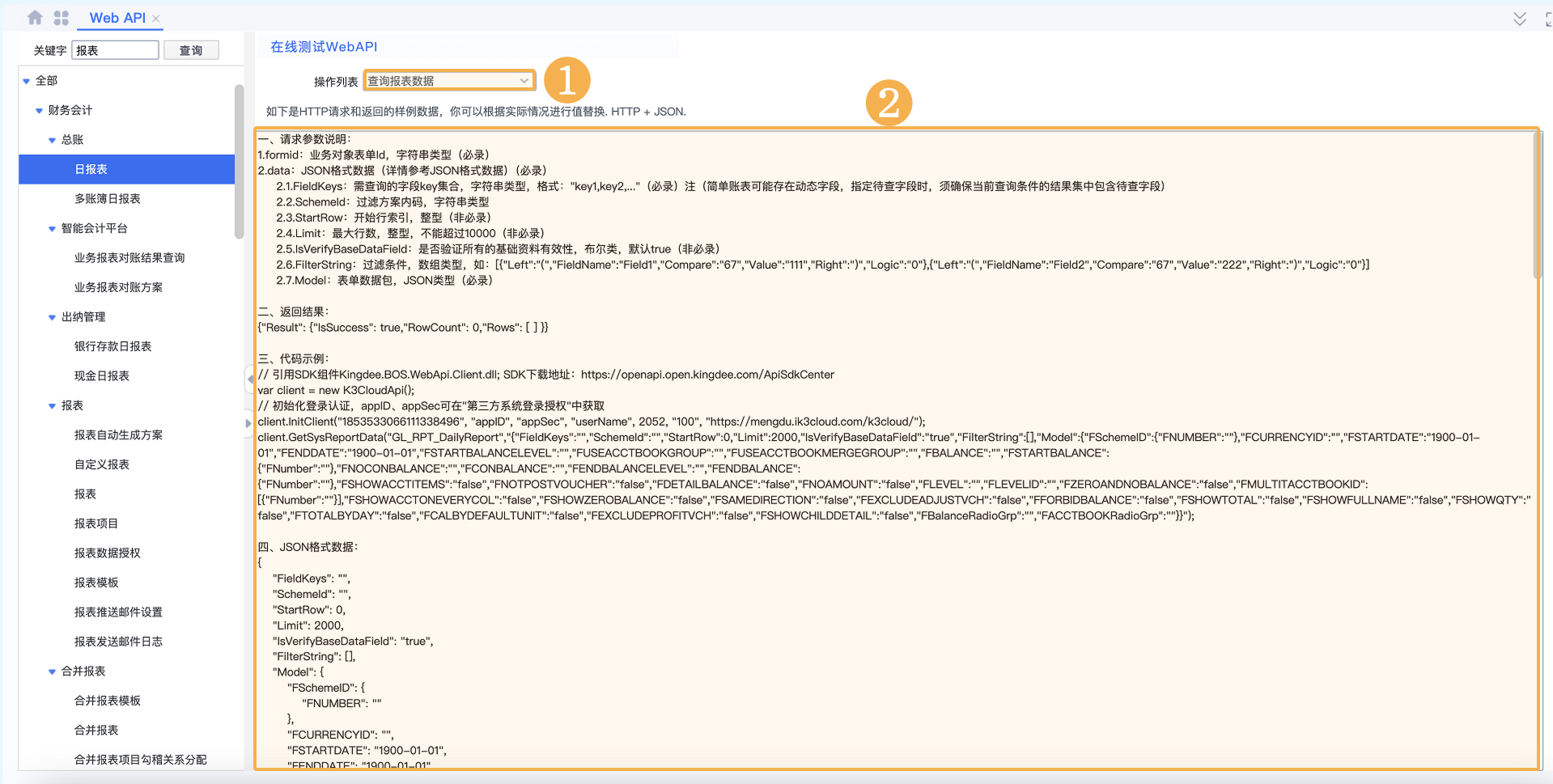
2)操作列表选择「查询报表数据」,复制所有的请求参数说明,填写在第 4 节授权页的「请求参数」栏。如下图所示:
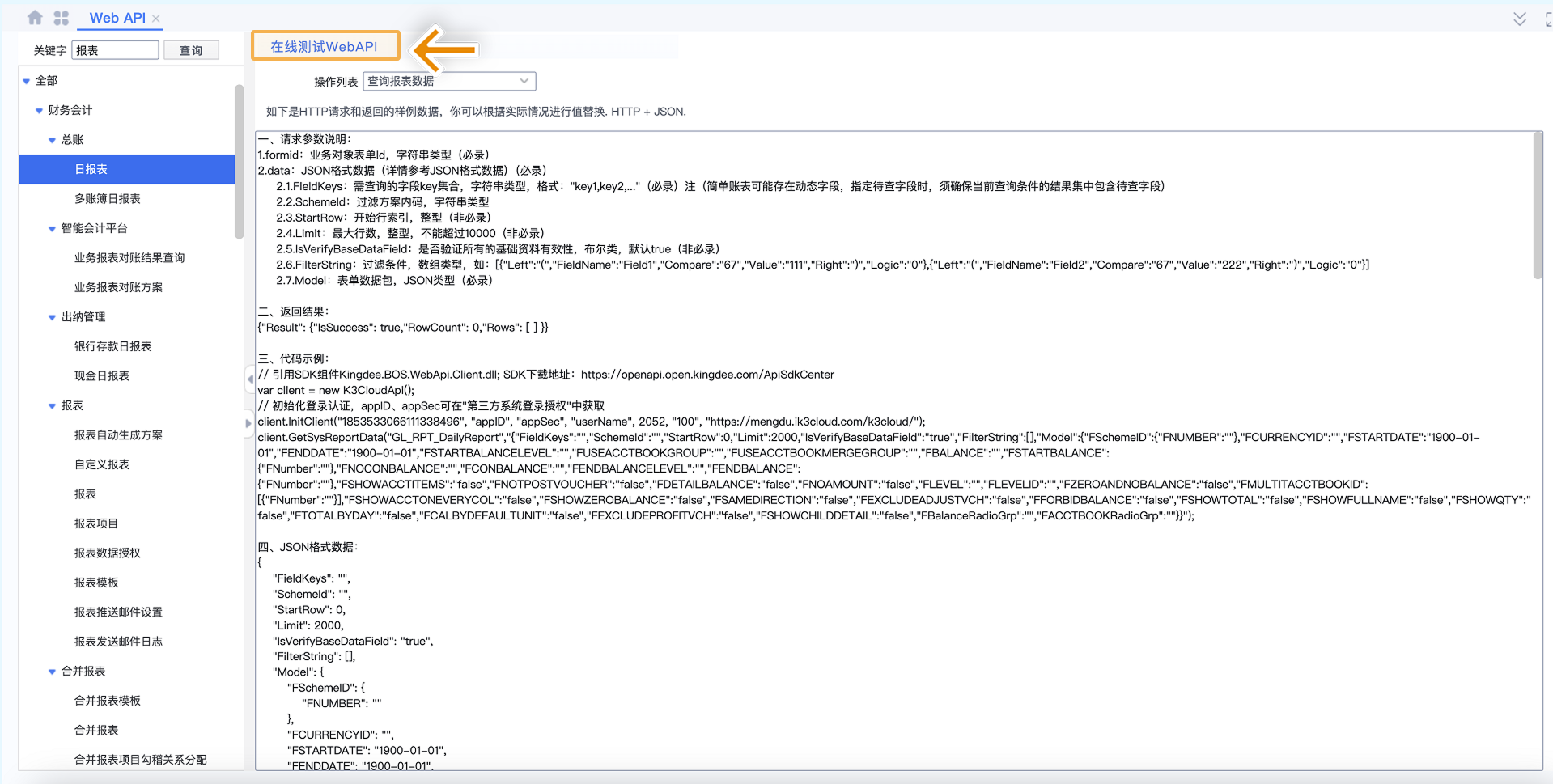
3)点击「在线测试WebAPI」。如下图所示:
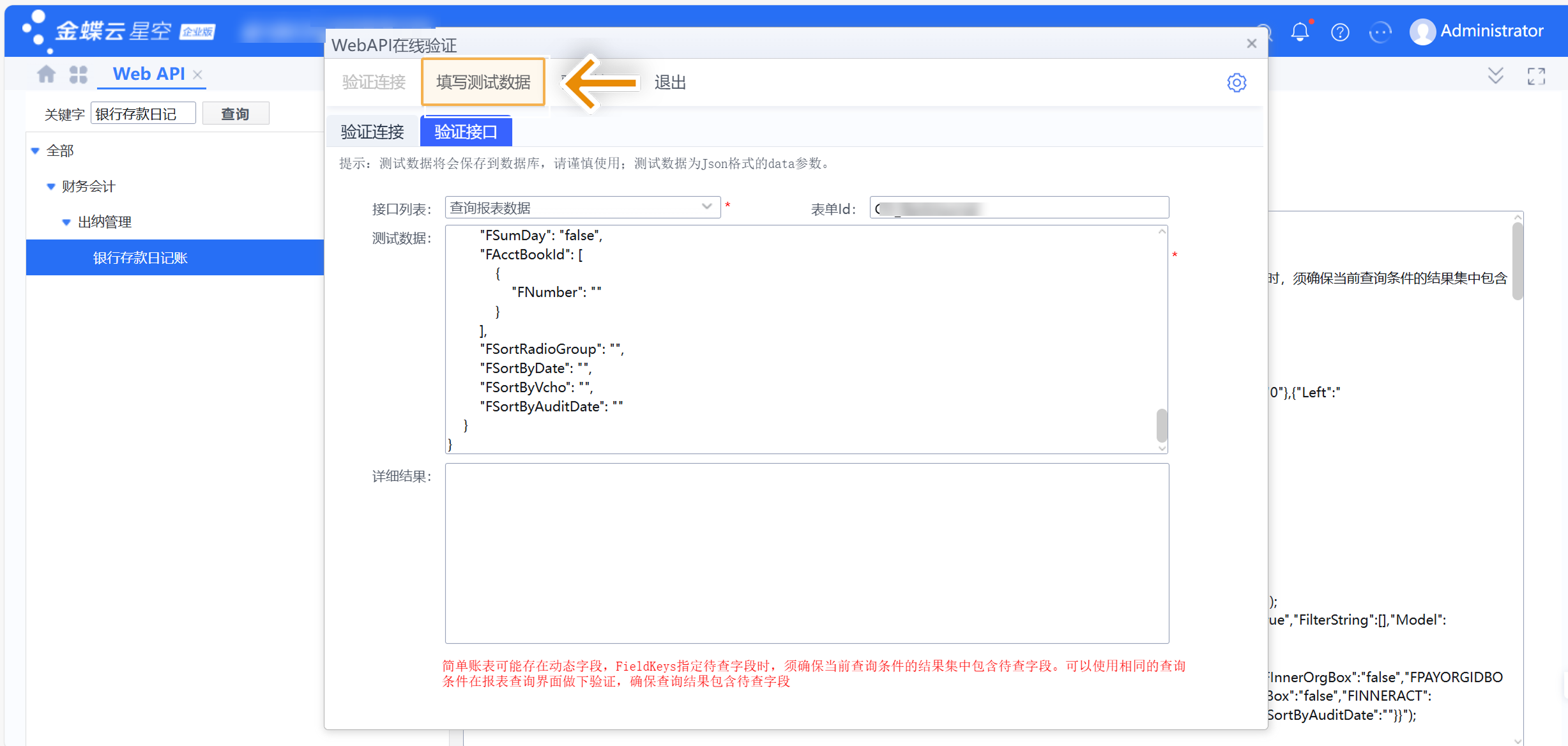
4)点击「填写测试数据」,如下图所示:
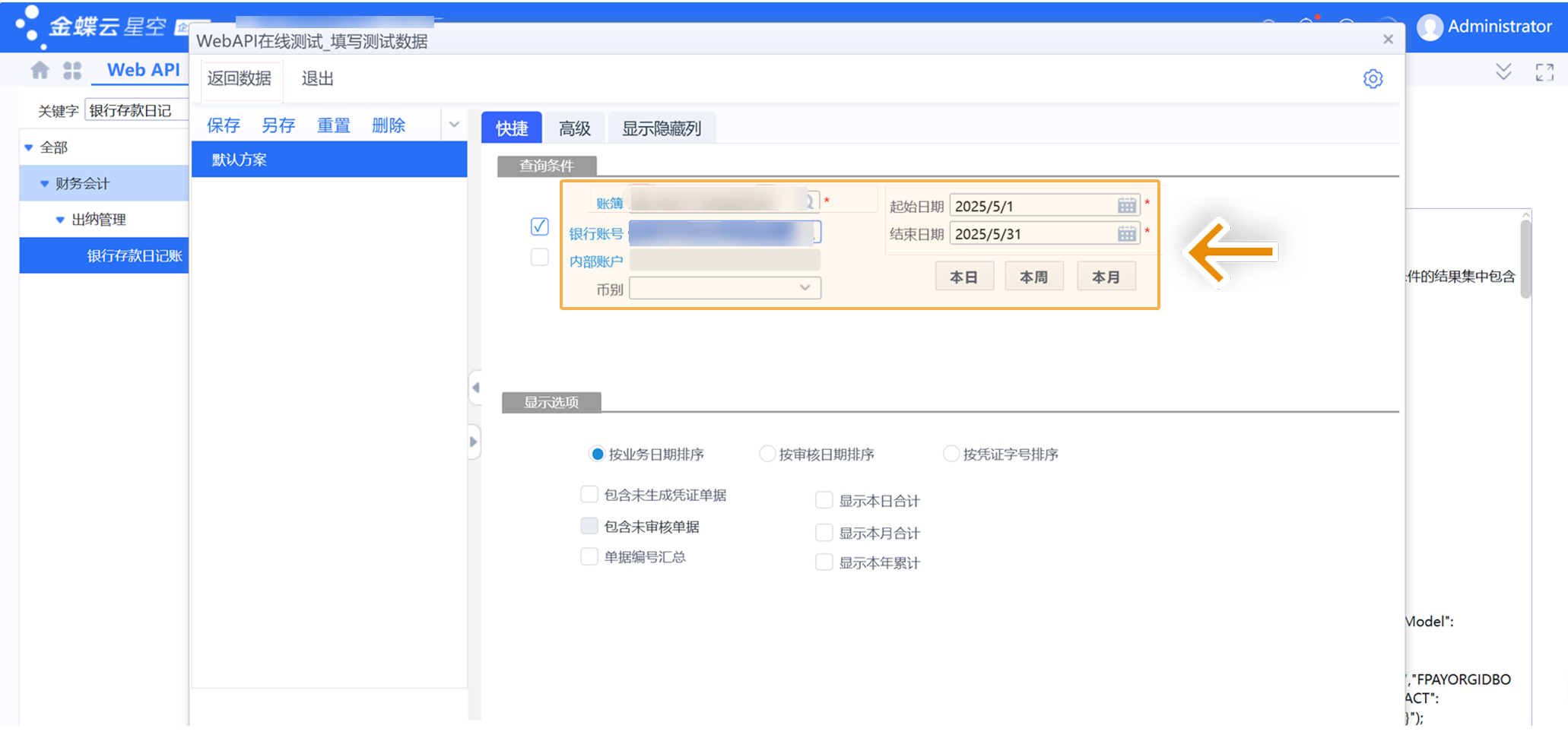
5)请根据实际需求设置查询条件,将根据此条件返回测试数据。在本产品中同步的数据范围也是由这里的条件决定的。如下图所示:
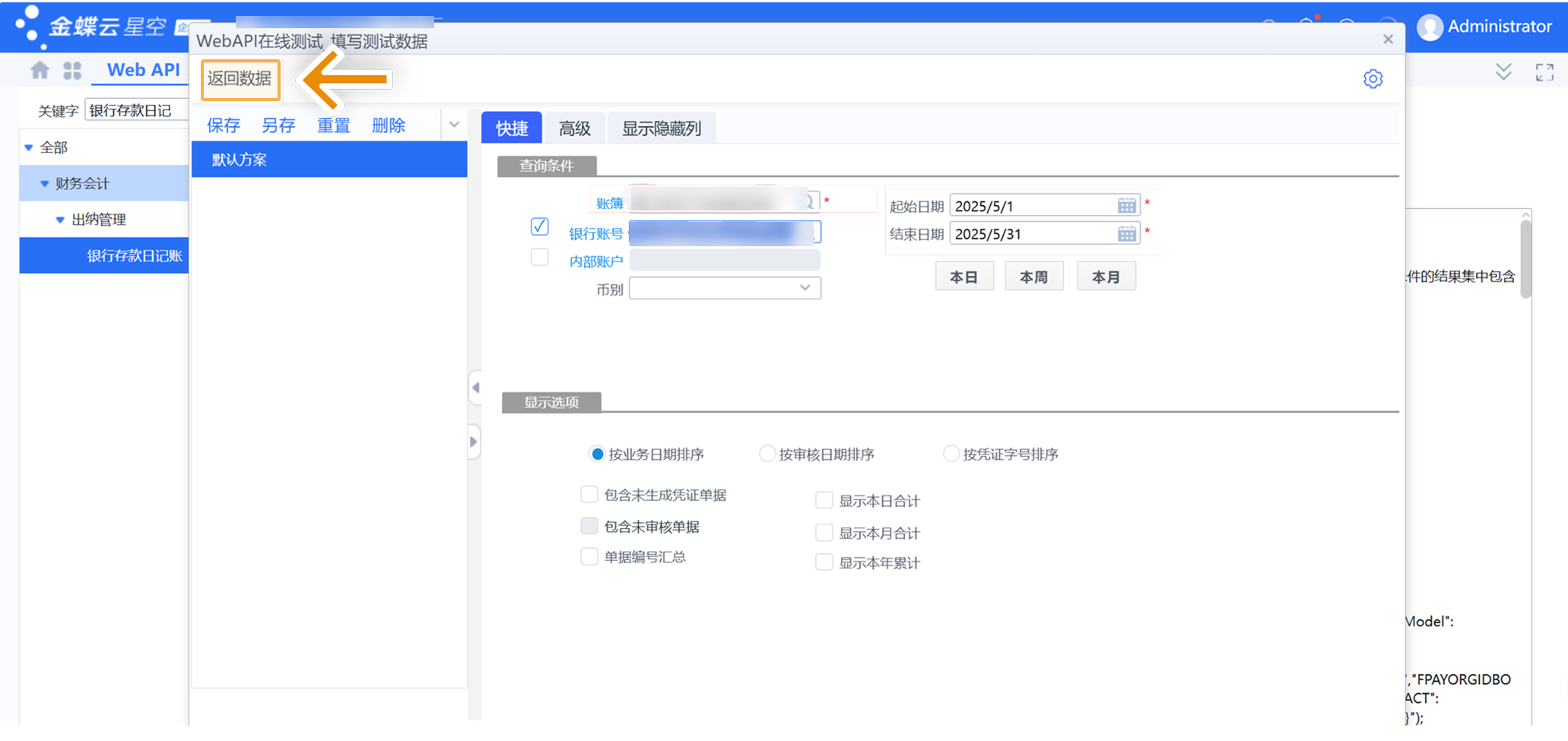
6)填写完条件后,点击「返回数据」。如下图所示:
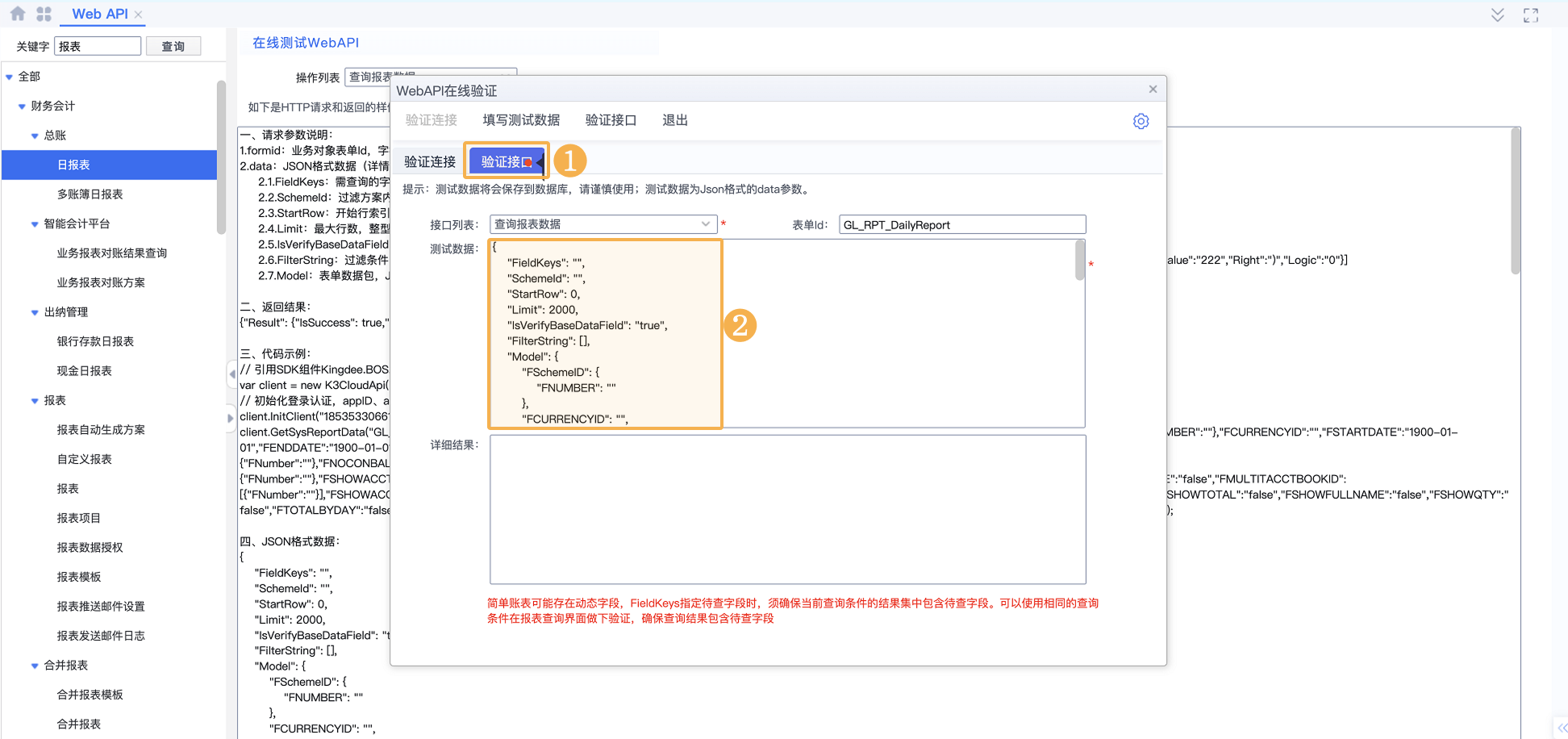
7)点击「验证接口」,复制「测试数据」栏的内容,将其填写在授权配置的「业务参数」栏。如下图所示:
4. 新建数据连接
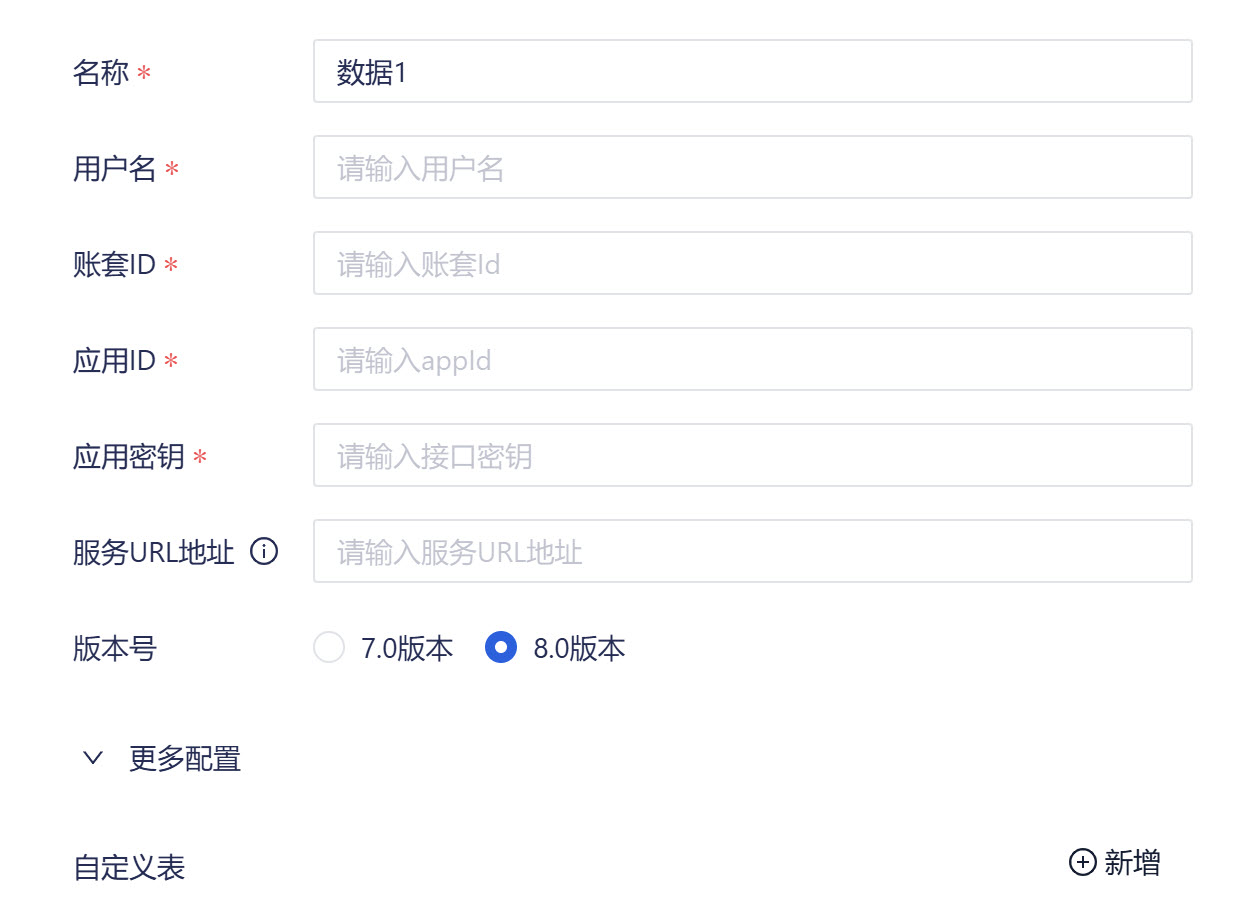
进入「数据连接管理」,新增「金蝶云星空(企业版)」数据连接。说明见下表:

配置 | 说明 | |
名称 | 自定义数据连接的名称,方便之后识别 | |
用户名/账套 ID /应用 ID |
以上信息,请根据第 2 节步骤获取。
| |
应用密钥 | 各版本用户根据第 2 节步骤,在第三方系统登录授权中获取「应用密钥」。
| |
服务 URL 地址 | 公有云无需配置; 私有云部署的云星空需要配置产品地址,k3cloud/结尾,例如:https://****/k3cloud | |
更多配置 | 请根据第 3 节步骤获取相关信息 | |
![1723605030594475[1].png](https://help.fanruan.com/jiushuyun/uploads/20240814/1723624383616883.png)
5. 新建同步表
新建数据连接后,在「同步表管理」中新建同步表,可以将数据同步至应用中使用。。
 400-111-0890
 在线咨询
在线咨询